Live Optics | VMAX | Tworzenie profilu starszej macierzy pamięci masowej VMAX
Summary: Oprogramowanie Live Optics obsługuje profilowanie rodziny macierzy pamięci masowej Dell VMAX. Za pomocą kolektora Live Optics dane dotyczące konfiguracji i wydajności są rejestrowane, analizowane i kompilowane w projekt do przeglądania. W tym dokumencie opisano proces tworzenia starszego profilu macierzy pamięci masowej VMAX dla następujących modeli VMAX: VMAX-1 VMAXe VMAX SE VMAX 10 tys. VMAX 20 tys. VMAX 40 tys. ...
This article applies to
This article does not apply to
This article is not tied to any specific product.
Not all product versions are identified in this article.
Instructions
Wymagania wstępne
- Pobierz Live Optics Collector. Więcej informacji można znaleźć w sekcji Pobieranie Live Optics Collector. Moduł zbierający może działać na dowolnym hoście z połączeniem IP z profilowaną macierzą pamięci masowej.
- Przed ukończeniem tworzenia profilu macierzy należy zebrać dane dotyczące konfiguracji i wydajności macierzy. Użyj interfejsu zarządzania macierzą pamięci masowej VMAX, aby zebrać plik symapi_db.bin (dane konfiguracyjne) i skontaktuj się z lokalnym działem pomocy technicznej VMAX, aby uzyskać instrukcje dotyczące pobierania plików BPT (lub TTP) (danych dotyczących wydajności).
Wykonaj starszy profil macierzy VMAX
- Uruchom Live Optics Collector i wybierz opcję Pamięć masowa w lewym panelu. Wybierz opcję VMAX/PowerMax z opcji w prawym panelu.
- Na poniższym ekranie kliknij przycisk Przeglądaj w poszukiwaniu pliku. Wybierz plik symapi_db.bin dla macierzy VMAX Legacy, z której chcesz zebrać dane.
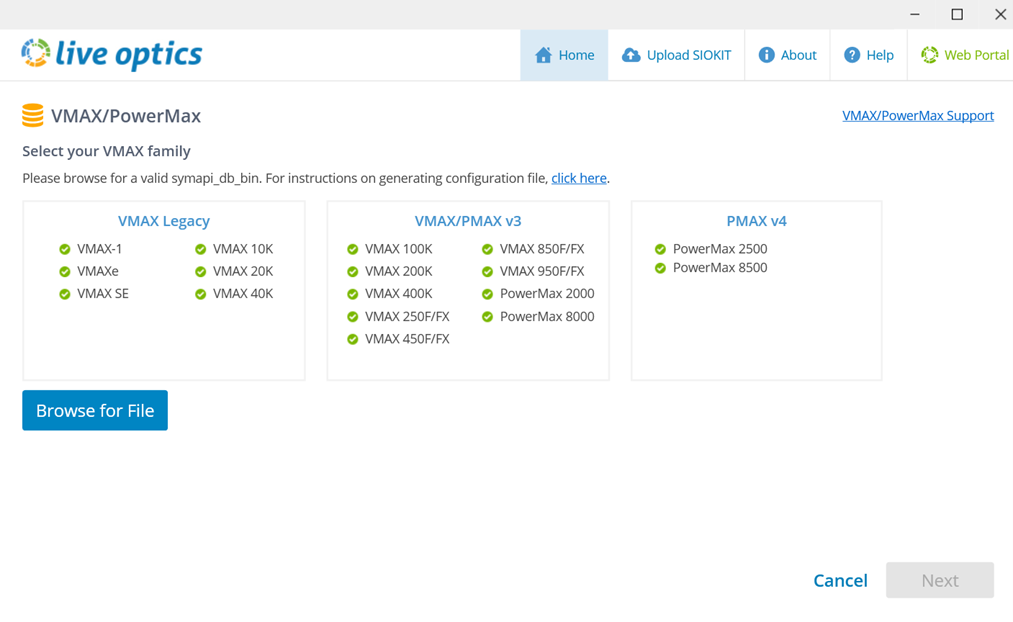
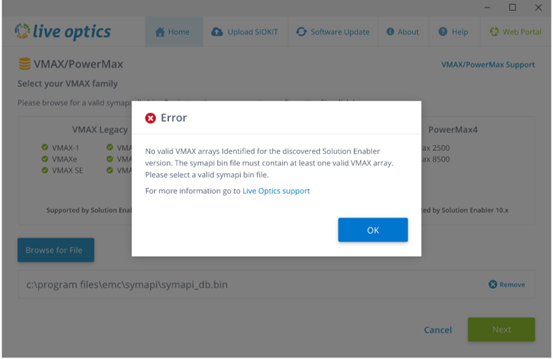
- Plik symapi_db.bin został zweryfikowany. W przypadku nieobsługiwanych wersji VMAX wyświetlany jest następujący komunikat o błędzie:
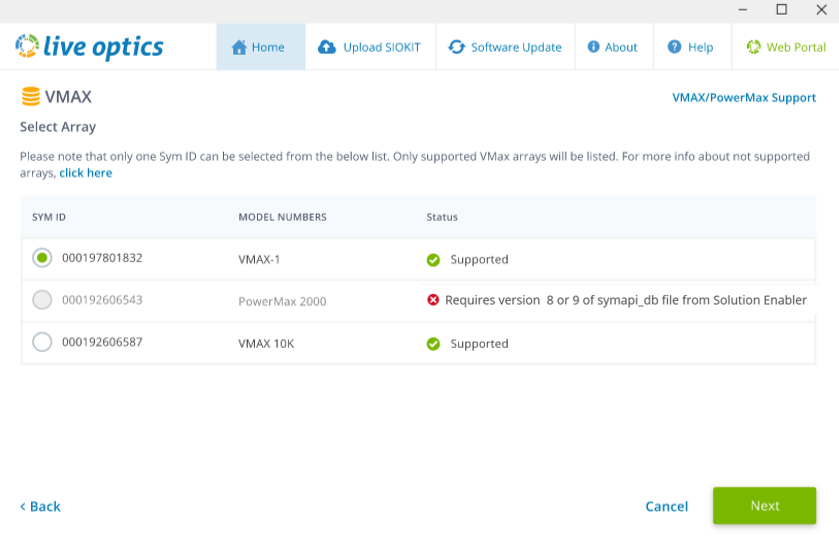
- Tablice i ich identyfikatory Sym są wymienione (w jednym pliku symapi_db.bin może istnieć wiele macierzy). W przypadku wyodrębnienia pliku symapi_db.bin z narzędziem Solutions Enabler w wersji 7.x lub 8.x można go wybrać do przetwarzania. Inne macierze VMAX mogą być dołączone do tego samego identyfikatora YM, ale nie są obsługiwane ze względu na powiązaną z nimi wersję narzędzia Solutions Enabler. Nie można wybrać tych macierzy i zostanie wyświetlony komunikat z informacją o wymaganej wersji narzędzia Solutions Enabler.
- Wybierz macierz VMAX z listy i kliknij przycisk Dalej.
- Kliknij opcję Wybierz folder i przejdź do folderu zawierającego zebrane wcześniej pliki BPT lub TTP. Dodaj plik BPT lub TTP do użycia i kliknij przycisk Dalej.
UWAGA: Katalog docelowy dla plików BPT nie może zawierać plików BPT z innych macierzy ani plików BPT spoza okresu profilowania. Może to generować nieprawidłowe wyniki.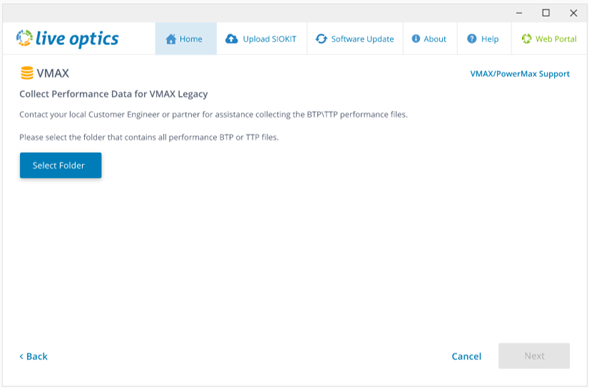
Wyświetlana jest długość zbieranych danych wydajności. Jeśli jest to więcej niż 7 kolejnych dni, przetwarzane jest tylko 7 ostatnich dni.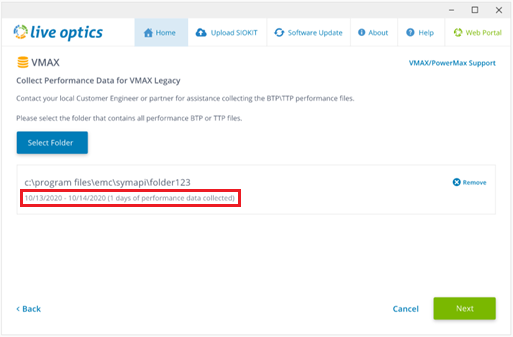
Można używać tylko plików BTP i TTP. Wszystkie inne typy plików są odrzucane i wyświetlany jest następujący błąd: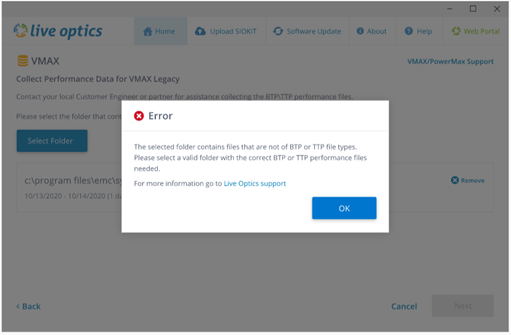
Wybrany plik jest sprawdzany pod kątem jego przynależności do identyfikatora Sym wybranego dla macierzy. Jeśli plik należy do innej macierzy, wyświetlany jest następujący błąd. Wybierz prawidłowy plik i kliknij przycisk Dalej.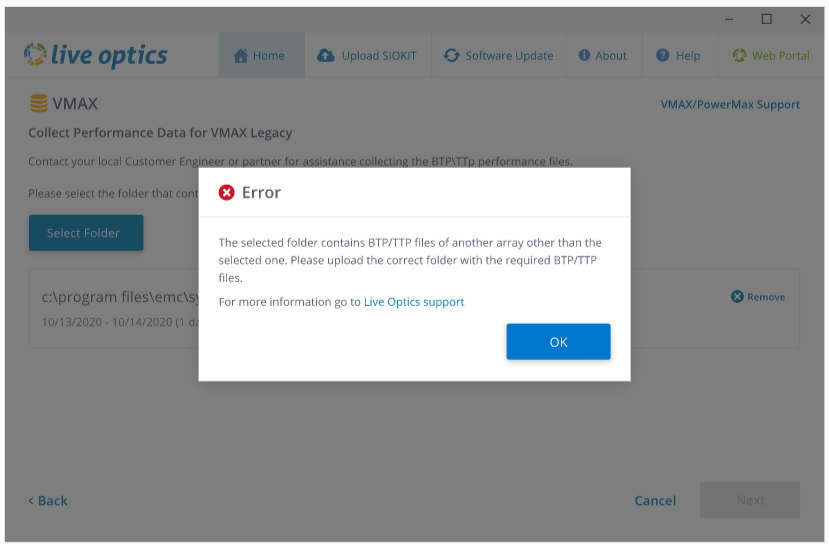
- Na ekranie Opcje przekazywania wybierz automatyczne lub ręczne przekazywanie danych kolekcji (Automatycznie jest zalecaną opcją domyślną).
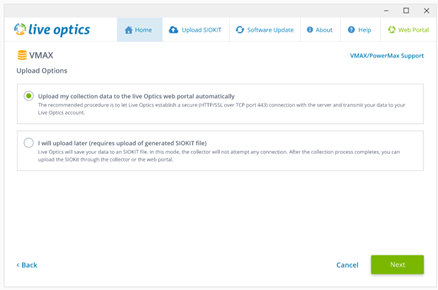
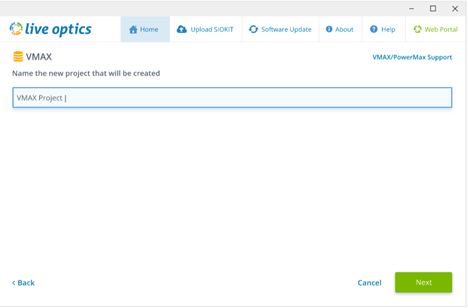
- Wprowadź nazwę profilu macierzy i kliknij przycisk Dalej. Pliki są przetwarzane i przesyłane do portalu internetowego. Podczas przesyłania pasek stanu wskazuje postęp. Dane macierzy pamięci masowej mogą być duże, więc przesyłanie może zająć trochę czasu w zależności od szybkości połączenia internetowego.
- Moduł zbierający informuje o zakończeniu przesyłania. Kliknij przycisk Zakończ, aby zamknąć moduł zbierający. Gdy projekt będzie gotowy do wyświetlenia w portalu internetowym, zostanie wysłana wiadomość e-mail od firmy Live Optics.
- W przypadku wybrania opcji ręcznego przesyłania "Prześlę później", dane są przetwarzane i zapisywane w zaszyfrowanym pliku o nazwie [nazwahosta]_VMAX.siokit. Plik jest zapisywany w tym samym folderze, z którego uruchomiono moduł zbierający. Po zakończeniu procesu zbierania plików należy przesłać je do portalu internetowego Live Optics. Zobacz Przesyłanie pliku SIOKIT z Live Optics Collector lub Przesyłanie pliku SIOKIT z portalu internetowego Live Optics.
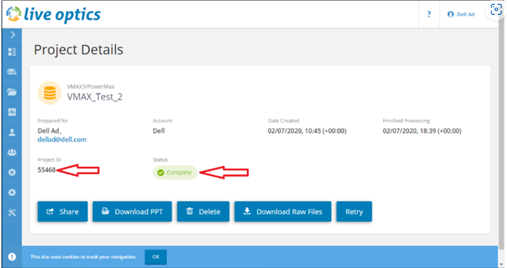
- Aby wyświetlić wyniki projektu, zaloguj się do portalu internetowego Live Optics i wybierz projekt z ostatnich projektów wymienionych na głównym pulpicie nawigacyjnym. Zostanie wyświetlona strona szczegółów projektu. W tym miejscu raport projektu można pobrać w formacie Microsoft PowerPoint lub Excel, udostępnić i usunąć. Na tej stronie wyświetlany jest również identyfikator projektu i bieżący stan projektu.
Additional Information
W razie jakichkolwiek pytań skontaktuj się z zespołem wsparcia Live Optics pod adresem liveoptics.support@dell.com.
Affected Products
AnalyticsArticle Properties
Article Number: 000231195
Article Type: How To
Last Modified: 25 Mar 2025
Version: 3
Find answers to your questions from other Dell users
Support Services
Check if your device is covered by Support Services.