Live Optics | O VMAX | Concluir um perfil de storage array VMAX preexistente
Summary: O Live Optics dá suporte à criação de perfis da família de storage arrays Dell VMAX. Usando o coletor do Live Optics, os dados de configuração e desempenho são capturados, analisados e compilados em um projeto para visualização. Este documento descreve o processo para produzir um perfil de storage array VMAX preexistente para os seguintes modelos do VMAX: VMAX-1 VMAXe VMAX SE VMAX 10K VMAX 20K VMAX 40K ...
This article applies to
This article does not apply to
This article is not tied to any specific product.
Not all product versions are identified in this article.
Instructions
Pré-requisitos
- Faça download do coletor do Live Optics. Consulte Fazer download do Live Optics Collector para obter mais informações. O collector pode ser executado em qualquer host com conectividade IP com o storage array que está sendo perfilado.
- Antes que um perfil de array possa ser concluído, os dados de configuração e desempenho do array devem ser coletados. Use a interface de gerenciamento de storage array do VMAX para coletar um arquivo de symapi_db.bin (dados de configuração) e entre em contato com o recurso de suporte local do VMAX para obter instruções sobre como fazer download de arquivos BPT (ou TTP) (dados de desempenho).
Executar um perfil de array VMAX preexistente
- Inicie o coletor do Live Optics e selecione Storage no painel esquerdo. Selecione VMAX/PowerMax nas opções no painel direito.
- Na tela seguinte, clique em Browse for File. Selecione o arquivo symapi_db.bin do array VMAX Legacy do qual coletar dados.
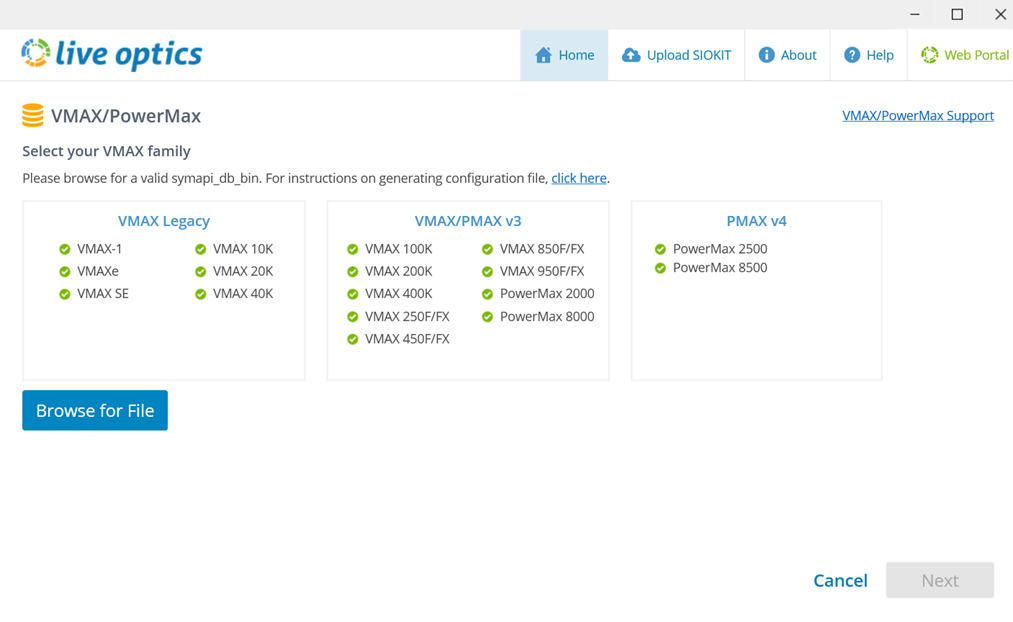
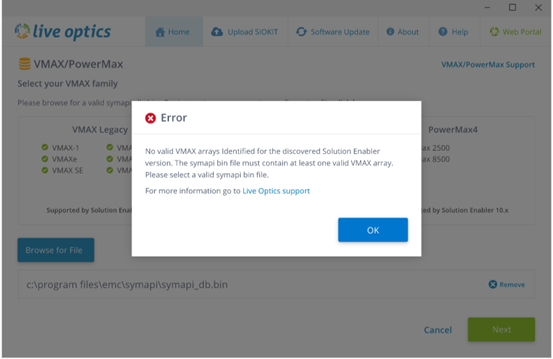
- O arquivo symapi_db.bin é validado. A seguinte mensagem de erro é exibida para versões incompatíveis do VMAX:
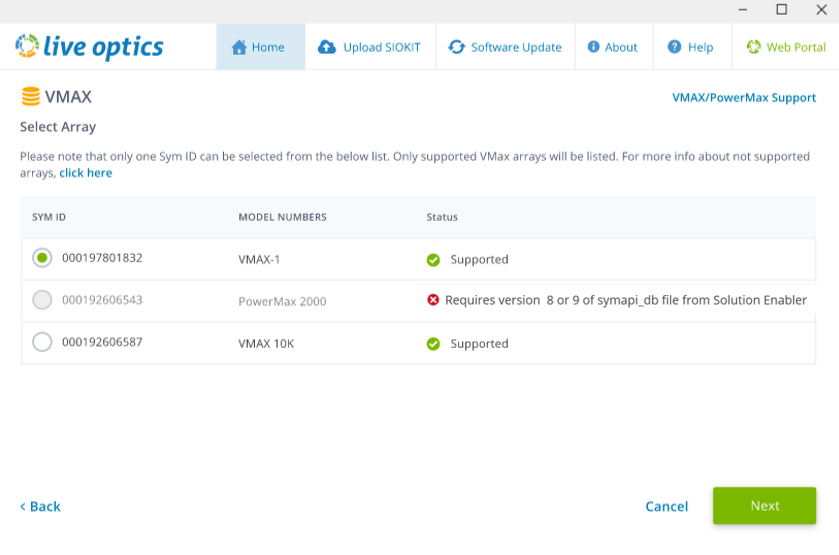
- Os arrays e seus respectivos Sym IDs são listados (vários arrays podem existir em um arquivo symapi_db.bin). Se um arquivo symapi_db.bin com o Solutions Enabler versão 7.x ou 8.x for extraído, ele poderá ser selecionado para processamento. Outros arrays VMAX podem ser conectados ao mesmo Sym ID, mas não são compatíveis devido à sua versão associada do Solutions Enabler. Esses arrays não podem ser selecionados e uma mensagem destacando a versão necessária do Solutions Enabler é exibida.
- Selecione um array VMAX na lista e clique em Next.
- Clique em Select Folder e navegue até a pasta que contém o BPT ou TTP coletado anteriormente. Adicione o arquivo BPT ou TTP a ser usado e clique em Next.
Nota: O diretório de destino para arquivos BPT não deve conter arquivos BPT de outros arrays ou arquivos BPT de fora do período de criação de perfil. Isso pode gerar resultados incorretos.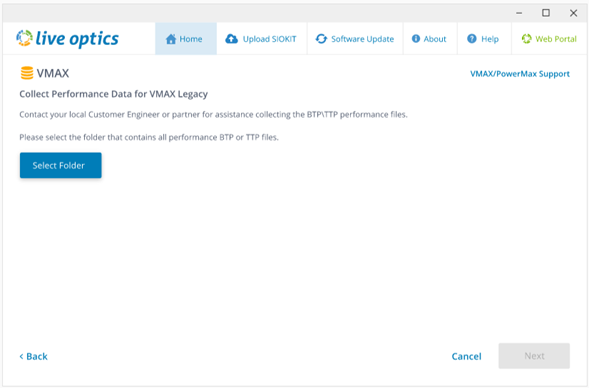
O comprimento dos dados de desempenho coletados é exibido. Se for mais de 7 dias consecutivos, apenas os 7 dias mais recentes serão processados.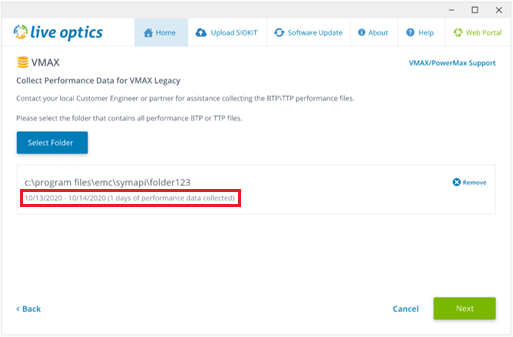
Somente arquivos BTP e TTP podem ser usados. Todos os outros tipos de arquivo são rejeitados, e o seguinte erro é exibido: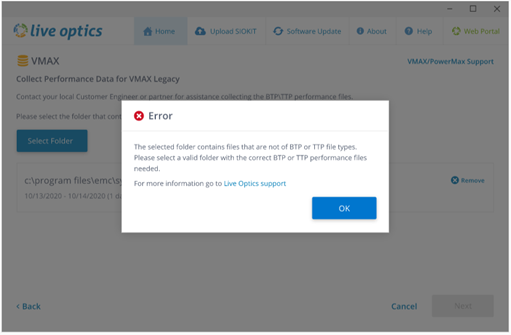
O arquivo escolhido é verificado para verificar se ele pertence ao Sym ID selecionado para o array. Se o arquivo pertencer a outro array, o seguinte erro será exibido. Selecione um arquivo válido e clique em Next.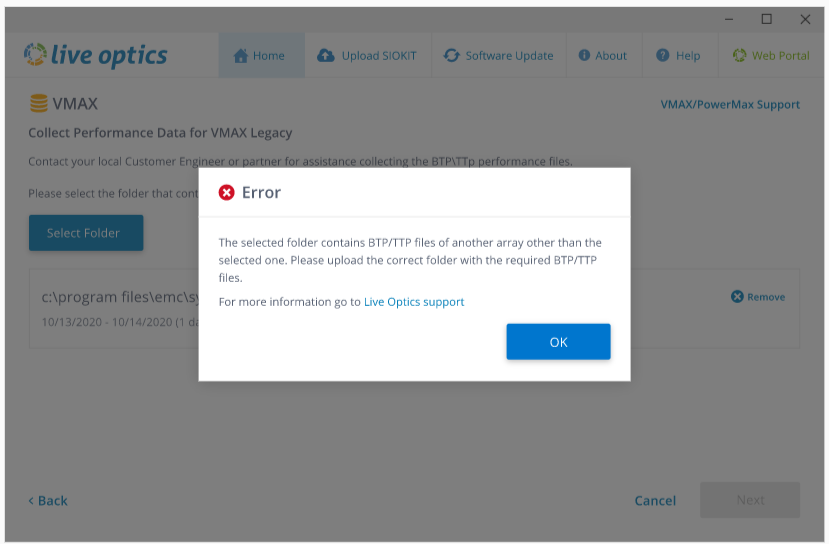
- Na tela Upload Options, escolha carregar os dados da coleta automaticamente ou manualmente (Automatically é a opção padrão recomendada).
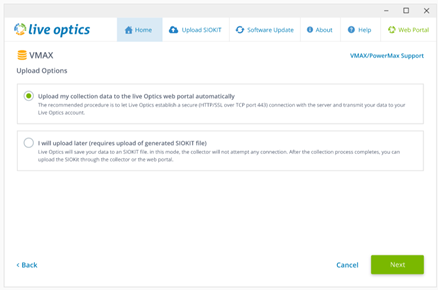
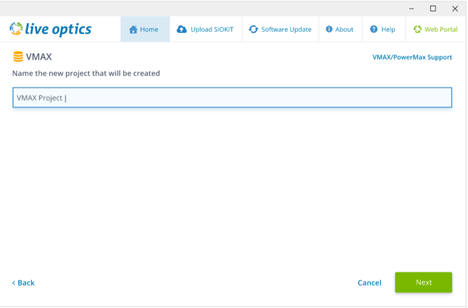
- Digite um nome para o perfil do array e clique em Next. Os arquivos são processados e carregados no portal da Web. Durante o carregamento, uma barra de status indica o progresso. Como os dados do storage array podem ser grandes, o upload pode levar algum tempo para ser concluído, dependendo da velocidade da conexão com a Internet.
- O coletor indica quando o upload está concluído. Clique em Quit para fechar o collector. Um e-mail do Live Optics quando seu projeto estiver pronto para visualização no portal da Web é entregue.
- Se a opção de carregamento manual tiver sido selecionada, "Carregarei mais tarde", os dados serão processados e salvos em um arquivo criptografado com o nome [hostname]_VMAX.siokit. O arquivo é gravado na mesma pasta a partir da qual o coletor foi iniciado. Depois que o processo de coleta for concluído, o arquivo deverá ser carregado no portal da Web do Live Optics. Consulte Carregar um arquivo SIOKIT do coletor do Live Optics ou Carregar um arquivo SIOKIT do portal da Web do Live Optics.
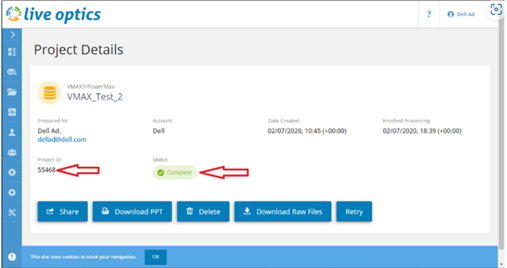
- Para visualizar os resultados do projeto, faça log-in no portal da Web do Live Optics e selecione o projeto entre os projetos recentes listados no painel principal. A página de detalhes do projeto é exibida. A partir daqui, o relatório do projeto pode ser baixado no formato Microsoft PowerPoint ou Excel, compartilhado e excluído. Esta página também mostra o ID do projeto e o status atual do projeto.
Additional Information
Em caso de dúvidas, entre em contato com o suporte do Live Optics em liveoptics.support@dell.com.
Affected Products
AnalyticsArticle Properties
Article Number: 000231195
Article Type: How To
Last Modified: 25 Mar 2025
Version: 3
Find answers to your questions from other Dell users
Support Services
Check if your device is covered by Support Services.