Live Optics | VMAX/PowerMax | Viimeistele PowerMax v3 -tallennusjärjestelmäprofiili
Summary: Live Optics tukee Dell VMAX-/PowerMax-tallennusjärjestelmäperheen profilointia. Live Optics -keräystoiminnon avulla määritys- ja suorituskykytiedot tallennetaan, analysoidaan ja kootaan tarkasteltavaksi projektiksi. Tässä asiakirjassa kerrotaan, miten VMAX/PowerMax v3 -tallennusjärjestelmäprofiili luodaan seuraaville VMAX/PowerMax v3 -malleille: VMAX 100K VMAX 200K VMAX 400K VMAX 250F/FX VMAX 450F/FX VMAX 850F/FX VMAX 950F/FX VMAX 250F/FX PowerMax 2000 PowerMax 8000 ...
This article applies to
This article does not apply to
This article is not tied to any specific product.
Not all product versions are identified in this article.
Instructions
Edellytykset
- Lataa Live Optics -keräin. Katso lisätiedot kohdasta Live Optics Collectorin lataaminen. Keräystoiminto voidaan suorittaa missä tahansa isännässä, jolla on IP-yhteys profiloitavaan tallennusjärjestelmään.
- Levyjärjestelmäprofiilin viimeistely edellyttää levyjärjestelmä- ja suorituskykytietojen keräämistä. PowerMax v3 -tallennusjärjestelmän hallintaliittymästä voit kerätä symapi_db.bin tiedoston (kokoonpanotiedot) ja ottaa yhteyttä Dell SupportAssistiin DCF-tiedoston keräämistä varten (suorituskykytiedot).
-
- symapi_db.bin tarvitaan VMAX/PowerMax v3 -järjestelmän kokoonpanon tarkastelemiseen.
- DCF-tiedostoja tarvitaan levyjärjestelmän suorituskyvyn tarkastelemiseen.
Ennen aloittamista
Seuraavassa osassa kuvataan vaiheet, jotka on tehtävä ennen levyjärjestelmäprofiilin suorittamista:
- Tärkeitä tietoja ja ohjeita
- Live Optics -tietojen validointi
- Kerää määritystietoja
- Kerää suorituskykytietoja
Tärkeitä tietoja ja ohjeita
HUOMAUTUS: Live Optics ei suosittele PowerMax v3 DCF -tiedostojen purkamista ilman pätevän Dell VMAX/PowerMax -asiakasteknikon apua.
Jos VMAX/PowerMax v3 -järjestelmä on yhdistetty Dell SupportAssistiin rajoittamattoman käyttöoikeuden käytännöllä, ota yhteyttä Dellin järjestelmäinsinööriin ja pyydä PowerMax v3 -tietojen keräämistä.
Jos VMAX/PowerMax v3 -järjestelmää ei ole yhdistetty Dell SupportAssistiin tai Dell SupportAssist -yhteytesi on rajoitettu, avaa palvelupyyntö MyService360-palvelussa ja pyydä PowerMax v3 DCF -tiedostojen keräämistä.
Live Optics -tietojen validointi
Live Optics varmistaa kerättyjen tietojen oikeellisuuden ennen niiden lataamista Live Optics -projektiin. Näitä vahvistuksia ovat:
- Valittu symapi_db.bin tiedosto on kelvollinen tiedosto, eikä sen nimessä ole välilyöntejä tai lisämerkkejä.
- symapi_db.bin-tiedosto sisältää vähintään yhden kelvollisen PowerMax v3 -järjestelmän tiedot.
- Valitut DCF-suorituskykytiedostot koskevat valittua PowerMax v3 -järjestelmää.
- DCF ZIP -tiedostot sisältyvät yhteen pakattuun tiedostoon, jonka tiedostonimessä ei ole välilyöntejä tai lisämerkkejä (ZIP-tiedostot sisältävä ZIP-tiedosto).

- Suorituskykytietojen ajanjakso saa olla enintään 7 peräkkäistä päivää. Jos se on yli 7 peräkkäistä päivää, vain viimeisimmät 7 päivää käsitellään.
- Tiedostot kerätään suoraan levyjärjestelmästä.
Määritystietojen kerääminen.
- PowerMax v3 -tallennusjärjestelmän hallintaliittymässä voit kerätä symapi_db.bin tiedoston järjestelmästä.
Kerää suorituskykytietoja.
- Ota yhteyttä Dell SupportAssistiin ja pyydä DCF:n suorituskykytietojen keräämistä.
HUOMAUTUS: DCF-tietoja sisältäviä ZIP-tiedostoja on useita. - Jos haluat tuoda nämä tiedot Live Opticsiin, luo ZIP-tiedosto, joka sisältää valitsemasi DCF ZIP -tiedostot (ZIP-tiedostot sisältävän ZIP-tiedoston).
Seuraavassa näyttökuvassa näkyy useita Dell SupportAssistin toimittamia DCF-tiedostoja. Käytä tässä esimerkissä vain viittä tiedostoa, jotka on merkitty sinisillä nuolilla. Kopioi nämä uuteen kansioon ja luo ZIP-tiedosto, joka sisältää vain nämä DCF-tiedostot. Tätä tiedostoa käytetään myöhemmin (vaihe 8) matriisiprofiilimenettelyssä.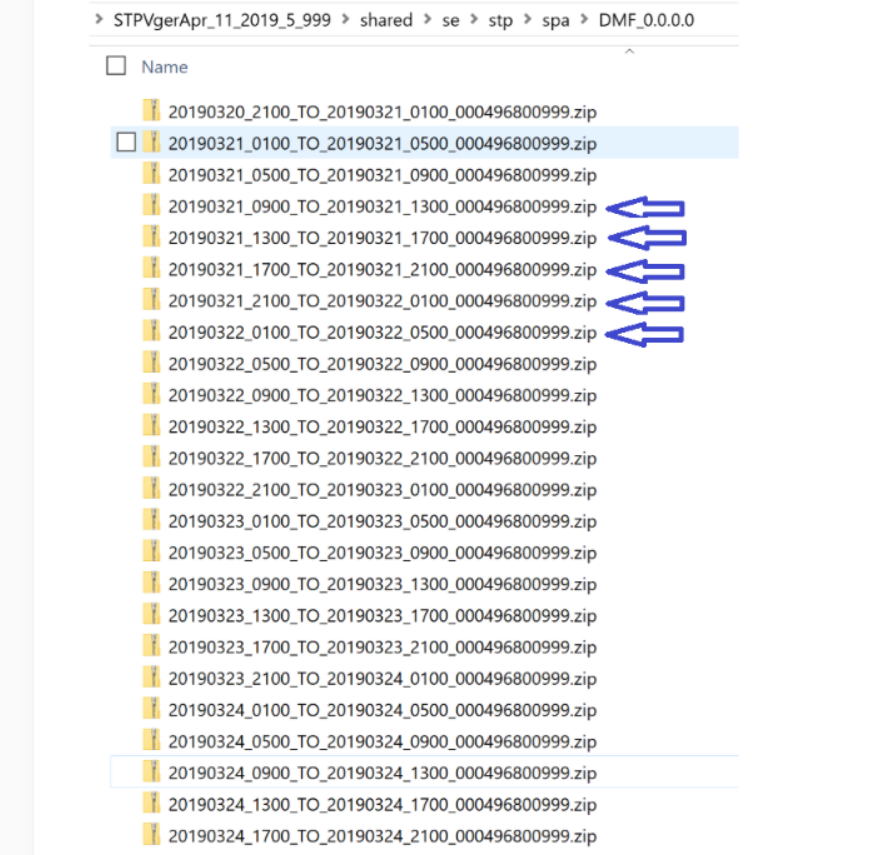
VMAX/PowerMax v3 -levyjärjestelmäprofiilin suorittaminen
- Käynnistä Live Optics -keräystoiminto ja valitse vasemmasta paneelista Tallennustila. Valitse VMAX/PowerMax oikean paneelin vaihtoehdoista.
- Valitse seuraavassa näytössä Selaa tiedostoa ja valitse sitten VMAX/PowerMax v3:n symapi_db.bin tiedosto.
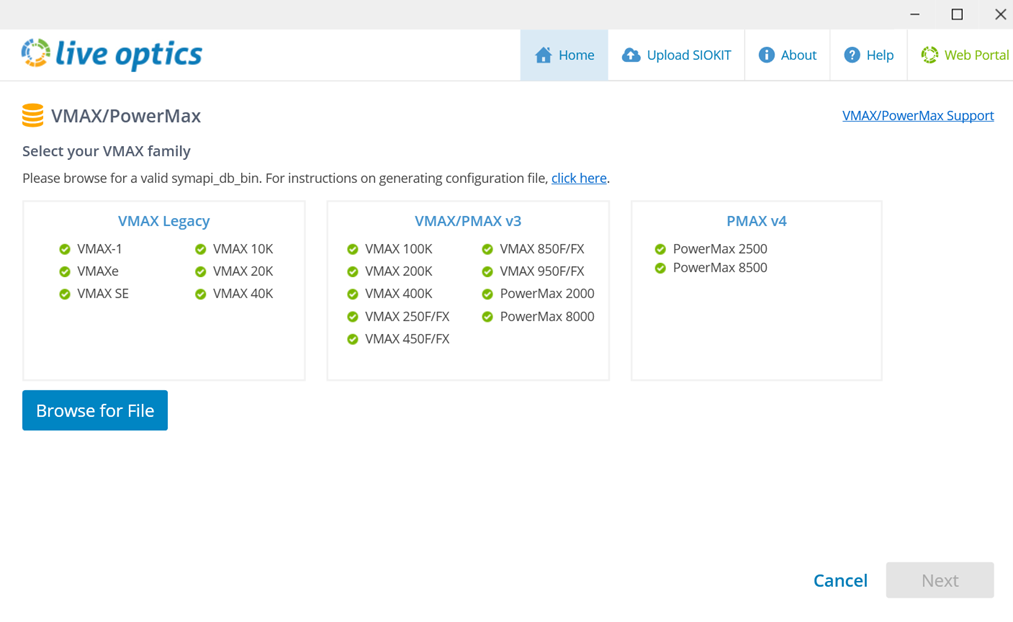
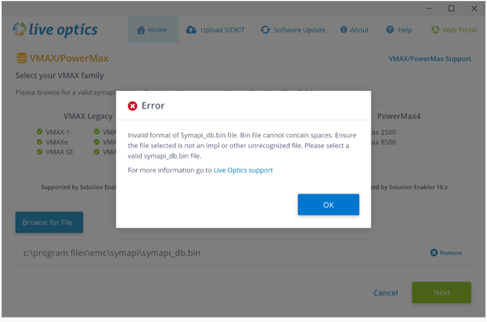
- symapi_db.bin tiedosto on vahvistettu. Ei-tuetuista VMAX-versioista tulee seuraava virheilmoitus:
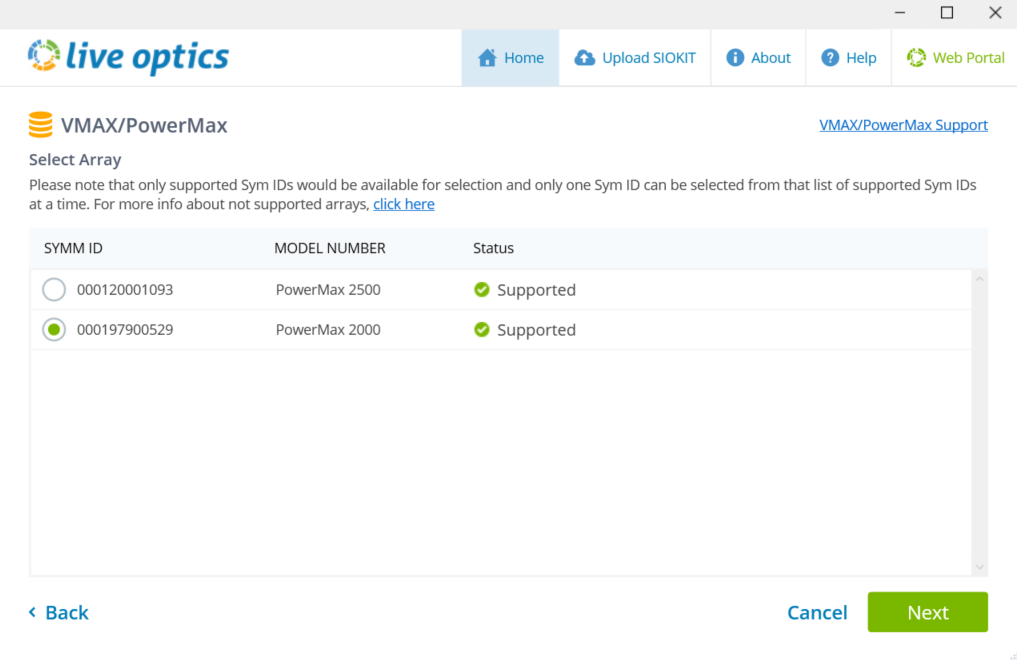
- Taulukot ja niitä vastaavat Sym ID:t on lueteltu (yhdessä symapi_db.bin tiedostossa voi olla useita taulukoita).

- Valitse VMAX/PowerMax v3 -järjestelmä luettelosta. Jos puretaan symapi_db.bin tiedosto, joka sisältää Solutions Enablerin version 8.x, 9.x tai 10.x (paitsi v3-hybridin, jota SE9.2 tukee), se voidaan valita käsiteltäväksi. Samaan Sym ID -tunnukseen voi liittää muita VMAX-järjestelmiä, mutta niitä ei tueta niihin liittyvän Solutions Enabler -version vuoksi. Näitä levyjärjestelmiä ei voi valita, ja näyttöön tulee viesti, jossa korostetaan vaadittua Solutions Enabler -versiota. Valitse Seuraava.
- Valitse Kerää tietoja PowerMaxia varten -näytössä, haluatko lähettää vain määritystiedot vai sekä määritys- että suorituskykytiedot ja valitse Seuraava.
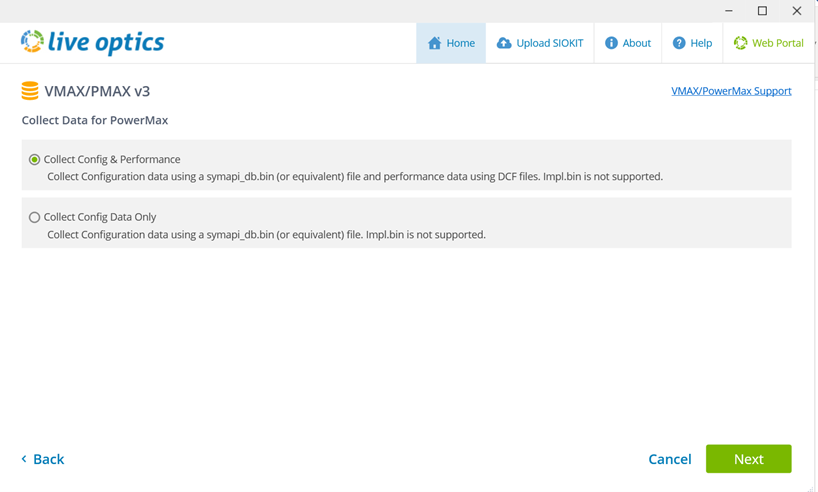
- Valitse Collect Config Data Only -kohdassa Next ja etsi sitten aiemmin kerätty symapi_db.bin tiedosto. Lisää tiedosto ja valitse Seuraava.
- Valitse Collect Config and Performance -kohdassa Next ja sitten Browse for File ja valitse aiemmin luotujen DCF-tiedostojen ZIP-kansio. Kerättyjen suorituskykytietojen pituus näytetään. Jos se on yli 7 peräkkäistä päivää, vain viimeisimmät 7 päivää käsitellään.
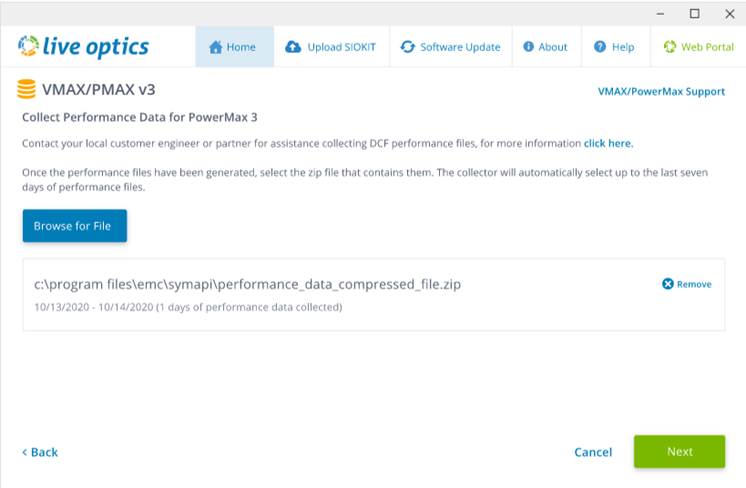
Valittu ZIP-tiedosto tarkistetaan. Jos valitaan virheellinen tiedosto, näyttöön tulee seuraava virhesanoma: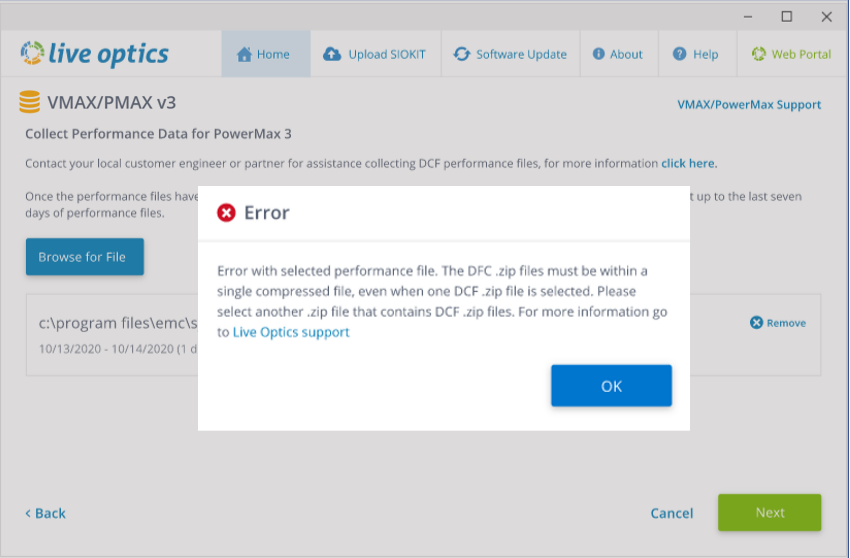
- Valitse Upload Options (Lähetysasetukset) -näytössä, haluatko lähettää kokoelmatiedot automaattisesti vai manuaalisesti (suositeltu oletusasetus on Automaattisesti).
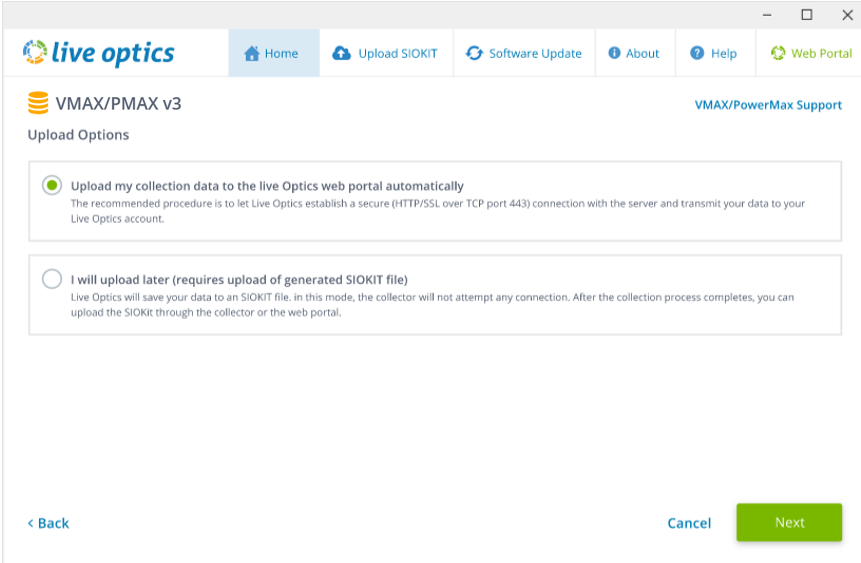
- Anna matriisiprofiilille nimi ja valitse Seuraava. Tiedostot käsitellään ja ladataan verkkoportaaliin. Tilarivi ilmaisee latauksen aikana edistymisen. Koska tallennusjärjestelmän data voi olla suurta, lataaminen voi kestää jonkin aikaa Internet-yhteyden nopeuden mukaan.
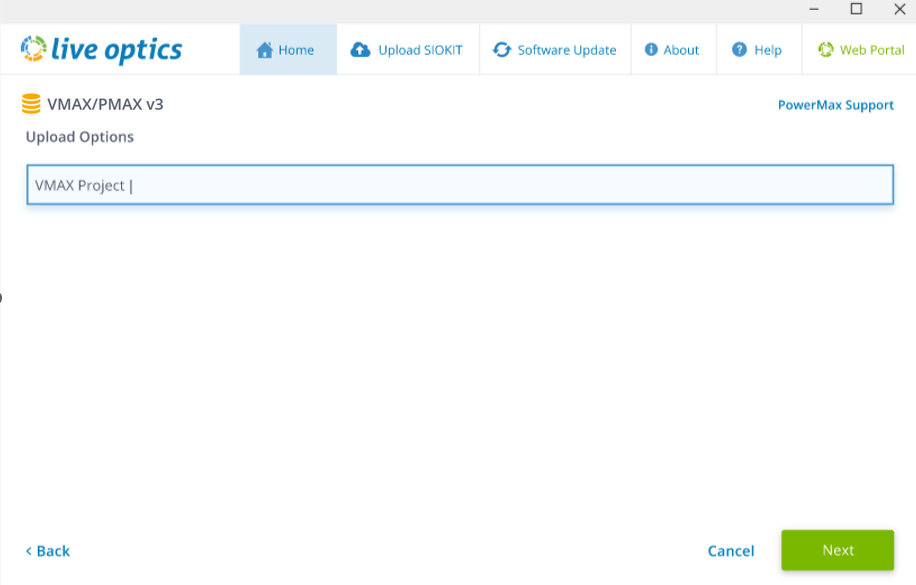
- Keräystoiminto ilmoittaa, kun lataus on valmis. Live Optics lähettää sähköpostiviestin, kun projektisi on valmis tarkasteltavaksi verkkoportaalissa. Sulje keräystoiminto valitsemalla Lopeta.
- Jos manuaaliseksi lataukseksi valittiin "Lataan myöhemmin", tiedot käsitellään ja tallennetaan salattuun tiedostoon, jonka nimi on [isäntänimi]_VMAX.siokit. Tiedosto kirjoitetaan samaan kansioon, josta keräilijä käynnistettiin. Kun keräysprosessi on valmis, tiedosto on ladattava Live Optics -verkkoportaaliin. Katso SIOKIT-tiedoston lataaminen Live Optics -keräystyökalusta tai SIOKIT-tiedoston lataaminen Live Optics -verkkoportaalista.
- Voit tarkastella projektin tuloksia kirjautumalla Live Optics -verkkoportaaliin ja valitsemalla projektin pääkoontinäytössä luetelluista viimeisimmistä projekteista.

Projektin tietosivu avautuu. Täältä voit ladata projektiraportin Microsoft PowerPoint- tai Excel-muodossa, jakaa projektin muiden Live Optics -tilien kanssa tai poistaa projektin. Tällä sivulla näkyy myös projektin tunnus ja nykyinen tila.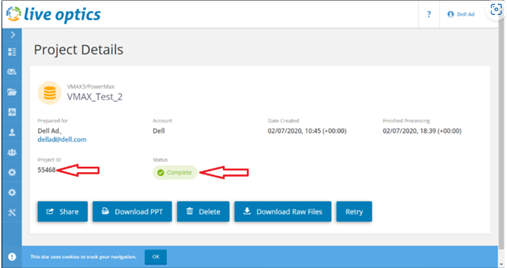
Affected Products
AnalyticsArticle Properties
Article Number: 000231207
Article Type: How To
Last Modified: 26 Mar 2025
Version: 3
Find answers to your questions from other Dell users
Support Services
Check if your device is covered by Support Services.