Live Optics | VMAX/PowerMax | Completamento di un profilo di array di storage PowerMax v3
Summary: Live Optics supporta la profilatura della famiglia di array di storage Dell VMAX/PowerMax. Utilizzando il raccoglitore Live Optics, i dati sulla configurazione e sulle prestazioni vengono acquisiti, analizzati e compilati in un progetto per la visualizzazione. Questo documento descrive il processo di produzione di un profilo di array di storage VMAX/PowerMax v3 per i seguenti modelli VMAX/PowerMax v3: VMAX 100K VMAX 200K VMAX 400K VMAX 250F/FX VMAX 450F/FX VMAX 850F/FX VMAX 950F/FX VMAX 250F/FX PowerMax 2000 PowerMax 8000 ...
This article applies to
This article does not apply to
This article is not tied to any specific product.
Not all product versions are identified in this article.
Instructions
Prerequisiti
- Scaricare il raccoglitore Live Optics. Per ulteriori informazioni, consultare Download di Live Optics Collector. L'agente di raccolta può essere eseguito su qualsiasi host con connettività IP all'array di storage sottoposto a profilazione.
- Prima di completare un profilo di array, è necessario raccogliere i dati sulla configurazione e sulle prestazioni dell'array. Utilizzare l'interfaccia di gestione dell'array di storage PowerMax v3 per raccogliere un file di symapi_db.bin (dati di configurazione) e contattare Dell SupportAssist per raccogliere un file DCF (dati sulle prestazioni).
-
- symapi_db.bin necessario per visualizzare la configurazione di un array VMAX/PowerMax v3.
- I file DCF sono necessari per visualizzare le prestazioni dell'array.
Prima di iniziare
La sezione seguente descrive i passaggi che devono essere completati prima di eseguire un profilo di array:
- Informazioni importanti e assistenza
- Convalida dei dati di Live Optics
- Raccolta dei dati di configurazione
- Raccolta dei dati sulle prestazioni
Informazioni importanti e assistenza
NOTA: Live Optics sconsiglia l'estrazione dei file DCF di PowerMax v3 senza l'assistenza di un Customer Engineer Dell VMAX/PowerMax qualificato.
Se l'array VMAX/PowerMax v3 è connesso a Dell SupportAssist con una policy di accesso illimitato, contattare il tecnico dei sistemi Dell e richiedere una raccolta dei dati di PowerMax v3.
Se l'array VMAX/PowerMax v3 non è connesso a Dell SupportAssist o la connessione a Dell SupportAssist è limitata, aprire una Service Request in MyService360 richiedendo una raccolta dei file DCF di PowerMax v3.
Convalida dei dati di Live Optics
Live Optics convalida la correttezza dei dati raccolti prima di caricarli in un progetto Live Optics. Queste convalide includono:
- Il file symapi_db.bin selezionato è un file valido e non contiene spazi o caratteri aggiuntivi nel nome.
- Il file symapi_db.bin contiene dati per almeno un array PowerMax v3 valido.
- I file delle prestazioni DCF scelti sono per l'array PowerMax v3 selezionato.
- I file ZIP DCF sono contenuti all'interno di un singolo file compresso che non contiene spazi o caratteri aggiuntivi nel nome del file (un file ZIP contenente file ZIP).

- L'intervallo di date per i dati sulle prestazioni non deve essere superiore a 7 giorni consecutivi. Se sono più di 7 giorni consecutivi, vengono elaborati solo i 7 giorni più recenti.
- I file vengono raccolti direttamente dall'array.
Raccogliere i dati di configurazione.
- Utilizzare l'interfaccia di gestione dell'array di storage PowerMax v3 per raccogliere un file di symapi_db.bin dall'array.
Raccolta di dati sulle prestazioni.
- Contattare Dell SupportAssist e richiedere una raccolta di dati sulle prestazioni DCF.
NOTA: Vengono forniti più file ZIP contenenti dati DCF. - Per importare questi dati in Live Optics, creare un file ZIP contenente i file ZIP DCF selezionati (un file ZIP contenente i file ZIP).
La schermata seguente mostra più file DCF forniti da Dell SupportAssist. In questo esempio, utilizzare solo i cinque file contrassegnati dalle frecce blu. Copiarli in una nuova cartella e creare un file ZIP contenente solo questi file DCF. Questo file verrà utilizzato in un secondo momento (passaggio 8) nella procedura del profilo di array.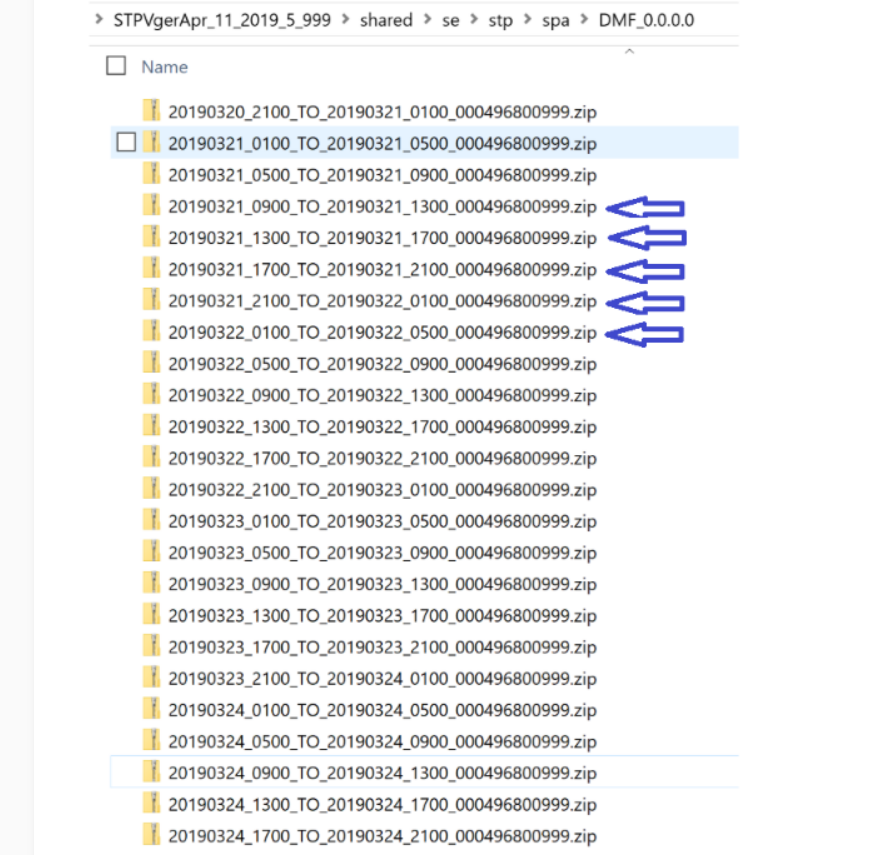
Esecuzione di un profilo di array VMAX/PowerMax v3
- Avviare il raccoglitore Live Optics e selezionare Storage dal pannello a sinistra. Selezionare VMAX/PowerMax dalle opzioni sul pannello a destra.
- Nella schermata seguente, cliccare su Browse for File e selezionare il file symapi_db.bin per VMAX/PowerMax v3.
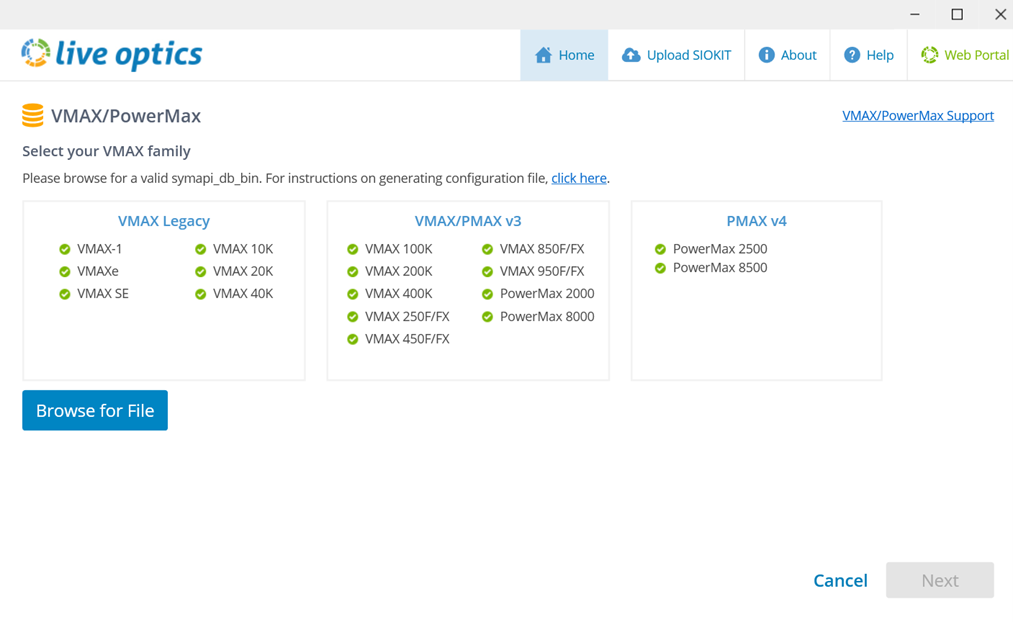
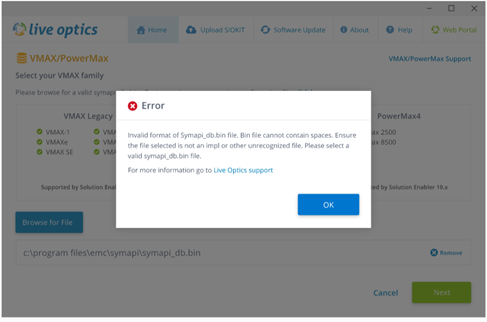
- Il file symapi_db.bin è stato convalidato. Viene visualizzato il seguente messaggio di errore per le versioni VMAX non supportate:
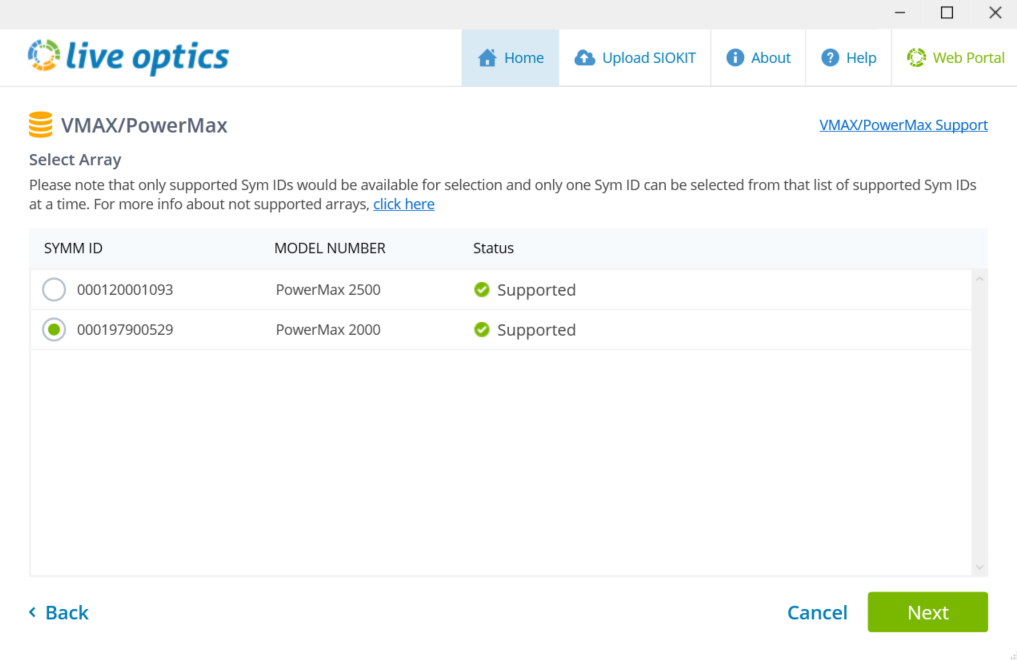
- Vengono elencati gli array e i rispettivi ID Sym (possono esistere più array in un symapi_db.bin file).

- Selezionare un array VMAX/PowerMax v3 dall'elenco. Se viene estratto un file di symapi_db.bin con Solutions Enabler versione 8.x, 9.x o 10.x (ad eccezione dell'ibrido v3, supportato in SE9.2), questo può essere selezionato per l'elaborazione. Altri array VMAX possono essere collegati allo stesso ID Sym, ma non sono supportati a causa della versione Solutions Enabler associata. Questi array non possono essere selezionati e viene visualizzato un messaggio che evidenzia la versione di Solutions Enabler richiesta. Cliccare su Next (Avanti).
- Nella schermata Collect Data for PowerMax, scegliere di caricare solo i dati di configurazione o sia i dati di configurazione che quelli sulle prestazioni, quindi cliccare su Next.
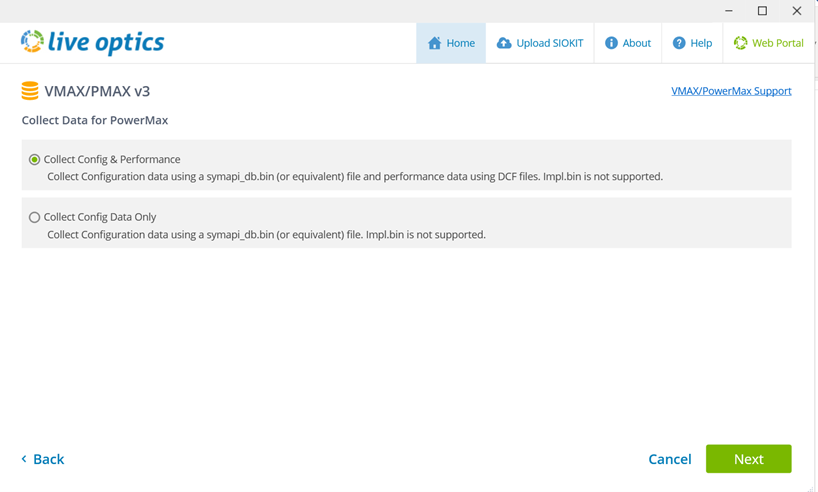
- Per Collect Config Data Only, cliccare su Next e individuare il file di symapi_db.bin raccolto in precedenza. Aggiungere il file e cliccare su Avanti.
- Per Collect Config and Performance, cliccare su Next, quindi su Browse for File e selezionare la cartella ZIP dei file DCF creati in precedenza. Viene visualizzata la lunghezza dei dati sulle prestazioni raccolti. Se sono più di 7 giorni consecutivi, vengono elaborati solo i 7 giorni più recenti.
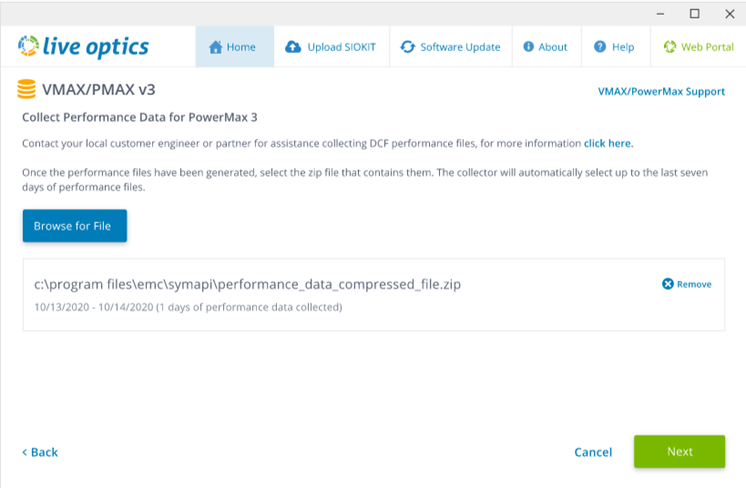
Il file ZIP selezionato è convalidato. Se si sceglie un file non valido, viene visualizzato il seguente messaggio di errore: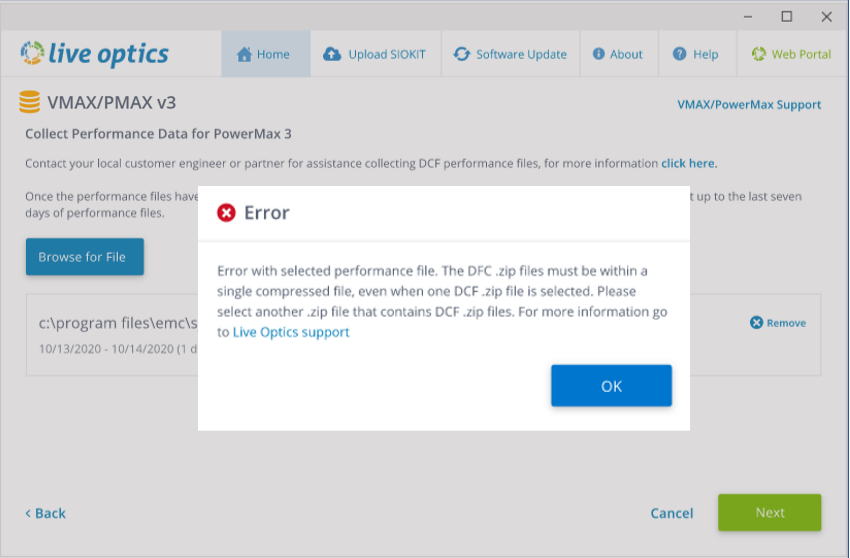
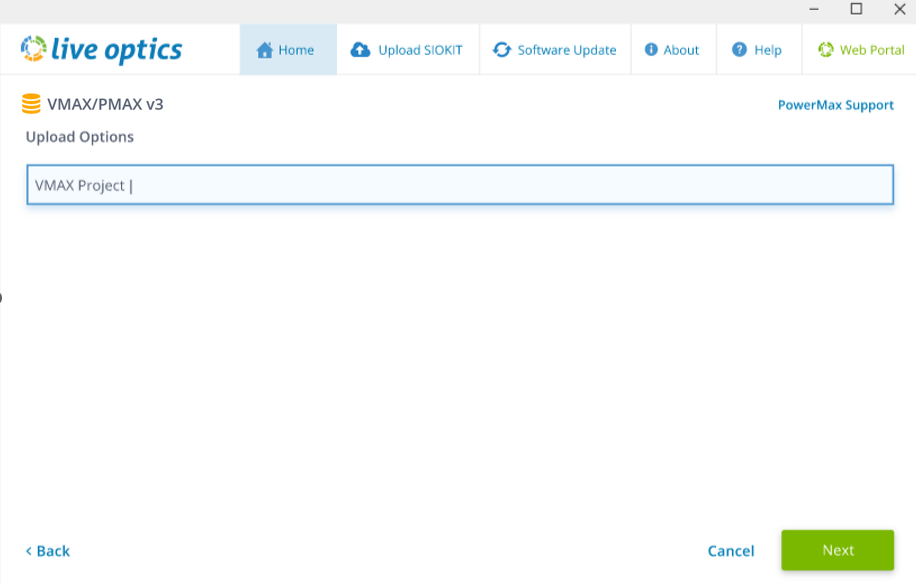
- Nella schermata Opzioni di caricamento, scegliere di caricare i dati della raccolta automaticamente o manualmente (Automaticamente è l'opzione predefinita consigliata).
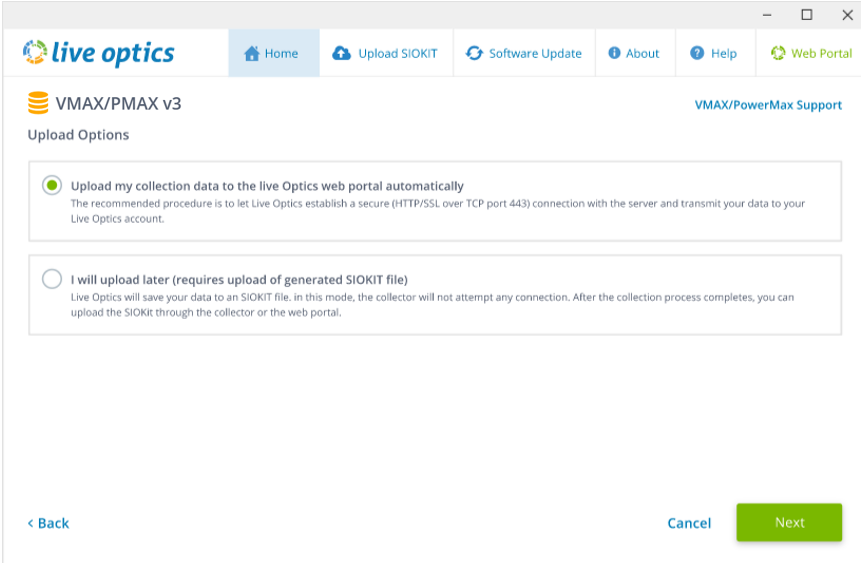
- Immettere un nome per il profilo dell'array e cliccare su Next. I file vengono elaborati e caricati sul portale web. Durante l'upload, una barra di stato indica l'avanzamento. Poiché i dati dell'array di storage possono essere di grandi dimensioni, il caricamento potrebbe richiedere del tempo a seconda della velocità della connessione Internet.
- Il raccoglitore indica quando il caricamento è completo. Quando il progetto è pronto per essere visualizzato sul portale web, Live Optics riceve un e-mail. Cliccare su Quit per chiudere il raccoglitore.
- Se è stata selezionata l'opzione di caricamento manuale "I will upload later", i dati vengono elaborati e salvati in un file crittografato con il nome [hostname]_VMAX.siokit. Il file viene scritto nella stessa cartella da cui è stato avviato il raccoglitore. Al termine del processo di raccolta, il file deve essere caricato sul portale web di Live Optics. Vedere Caricamento di un file SIOKIT dal raccoglitore Live Optics o Upload di un file SIOKIT dal portale web di Live Optics.
- Per visualizzare i risultati del progetto, accedere al portale web di Live Optics e selezionare il progetto tra quelli recenti elencati nel dashboard principale.

Viene visualizzata la pagina dei dettagli del progetto. Da qui, è possibile scaricare il report di progetto in formato Microsoft PowerPoint o Excel, condividere il progetto con altri account Live Optics o eliminare il progetto. Questa pagina mostra anche l'ID progetto e lo stato corrente del progetto.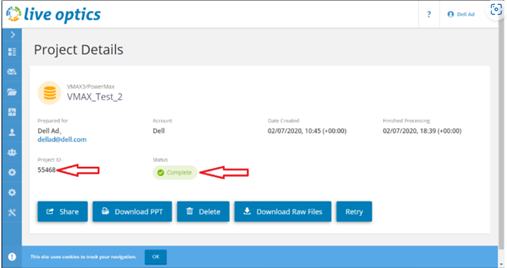
Affected Products
AnalyticsArticle Properties
Article Number: 000231207
Article Type: How To
Last Modified: 26 Mar 2025
Version: 3
Find answers to your questions from other Dell users
Support Services
Check if your device is covered by Support Services.