Live Optics | HPE 3PAR | Esecuzione di un profilo di array di storage 3PAR
Summary: Live Optics supporta la profilazione degli array di storage hardware della concorrenza, tra cui HPE 3PAR. Utilizzando il raccoglitore Live Optics, i dati sulle prestazioni e sulla configurazione vengono acquisiti, analizzati e compilati in un progetto. L'output può essere visualizzato da XLSX e PPT. Questo documento descrive il processo per produrre un profilo di storage di array HPE 3PAR. ...
This article applies to
This article does not apply to
This article is not tied to any specific product.
Not all product versions are identified in this article.
Instructions
Istruzioni dettagliate
Scaricare ed eseguire il software Live Optics Windows Collector.
- Esistono due metodi per scaricare il software di raccolta:
- Dall'e-mail di invito ricevuta da un consulente cliccando sul link Scarica raccoglitore
- Dal portale Live Optics, selezionare Collectors dal menu a sinistra, quindi Download Collector. Per ulteriori informazioni su come scaricare Live Optics Collector, consultare l'articolo della Knowledge Base Download di Live Optics Collector. In entrambi i casi, viene visualizzata la pagina Download Collectors.
NOTA: L'agente di raccolta può essere eseguito su qualsiasi host con connettività IP all'array di storage di cui si sta profilando
Avvia il processo di selezione del profilo.
- Selezionare Storage dall'elenco Profile Category e Select 3PAR dall'elenco degli asset dell'array di storage.
Identificare l'array per raccogliere i dati.
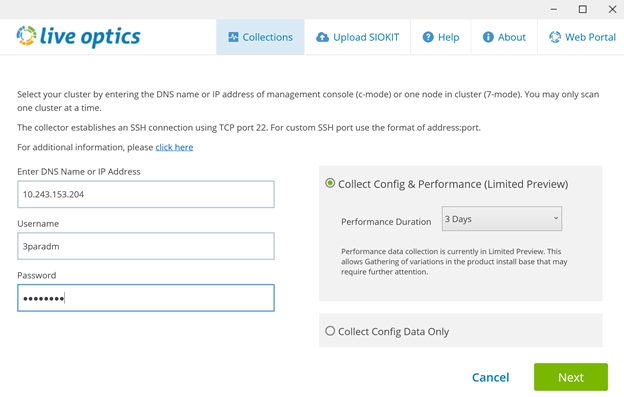
- Inserire l'indirizzo IP, il nome utente e la password dell'array. Il nome utente deve essere l'account admin o equivalente admin
- È possibile scegliere se raccogliere solo dati di configurazione e prestazioni o raccogliere solo dati di configurazione
- Per Collect Config and Performance selezionare Performance Duration dalla casella a discesa. La durata è il periodo di tempo in cui viene eseguito il raccoglitore per raccogliere i dati sulle prestazioni in tempo reale. Una volta inserito, cliccare su Avanti
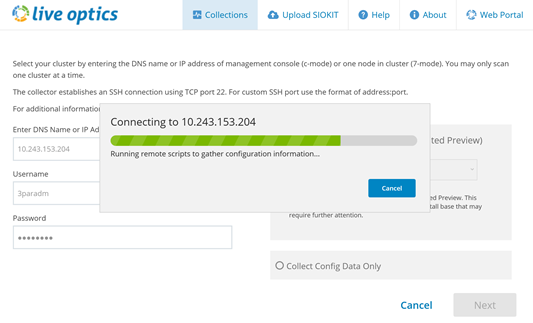
Avviare la raccolta delle configurazioni.
- Il raccoglitore si connette all'array e acquisisce i dati qui
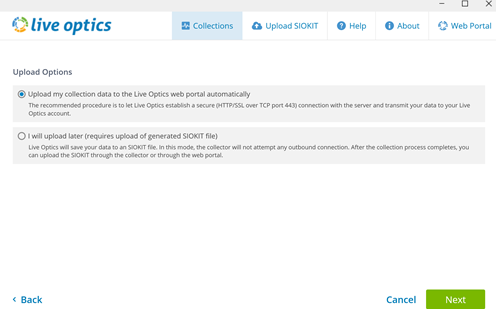
Selezionare il metodo di caricamento sul portale Live Optics per l'elaborazione.
- Selezionare l'opzione predefinita "Upload my collection data to the Live Optics web portal automatically". Questa è la procedura consigliata. Una volta completata la raccolta, i dati vengono caricati automaticamente sul portale Live Optics. Utilizzare questa opzione quando l'host che esegue il raccoglitore dispone di accesso a Internet
- È disponibile un'opzione per eseguire l'upload in un secondo momento. In questo modo i dati relativi alla configurazione e alle prestazioni vengono salvati in un file crittografato, denominato [hostname]_3PAR.siokit. Il file viene scritto nella stessa cartella in cui è stato eseguito il raccoglitore. Utilizzare questa opzione quando l'host che esegue il raccoglitore non dispone di Internet. Le istruzioni per il caricamento di SIOKIT si trovano alla fine di queste istruzioni
- Una volta selezionato, cliccare su Next.
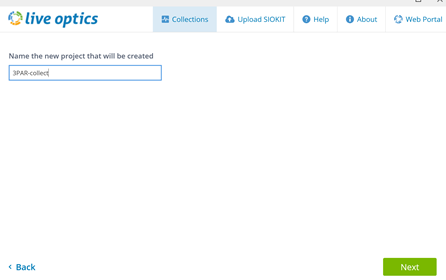
- Inserire il nome del progetto creato nel portale Live Optics
- Cliccare su Next.
Caricare i dati sul portale Live Optics.
- Una volta che la raccolta è stata elaborata e caricata automaticamente sul portale web
- Durante l'upload, una barra di stato indica l'avanzamento. Il caricamento potrebbe richiedere del tempo a seconda della velocità della connessione Internet
- Il raccoglitore indica quando il caricamento viene completato
Creare un file di backup dei dati.
- È possibile scegliere di eseguire il backup del progetto in SIOKIT. È possibile scegliere se ignorare questa opzione o creare il file di backup.
- Identificare il nome del file e la posizione di salvataggio di questo file
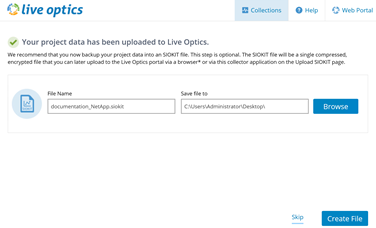
Il processo è stato completato correttamente.
- Una volta completato il caricamento, cliccare su Quit per chiudere il raccoglitore
- Quando il progetto è pronto per la visualizzazione sul portale web, viene inviata un'e-mail da Live Optics
Caricamento del SIOKIT (valido solo se è stata selezionata l'opzione "carica più tardi")
- Il software di raccolta Live Optics viene utilizzato per caricare i file SIOKIT utilizzando il raccoglitore Windows. Consultare l'articolo della Knowledge Base Caricamento del file SIOKIT nel raccoglitore Live Optics
Visualizza i risultati del progetto
- Accedere al portale web di Live Optics https://app.liveoptics.com
- I progetti recenti sono elencati nel dashboard
- Seleziona il progetto
- Cliccare sulla pagina del progetto per visualizzare le opzioni di output. Da qui scarica il file Excel per la configurazione e le prestazioni (XLXS), condividi il progetto con altri account Live Optics o elimina il progetto
Affected Products
AnalyticsArticle Properties
Article Number: 000231450
Article Type: How To
Last Modified: 25 Mar 2025
Version: 3
Find answers to your questions from other Dell users
Support Services
Check if your device is covered by Support Services.