Live Optics | HPE 3PAR | 3PAR 스토리지 어레이 프로파일 수행
Summary: Live Optics는 HPE 3PAR을 포함한 경쟁 하드웨어 스토리지 어레이의 프로파일링을 지원합니다. Live Optics 수집기를 사용하여 구성 및 성능 데이터를 캡처, 분석하고 프로젝트로 컴파일합니다. 출력은 XLSX 및 PPT에서 볼 수 있습니다. 이 문서에서는 HPE 3PAR 어레이 스토리지 프로필을 생성하는 프로세스를 간략하게 설명합니다. ...
This article applies to
This article does not apply to
This article is not tied to any specific product.
Not all product versions are identified in this article.
Instructions
자세한 지침
Live Optics Windows Collector 소프트웨어를 다운로드하고 실행합니다.
- 다음과 같은 두 가지 방법으로 Collector 소프트웨어를 다운로드할 수 있습니다.
- Download Collector 링크를 클릭하여 컨설턴트로부터 받은 초대 이메일에서
- Live Optics 포털의 왼쪽 메뉴에서 Collectors를 선택한 다음 Download Collector를 선택합니다. Live Optics 수집기를 다운로드하는 방법에 대한 자세한 내용은 기술 자료 문서 Live Optics 수집기 다운로드를 참조하십시오. 두 옵션 중 하나를 선택하면 Download Collectors 페이지가 표시됩니다.
참고: Collector는 프로파일링 중인 스토리지 어레이에 대한 IP 접속 구성이 있는 모든 호스트에서 실행될 수 있습니다
프로파일 선택 프로세스를 시작합니다.
- Profile Category 목록에서 Storage를 선택하고 스토리지 어레이 자산 목록에서 3PAR을 선택합니다.
데이터를 수집할 어레이를 식별합니다.
- 어레이 IP 주소, 사용자 이름 및 암호를 입력합니다. 사용자 이름은 관리자 또는 관리자에 해당하는 계정이어야 합니다.
- 구성 및 성능 수집 또는 구성 데이터만 수집 중에서 선택할 수 있습니다.
- Collect Config 및 Performance의 경우 드롭다운 상자에서 Performance Duration을 선택합니다. 기간은 실시간 성능 데이터를 수집하기 위해 Collector가 실행하는 기간입니다. 입력을 마치고 다음을 클릭합니다.
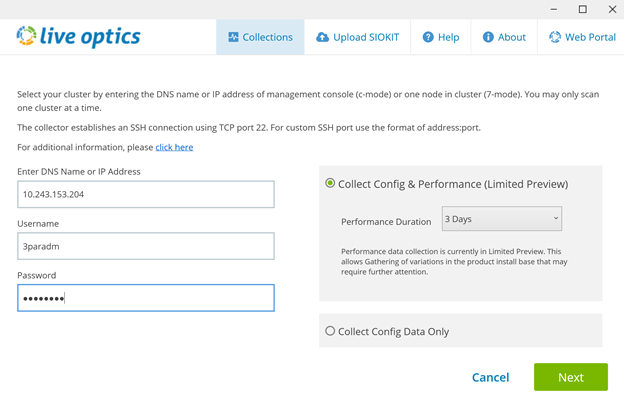
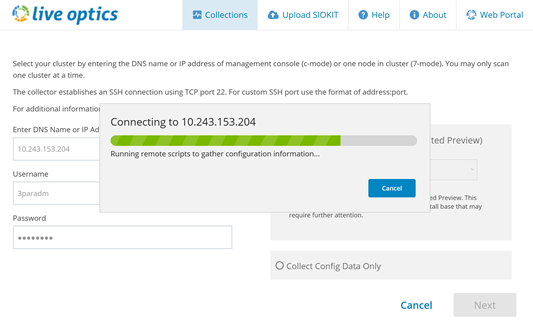
구성 수집을 시작합니다.
- Collector가 어레이에 접속하고 여기에서 데이터를 캡처합니다
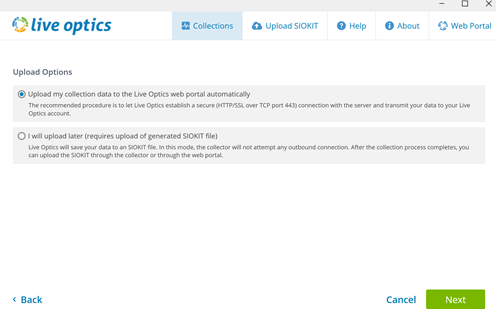
처리를 위해 Live Optics 포털에 업로드할 방법을 선택합니다.
- 기본값인 "Upload my collection data automatically to the Live Optics web portal "를 선택하는 것이 좋습니다. 수집이 완료되면 데이터가 자동으로 Live Optics 포털에 업로드됩니다. Collector를 실행하는 호스트가 인터넷에 액세스할 수 있는 경우 이 옵션을 사용합니다
- 나중에 업로드할 수 있는 옵션이 있습니다. 이렇게 하면 구성 및 성능 데이터가 [hostname]_3PAR.siokit라는 암호화된 파일에 저장됩니다. 파일은 Collector가 실행된 폴더와 동일한 폴더에 기록됩니다. Collector를 실행하는 호스트에 인터넷이 없는 경우 이 옵션을 사용합니다. SIOKIT 업로드에 대한 지침은 이 지침의 끝에서 찾을 수 있습니다.
- 선택했으면 다음을 클릭합니다.
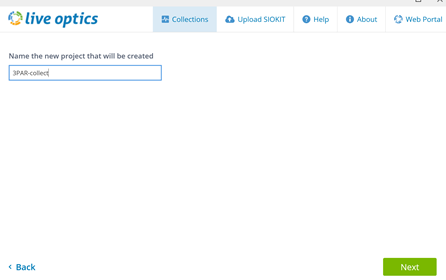
- Live Optics 포털에서 생성한 프로젝트의 이름을 입력합니다
- Next를 클릭합니다.
Live Optics 포털에 데이터를 업로드합니다.
- 수집이 처리되고 웹 포털에 자동으로 업로드되면
- 업로드하는 동안 상태 표시줄에 진행률이 표시됩니다. 인터넷 연결 속도에 따라 업로드를 완료하는 데 다소 시간이 걸릴 수 있습니다
- 수집기는 업로드가 완료되는 시기를 나타냅니다
데이터의 백업 파일을 생성합니다.
- 프로젝트를 SIOKIT에 백업할 수 있는 옵션이 제공됩니다. 이 옵션을 건너뛰거나 백업 파일을 생성하도록 선택할 수 있습니다.
- 이 파일의 파일 이름 및 저장 위치 식별
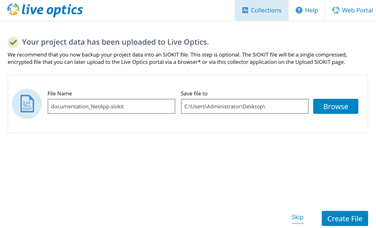
프로세스가 성공적으로 완료되었습니다.
- 업로드가 완료되면 종료를 클릭하여 콜렉터를 닫습니다
- 웹 포털에서 프로젝트를 볼 준비가 되면 Live Optics에서 이메일을 보냅니다.
SIOKIT 업로드("나중에 업로드"를 선택한 경우에만 적용됨)
- Live Optics Collector 소프트웨어는 Windows Collector를 사용하여 SIOKIT 파일을 업로드하는 데 사용됩니다. 기술 자료 문서 Live Optics 콜렉터에 SIOKIT 파일 업로드를 참조하십시오.
프로젝트 결과 보기
- Live Optics 웹 포털 로그인 https://app.liveoptics.com
- 최근 프로젝트가 대시보드에 나열됩니다.
- 프로젝트를 선택합니다.
- 프로젝트 페이지를 클릭하여 출력 옵션을 확인합니다. 여기에서 구성 및 성능 Excel 파일(XLXS)을 다운로드하거나 다른 Live Optics 어카운트와 프로젝트를 공유하거나 프로젝트를 삭제합니다.
Affected Products
AnalyticsArticle Properties
Article Number: 000231450
Article Type: How To
Last Modified: 25 Mar 2025
Version: 3
Find answers to your questions from other Dell users
Support Services
Check if your device is covered by Support Services.