Live Optics | HPE 3PAR | Executando um perfil de storage array 3PAR
Summary: O Live Optics dá suporte à definição de perfis de storage arrays de hardware competitivos, inclusive o HPE 3PAR. Com o coletor do Live Optics, os dados de configuração e desempenho são capturados, analisados e compilados em um projeto. A saída pode ser visualizada no XLSX e PPT. Este documento descreve o processo para produzir um perfil de armazenamento de array HPE 3PAR. ...
This article applies to
This article does not apply to
This article is not tied to any specific product.
Not all product versions are identified in this article.
Instructions
Instruções detalhadas
Faça download e execute o software do coletor do Windows do Live Optics.
- Há dois métodos para fazer download do software do coletor:
- No e-mail de convite recebido de um consultor, clique no link Download Collector
- No portal do Live Optics, selecione Collectors no menu esquerdo e, em seguida, Download Collector. Para obter mais informações sobre como fazer download de um Live Optics Collector, consulte o artigo da base de conhecimento Download do Live Optics Collector. Qualquer uma das opções resulta na página Download Collectors.
Nota: O collector pode ser executado em qualquer host com conectividade IP com o storage array que está sendo perfilado
Inicie o processo de seleção de perfil.
- Selecione Storage na lista Profile Category e selecione 3PAR na lista de ativos de storage array.
Identifique o array para coletar os dados.
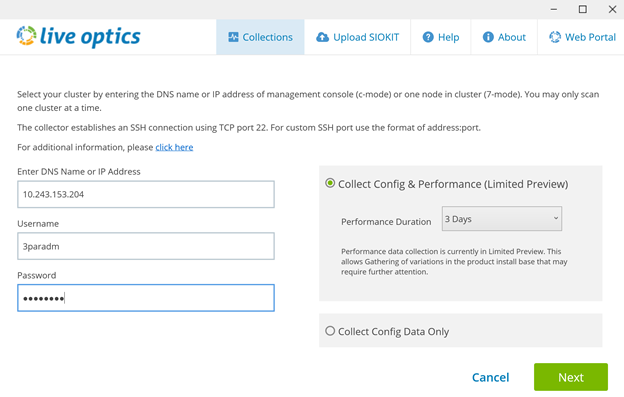
- Digite o endereço IP, o nome de usuário e a senha do array. O nome de usuário deve ser o admin ou a conta equivalente do admin
- Há uma opção entre Coletar configuração e desempenho ou Coletar dados de configuração apenas
- Em Collect Config and Performance, selecione Performance Duration na caixa suspensa. A duração é o período de tempo que o coletor executa para coletar os dados de desempenho em tempo real. Uma vez inserido, clique em Avançar
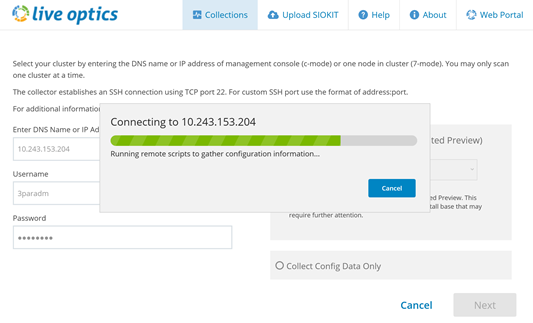
Inicie a coleta de configuração.
- O coletor se conecta ao array e captura os dados aqui
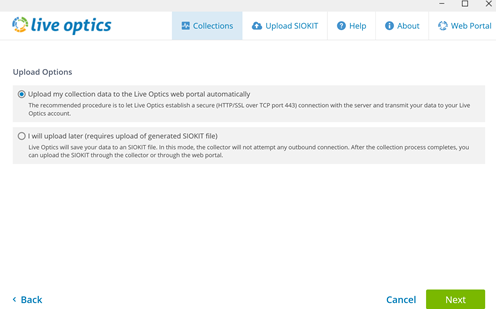
Selecione o método para carregar no portal do Live Optics para processamento.
- Se você selecionar o método padrão "Carregar automaticamente meus dados de coleta no portal da Web do Live Optics". Quando a coleta for concluída, os dados serão carregados automaticamente no portal do Live Optics. Use essa opção quando o host que executa o collector tiver acesso à Internet
- Há uma opção para carregar mais tarde. Isso salva os dados de configuração e desempenho em um arquivo criptografado, chamado [hostname]_3PAR.siokit. O arquivo é gravado na mesma pasta em que o coletor foi executado. Use essa opção quando o host que executa o coletor não tiver Internet. As instruções para carregar o SIOKIT podem ser encontradas no final destas instruções
- Depois de selecionado, clique em Avançar.
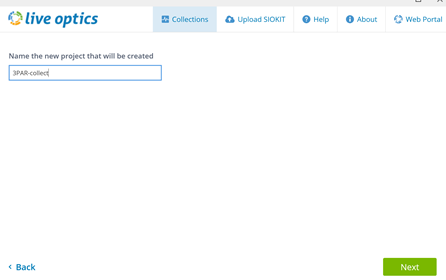
- Digite o nome do projeto criado no portal do Live Optics
- Clique em Next
Carregue os dados no portal do Live Optics.
- Depois que a coleta for processada e carregada automaticamente no portal da Web
- Durante o carregamento, uma barra de status indica o progresso. O carregamento pode levar algum tempo para ser concluído, dependendo da velocidade da conexão com a Internet
- O coletor indica quando o carregamento é concluído
Crie um arquivo de backup dos dados.
- Uma opção é fornecida para fazer backup do projeto em um SIOKIT. Há uma opção para ignorar essa opção ou criar o arquivo de backup.
- Identifique o nome do arquivo e salve o local desse arquivo
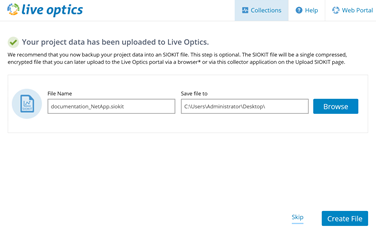
O processo foi concluído com sucesso.
- Quando o carregamento for concluído, clique em Quit para fechar o coletor
- Um e-mail do Live Optics é enviado quando o projeto está pronto para visualização no portal da Web
Carregar o SIOKIT (aplica-se apenas se a opção "carregar mais tarde" tiver sido selecionada)
- O software coletor do Live Optics é usado para carregar os arquivos SIOKIT usando o coletor do Windows. Consulte o artigo da base de conhecimento Carregando o arquivo SIOKIT no coletor do Live Optics
Exibir resultados do projeto
- Faça login no portal da Web do Live Optics https://app.liveoptics.com
- Projetos recentes são listados no painel de indicadores
- Selecione o projeto
- Clique na página do projeto para visualizar as opções de saída. Aqui, faça download do arquivo de Config e Performance Excel (XLXS), compartilhe o projeto com outras contas do Live Optics ou exclua o projeto
Affected Products
AnalyticsArticle Properties
Article Number: 000231450
Article Type: How To
Last Modified: 25 Mar 2025
Version: 3
Find answers to your questions from other Dell users
Support Services
Check if your device is covered by Support Services.