Жива оптика | HPE 3PAR | Виконання профілю масиву зберігання 3PAR
Summary: Live Optics підтримує профілювання конкурентних апаратних масивів зберігання, включно з HPE 3PAR. Використовуючи колектор Live Optics, дані про конфігурацію та продуктивність збираються, аналізуються та компілюють у Проєкт. Вихід можна переглядати з XLSX та PPT. У цьому документі описано процес створення профілю зберігання масиву HPE 3PAR. ...
This article applies to
This article does not apply to
This article is not tied to any specific product.
Not all product versions are identified in this article.
Instructions
Детальні інструкції
Завантажте та запустіть програмне забезпечення Live Optics для Windows Collector.
- Існує два способи завантажити програмне забезпечення колекціонерів:
- З запрошення, отриманого від консультанта, натиснувши на посилання «Завантажити колекціонер»
- У порталі Live Optics виберіть Collectors у лівому меню, потім Завантажити Collector. Для отримання додаткової інформації про те, як завантажити колекціонер Live Optics, дивіться статтю в базі знань «Завантажити колекціонер Live Optics». Обидва варіанти відкривають сторінку Завантажити колекціонерів.
ПРИМІТКА. Колектор може працювати на будь-якому хості з IP-з'єднанням із профільованим масивом зберігання
Почніть процес вибору профілю.
- Виберіть Storage зі списку категорії профілю та виберіть 3PAR зі списку активів масиву зберігання.
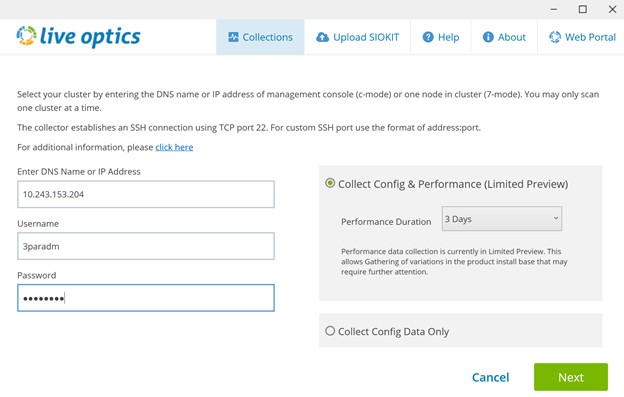
Визначте масив для збору даних.
- Введіть IP-адресу масиву, ім'я користувача та пароль. Ім'я користувача має бути обліковим записом, еквівалентним адміністратору або адміністратором
- Є варіант: збирати конфігурацію та продуктивність або збирати лише конфігураційні дані
- Для Collect Config і Performance виберіть Тривалість виконання у випадаючому списку. Тривалість — це період часу, який колектор виконує для збору даних про продуктивність у реальному часі. Після входу натисніть «Далі»
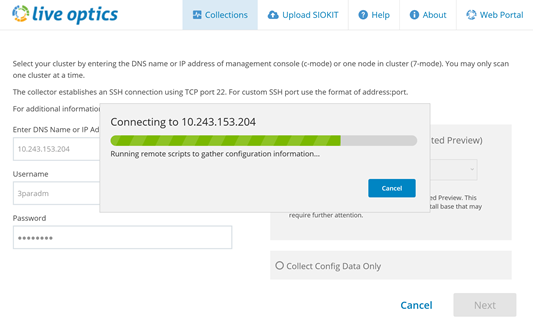
Почніть колекцію конфігурацій.
- Колектор підключається до масиву і захоплює дані тут
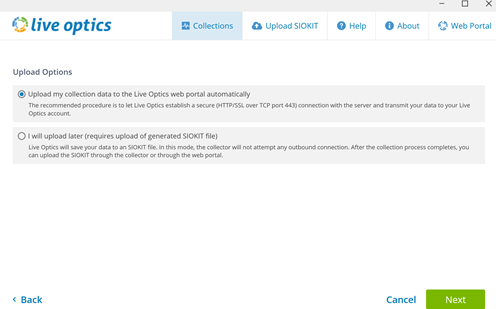
Виберіть метод завантаження на портал живої оптики для обробки.
- Вибравши за замовчуванням «Автоматично завантажити дані моєї колекції на веб-портал Live Optics», це рекомендований метод. Після завершення збору дані автоматично завантажуються на портал Live Optics. Використовуйте цю опцію, коли хост, що працює на колекторі, має доступ до Інтернету
- Є опція завантажити пізніше. Це зберігає дані конфігурації та продуктивності у зашифрований файл під назвою [hostname]_3PAR.siokit. Файл записується в ту ж папку, в якій запускався колектор. Використовуйте цю опцію, коли хост, що запускає колектор, не має Інтернету. Інструкції щодо завантаження SIOKIT можна знайти в кінці цих інструкцій
- Після вибору натисніть «Далі».
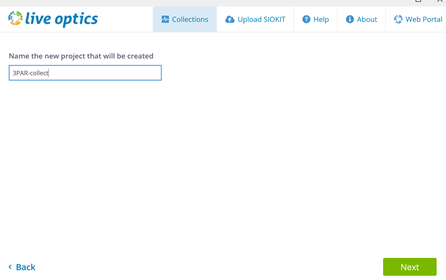
- Введіть назву проєкту, створеного в порталі Live Optics
- Натисніть «Далі»
Завантажте дані на портал Live Optics.
- Після того, як колекція буде оброблена та автоматично завантажена на веб-портал
- Під час завантаження з'являється рядок статусу, що вказує на прогрес. Завантаження може зайняти певний час залежно від швидкості підключення до Інтернету
- Колектор вказує, коли завантаження завершено
Створіть резервний файл даних.
- Пропонується вибір резервного копія проєкту на SIOKIT. Є варіант: пропустити цю опцію або створити резервний файл.
- Визначте ім'я файлу та місце збереження цього файлу
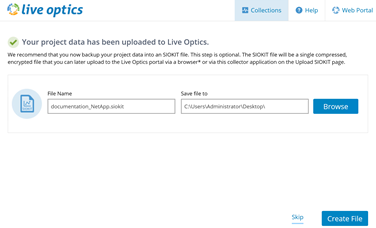
Процес успішно завершено.
- Після завершення завантаження натисніть Вийти, щоб закрити колектор
- Електронний лист від Live Optics надсилається, коли проєкт готовий до перегляду на веб-порталі
Завантаження SIOKIT (застосовується лише якщо було обрано «завантажити пізніше»)
- Програмне забезпечення Live Optics Collector використовується для завантаження файлів SIOKIT через Windows-колектор. Дивіться статтю з бази знань «Завантаження файлу SIOKIT у колекторі Live Optics»
Переглянути результати проєкту
- Увійдіть на вебпортал Live Optics https://app.liveoptics.com
- Останні проєкти наведені на панелі керування
- Виберіть проєкт
- Натисніть на сторінку проєкту, щоб переглянути опції виводу. Звідси завантажте файл Config and Performance Excel (XLXS), поділіться проєктом з іншими обліковими записами Live Optics або видаліть проєкт
Affected Products
AnalyticsArticle Properties
Article Number: 000231450
Article Type: How To
Last Modified: 25 Mar 2025
Version: 3
Find answers to your questions from other Dell users
Support Services
Check if your device is covered by Support Services.