PowerEdge: Cómo instalar y administrar VMware ESXi en servidores PowerEdge
Summary: En esta guía, se describen los pasos básicos de instalación y configuración de VMware ESXi en servidores Dell. En este artículo también se aborda la actualización, el cambio a una versión anterior y la combinación de licencias de VMware, así como la instalación de controladores de VMware, las herramientas de Dell y la generación de paquetes de soporte de VMware. ...
This article applies to
This article does not apply to
This article is not tied to any specific product.
Not all product versions are identified in this article.
Instructions
Cómo instalar y administrar VMware ESXi en servidores PowerEdge.
Índice:
- Instalación de ESXi mediante una ISO personalizada de Dell
- Instalación y asignación de licencias
- HCL de firmware y controladores de VMware
- Instalación y conexión a OMSA
- Instalación de RACADM
- Uso de la consola de DCUI
- Generación de paquetes de soporte de VMware
- Desinstalación/eliminación de paquetes VIB
Instalación de ESXiI mediante una ISO personalizada de Dell
Siga estos pasos para instalar ESXi mediante una ISO personalizada de Dell:
-
Descargue la ISO personalizada de Dell
- Descargue la versión más reciente de la ISO personalizada de Dell desde la página de descargas de VMware de Broadcom
- Consulte los pasos para encontrar la ISO necesaria en este artículo: VMware vSphere: Cómo descargar y utilizar imágenes personalizadas de VMware ESXi de Dell para servidores PowerEdge
Nota: Se requiere iniciar sesión con un nombre de usuario y una contraseña de Broadcom para descargar los archivos.- Si se requiere una versión anterior, descárguela del sitio de soporte de Dell. PowerEdge: Cómo encontrar las versiones anteriores de ISO personalizadas de Dell para VMware
- Descargue la versión más reciente de la ISO personalizada de Dell desde la página de descargas de VMware de Broadcom
Arranque de la ISO
Siga estos pasos para arrancar la ISO:
-
Monte la ISO
- Si iDRAC Enterprise está disponible, monte la ISO en el host mediante iDRAC Enterprise. Vea más información sobre este proceso aquí: PowerEdge: Uso de la función de medios virtuales en iDRAC6, iDRAC7, iDRAC8 e iDRAC9
- De manera opcional, cree un USB de arranque mediante la ISO siguiendo los pasos que se indican aquí: PowerEdge: Cómo crear una unidad USB de arranque para la instalación del sistema operativo
-
Arranque los medios
- Si arranca la imagen ISO directamente mediante la consola virtual de IDRAC, encienda los medios pulsando F11 durante el arranque y, a continuación, seleccione el CD/DVD virtual en el menú de arranque único o utilizando la opción Siguiente arranque de IDRAC.
- Si arranca desde USB, con la unidad USB conectada a uno de los puertos USB, seleccione la unidad USB en el menú de arranque único.
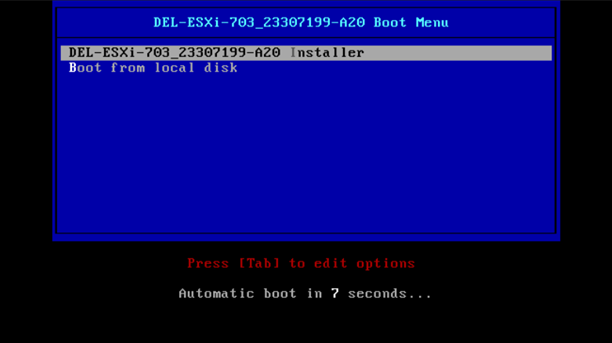
- Una vez cargados los medios, la pantalla de arranque de ESXI muestra las opciones para arrancar el instalador o arrancar el disco local. El instalador arranca automáticamente si no se realiza ninguna selección.
Instalación de ESXi
Siga estos pasos para instalar ESXi:
-
Cargue los componentes del instalador
- La pantalla de Bumblebee carga los componentes del instalador.
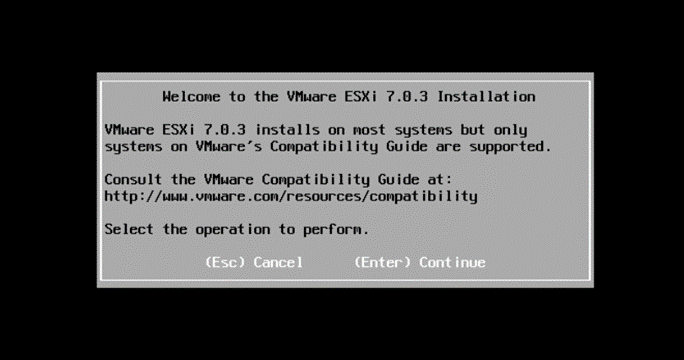
- Una vez finalizado el arranque, se ve la pantalla de bienvenida principal.
-
- Presione la tecla F11 para aceptar la licencia de usuario.
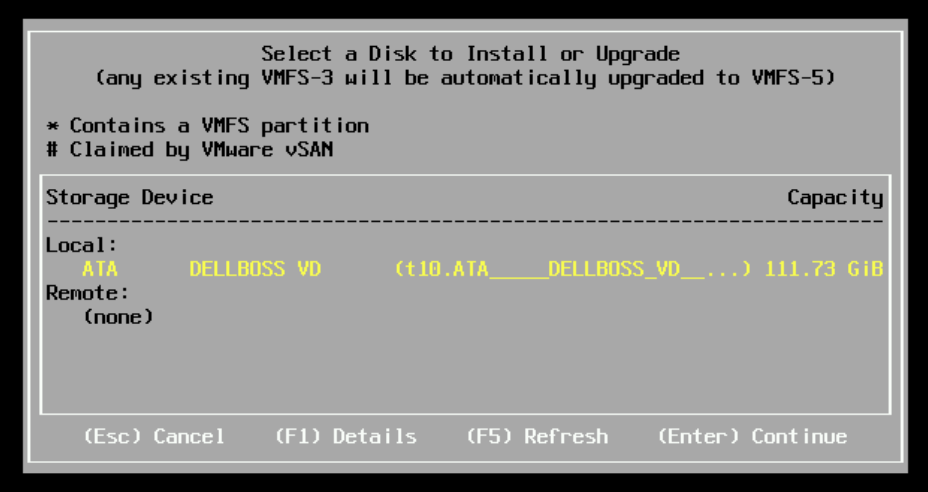
- Seleccione el disco en el que desea instalar el SO.
-
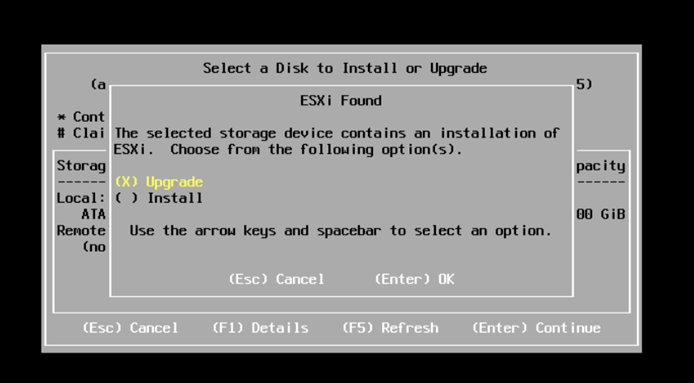
- Elija instalar o actualizar la instalación existente.
-
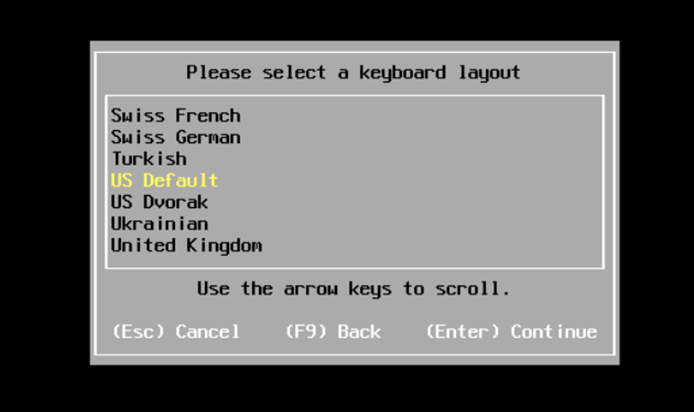
- Seleccione la distribución del teclado .
-
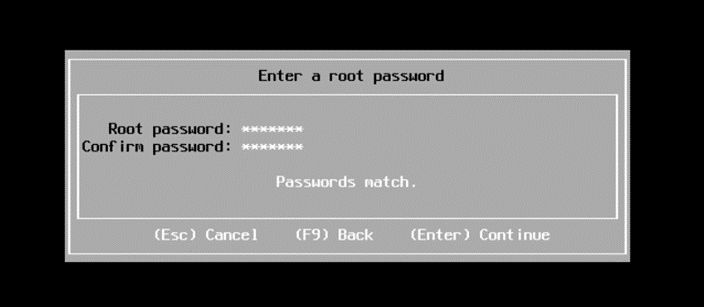
- Establecer la contraseña raíz
Advertencia: No olvide esta contraseña o ESXi se debe reinstalar.
-
- Compruebe que el disco de instalación sea el correcto y elija Instalar (F11) o vuelva atrás para realizar cambios (F9)

-
- Una vez finalizado el proceso de instalación, se muestra un indicador para reiniciar el servidor, donde luego se procede con un primer arranque del SO para comenzar la configuración, como la asignación de una dirección IP de administración.
Instalación y asignación de licencias
Instale la licencia mediante el cliente web host o, si es administrada por vCenter, la licencia se puede aplicar mediante la sección de licencias de vCenter.
-
Instalación de la licencia mediante el cliente web del host:
- Para agregar la licencia a un solo host, inicie sesión en el cliente web del host. Para ello, vaya a la dirección IP de administración de hosts en un navegador web e inicie sesión.
- El inicio de sesión del host utilizaría el usuario raíz y la contraseña configurados durante la instalación:

-
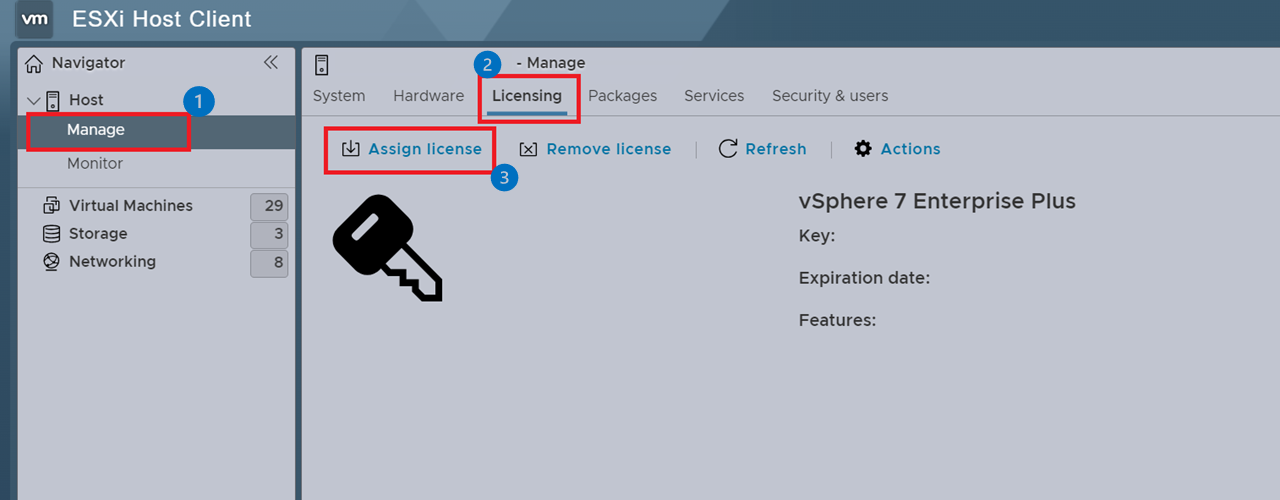
- Seleccione Administrar en el panel de navegación izquierdo y, a continuación, seleccione la pestaña Licenciamiento
- Una vez que esté en la página Licencias, haga clic en Asignar licencia y escriba la clave de licencia para asignarla al host.
-
Instalación de la licencia mediante vCenter:
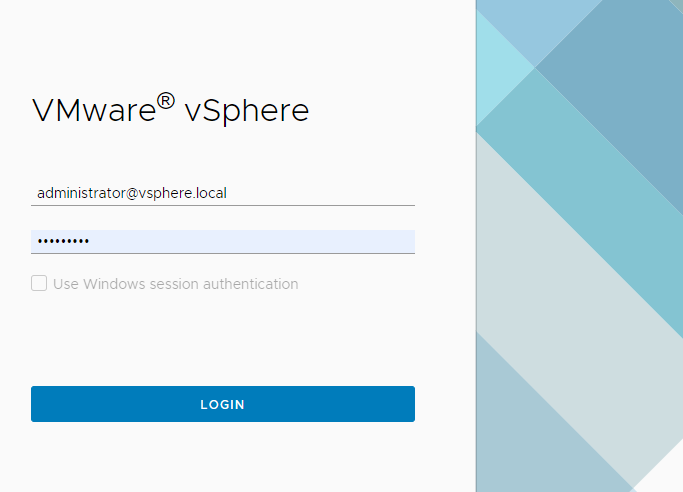
- Inicie sesión en vCenter mediante el inicio de sesión único de vCenter
-
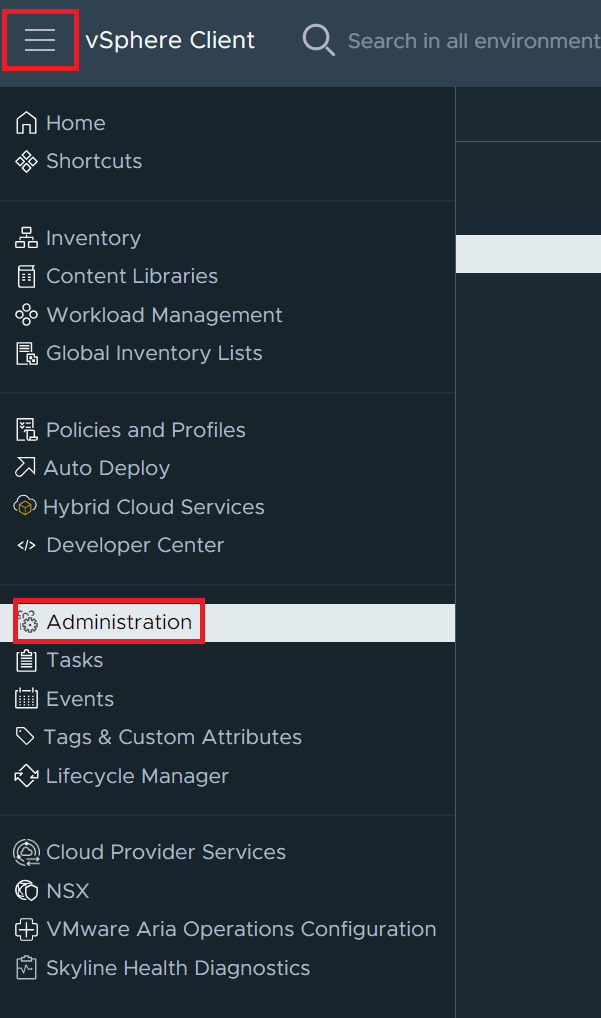
- Seleccione el botón Menú y elija Administración.
-
- Elija la opción Licencias en la sección Licencias.

-
- Haga clic en la opción ADD en la parte superior izquierda para iniciar el asistente New License .

-
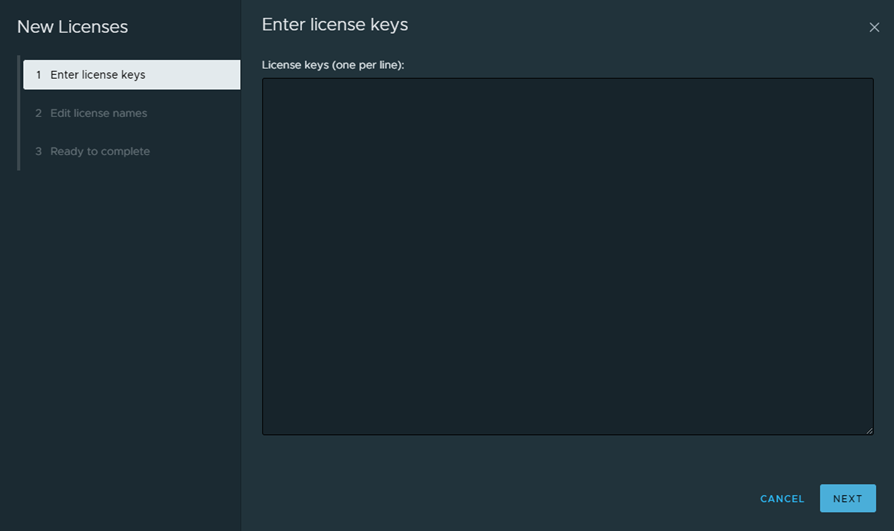
- Ingrese la clave de licencia en el cuadro de diálogo New License y, a continuación, haga clic en Next.
-
- Asigne un nombre a la licencia (por ejemplo, Licencia de ESXi).
- Una vez que regrese a la página Licenses, haga clic en la pestaña Assets y vaya al producto al que desea asignar la licencia; en esta instancia, sería la pestaña HOSTS .
- Seleccione el host de la lista al que asignar la licencia.
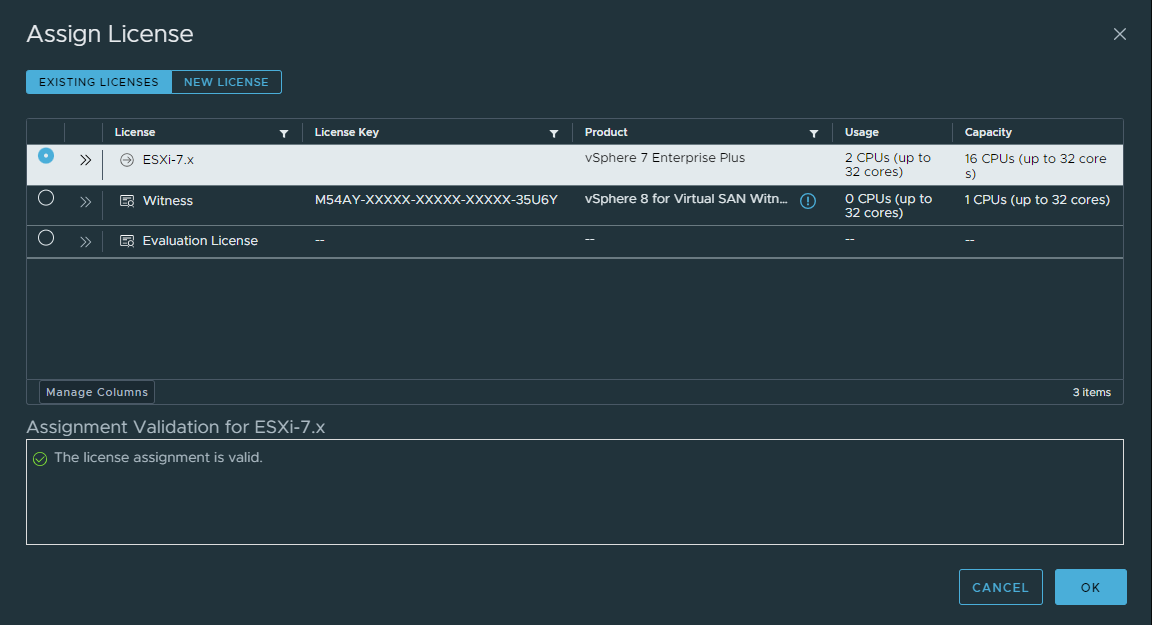
- Haga clic en ASSIGN LICENSE y seleccione la licencia que desea asignar con el nombre asignado al agregar la licencia.

Comprensión de los conceptos básicos de la licencia
-
Licencias de actualización o de cambio a una versión anterior:
- Las licencias de VMware no tienen bloqueo de versión; se pueden actualizar o cambiar a una versión anterior según sea necesario.
- El siguiente enlace proporciona información adicional sobre cómo cambiar a una versión anterior o actualizar una licencia desde el portal de cuentas de Broadcom.
-
Combinación de licencias:
- Las licencias de VMware también se pueden combinar para facilitar la administración. Por ejemplo, en lugar de tener varias licencias de host ESXi, combínelas en una sola licencia que se pueda aplicar a varios hosts.
- Las licencias de host se asignan por CPU, de modo que si la licencia de ESXi es para un host con dos CPU, se requiere una licencia con al menos 2 CPU incluidas. Si hay tres licencias que contienen dos CPU cada una, combínelas en una sola licencia que cubra seis CPU. Cada vez que se asigna una licencia a un host, se restan las CPU utilizadas del total de la licencia.
- Algunas licencias se venden solo como una licencia de CPU única; un servidor con dos CPU instaladas requeriría una sola licencia que pueda soportar dos CPU. No es posible asignar una sola licencia de CPU a un host con más de una CPU, ya que no puede cubrir el host por sí solo. Las licencias se deben combinar en una sola licencia que soporte al menos dos CPU.
- El siguiente enlace puede servir de guía para el proceso de combinación de licencias desde el portal de cuentas de Broadcom en línea:
HCL de firmware y controladores de VMware
Los controladores de Dell VMware están integrados a las ISO personalizadas de Dell. En ocasiones, se requiere una actualización de un controlador específico y no es conveniente realizar una actualización completa del SO ni de todos los controladores. En esta situación, descargue los controladores manualmente buscando la versión necesaria en VMware HCL. A continuación, descargue el controlador desde la nueva página de descarga de Broadcom mencionada anteriormente.
-
Busque la información del dispositivo de I/O:
- Utilice una recopilación de Dell SupportAssist (TSR) extraída del IDRAC para ayudar a verificar la información, como el firmware instalado y los ID de dispositivo del componente, a fin de encontrar controladores.
- Para obtener ayuda en la exportación de un TSR, consulte la guía Exportar una recopilación de SupportAssist mediante un iDRAC9.
- En este ejemplo, se requiere un controlador actualizado para un adaptador de red X710 instalado en el servidor.
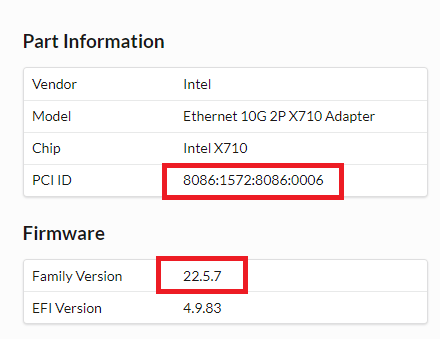
- Con la NIC seleccionada en TSR, vea la sección Part Information que proporciona los ID de PCI y la versión de firmware necesaria para encontrar el controlador.
-
- En la imagen anterior, consulte la versión del firmware instalada,
22.5.7,y los ID de dispositivo de8086:1572:8086:0006 - A continuación, vaya a VMware HCL
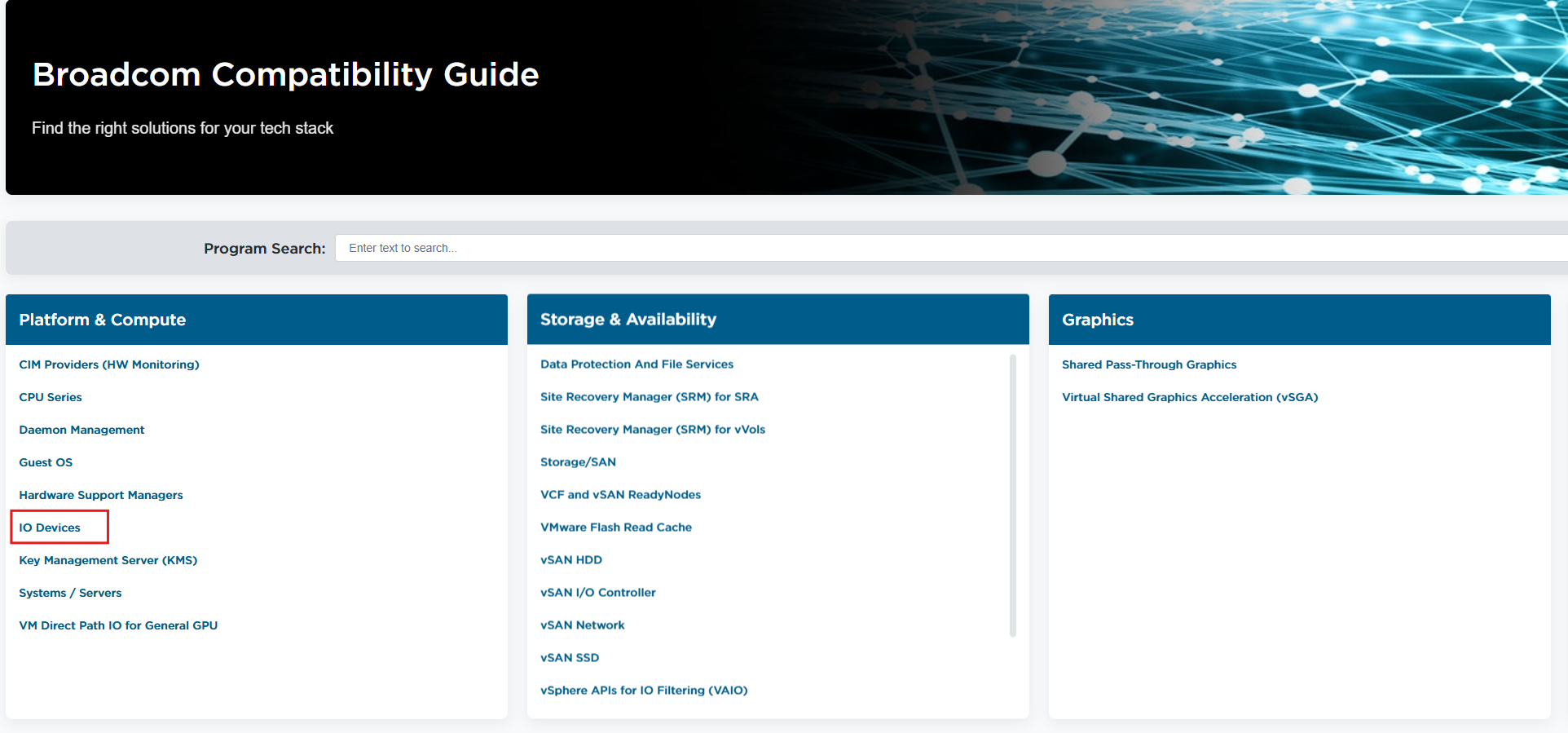
y seleccione Dispositivos de E/S en la lista en Plataforma y computación y, a continuación, en el lado izquierdo, desplácese hacia abajo para utilizar las listas desplegables a fin de seleccionar las ID de dispositivo necesarias y, a continuación, vuelva a la parte superior para hacer clic en Ver resultados.
- En la imagen anterior, consulte la versión del firmware instalada,

-
- Una vez que se hayan configurado los ID, desplácese hacia arriba para hacer clic en el botón View Results .

-
- Los resultados se muestran a continuación, lo que indica que se encontró una entrada que coincide con los ID de adaptador solicitados.
- Seleccione la versión de ESXi para la que se necesitan los controladores; en este ejemplo, ESXi 7.0U3. También es posible filtrar por la versión de lanzamiento en las opciones de búsqueda

-
- A continuación, consulte una lista de las versiones de los controladores y la versión mínima de firmware requerida para cada uno.

-
Nota: Si la versión mínima necesaria muestra un firmware más reciente que el instalado, el firmware del dispositivo se debe actualizar antes de instalar el controlador.
- En el ejemplo actual, la versión de firmware
22.5.7permite la instalación de cualquier controlador que enumere al menos22.5.7o anterior para su requerimiento. - Según la versión de firmware y los requisitos de los controladores, instale el controlador más reciente que se indica:
i40enversion2.5.11.0-10EM. - A continuación, vaya al portal de controladores de VMware ESXi de Broadcom, a la página
- En el ejemplo actual, la versión de firmware
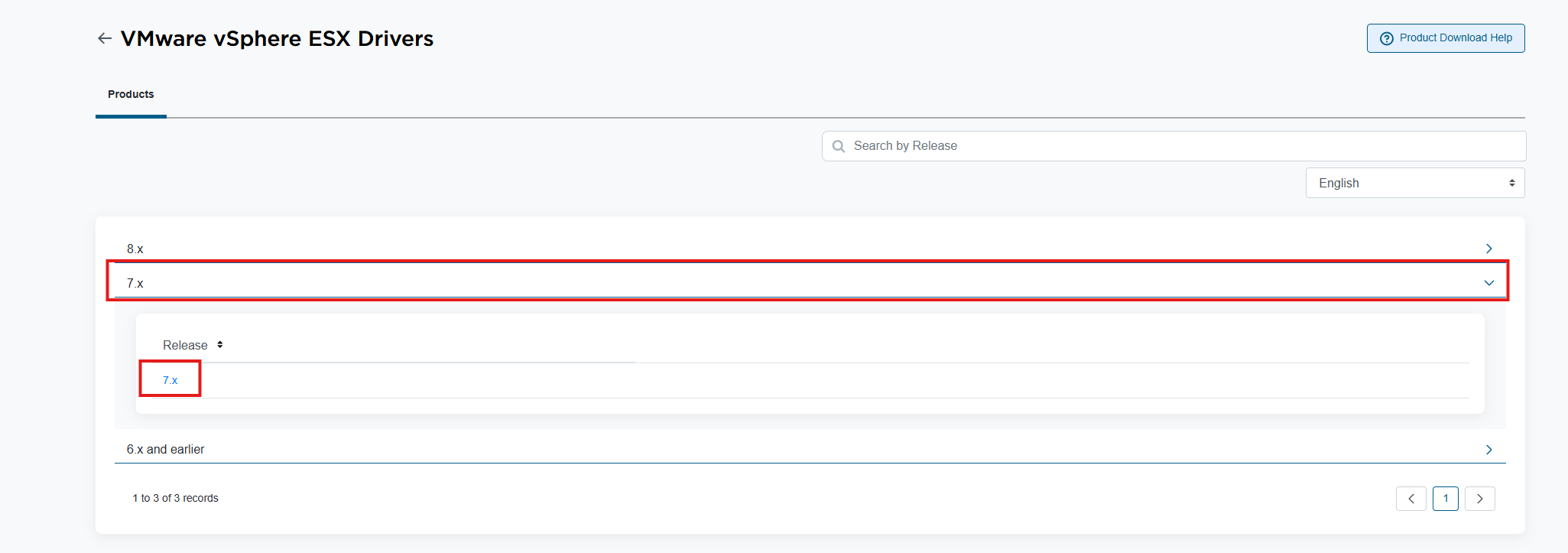
Nota: Inicie sesión con un nombre de usuario y una contraseña de Broadcom para descargar los archivos.
-
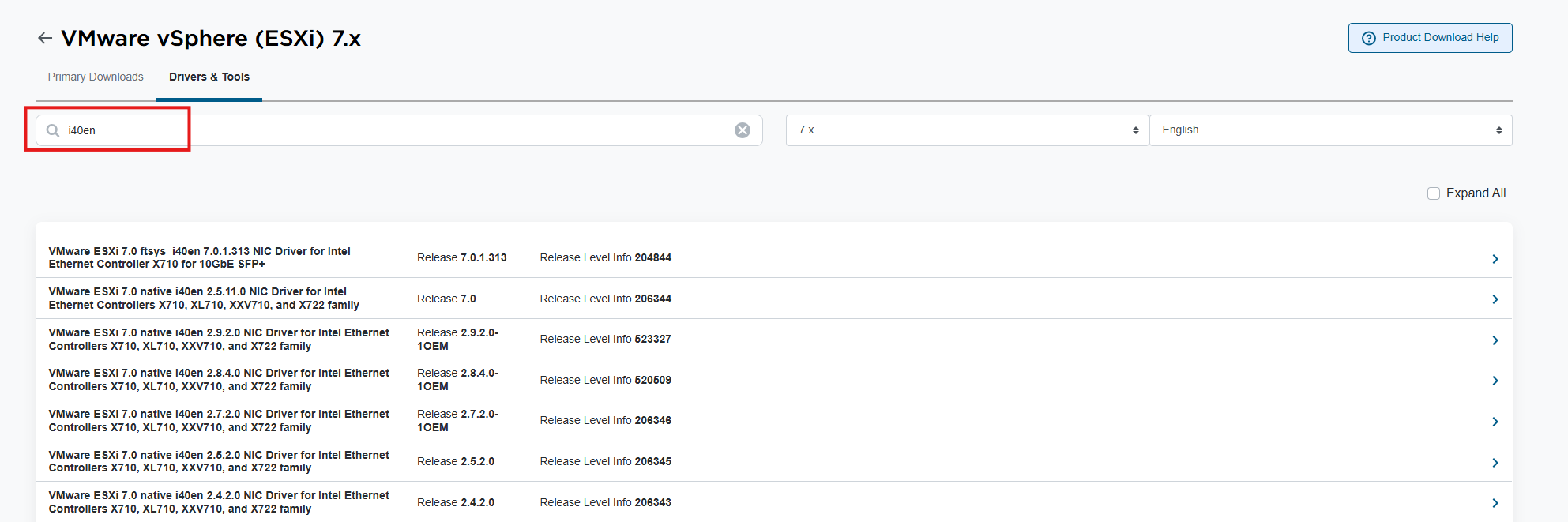
- En el campo de búsqueda, filtre con el nombre del controlador, que para este ejemplo sería
i40en.
- En el campo de búsqueda, filtre con el nombre del controlador, que para este ejemplo sería
-
- Una vez que encuentre la versión del controlador requerida, haga clic en ella para abrir su opción de descarga y, a continuación, haga clic en el botón de descarga :

-
- Una vez descargado, el archivo de .zip contiene otro archivo .zip en su interior. Ese archivo de .zip interno se debe extraer y, a continuación, se debe copiar en el host. El comando no puede instalar el archivo con doble compresión.
- El controlador se puede instalar manualmente a través del shell SSH mediante el siguiente comando:
esxcli software vib install -d /tmp/bundlefilename.zip
Nota: Cuando ejecute el comando install, proporcione la ruta completa al archivo, incluso si se ejecuta desde la misma ubicación.
Instalación y conexión a OMSA
-
Para instalar OMSA en ESXi:
- Utilice la interfaz web del host o la línea de comandos (CLI) para instalar el VIB de OMSA. (Similar al proceso de instalación de un controlador)
- Instale OMSA en un sistema cliente o acceda a otro sistema con OMSA ya instalado.
- Conéctese a la IP de administración del host ESXi desde OMSA en el sistema cliente.
- Para obtener instrucciones más detalladas, siga la información que se proporciona aquí: Cómo instalar OpenManage Server Administrator en VMware para recopilar registros
Instalación de RACADM
-
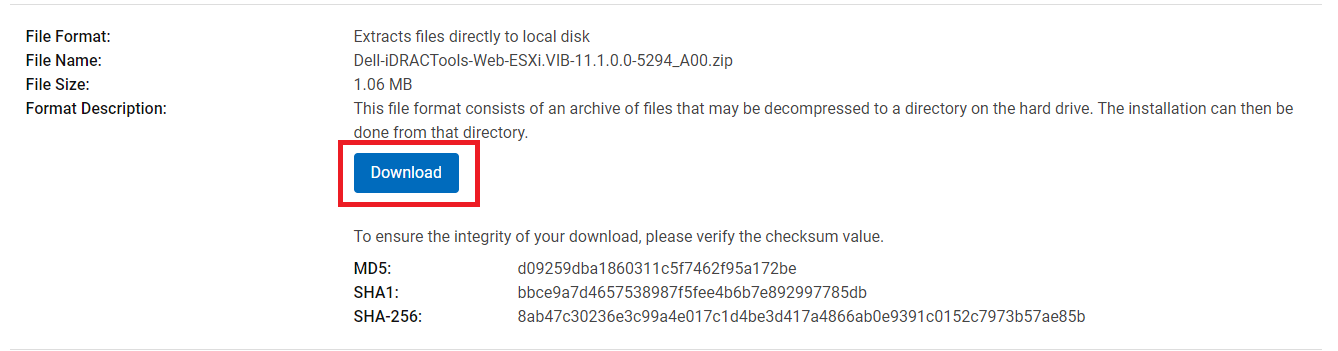
Descargue el VIB de herramientas de iDRAC de RACADM:
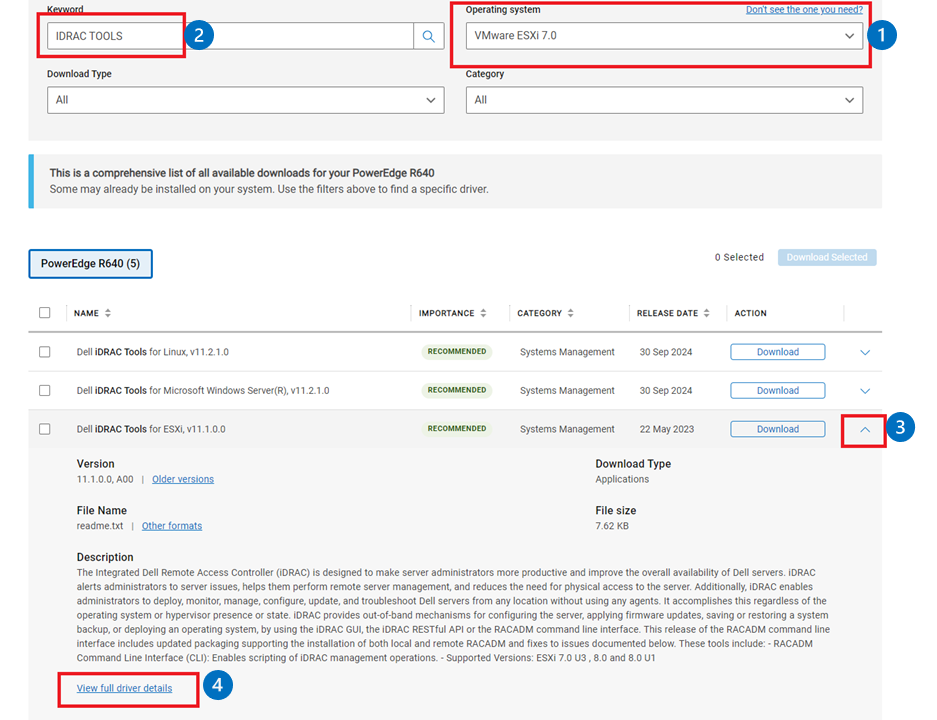
- En el sitio de soporte, proporcione su etiqueta de servicio o modelo de servidor y, a continuación, seleccione la versión de ESXi instalada.
- En la lista de descargas, filtre por herramientas de iDRAC y, a continuación, expanda la versión necesaria y haga clic en View full driver details.
-
Instale RACADM en el host:
- Copie el archivo .zip en una carpeta del host, como
/tmp - Acceda mediante SSH al host y ejecute el comando install:
esxcli software vib install -d /tmp/DellEMC-iDRACTools-Web-ESX70i.VIB-10.2.0.0-4631_A00.zip
Nota: La variable-dse utiliza para especificar que es un.ziparchivo, si el archivo fuese un.vibEspecificación de archivo-ven su lugar.- Una vez instalado, ejecute los comandos racadm. Los archivos de RACADM se encuentran en la
/opt/dell/racadmcarpeta.
- Copie el archivo .zip en una carpeta del host, como
Uso de la consola de DCUI
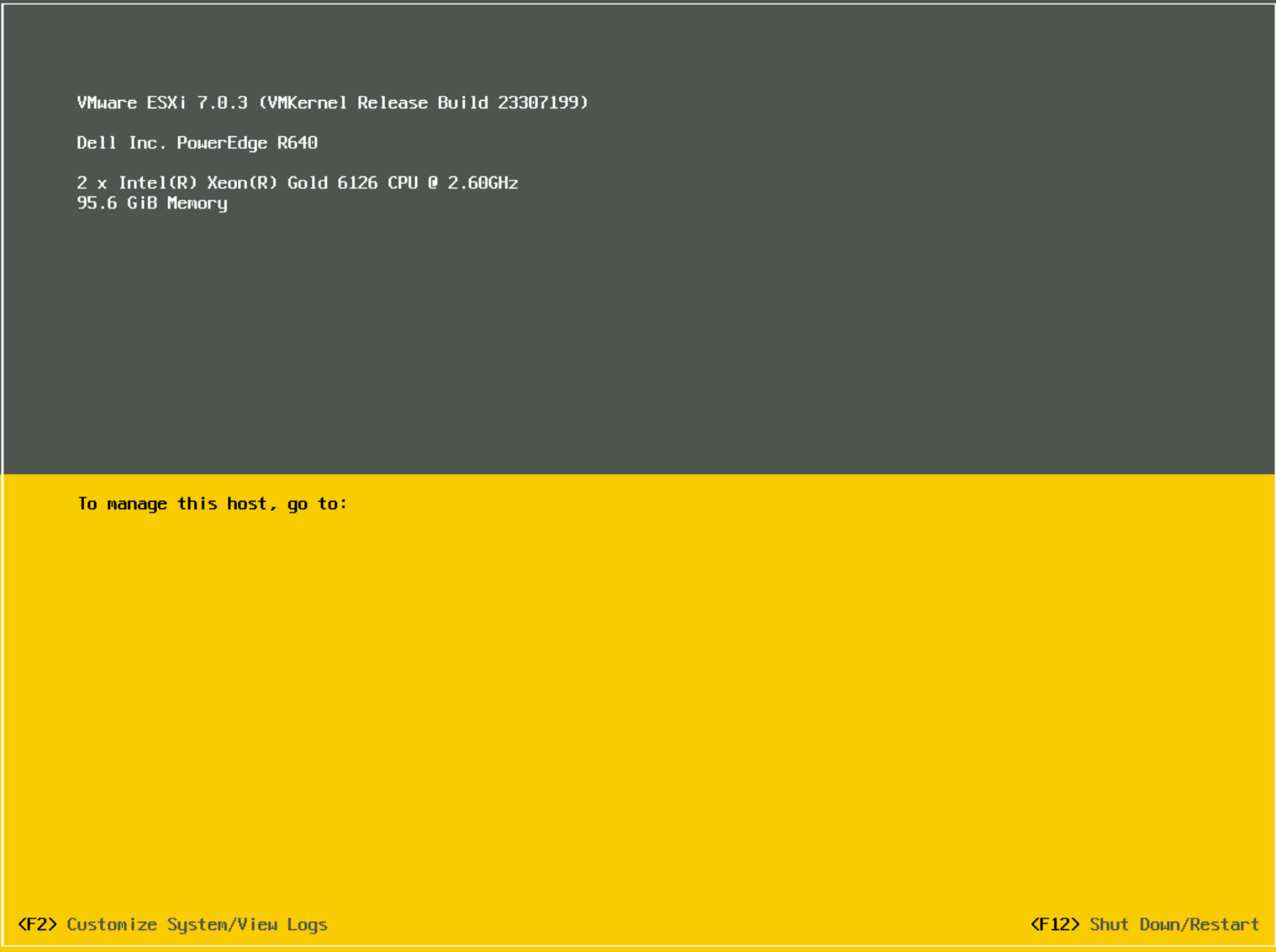
La interfaz de usuario de consola directa (DCUI) es la pantalla principal de la consola que se ve cuando se conecta al monitor del sistema o a la consola virtual de IDRAC. Permite opciones de configuración básicas, como la configuración de la IP de administración o el cambio de la contraseña raíz. También es posible activar un reinicio o apagado desde aquí.
-
Sección de configuración de DCUI:
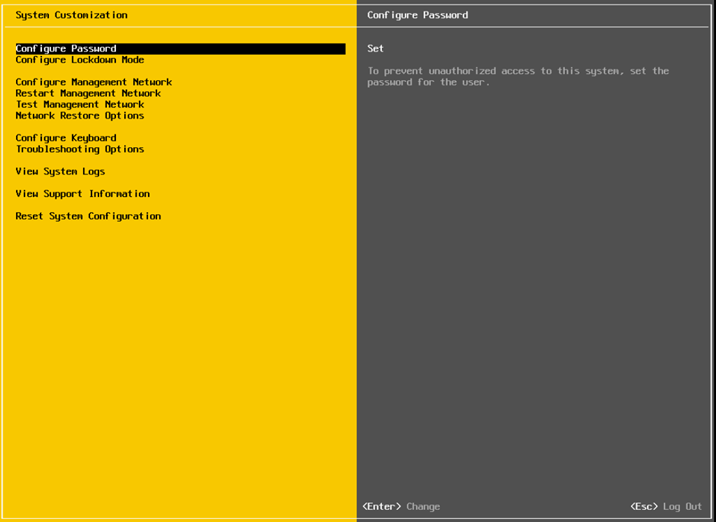
- Presione la tecla F2 para solicitar el inicio de sesión en la DCUI. Una vez que haya iniciado sesión, consulte las opciones de configuración del sistema, como se muestra en la siguiente imagen.
-
- En las opciones de configuración, configure los ajustes de red o active las opciones en la sección Troubleshooting Options .
-
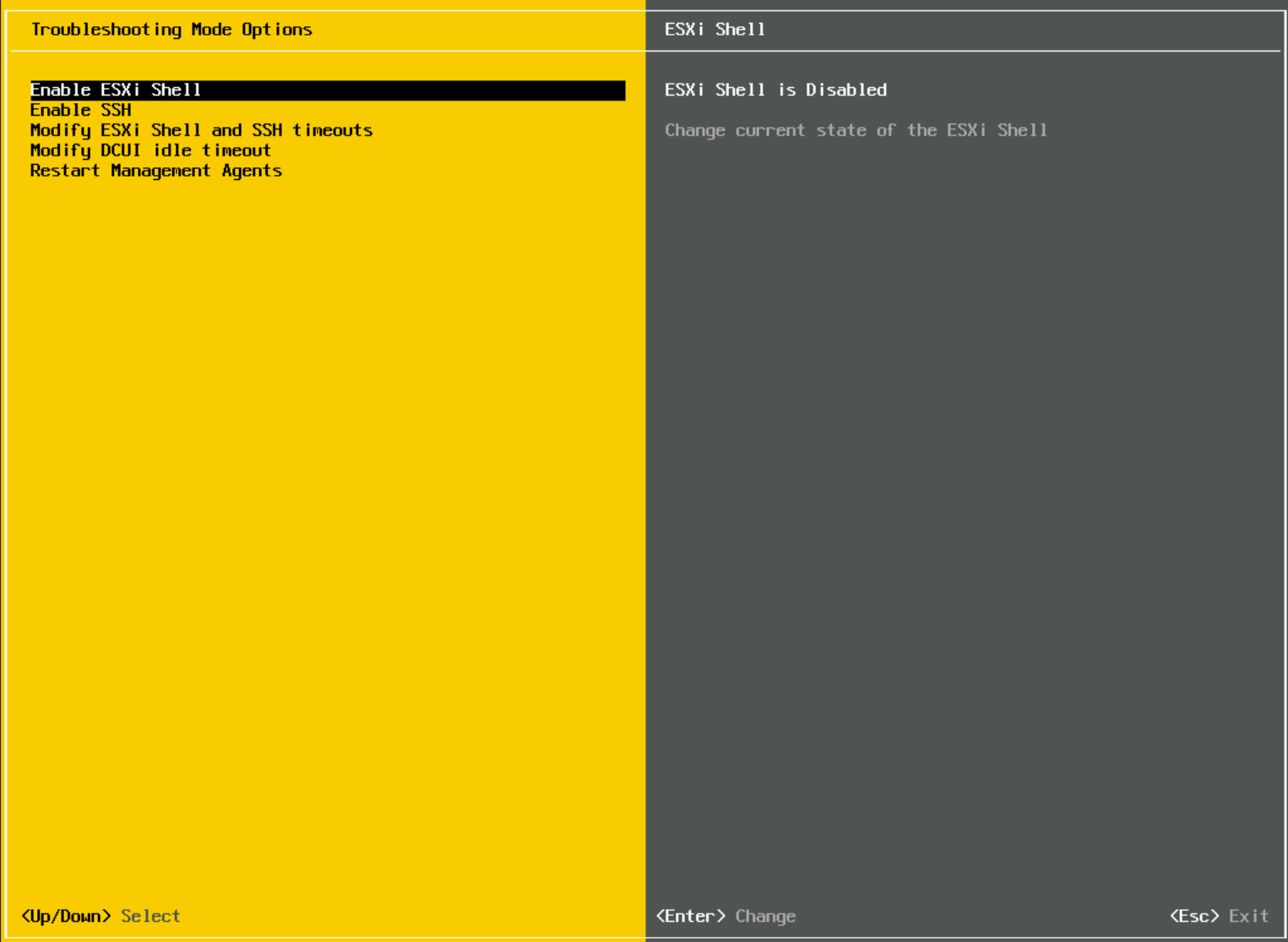
Opciones de solución de problemas:
-
- Habilitar shell de ESXi : habilita el shell de la consola local de ESXi. Si está habilitado, acceda a la consola de shell presionando
ALT + F1.
- Habilitar shell de ESXi : habilita el shell de la consola local de ESXi. Si está habilitado, acceda a la consola de shell presionando
Nota: Vuelva a la pantalla principal de DCUI presionando Alt + F2.
-
- Habilitar SSH: Esta opción permite el acceso remoto al shell desde las conexiones SSH.
- Reiniciar los agentes de administración: Esta opción reinicia los servicios de red, lo que puede ayudar a restaurar la conexión si se observan problemas de red.
-
Configure la red de administración:
- En la pantalla principal de DCUI, seleccione Configurar red de administración. Desde aquí, elija diferentes opciones para configurar la red.

-
- Adaptadores de red : desde aquí, seleccione qué adaptadores de red utiliza el vSwitch de administración para la conexión.
- VLAN : permite que un usuario especifique una VLAN para que la red de administración la utilice.
- Configuración de IPv4: Elija DHCP o especifique una configuración
IPv4estática. - Configuración de IPV6: Elija DHCP o especifique una configuración
IPv6estática. - Configuración de DNS: Elija obtener automáticamente (DHCP) o proporcione una dirección
IPv4estática para los servidores DNS. - Sufijos DNS personalizados: Especifique el nombre de dominio DNS.
Generación de paquetes de soporte de VMware
Genere un paquete de soporte de VMware desde el host directamente o desde vCenter.
Siga los pasos que se indican a continuación para generar un paquete de soporte:
-
Genere el paquete de soporte desde el host:
- Acceda a la página de inicio de sesión de los hosts ingresando la dirección IP de administración de hosts en un navegador web.
- Inicie sesión con los hosts
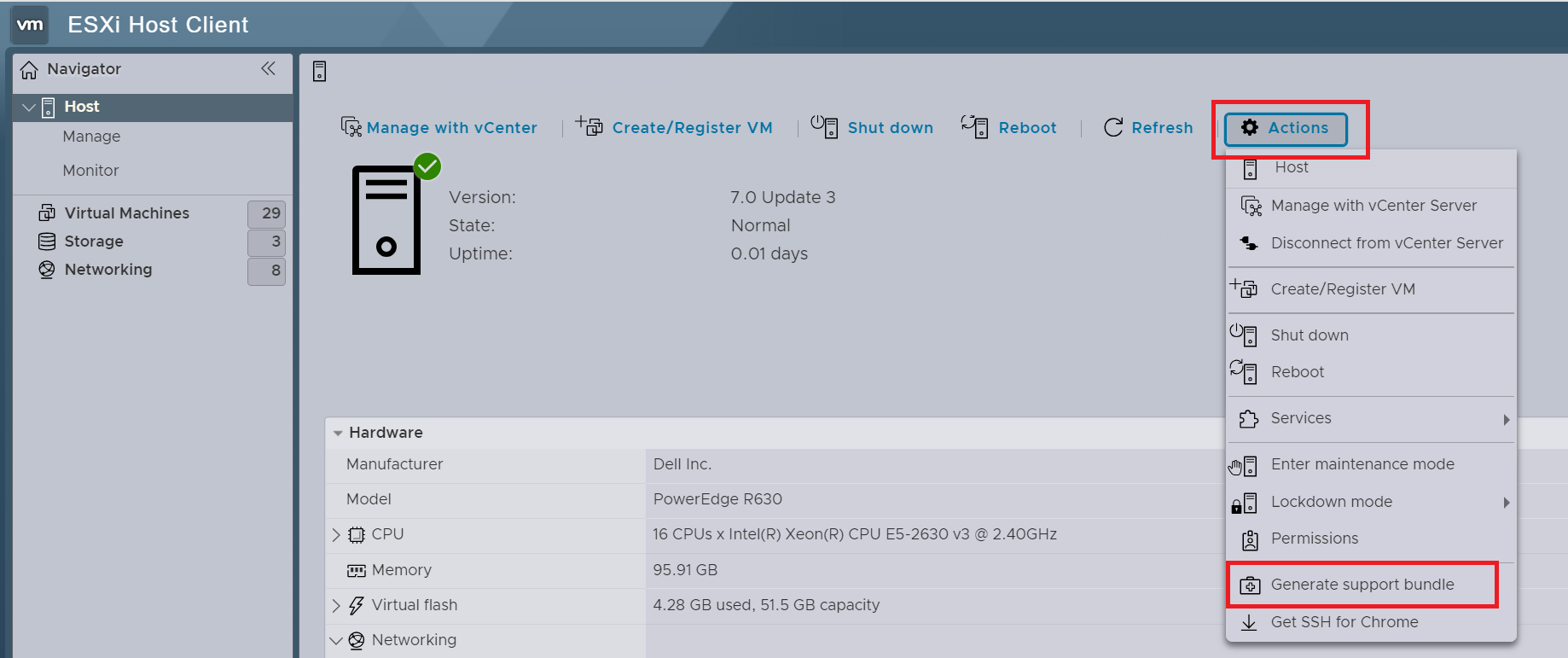
rootusuario ypassword. - En la página Hosts, haga clic en el menú desplegable de acciones y seleccione Generate support bundle.
-
- El paquete comienza a generarse y descargarse mediante la ubicación de descarga predeterminada del navegador web.
-
Genere el paquete de soporte desde vCenter:
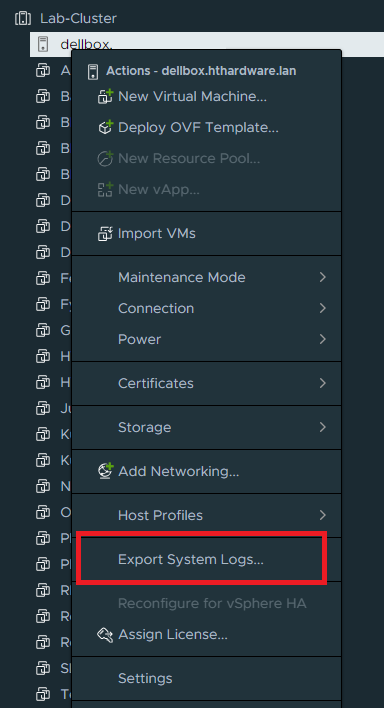
- Desde vCenter Inventory en adelante, con el botón izquierdo seleccione el host y haga clic con el botón secundario para abrir el menú de opciones y seleccione Export System Logs.
-
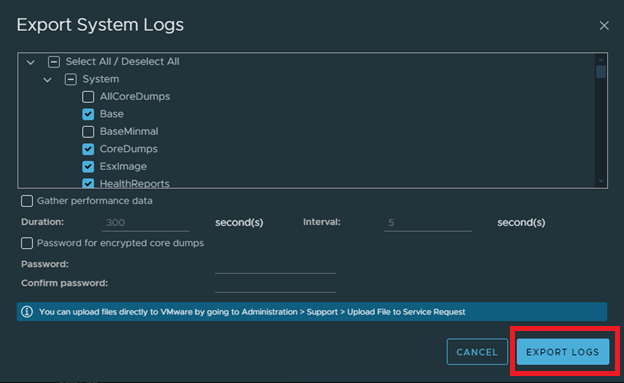
- Seleccione los componentes que desea recopilar o deje seleccionadas las opciones predeterminadas.
-
- Haga clic en Export Logs.
Desinstalación/eliminación de paquetes VIB
- Siga estos pasos para desinstalar o eliminar paquetes VIB:
- Usando grep con el comando list, filtre la lista de paquetes VIB instalados para confirmar el nombre del VIB
- Acceda mediante SSH al host y ejecute el comando:
# esxcli software vib list | grep -i DEL
dell-shared-perc8              06.806.92.00-1OEM.700.1.0.15843807     BCM      VMwareCertified   2022-04-08
dcism                          4.3.0.0.2781-DEL.700.0.0.15843807      DEL      VMwareAccepted    2023-01-18
dell-configuration-vib         7.0.0-A00                              DEL      PartnerSupported  2022-04-08
dell-system-update             2.0.0.0.751-DEL.700.0.3                DEL      PartnerSupported  2023-01-18
dellemc-fac-dcui               7.0.3-A00                              DEL      PartnerSupported  2022-04-08
dellemc-osname-idrac           7.0.0-A00                              DEL      PartnerSupported  2022-04-08
openmanage                     10.1.0.0.4634-DEL.700.0.0.15843807     DEL      VMwareAccepted    2024-05-11
racadm                         10.2.0.0.4631-DEL.700.0.0.15843807     DEL      PartnerSupported  2024-05-11
lsuv2-oem-dell-plugin          1.0.0-1vmw.703.0.20.19193900           VMware   VMwareCertified   2022-04-08
-
- En la lista, vea el nombre del VIB en la columna de la izquierda.
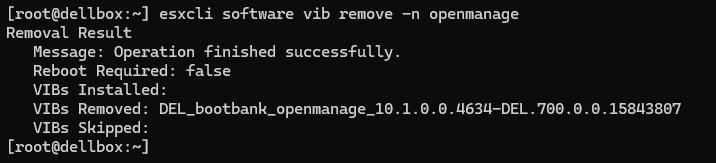
- Desinstale el paquete VIB
- Utilice el nombre extraído de la lista con el comando remove:
esxcli software vib remove -n openmanage
Additional Information
Cómo instalar VMware ESXi 8 en un servidor PowerEdge.
Duración: 00:03:15 (hh:mm:ss)
Cuando esté disponible, se puede elegir la configuración de idioma de los subtítulos cerrados (subtítulos) mediante el ícono CC en este reproductor de video.
Affected Products
VMware ESXi 7.x, VMware ESXi 8.x, VMware OEM Products with ProSupportProducts
PowerEdge C6420, PowerEdge C6520, PowerEdge C6525, PowerEdge C6615, PowerEdge C6620, PowerEdge M640, PowerEdge MX740C, PowerEdge MX750c, PowerEdge MX760c, PowerEdge MX840C, PowerEdge R440, PowerEdge R450, PowerEdge R540, PowerEdge R550
, PowerEdge R640, PowerEdge R6415, PowerEdge R650, PowerEdge R650xs, PowerEdge R660, PowerEdge R660xs, PowerEdge R6615, PowerEdge R6625, PowerEdge R670, PowerEdge R740, PowerEdge R740XD, PowerEdge R740XD2, PowerEdge R7415, PowerEdge R7425, PowerEdge R750, PowerEdge R750XA, PowerEdge R750xs, PowerEdge R7515, PowerEdge R7525, PowerEdge R760, PowerEdge R760XA, PowerEdge R760xd2, PowerEdge R760xs, PowerEdge R7615, PowerEdge R7625, PowerEdge R770, PowerEdge R840, PowerEdge R860, PowerEdge R940, PowerEdge R960, PowerEdge T440, PowerEdge T550, PowerEdge T560, PowerEdge T640
...
Article Properties
Article Number: 000231616
Article Type: How To
Last Modified: 01 Oct 2025
Version: 16
Find answers to your questions from other Dell users
Support Services
Check if your device is covered by Support Services.