PowerEdge: Slik installerer og administrerer du VMware ESXi på PowerEdge-servere
Summary: Denne veiledningen dekker de grunnleggende trinnene for å installere og konfigurere VMware ESXi på Dell-servere. Denne artikkelen dekker også oppgradering, nedgradering og kombinering av VMware-lisenser, installering av VMware-drivere, Dell-verktøy og generering av VMware-støttepakker. ...
This article applies to
This article does not apply to
This article is not tied to any specific product.
Not all product versions are identified in this article.
Instructions
Fremgangsmåte for å installere og administrere VMware ESXi på PowerEdge-servere.
Innholdsfortegnelse:
- Installere ESXi ved hjelp av Dell-tilpasset ISO
- Installere og tilordne lisenser
- VMware-drivere og fastvare HCL
- Installere og koble til OMSA
- Installere RACADM
- Bruke DCUI-konsollen
- Genererer VMware-støttepakker
- Avinstallere/fjerne VIB-pakker
Installere ESXiI ved hjelp av en tilpasset ISO fra Dell
Følg disse trinnene for å installere ESXi ved hjelp av en tilpasset Dell ISO:
-
Last ned tilpasset Dell ISO
- Last ned den nyeste versjonen av tilpasset Dell ISO fra Broadcoms nedlastingsside for VMware
- Se trinnene for å finne den nødvendige ISO-filen fra denne artikkelen: VMware vSphere: Fremgangsmåte for å laste ned og bruke tilpassede Dell VMware ESXi-imager for PowerEdge-servere
Merk: Logg inn med et Broadcom brukernavn og passord er nødvendig for å laste ned filene.- Hvis du trenger en eldre versjon, kan du laste den ned fra Dells nettsted for kundestøtte. PowerEdge: Slik finner du eldre versjoner av tilpassede Dell-ISO-er for VMware
- Last ned den nyeste versjonen av tilpasset Dell ISO fra Broadcoms nedlastingsside for VMware
Oppstart av ISO
Følg disse trinnene for å starte ISO:
-
Monter ISO
- Hvis iDRAC Enterprise er tilgjengelig, monterer du ISO på verten ved hjelp av iDRAC Enterprise. Se mer info om denne prosessen her: PowerEdge: Slik bruker du Virtual Media-funksjonen på iDRAC6, iDRAC7, iDRAC8 og iDRAC9
- Du kan også opprette en oppstartbar USB ved hjelp av ISO-filen ved å følge trinnene her: PowerEdge: Hvordan lage en oppstartbar USB-stasjon for OS-installasjon
-
Start opp mediet
- Hvis du starter ISO-en direkte ved hjelp av IDRAC Virtual Console, starter du mediet ved å trykke på F11 under oppstart og velger deretter Virtual CD/DVD fra menyen for engangsoppstart eller ved hjelp av IDRAC next boot-alternativet.
- Hvis du starter opp fra USB, med USB-stasjonen koblet til en av USB-portene, velger du USB-stasjonen fra engangsoppstartsmenyen.
- Når mediet er lastet inn, viser ESXI-oppstartsskjermbildet alternativene for å starte installasjonsprogrammet eller starte den lokale disken. Installatøren starter automatisk hvis det ikke velges noe.

Installere ESXi
Følg disse trinnene for å installere ESXi:
-
Last inn installasjonskomponentene
- Bumblebee-skjermen laster installasjonskomponentene.
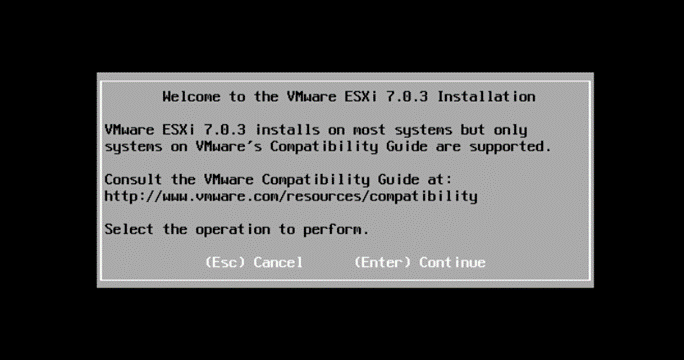
- Når oppstarten er ferdig, vises hovedvelkomstskjermen.
-
- Trykk på F11-tasten for å godta brukerlisensen.
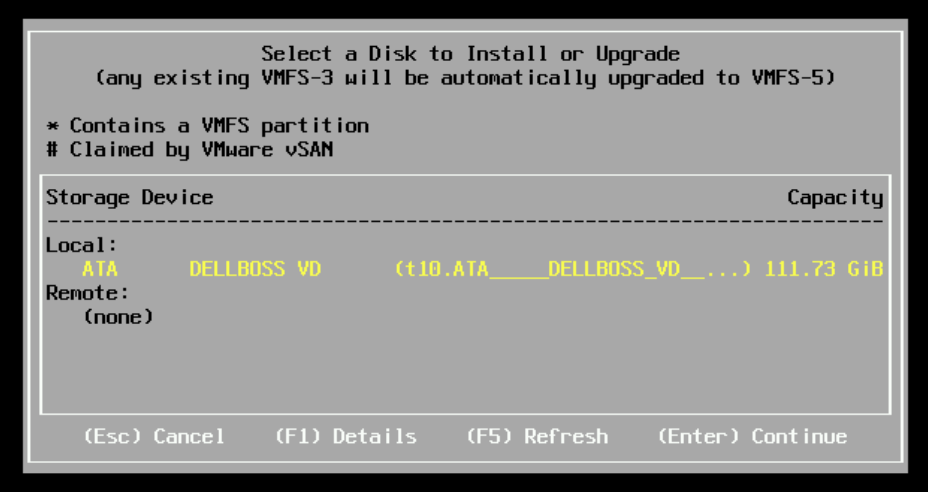
- Velg disken du vil installere operativsystemet på.
-
- Velg å installere eller oppgradere den eksisterende installasjonen.

-
- Velg tastaturoppsett .

-
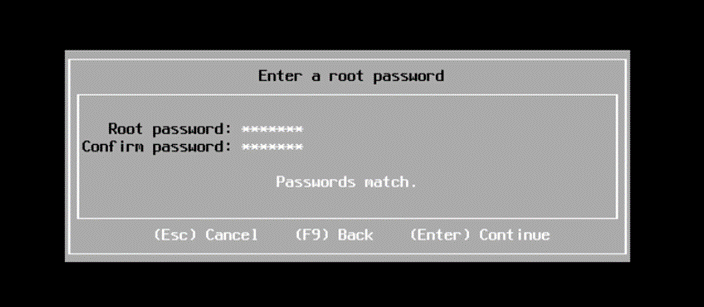
- Angi root-passordet
Forsiktig: Ikke glem dette passordet, ellers må ESXi installeres på nytt.
-
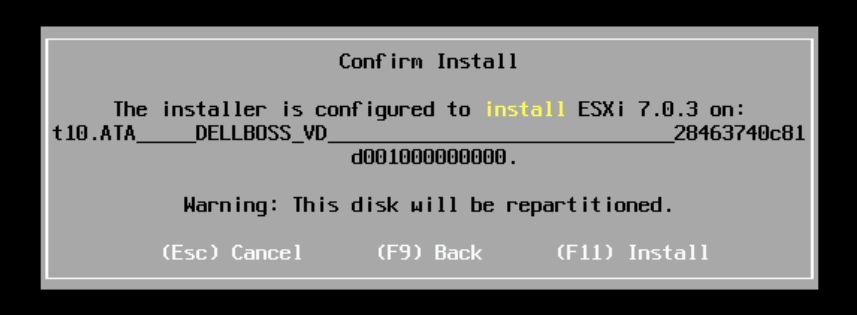
- Kontroller at installasjonsdisken er riktig, og velg Installer (F11) eller gå tilbake for å gjøre endringer (F9)
-
- Når installasjonsprosessen er fullført, vises en melding om å starte serveren på nytt, der den deretter fortsetter med førstegangsoppstart av operativsystemet for å starte konfigurasjonen, for eksempel tildeling av en IP-adresse.
Installere og tilordne lisenser
Installer lisensen ved hjelp av vertswebklienten, eller hvis den administreres av vCenter, kan lisensen brukes ved hjelp av vCenter-lisensdelen.
-
Installere lisensen ved hjelp av webklienten for verter:
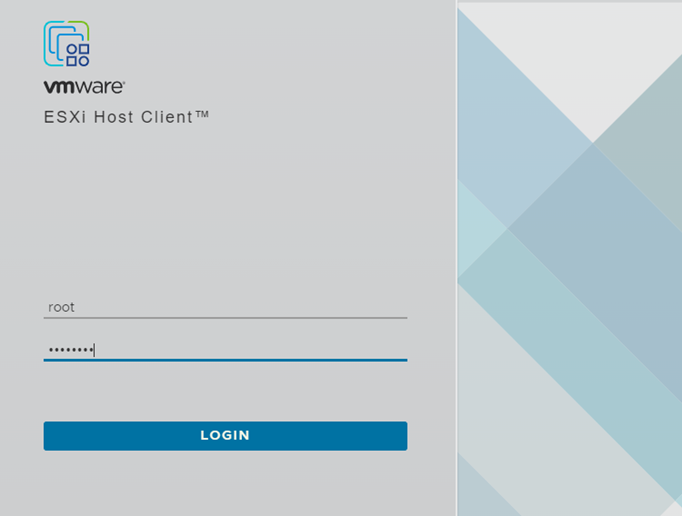
- Hvis du vil legge til lisensen til én enkelt vert, logger du på vertswebklienten ved å gå til IP-adressen for vertsadministrasjon i en nettleser og logger på.
- Vertspåloggingen bruker vertsrotbrukeren og passordet som ble angitt under installasjonen:
-
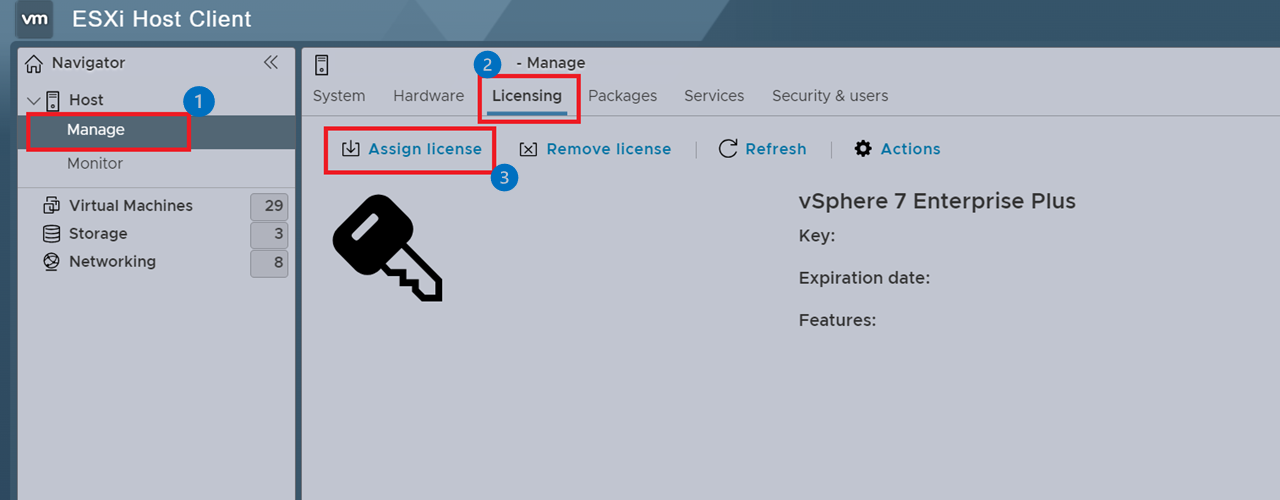
- Velg Administrer i navigasjonspanelet til venstre, og velg deretter Lisensiering-fanen
- Når du er på lisensieringssiden, klikker du på Tilordne lisens og legger inn lisensnøkkelen for å tilordne den til verten.
-
Installere lisensen ved hjelp av vCenter:
- Logg på vCenter med vCenter SSO-påloggingen

-
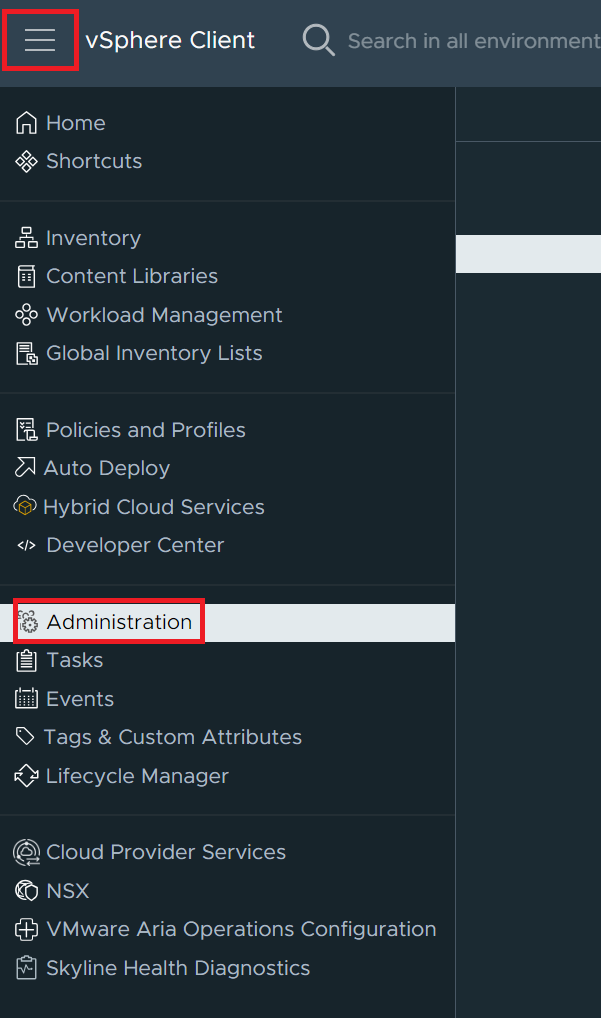
- Velg Meny-knappen , og velg Administrasjon.
-
- Velg alternativet Lisenser under delen Lisensiering.

-
- Klikk på ADD-alternativet øverst til venstre for å starte veiviseren for ny lisens .

-
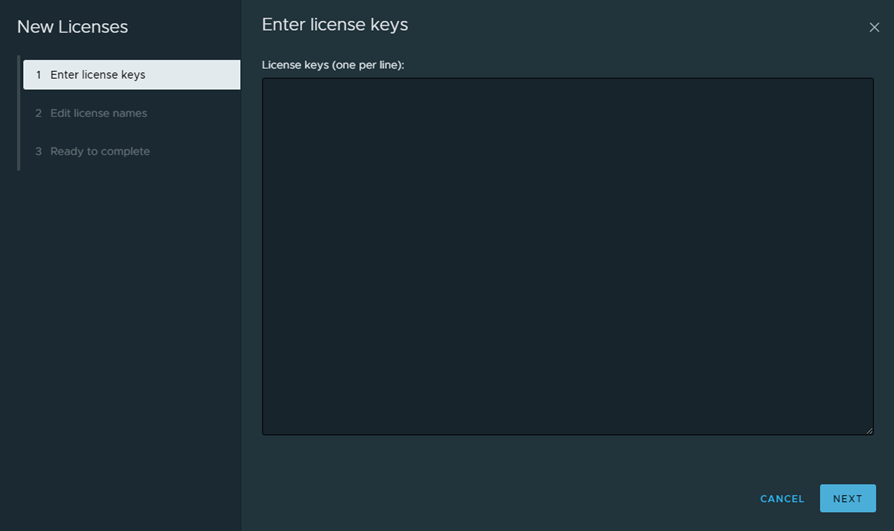
- Skriv inn lisensnøkkelen i dialogboksen Ny lisens, og klikk deretter Neste.
-
- Tilordne lisensen et navn (for eksempel ESXi-lisens).
- Klikk på Assets-fanen når du er tilbake på Lisenser-siden, og gå til produktet som kreves for å tilordne lisensen til. I dette tilfellet vil det være HOSTS-fanen .
- Velg verten fra listen du vil tilordne lisensen til.
- Klikk TILORDNE LISENS , og velg lisensen du vil tilordne ved hjelp av navnet som ble tilordnet da du la til lisensen.

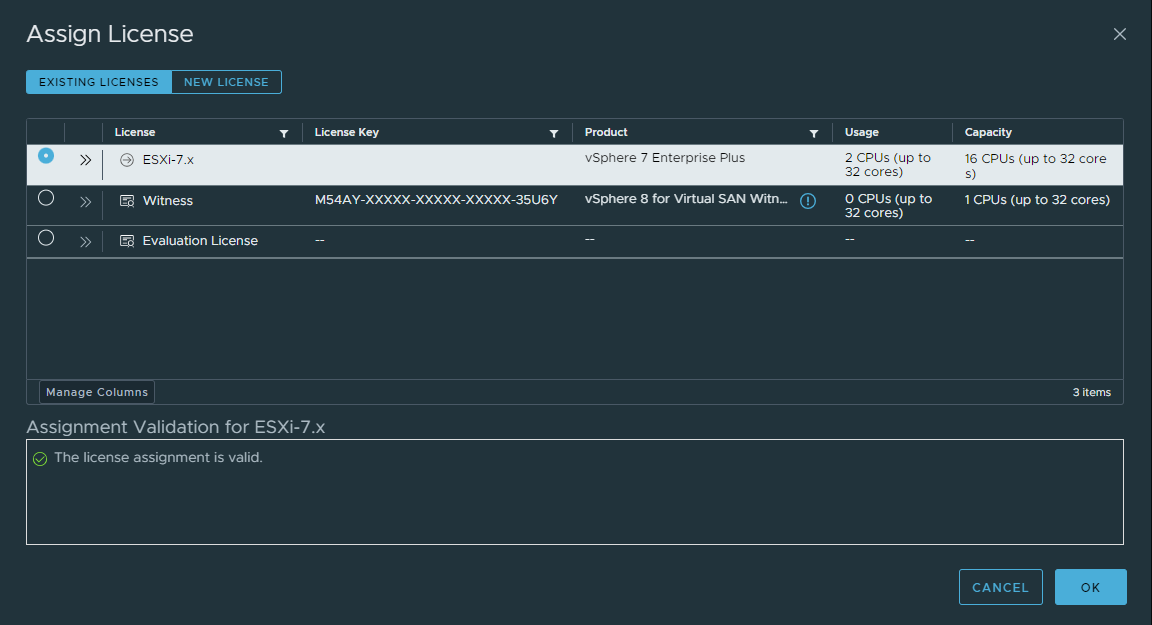
Forstå det grunnleggende om lisenser
-
Nedgrader eller oppgrader lisenser:
- VMware-lisenser er ikke versjonslåst, de kan oppgraderes eller nedgraderes etter behov.
- Koblingen nedenfor inneholder mer informasjon om hvordan du nedgraderer eller oppgraderer en lisens fra Broadcom-kontoportalen.
-
Kombinere lisenser:
- VMware-lisenser kan også kombineres for å bli enklere å administrere. I stedet for å ha flere ESXi-vertslisenser, kan du for eksempel kombinere dem i én enkelt lisens som kan brukes på flere verter.
- Vertslisensene tilordnes av CPU-er, så hvis ESXi-lisensen er for en vert med to CPU-er, kreves det en lisens med minst 2 CPU-er inkludert. Hvis det er tre lisenser som inneholder to prosessorer hver, kan du kombinere dem i én enkelt lisens som dekker seks prosessorer. Hver gang en lisens tilordnes til en vert, trekkes de brukte CPU-ene fra totalsummen i lisensen.
- Noen lisenser selges bare som én enkelt CPU-lisens. En server med to CPU-er installert krever én enkelt lisens som kan støtte to CPU-er. Det er ikke mulig å tilordne en enkelt CPU-lisens til en vert med mer enn én CPU, da den ikke kan dekke verten alene. Lisensene må kombineres i én enkelt lisens som støtter minst 2 prosessorer.
- Koblingen nedenfor kan hjelpe deg med å veilede deg om prosessen med å kombinere lisenser fra den nettbaserte Broadcom-kontoportalen:
VMware-drivere og fastvare HCL
Dell VMware-driverne er integrert i tilpassede ISO-er fra Dell. Noen ganger er det nødvendig med en oppgradering av en bestemt driver, og du vil ikke gjøre en fullstendig oppgradering av operativsystemet og alle driverne. I dette scenariet laster du ned driverne manuelt ved å finne den nødvendige versjonen fra VMware HCL. Last deretter ned driveren fra den nye Broadcom-nedlastingssiden som tidligere er nevnt.
-
Finn informasjon om I/O-enheten:
- Bruk en Dell SupportAssist Collection (TSR) som er hentet fra IDRAC, for å bekrefte informasjon, for eksempel installert fastvare og enhets-ID-er for komponenten du skal finne drivere for.
- Hvis du trenger hjelp med å eksportere en TSR, kan du se veiledningen Eksportere en SupportAssist-samling ved hjelp av en iDRAC9.
- I dette eksempelet kreves det en oppdatert driver for et X710-nettverkskort som er installert på serveren.
- Når NIC er valgt i TSR-visningen, vises delen Delinformasjon som inneholder PCI-ID-ene og fastvareversjonen som kreves for å finne driveren.
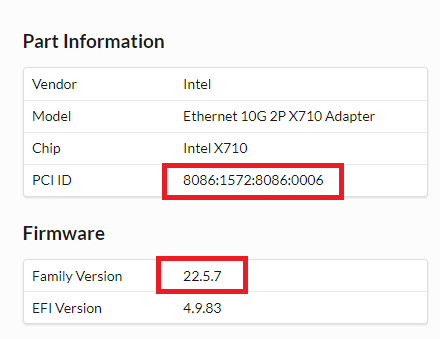
-
- I bildet ovenfor, se FW-versjonen installert,
22.5.7,og enhets-ID-ene til8086:1572:8086:0006 - Gå deretter til VMware HCL
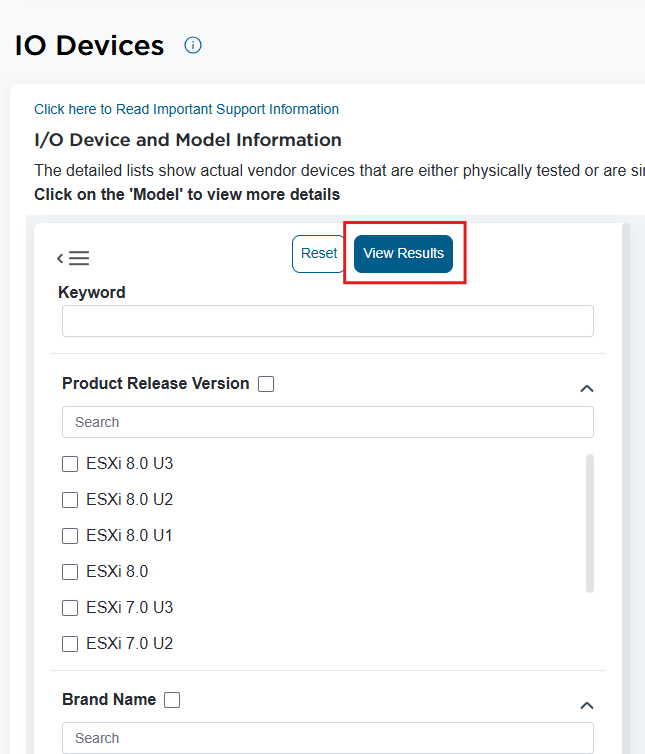
og velg I/O-enheter fra listen under Plattform og databehandling , og rull deretter ned på venstre side for å bruke rullegardinmenyene til å velge nødvendige enhets-ID-er , og rull deretter tilbake til toppen for å klikke på Vis resultater.
- I bildet ovenfor, se FW-versjonen installert,
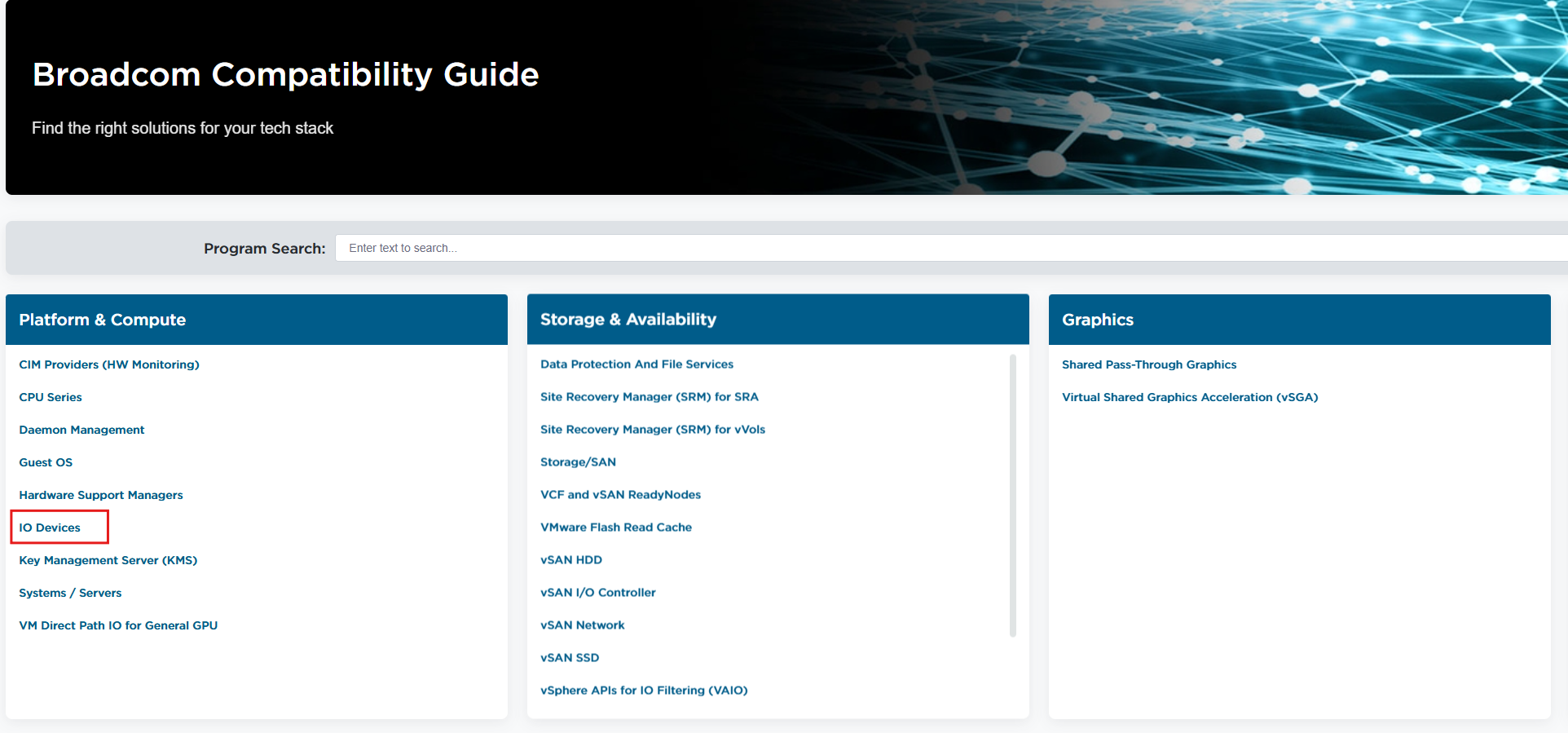
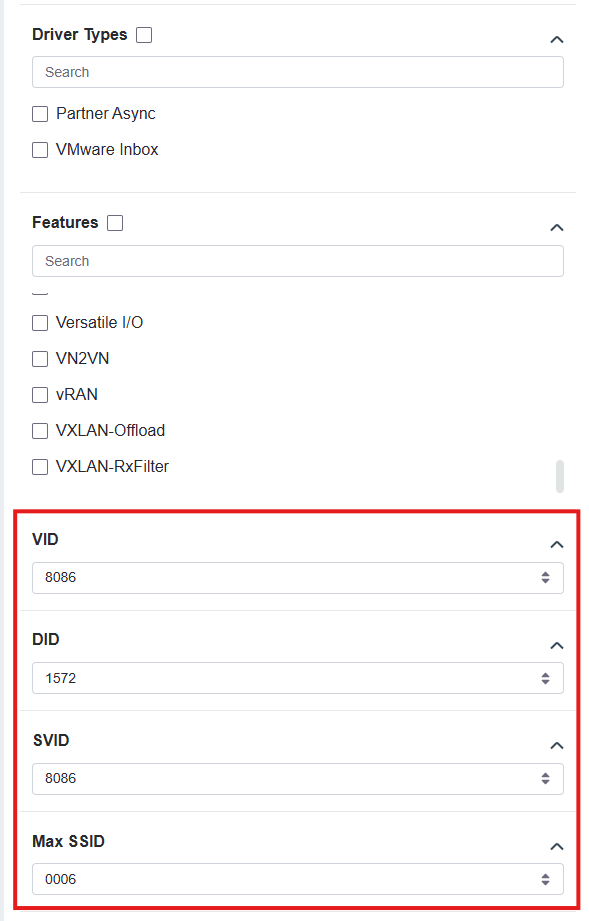
-
- Når ID-ene er angitt, blar du tilbake til toppen for å klikke på Vis resultater-knappen .
-
- Resultatene vises nedenfor som indikerer at den fant én oppføring som samsvarte med de forespurte adapter-ID-ene.
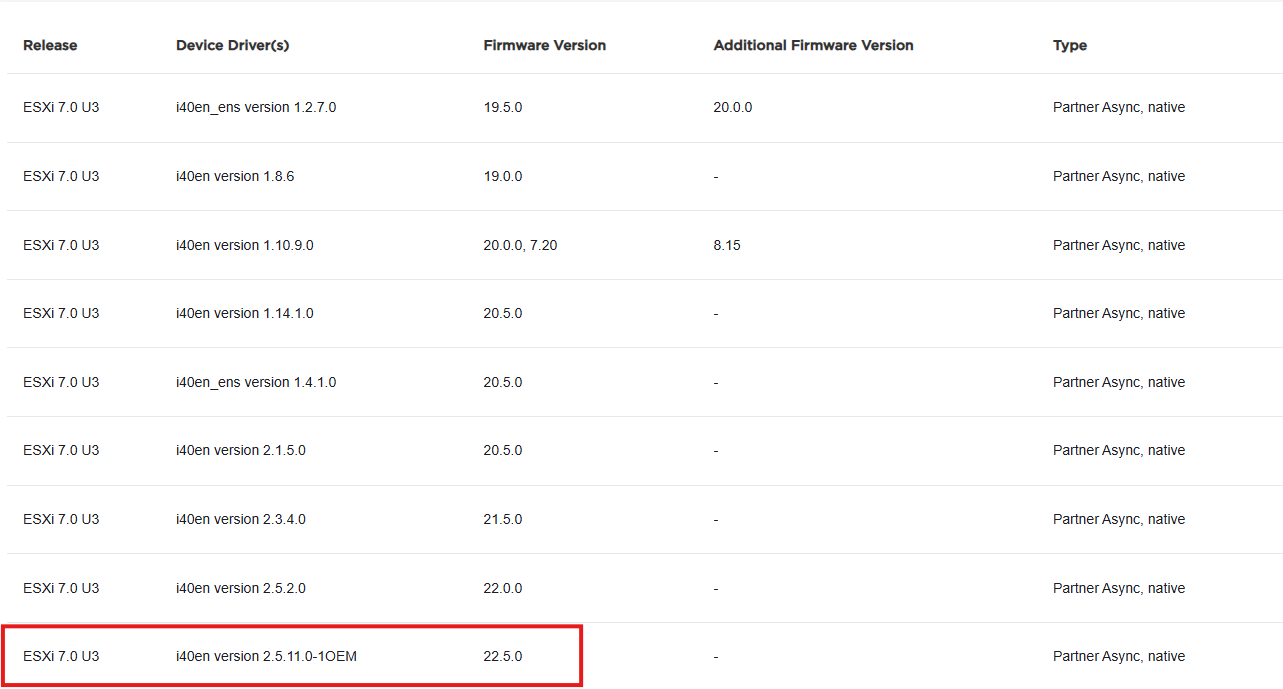
- Velg ESXi-versjonen som drivere er nødvendig for, i dette eksempelet ESXi 7.0U3. Det er også mulig å filtrere etter utgivelsesversjonen i søkealternativene

-
- Deretter ser du en liste over driverversjonene og minimum fastvareversjon som kreves for hver av dem.
-
Merk: Hvis minimumsversjonen som kreves viser fastvare som er nyere enn den som er installert, må enhetens fastvare oppgraderes før du installerer driveren.
- Fastvareversjon i vårt gjeldende eksempel
22.5.7er installert slik at installere av enhver driver som viser minst22.5.7eller eldre for kravet. - På grunn av fastvareversjonen og driverkravene installerer du den nyeste driveren som er oppført:
i40enversjon2.5.11.0-10EM. - Gå deretter til Broadcoms VMware ESXi-driverportal, VMware-drivernedlastingsside
- Fastvareversjon i vårt gjeldende eksempel
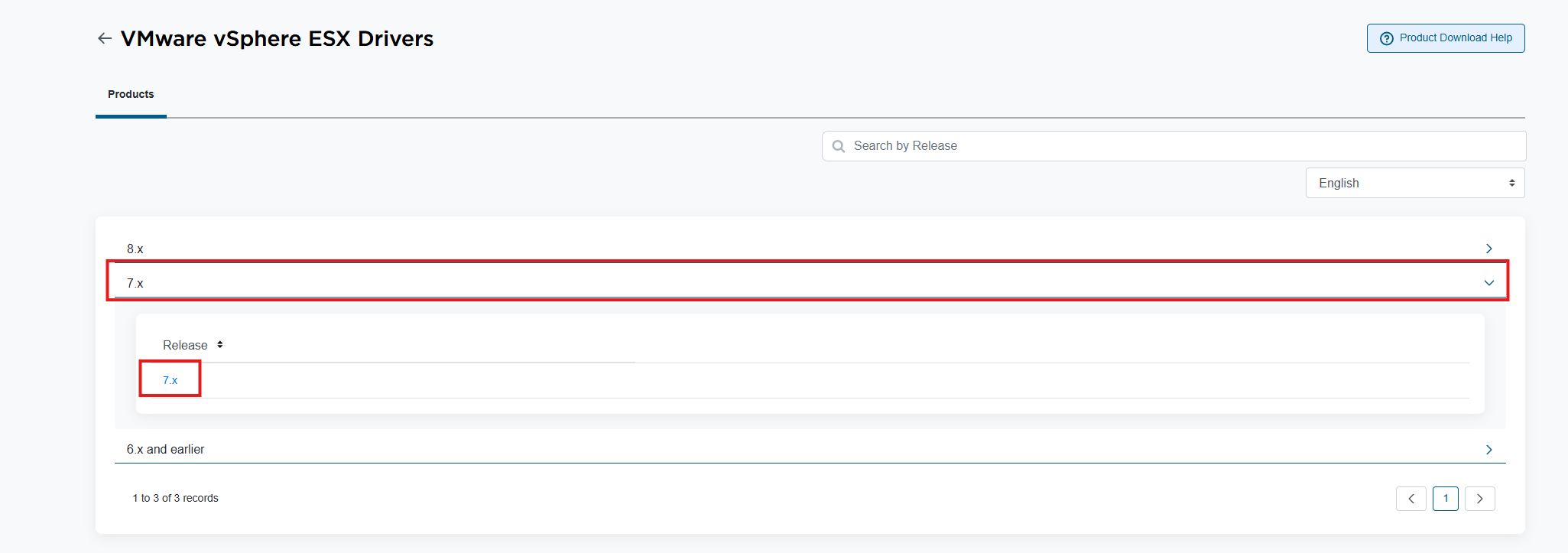
Merk: Logg inn med et Broadcom brukernavn og passord for å laste ned filene.
-
- I søkefeltet filtrerer du ved hjelp av drivernavnet, som for dette eksemplet vil være
i40en.
- I søkefeltet filtrerer du ved hjelp av drivernavnet, som for dette eksemplet vil være

-
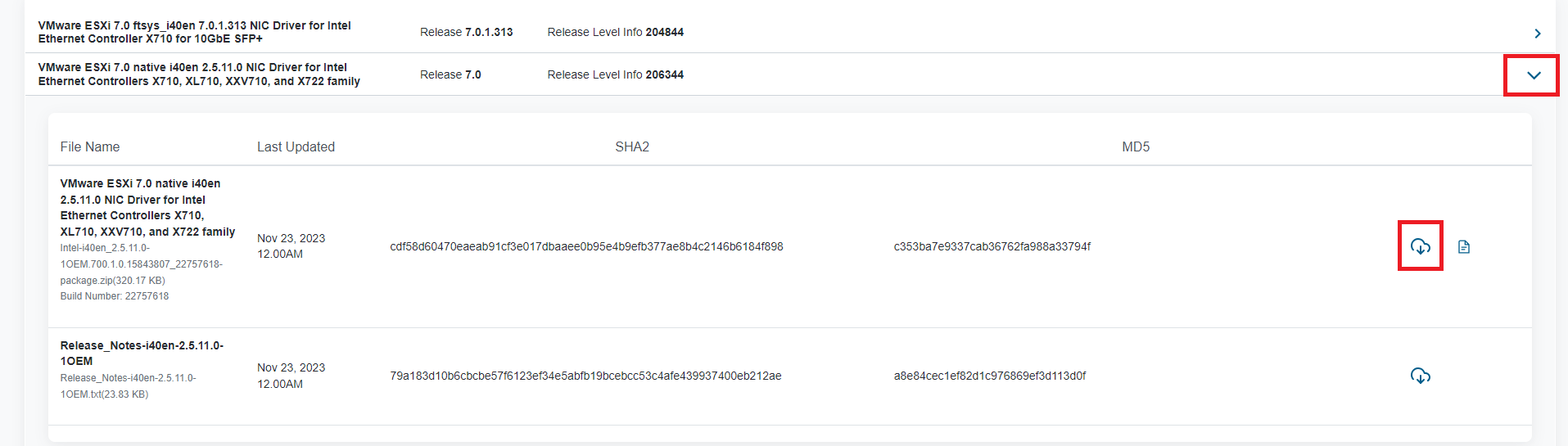
- Når den nødvendige driverversjonen er funnet, klikker du på den for å åpnenedlastingsalternativet , og klikker deretter på nedlastingsknappen :
-
- Når den er lastet ned, inneholder .zip filen en annen .zip fil i den. Det indre .zip filen må pakkes ut og deretter kopieres over til verten. Kommandoen kan ikke installere filen med dobbel innpakning.
- Driveren kan installeres manuelt over SSH-skallet ved hjelp av kommandoen nedenfor:
esxcli software vib install -d /tmp/bundlefilename.zip
Merk: Når du kjører installasjonskommandoen, må du oppgi hele banen til filen, selv om den kjører fra samme plassering.
Installere og koble til OMSA
-
Slik installerer du OMSA i ESXi:
- Bruk webgrensesnittet for verter eller kommandolinjen (CLI) til å installere OMSA VIB. (Ligner på prosessen med å installere en driver)
- Installer OMSA på et klientsystem, eller få tilgang til et annet system med OMSA allerede installert.
- Koble til ESXi-vertsadministrasjons-IP fra OMSA på klientsystemet.
- Hvis du vil ha mer detaljerte instruksjoner, følger du informasjonen her: Slik installerer du OpenManage Server Administrator på VMware for å samle inn logger
Installere RACADM
-
Last ned RACADM iDRAC Tools VIB:
- Oppgi service-ID-en eller servermodellen på nettstedet for kundestøtte, og velg deretter ESXi-versjonen som er installert.
- Gå til nedlastingslisten, og filtrer etter iDRAC-verktøy, utvid deretter den nødvendige versjonen og klikk på Vis fullstendig driverdetaljer.

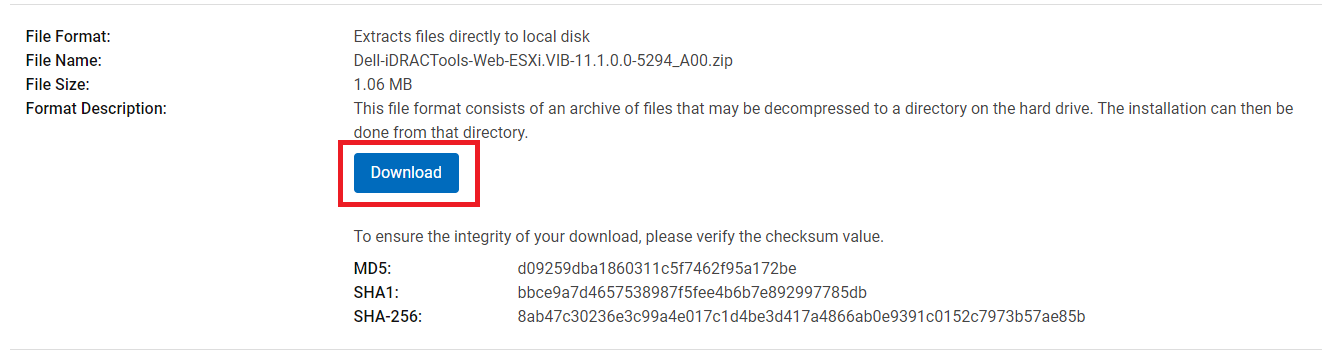
-
Installer racadm på verten:
- Kopier den .zip filen til en mappe på verten, for eksempel
/tmp - SSH inn i verten og kjør installasjonskommandoen:
esxcli software vib install -d /tmp/DellEMC-iDRACTools-Web-ESX70i.VIB-10.2.0.0-4631_A00.zip
Merk: Informasjonen i-dbrukes til å spesifisere at det er en.zip-fil, hvis filen var en.vibAngi fil-visteden.- Når det er installert, kjører du racadm-kommandoer. Racadm-filene er plassert i
/opt/dell/racadmmappe.
- Kopier den .zip filen til en mappe på verten, for eksempel
Bruke DCUI-konsollen
DCUI (Direct Console User Interface) er hovedkonsollskjermbildet som vises når du kobler til systemmonitoren eller IDRAC Virtual Console. Den gir mulighet for grunnleggende konfigurasjonsalternativer, for eksempel oppsett av administrasjons-IP eller endring av rotpassord. Det er også mulig å utløse en omstart eller nedleggelse herfra også.
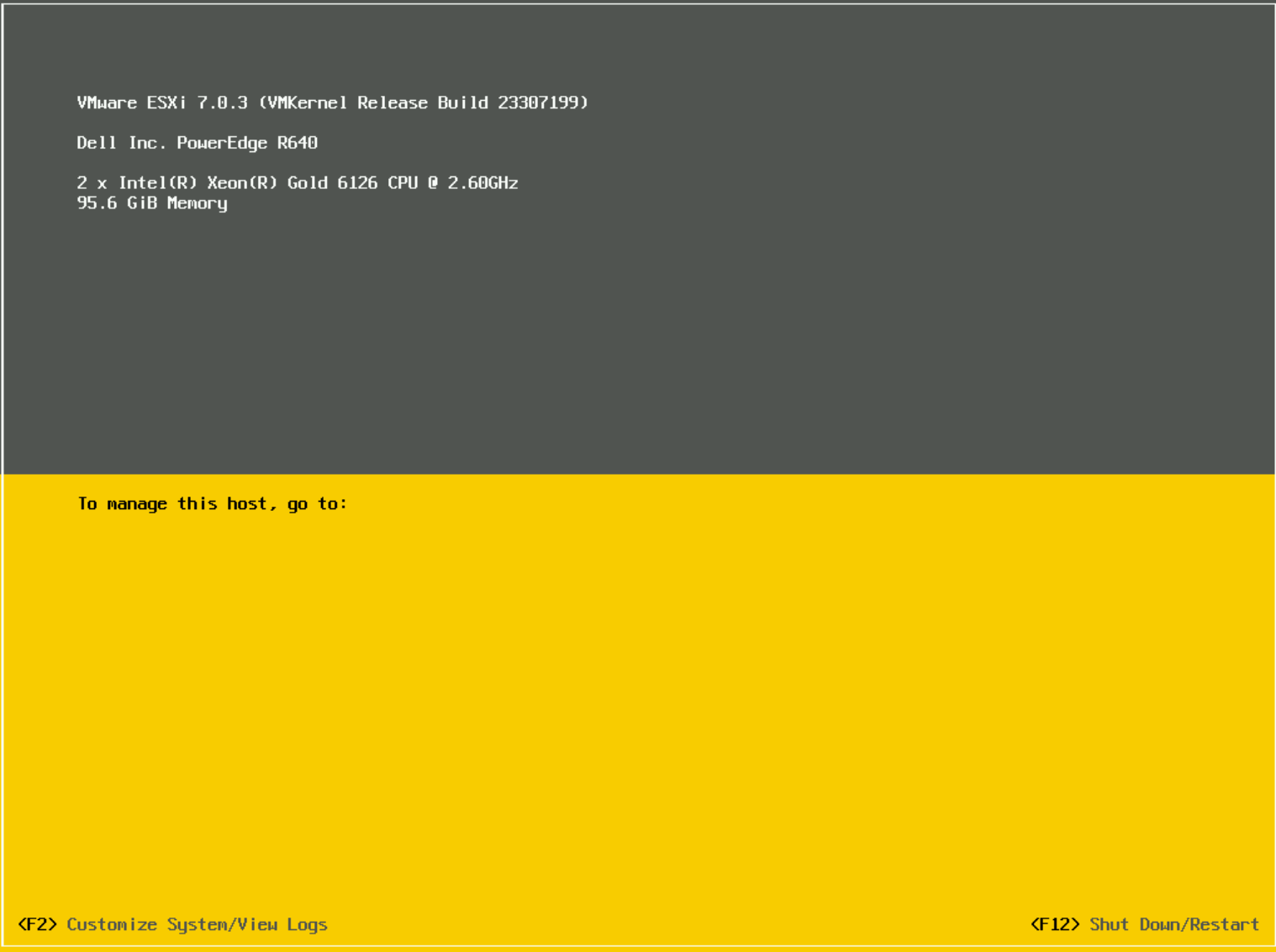
-
DCUI-konfigurasjonsdelen:
- Trykk på F2-tasten for å be om pålogging til DCUI. Når du er logget på, kan du se alternativene for systemkonfigurasjon som vist på bildet nedenfor.
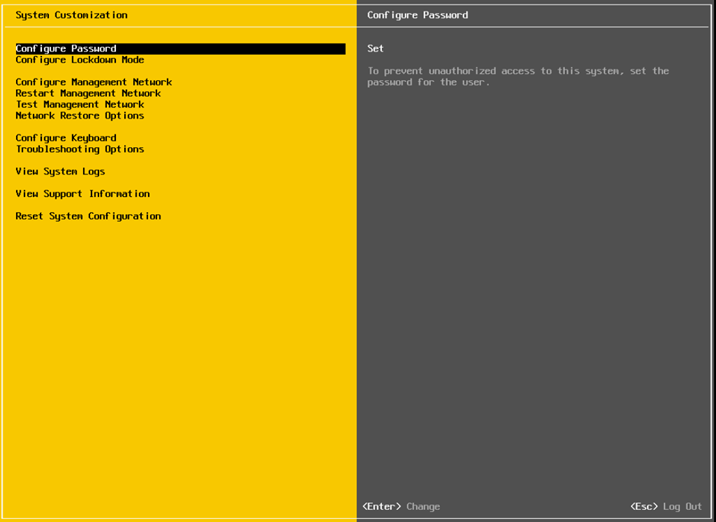
-
- Fra konfigurasjonsalternativene, konfigurer nettverksinnstillingene, eller aktiver alternativer under delen Feilsøkingsalternativer .
-
Alternativer for feilsøking:
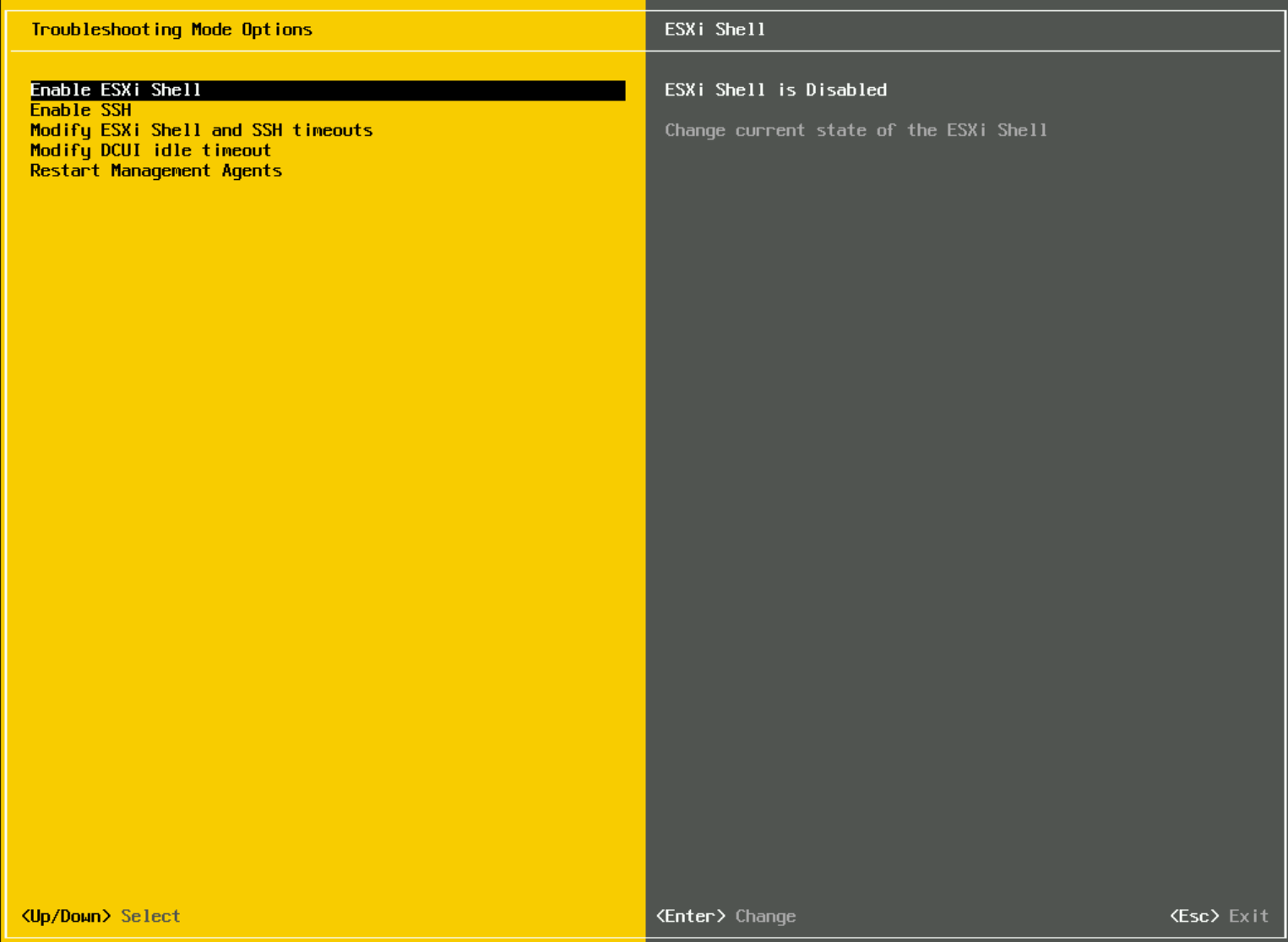
-
- Aktiver ESXi Shell – Dette aktiverer det lokale ESXi-konsollskallet. Hvis dette alternativet er aktivert, får du tilgang til skallkonsollen ved å trykke på
ALT + F1.
- Aktiver ESXi Shell – Dette aktiverer det lokale ESXi-konsollskallet. Hvis dette alternativet er aktivert, får du tilgang til skallkonsollen ved å trykke på
Merk: Bytt tilbake til DCUI-hovedskjermen ved å trykke Alt + F2.
-
- Aktiver SSH - Dette gir ekstern tilgang til skallet fra SSH-tilkoblinger.
- Restart Management Agents - Dette starter nettverkstjenestene på nytt. Dette kan bidra til å gjenopprette tilkoblingen hvis nettverksproblemer vises.
-
Konfigurere administrasjonsnettverket:
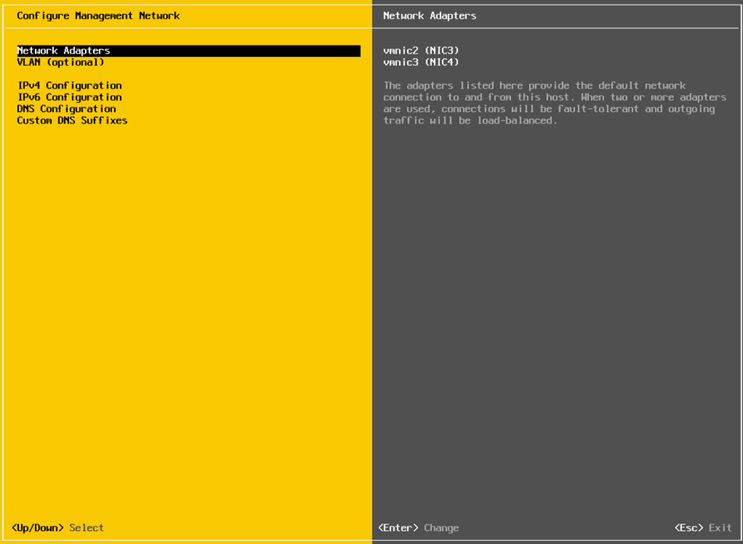
- Fra hovedskjermen i DCUI Velg Konfigurer administrasjonsnettverk, herfra velger du forskjellige alternativer for å konfigurere nettverket.
-
- Nettverksadaptere – herfra velger du hvilke nettverkskort vSwitch for administrasjon skal bruke til tilkobling.
- VLAN – gjør at brukeren kan angi en VLAN som administrasjonsnettverket skal bruke.
- IPv4-konfigurasjon – velg enten DHCP eller angi statisk
IPv4Innstillinger. - IPV6-konfigurasjon – Velg enten DHCP eller angi statisk
IPv6Innstillinger. - DNS-konfigurasjon – Velg å hente automatisk (DHCP) eller angi en statisk
IPv4adresse for DNS-serverne. - Egendefinerte DNS-suffikser – angi DNS-domenenavnet
Genererer VMware-støttepakker
Generer en VMware-støttepakke enten direkte fra verten eller fra vCenter.
Følg trinnene nedenfor for å generere en støttepakke:
-
Generer støttebunten fra verten:
- Få tilgang til påloggingssiden for verter ved å skrive inn vertens administrasjons IP-adresse i en nettleser.
- Logg inn med vertene
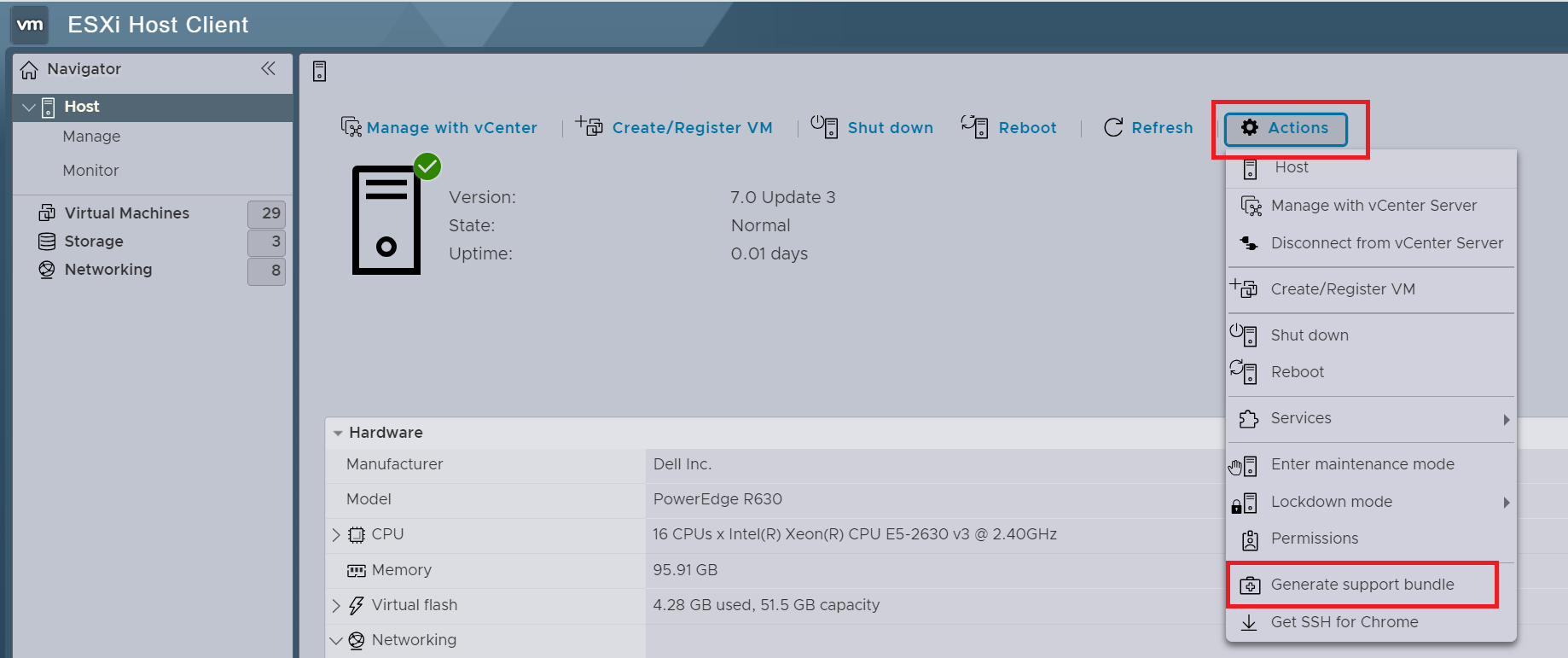
rootbruker ogpassword. - På Verter-siden klikker du på rullegardinmenyen for handlinger og velger Generer støttepakke.
-
- Bunten begynner å generere og laste ned ved hjelp av nettleserens standard nedlastingsplassering.
-
Generer støttebunten fra vCenter:
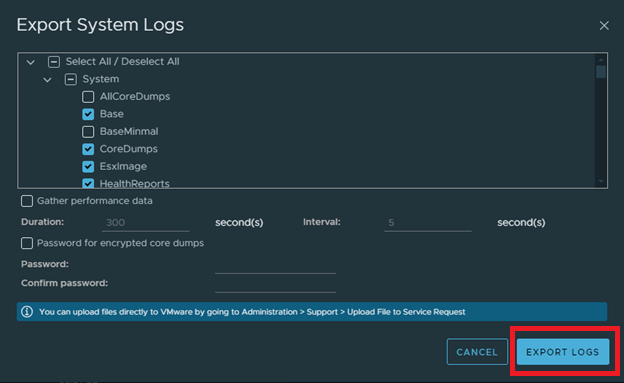
- Fra vCenter Inventory til venstre velger du verten og høyreklikker på den for å åpne alternativmenyen og velger Eksporter systemlogger.

-
- Velg komponentene du vil samle inn, eller la standardalternativene være avmerket.
-
- Klikk Eksporter logger.
Avinstallere/fjerne VIB-pakker
- Følg disse trinnene for å avinstallere eller fjerne VIB-pakker:
- Bruk grep med listekommandoen filtrer listen over installerte VIB-pakker for å bekrefte VIB-navnet
- SSH inn i verten og kjør kommandoen:
# esxcli software vib list | grep -i DEL
dell-shared-perc8              06.806.92.00-1OEM.700.1.0.15843807     BCM      VMwareCertified   2022-04-08
dcism                          4.3.0.0.2781-DEL.700.0.0.15843807      DEL      VMwareAccepted    2023-01-18
dell-configuration-vib         7.0.0-A00                              DEL      PartnerSupported  2022-04-08
dell-system-update             2.0.0.0.751-DEL.700.0.3                DEL      PartnerSupported  2023-01-18
dellemc-fac-dcui               7.0.3-A00                              DEL      PartnerSupported  2022-04-08
dellemc-osname-idrac           7.0.0-A00                              DEL      PartnerSupported  2022-04-08
openmanage                     10.1.0.0.4634-DEL.700.0.0.15843807     DEL      VMwareAccepted    2024-05-11
racadm                         10.2.0.0.4631-DEL.700.0.0.15843807     DEL      PartnerSupported  2024-05-11
lsuv2-oem-dell-plugin          1.0.0-1vmw.703.0.20.19193900           VMware   VMwareCertified   2022-04-08
-
- Fra listen, se navnet på VIB i venstre kolonne.
- Avinstallere VIB-pakken
- Bruk navnet hentet fra listen med fjern-kommandoen:
esxcli software vib remove -n openmanage

Additional Information
Slik installerer du VMware ESXi 8 på PowerEdge-serveren.
Varighet: 00:03:15 (hh:mm:ss)
Når språkinnstillingene for teksting (undertekster) er tilgjengelige, kan du velge ved hjelp av CC-ikonet på denne videospilleren.
Affected Products
VMware ESXi 7.x, VMware ESXi 8.x, VMware OEM Products with ProSupportProducts
PowerEdge C6420, PowerEdge C6520, PowerEdge C6525, PowerEdge C6615, PowerEdge C6620, PowerEdge M640, PowerEdge MX740C, PowerEdge MX750c, PowerEdge MX760c, PowerEdge MX840C, PowerEdge R440, PowerEdge R450, PowerEdge R540, PowerEdge R550
, PowerEdge R640, PowerEdge R6415, PowerEdge R650, PowerEdge R650xs, PowerEdge R660, PowerEdge R660xs, PowerEdge R6615, PowerEdge R6625, PowerEdge R670, PowerEdge R740, PowerEdge R740XD, PowerEdge R740XD2, PowerEdge R7415, PowerEdge R7425, PowerEdge R750, PowerEdge R750XA, PowerEdge R750xs, PowerEdge R7515, PowerEdge R7525, PowerEdge R760, PowerEdge R760XA, PowerEdge R760xd2, PowerEdge R760xs, PowerEdge R7615, PowerEdge R7625, PowerEdge R770, PowerEdge R840, PowerEdge R860, PowerEdge R940, PowerEdge R960, PowerEdge T440, PowerEdge T550, PowerEdge T560, PowerEdge T640
...
Article Properties
Article Number: 000231616
Article Type: How To
Last Modified: 01 Oct 2025
Version: 16
Find answers to your questions from other Dell users
Support Services
Check if your device is covered by Support Services.