PowerEdge: Installera och hantera VMware ESXi på PowerEdge-servrar
Summary: I den här manualen beskrivs de grundläggande stegen för att installera och konfigurera VMware ESXi på Dell-servrar. I den här artikeln beskrivs även uppgradering, nedgradering och kombination av VMware-licenser, samt installation av VMware-drivrutiner, Dell-verktyg och generering av VMware-supportpaket. ...
This article applies to
This article does not apply to
This article is not tied to any specific product.
Not all product versions are identified in this article.
Instructions
Installera och hantera VMware ESXi på PowerEdge-servrar.
Innehållsförteckning:
- Installera ESXi med hjälp av ett Dell-anpassat ISO
- Installera och tilldela licenser
- VMware-drivrutiner och fast programvara HCL
- Installera och ansluta till OMSA
- Installera RACADM
- Använda DCUI-konsolen
- Generera VMware-supportpaket
- Avinstallera/ta bort VIB-paket
Installera ESXiI med hjälp av ett Dell-anpassat ISO
Följ dessa steg för att installera ESXi med hjälp av ett anpassat Dell ISO:
-
Ladda ner den anpassade Dell ISO-filen
- Hämta den senaste versionen av det anpassade Dell ISO-systemet från Broadcoms VMware-nedladdningssida
- Se stegen för att hitta den ISO-kod som krävs i den här artikeln: VMware vSphere: Ladda ner och använda Dell-anpassade VMware ESXi-avbildningar för PowerEdge-servrar
Obs! Du måste logga in med ett användarnamn och lösenord för Broadcom för att kunna ladda ner filerna.- Om en äldre version krävs kan du ladda ner den från Dells supportwebbplats. PowerEdge: Hitta äldre versioner av Dells anpassade ISO:er för VMware
- Hämta den senaste versionen av det anpassade Dell ISO-systemet från Broadcoms VMware-nedladdningssida
Starta ISO:n
Följ dessa steg för att starta ISO:
-
Montera ISO:n
- Om iDRAC Enterprise är tillgängligt monterar du ISO:n på värden med iDRAC Enterprise. Se mer information om den här processen här: PowerEdge: Så använder du Virtual Media Function på iDRAC6, iDRAC7, iDRAC8 och iDRAC9
- Du kan även skapa en startbar USB-enhet med hjälp av ISO:n genom att följa stegen här: PowerEdge: Så här skapar du en startbar USB-enhet för OS-installation
-
Starta mediet
- Om du startar ISO:n direkt via IDRAC Virtual Console startar du mediet genom att trycka på F11 under start och sedan välja den virtuella cd:n/dvd :n på menyn för engångsstart eller använda alternativet IDRAC för nästa start.
- Om du startar från USB, med USB-enheten ansluten till en av USB-portarna väljer du USB-enheten från menyn för engångsstart.
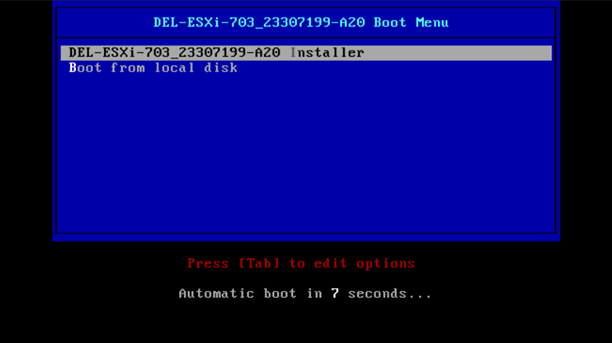
- När mediet har lästs in visar ESXI-startskärmen alternativen för att starta installationsprogrammet eller starta den lokala disken. Installationsprogrammet startar automatiskt om inget val görs.
Installera ESXi
Följ dessa steg för att installera ESXi:
-
Läsa in installationsprogrammets komponenter
- Bumblebee-skärmen laddar installationsprogrammets komponenter.
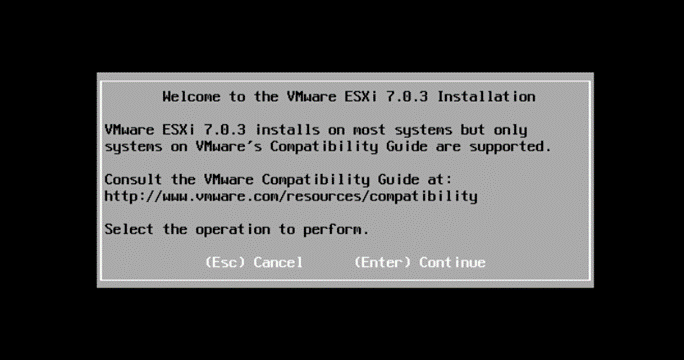
- När uppstarten är klar visas välkomstskärmen.
-
- Tryck på F11 för att acceptera användarlicensen.
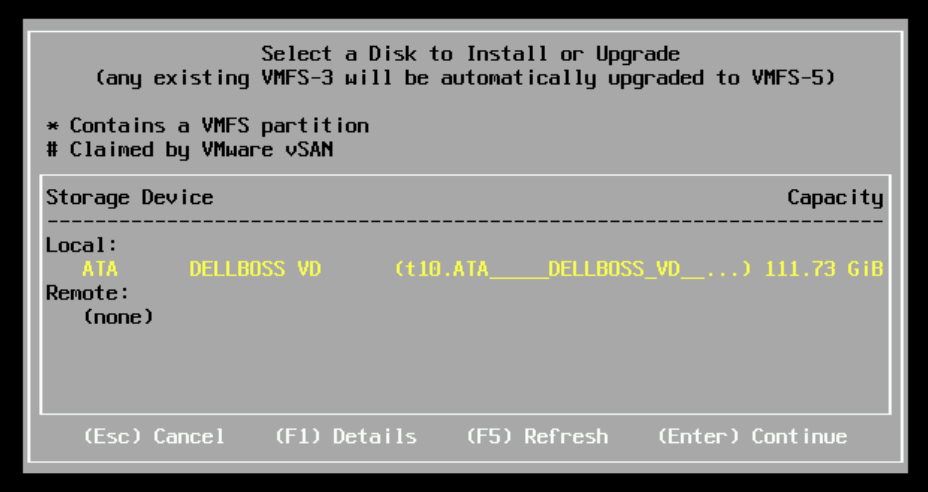
- Välj den disk som operativsystemet ska installeras på.
-
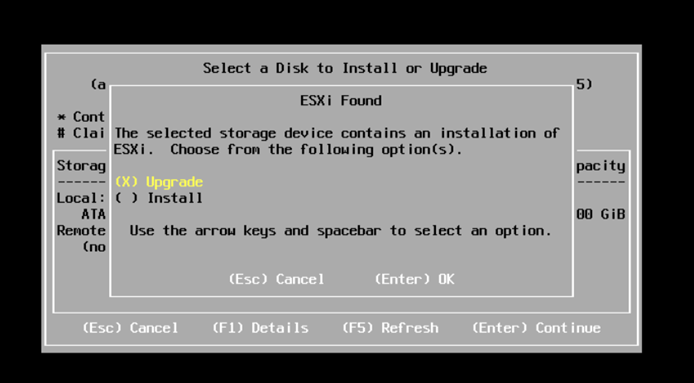
- Välj att installera eller uppgradera den befintliga installationen.
-
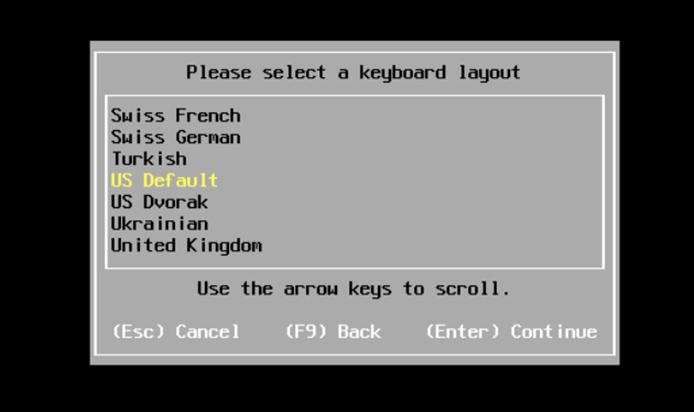
- Välj tangentbordslayout .
-
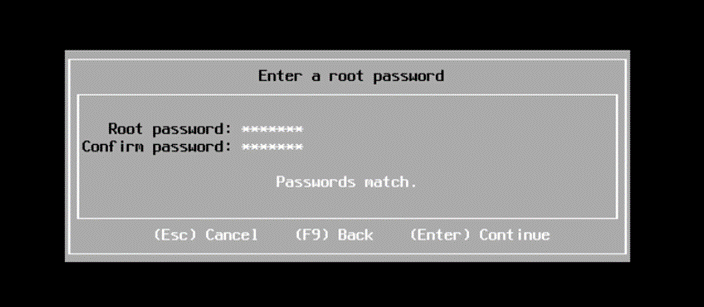
- Ställ in root-lösenordet
Viktigt! Glöm inte detta lösenord, annars måste ESXi installeras om.
-
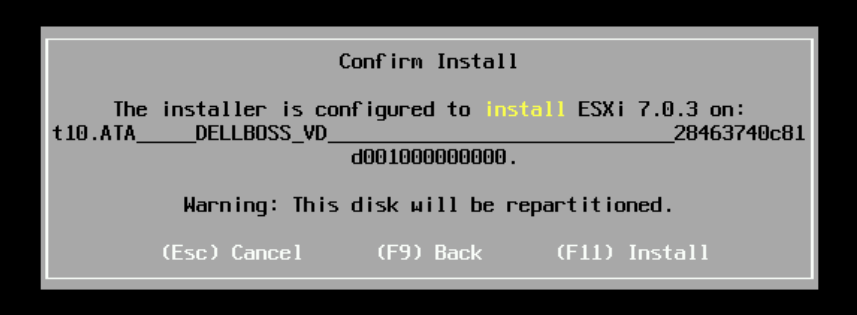
- Kontrollera att installationsdisken är korrekt och välj att installera (F11) eller gå tillbaka för att göra ändringar (F9)
-
- När installationsprocessen har slutförts visas en uppmaning om att starta om servern och sedan fortsätta med en förstagångsstart av operativsystemet för att påbörja konfigurationen, t.ex. tilldela en IP-adress för hantering.
Installera och tilldela licenser
Installera licensen med hjälp av värdwebbklienten, eller om den hanteras av vCenter kan licensen tillämpas med hjälp av vCenter-licensavsnittet.
-
Installera licensen med hjälp av värdwebbklienten:
- Om du vill lägga till licensen för en enskild värd loggar du in på värdwebbklienten genom att gå till IP-adressen för värdhantering i en webbläsare och loggar in.
- Värdinloggningen använder värdens rotanvändare och lösenord som ställs in under installationen:

-
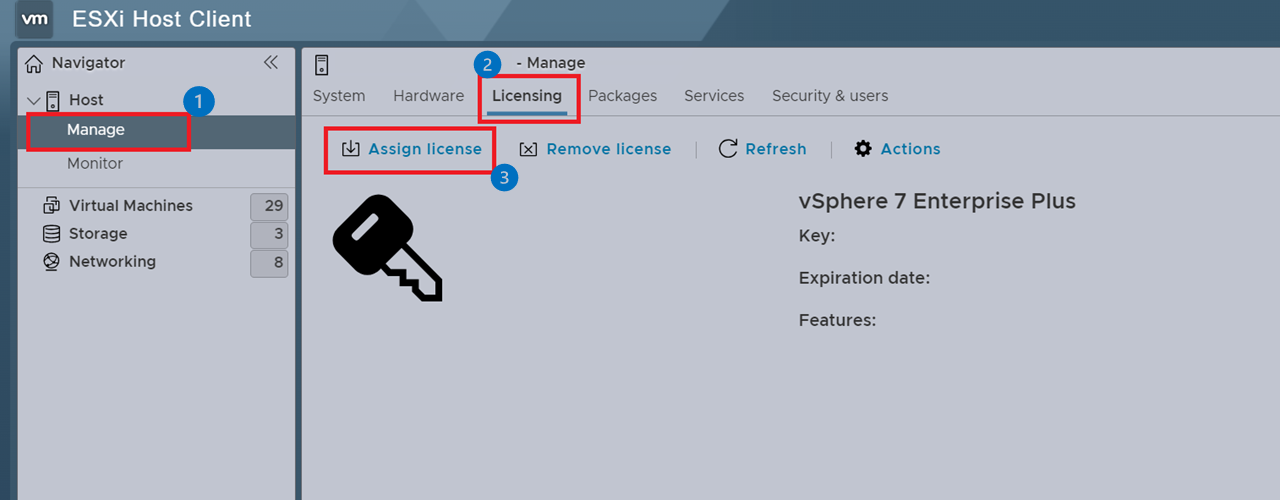
- Välj Hantera i den vänstra navigeringspanelen och välj sedan fliken Licensiering
- När du är på licensieringssidan klickar du på Tilldela licens och anger licensnyckeln för att tilldela den till värden.
-
Installera licensen med vCenter:
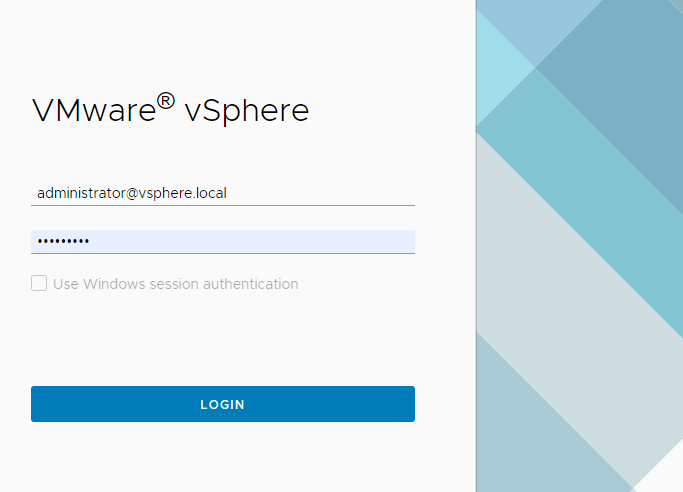
- Logga in på vCenter med vCenter SSO-inloggning
-
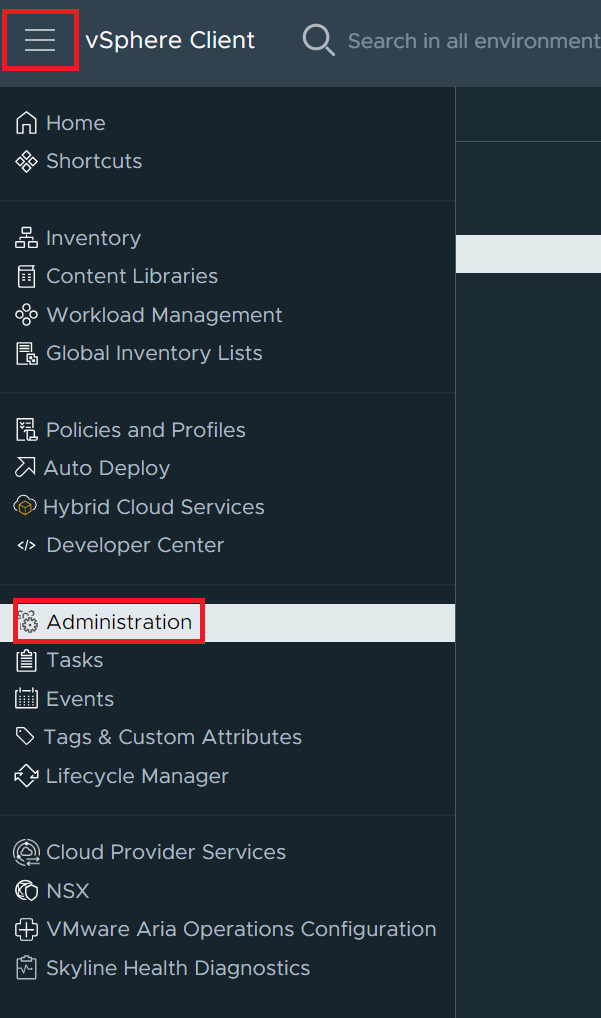
- Välj menyknappen och välj Administration.
-
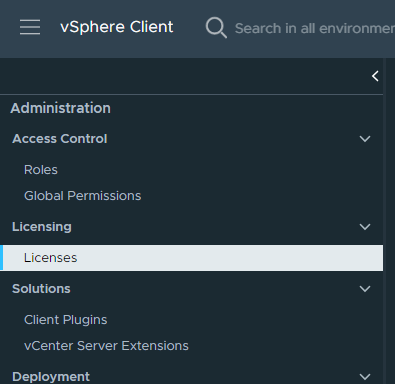
- Välj alternativet Licenser under avsnittet Licensiering.
-
- Klicka på alternativet LÄGG TILL uppe till vänster för att starta guiden Ny licens .

-
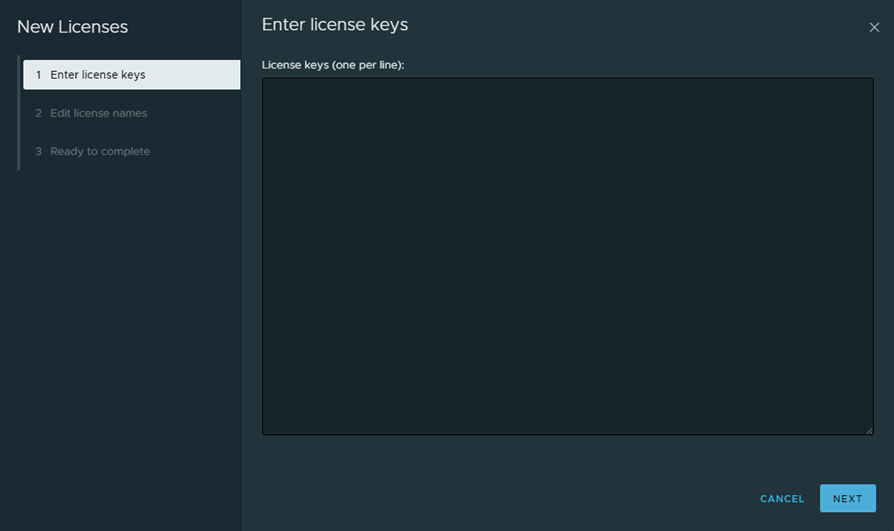
- Ange licensnyckeln i dialogrutan Ny licens och klicka sedan på Nästa.
-
- Tilldela ett namn till licensen (till exempel ESXi-licens).
- Tillbaka på sidan Licenses klickar du på fliken Assets och går till den produkt som ska tilldelas licensen. I det här fallet är det fliken HOSTS .
- Välj värden i listan som licensen ska tilldelas.
- Klicka på TILLDELA LICENS och välj den licens som ska tilldelas med det namn som tilldelades när licensen lades till.

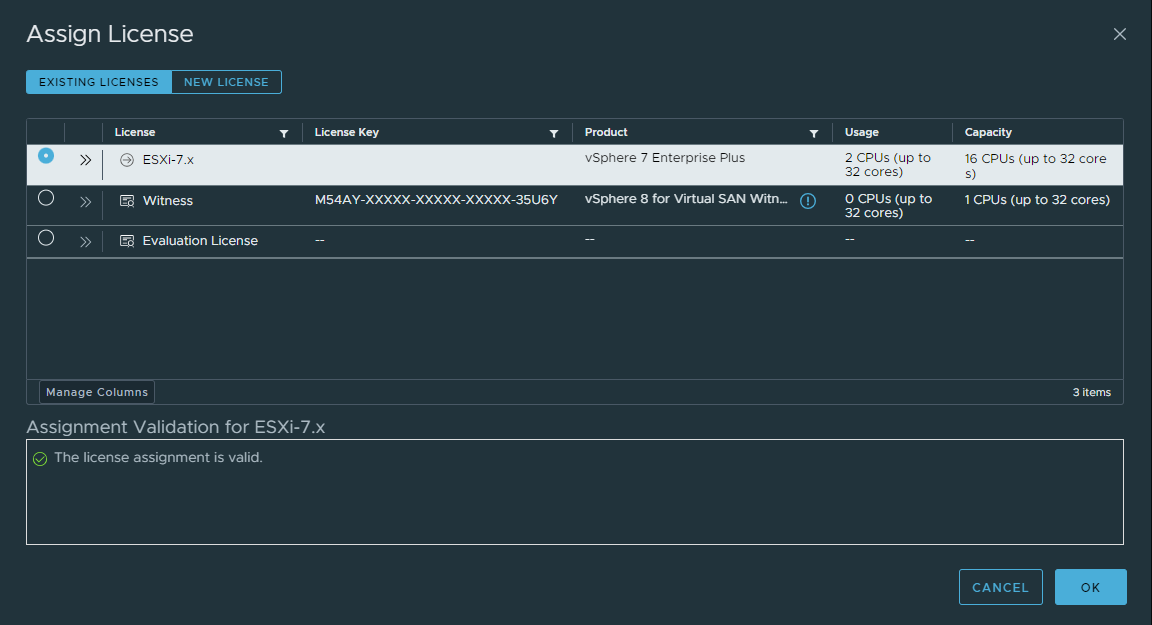
Förstå grunderna i licenser
-
Nedgradera eller uppgradera licenser:
- VMware-licenser är inte versionslåsta, de kan uppgraderas eller nedgraderas efter behov.
- Länken nedan innehåller ytterligare information om hur du nedgraderar eller uppgraderar en licens från Broadcoms kontoportal.
-
Kombinera licenser:
- VMware-licenser kan också kombineras för att vara enklare att hantera. I stället för att till exempel ha flera ESXi-värdlicenser kombinerar du dem till en enda licens som kan tillämpas på flera värdar.
- Värdlicenserna tilldelas av processorer, så om ESXi-licensen gäller för en värd med två processorer krävs en licens med minst två processorer. Om det finns tre licenser som innehåller två processorer vardera kombinerar du dem till en enda licens som omfattar sex processorer. Varje gång en licens tilldelas till en värd subtraheras de använda processorerna från det totala antalet i licensen.
- Vissa licenser säljs endast som en enda CPU-licens. För en server med två processorer installerade krävs en enda licens som har stöd för två processorer. Det går inte att tilldela en enskild CPU-licens till en värd med mer än en CPU eftersom den inte kan täcka värden på egen hand. Licenserna måste kombineras till en enda licens som har stöd för minst två processorer.
- Länken nedan kan hjälpa dig att kombinera licenser från Broadcoms onlinekontoportal:
VMware-drivrutiner och fast programvara HCL
Dell VMware-drivrutinerna är integrerade i Dells anpassade ISO:er. Ibland krävs en uppgradering av en specifik drivrutin och du vill inte göra en fullständig uppgradering av operativsystemet och alla drivrutiner. I det här scenariot laddar du ned drivrutinerna manuellt genom att hitta den version som behövs från VMware HCL. Ladda sedan ner drivrutinen från den nya Broadcom-nedladdningssidan som tidigare nämnts.
-
Hitta information om I/O-enheten:
- Använd en Dell SupportAssist-samling (TSR) som hämtas från IDRAC för att verifiera information som t.ex. installerad fast programvara och enhets-ID:n för komponenten att hitta drivrutiner för.
- Information om hur du exporterar en TSR finns i manualen Exportera en SupportAssist-samling med hjälp av en iDRAC9.
- I det här exemplet krävs en uppdaterad drivrutin för ett X710-nätverkskort som är installerat på servern.
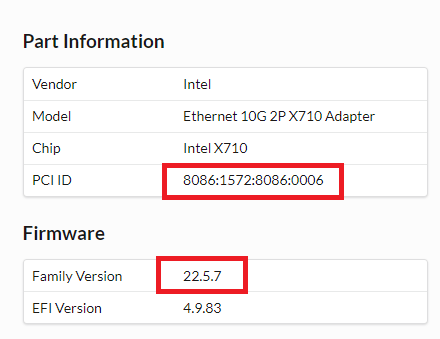
- När nätverkskortet är valt i TSR visas avsnittet Komponentinformation som innehåller PCI-ID:n och den version av fast programvara som krävs för att hitta drivrutinen.
-
- I bilden ovan ser du vilken FW-version som är installerad,
22.5.7,och enhets-ID:n för8086:1572:8086:0006 - Gå sedan till VMware HCL
och välj I/O-enheter i listan under Plattform och beräkning och rulla sedan nedåt på vänster sida för att använda listrutorna för att välja de enhets-ID:n som behövs och bläddra sedan tillbaka till toppen för att klicka på Visa resultat.
- I bilden ovan ser du vilken FW-version som är installerad,

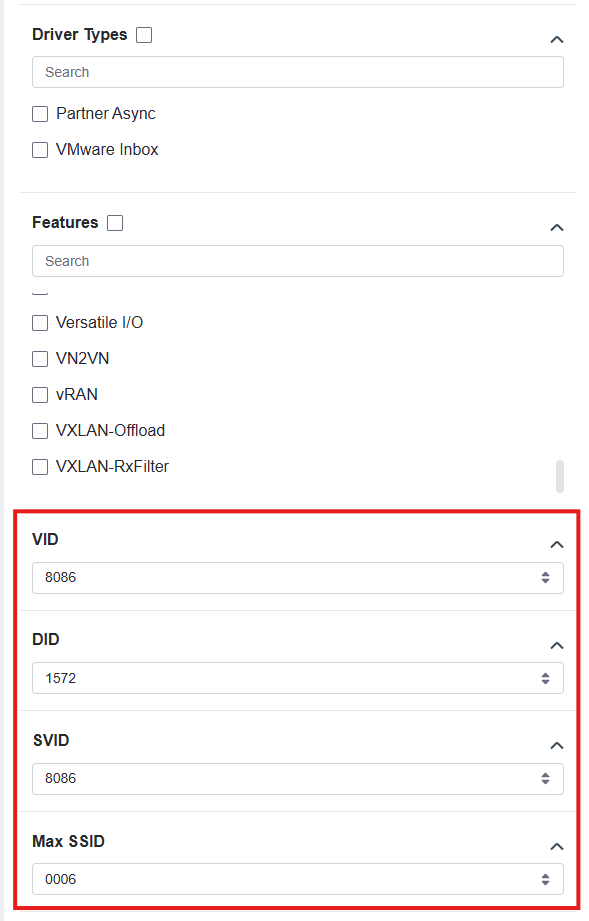
-
- När ID:n har ställts in bläddrar du tillbaka upp till toppen för att klicka på knappen Visa resultat .
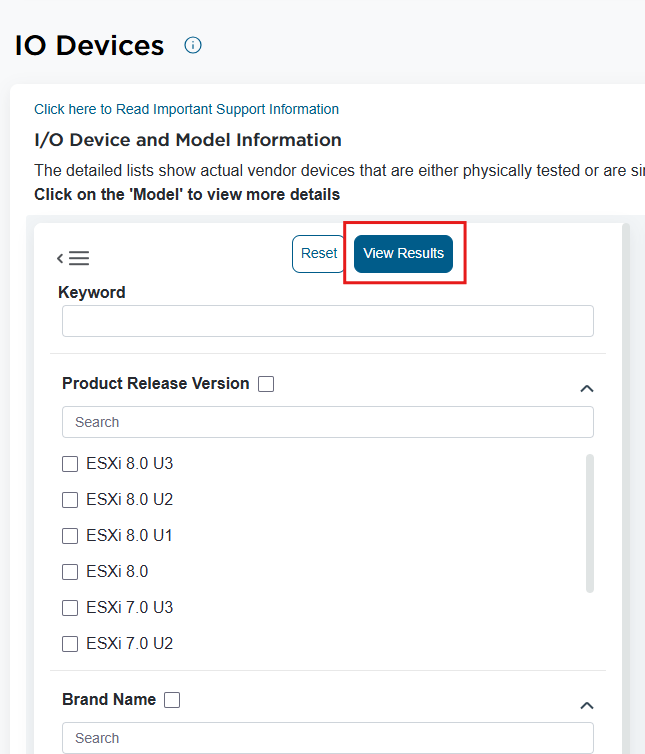
-
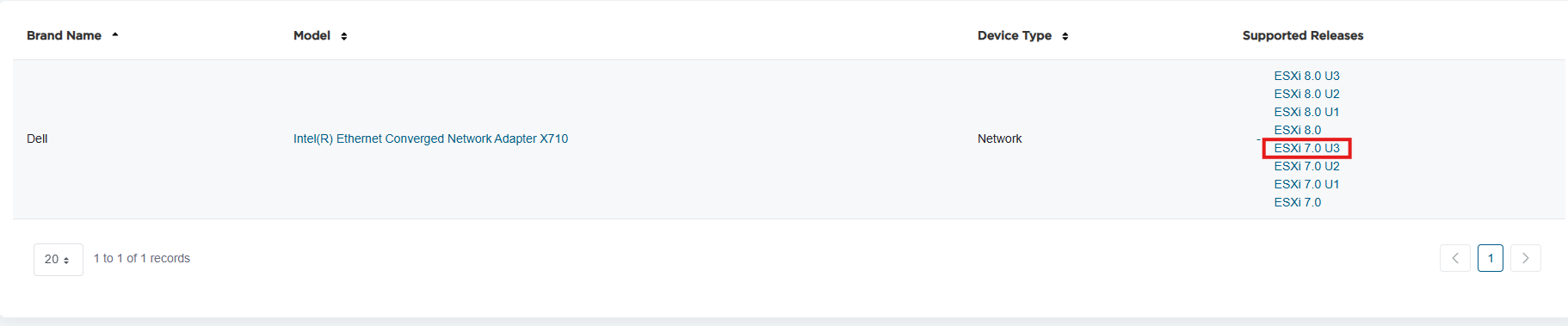
- Resultatet visas nedan som anger att den hittade en post som matchade de begärda kort-ID:na.
- Välj den ESXi-version som drivrutiner behövs för, i det här exemplet ESXi 7.0U3. Det är också möjligt att filtrera efter den släppta versionen i sökalternativen
-
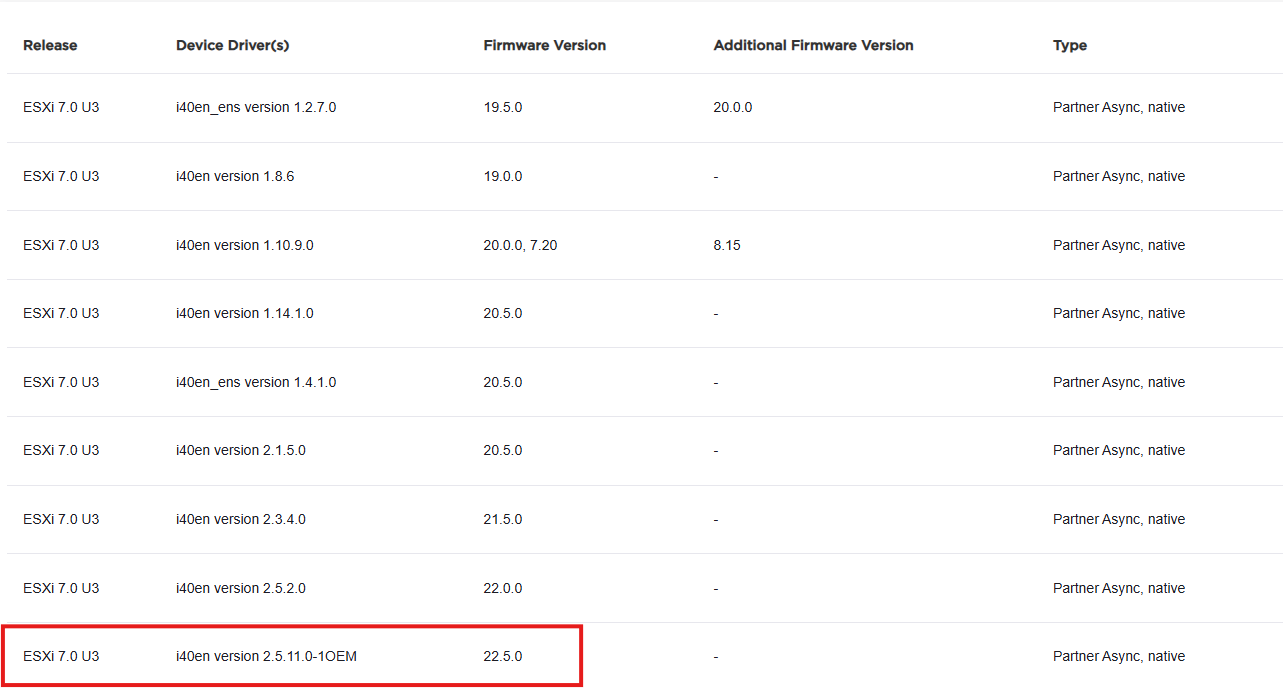
- Se sedan en lista över drivrutinsversionerna och den lägsta version av fast programvara som krävs för var och en.
-
Obs! Om den lägsta versionen som krävs visar att den fasta programvaran är nyare än den installerade måste enhetens fasta programvara uppgraderas innan du installerar drivrutinen.
- I det aktuella exemplet gäller versionen av den inbyggda programvaran
22.5.7är installerad, vilket gör det möjligt att installera alla drivrutiner som22.5.7eller äldre för dess krav. - Med tanke på den fasta programvarans version och drivrutinskraven installerar du den senaste drivrutinen som anges:
i40enversion2.5.11.0-10EM. - Gå sedan till Broadcoms VMware ESXi-drivrutinsportal, VMware Driver Download Page
- I det aktuella exemplet gäller versionen av den inbyggda programvaran
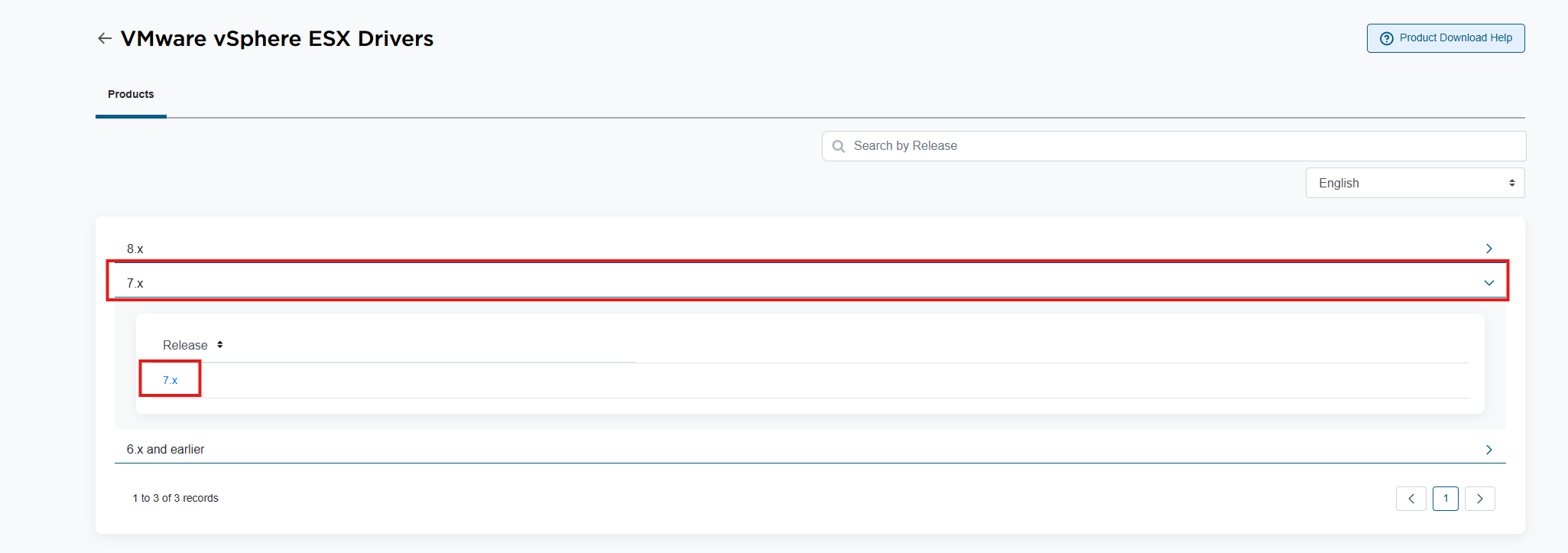
Obs! Logga in med ett användarnamn och lösenord för Broadcom för att ladda ner filerna.
-
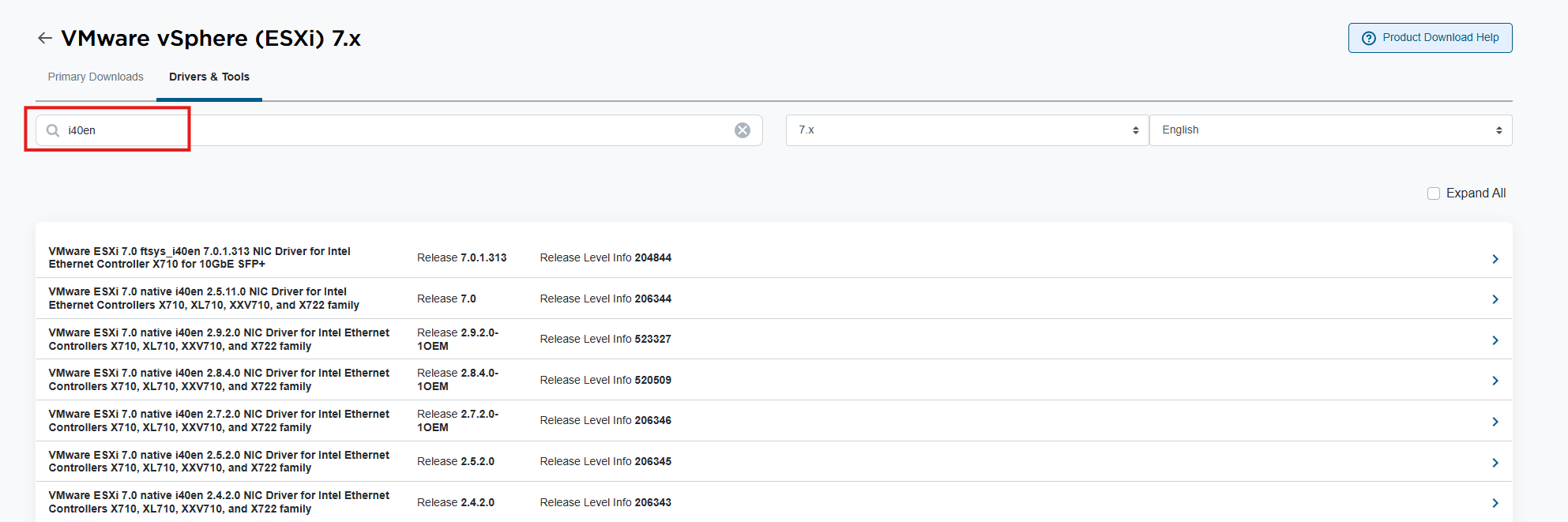
- I sökfältet filtrerar du med hjälp av drivrutinsnamnet, som i det här exemplet skulle vara
i40en.
- I sökfältet filtrerar du med hjälp av drivrutinsnamnet, som i det här exemplet skulle vara
-
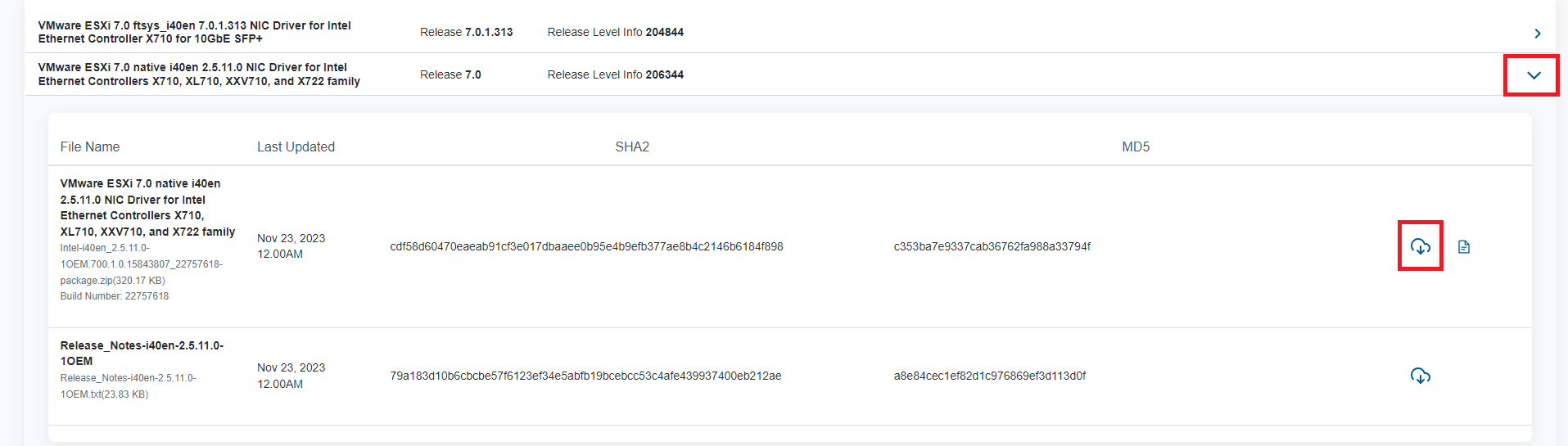
- När du har hittat den önskade drivrutinsversionen klickar du på den för att öppnanedladdningsalternativet och klickar sedan på nedladdningsknappen :
-
- När den har laddats ner innehåller .zip-filen en annan .zip fil inuti den. Den inre .zip filen måste extraheras och sedan kopieras till värden. Kommandot kan inte installera den dubbelzippade filen.
- Drivrutinen kan installeras manuellt över SSH-skalet med kommandot nedan:
esxcli software vib install -d /tmp/bundlefilename.zip
Obs! När du kör installationskommandot anger du den fullständiga sökvägen till filen även om den körs från samma plats.
Installera och ansluta till OMSA
-
Så här installerar du OMSA i ESXi:
- Använd värdwebbgränssnittet eller kommandoraden (CLI) för att installera OMSA VIB. (På samma sätt som när du installerar en drivrutin)
- Installera OMSA på ett klientsystem eller få åtkomst till ett annat system där OMSA redan är installerat.
- Anslut till ESXi-värdhanterings-IP-adressen från OMSA på klientsystemet.
- För mer detaljerade instruktioner, följ informationen som finns här: Så här installerar du OpenManage Server Administrator på VMware för att samla in loggar
Installera RACADM
-
Ladda ner RACADM iDRAC Tools VIB:
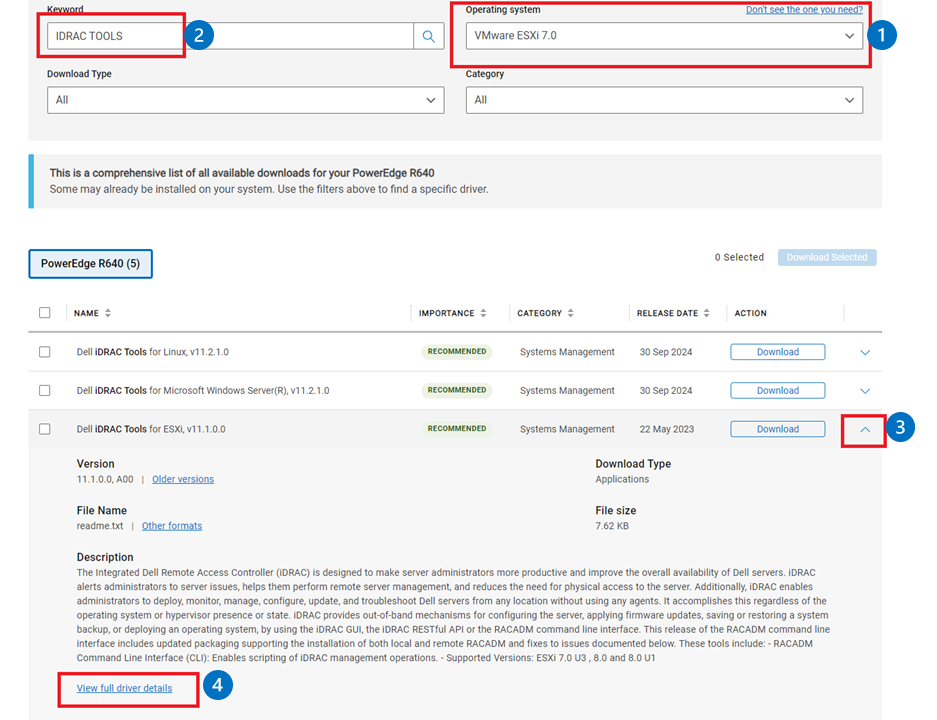
- På supportwebbplatsen anger du service tag-numret eller servermodellen och väljer sedan den version av ESXi som är installerad.
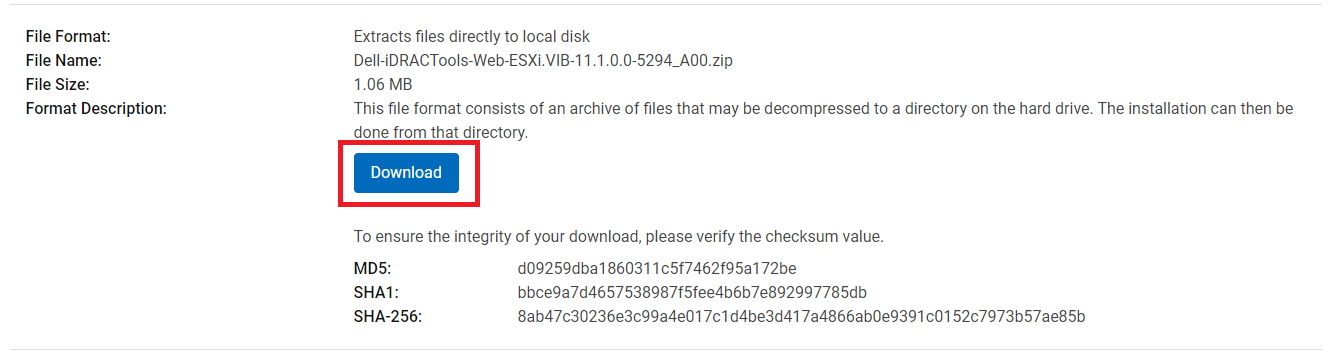
- I nerladdningslistan filtrerar du efter iDRAC-verktyg, utökar sedan önskad version och klickar på Visa fullständig information om drivrutinen.
-
Installera racadm på värden:
- Kopiera den .zip filen till en mapp på värden, till exempel
/tmp - SSH-anslut till värden och kör installationskommandot:
esxcli software vib install -d /tmp/DellEMC-iDRACTools-Web-ESX70i.VIB-10.2.0.0-4631_A00.zip
Obs! Informationen-danvänds för att ange att det är en.zipfilen, om filen var en.vibFil Ange-vistället.- När du har installerat kör du racadm-kommandon. Racadm-filerna finns i
/opt/dell/racadmmapp.
- Kopiera den .zip filen till en mapp på värden, till exempel
Använda DCUI-konsolen
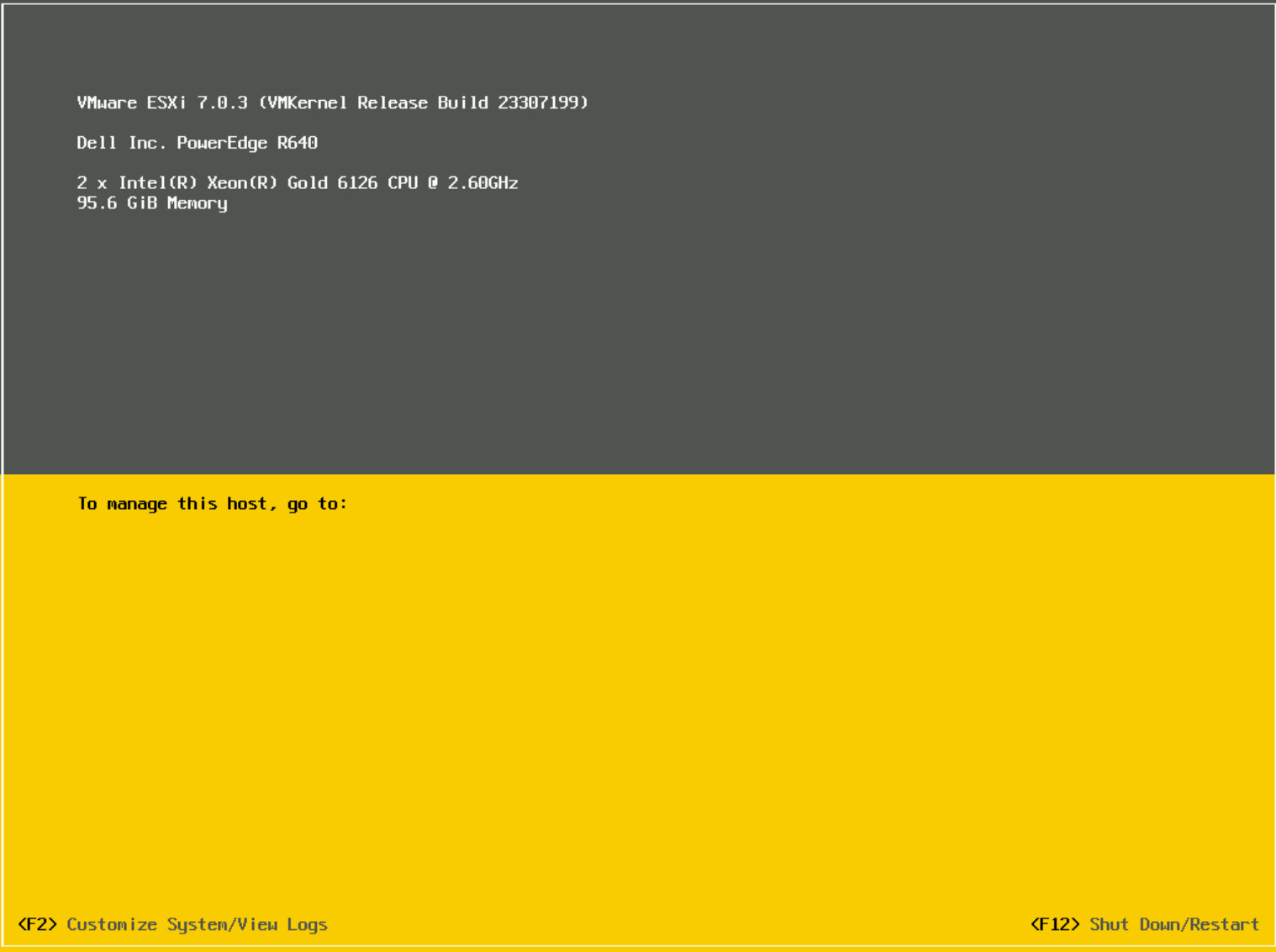
Direct Console User Interface (DCUI) är konsolens huvudskärm som visas när du ansluter till systemövervakaren eller den virtuella IDRAC-konsolen. Det möjliggör grundläggande konfigurationsalternativ, som att ställa in IP-adressen för hantering eller ändra rotlösenordet. Det är också möjligt att utlösa en omstart eller avstängning härifrån också.
-
Avsnittet DCUI-konfiguration:
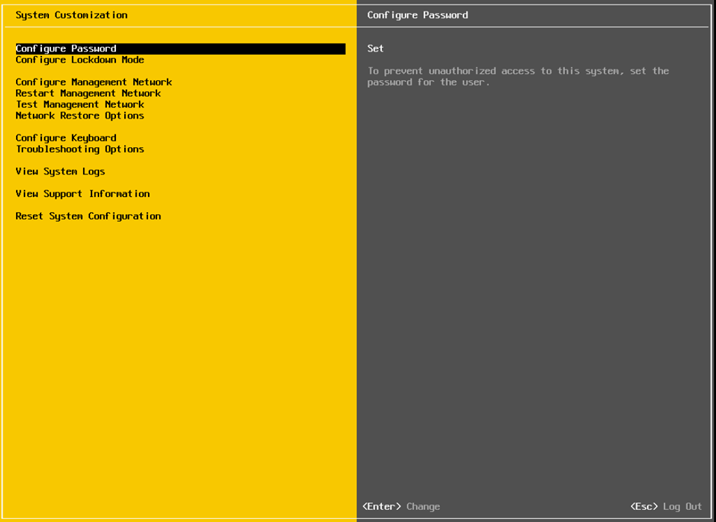
- Tryck på F2-tangenten för att fråga om inloggning till DCUI. När du är inloggad kan du se alternativen för systemkonfiguration som visas i bilden nedan.
-
- Från konfigurationsalternativen konfigurerar du nätverksinställningarna eller aktiverar alternativ i avsnittet Felsökningsalternativ .
-
Felsökningsalternativ:

-
- Aktivera ESXi-gränssnitt – aktiverar det lokala ESXi-konsolgränssnittet. Om det här alternativet är aktiverat öppnar du shell-konsolen genom att trycka på
ALT + F1.
- Aktivera ESXi-gränssnitt – aktiverar det lokala ESXi-konsolgränssnittet. Om det här alternativet är aktiverat öppnar du shell-konsolen genom att trycka på
Obs! Växla tillbaka till DCUI-huvudskärmen genom att trycka på Alt + F2.
-
- Aktivera SSH – Detta ger fjärråtkomst till gränssnittet från SSH-anslutningar.
- Starta om hanteringsagenter – detta startar om nätverkstjänsterna. Detta kan hjälpa till att återställa anslutningen om nätverksproblem uppstår.
-
Konfigurera hanteringsnätverket:
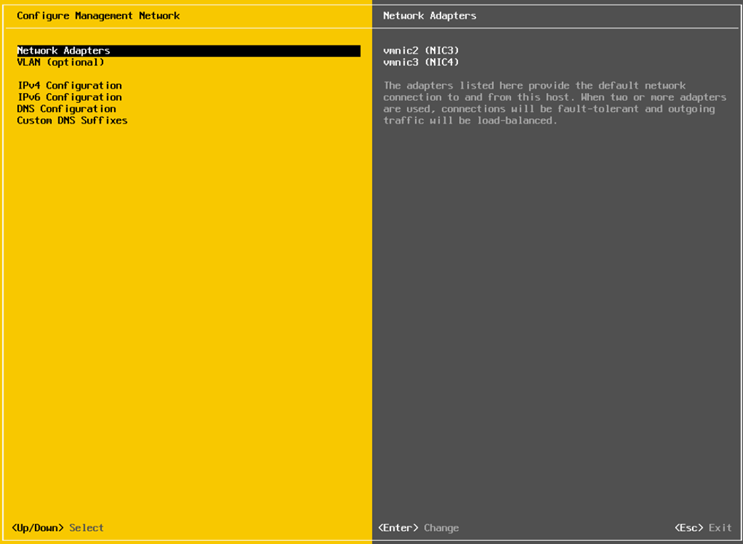
- På DCUI-huvudskärmen väljer du Configure Management Network. Härifrån väljer du olika alternativ för att konfigurera nätverket.
-
- Nätverkskort – Välj härifrån vilka nätverkskort som vSwitch för hantering använder för anslutning.
- VLAN – Gör det möjligt för en användare att ange ett VLAN som hanteringsnätverket ska använda.
- IPv4-konfiguration – välj antingen DHCP eller ange statisk
IPv4Inställningar. - IPV6-konfiguration – Välj antingen DHCP eller ange statisk
IPv6Inställningar. - DNS-konfiguration – Välj att hämta automatiskt (DHCP) eller ange en statisk
IPv4DNS-servrarna. - Anpassade DNS-suffix – Ange DNS-domännamnet
Generera VMware-supportpaket
Generera ett VMware-supportpaket antingen från värden direkt eller från vCenter.
Följ stegen nedan för att skapa ett supportpaket:
-
Generera supportpaketet från värden:
- Öppna inloggningssidan för värdar genom att ange IP-adressen för värdhantering i en webbläsare.
- Logga in med värdarna
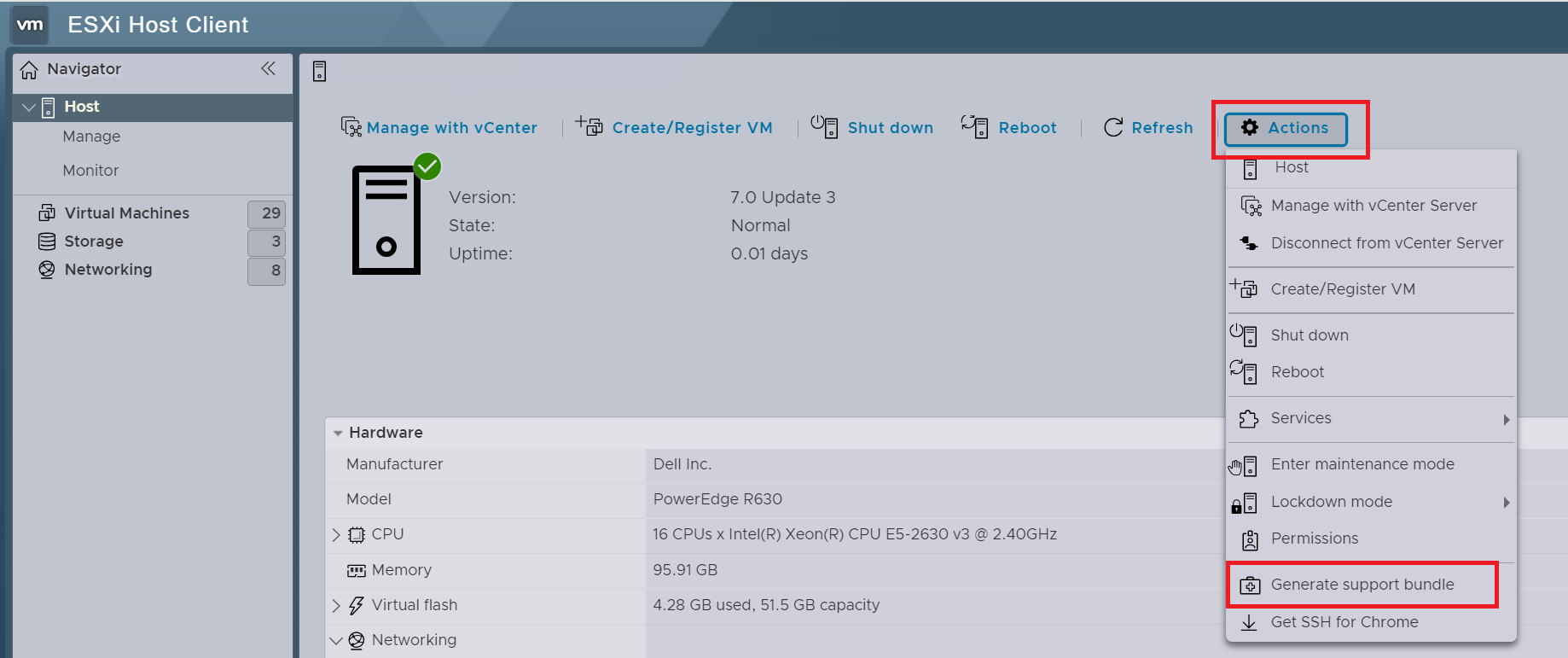
rootanvändare ochpassword. - På sidan Värdar klickar du på listrutan åtgärder och väljer Generera supportpaket.
-
- Paketet börjar generera och laddas ned med webbläsarens standardplats för nedladdning.
-
Generera supportpaketet från vCenter:
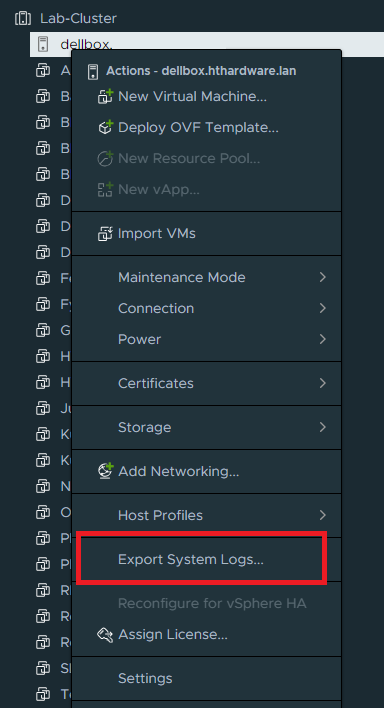
- Från vCenter Inventory och på väljer du värden till vänster och högerklickar på den för att öppna alternativmenyn och välja Export System Logs.
-
- Välj de komponenter som ska samlas in eller lämna standardalternativen markerade.
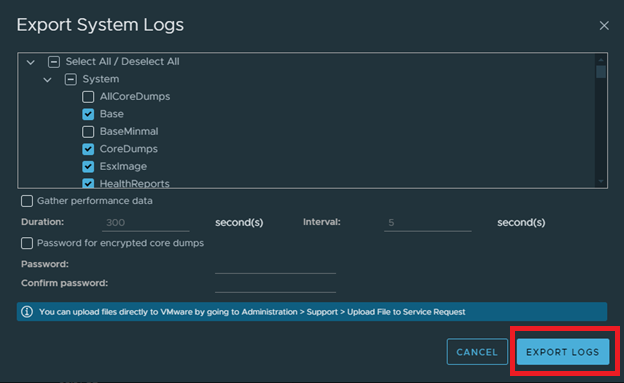
-
- Klicka på Exportera loggar.
Avinstallera/ta bort VIB-paket
- Följ dessa steg för att avinstallera eller ta bort VIB-paket:
- Om du använder grep med listkommandot filtreras listan över installerade VIB-paket för att bekräfta VIB-namnet
- SSH till värden och kör kommandot:
# esxcli software vib list | grep -i DEL
dell-shared-perc8              06.806.92.00-1OEM.700.1.0.15843807     BCM      VMwareCertified   2022-04-08
dcism                          4.3.0.0.2781-DEL.700.0.0.15843807      DEL      VMwareAccepted    2023-01-18
dell-configuration-vib         7.0.0-A00                              DEL      PartnerSupported  2022-04-08
dell-system-update             2.0.0.0.751-DEL.700.0.3                DEL      PartnerSupported  2023-01-18
dellemc-fac-dcui               7.0.3-A00                              DEL      PartnerSupported  2022-04-08
dellemc-osname-idrac           7.0.0-A00                              DEL      PartnerSupported  2022-04-08
openmanage                     10.1.0.0.4634-DEL.700.0.0.15843807     DEL      VMwareAccepted    2024-05-11
racadm                         10.2.0.0.4631-DEL.700.0.0.15843807     DEL      PartnerSupported  2024-05-11
lsuv2-oem-dell-plugin          1.0.0-1vmw.703.0.20.19193900           VMware   VMwareCertified   2022-04-08
-
- Se namnet på VIB i den vänstra kolumnen i listan.
- Avinstallera VIB-paketet
- Använd namnet som hämtats från listan med kommandot remove :
esxcli software vib remove -n openmanage

Additional Information
Installera VMware ESXi 8 på din PowerEdge-server.
Längd: 00:03:15 (hh:mm:ss)
När språkinställningarna för dold textning (undertexter) är tillgängliga kan du välja CC-ikonen i den här videospelaren.
Affected Products
VMware ESXi 7.x, VMware ESXi 8.x, VMware OEM Products with ProSupportProducts
PowerEdge C6420, PowerEdge C6520, PowerEdge C6525, PowerEdge C6615, PowerEdge C6620, PowerEdge M640, PowerEdge MX740C, PowerEdge MX750c, PowerEdge MX760c, PowerEdge MX840C, PowerEdge R440, PowerEdge R450, PowerEdge R540, PowerEdge R550
, PowerEdge R640, PowerEdge R6415, PowerEdge R650, PowerEdge R650xs, PowerEdge R660, PowerEdge R660xs, PowerEdge R6615, PowerEdge R6625, PowerEdge R670, PowerEdge R740, PowerEdge R740XD, PowerEdge R740XD2, PowerEdge R7415, PowerEdge R7425, PowerEdge R750, PowerEdge R750XA, PowerEdge R750xs, PowerEdge R7515, PowerEdge R7525, PowerEdge R760, PowerEdge R760XA, PowerEdge R760xd2, PowerEdge R760xs, PowerEdge R7615, PowerEdge R7625, PowerEdge R770, PowerEdge R840, PowerEdge R860, PowerEdge R940, PowerEdge R960, PowerEdge T440, PowerEdge T550, PowerEdge T560, PowerEdge T640
...
Article Properties
Article Number: 000231616
Article Type: How To
Last Modified: 01 Oct 2025
Version: 16
Find answers to your questions from other Dell users
Support Services
Check if your device is covered by Support Services.