PowerEdge:如何安裝或移除網路配接器
Summary: 本文提供逐步指南,說明如何在立式和機架式伺服器中卸下和安裝不同類型的網路配接卡,包括 PCIe 網路卡、網路子卡 (NDC) 和開放運算計畫 (OCP) 網路卡。
This article applies to
This article does not apply to
This article is not tied to any specific product.
Not all product versions are identified in this article.
Instructions
不同類型的網路配接卡:
- PCIe 網路介面卡
- 子網路卡 (NDC)
- 開放運算計專案 (OCP) 網路卡
如需其他安全指示,建議您前往說明文件區段下的 Dell 支援網站檢閱特定機型的維修手冊。
PCIe 網路配接卡:
在直立式伺服器中,PCIe 網路配接卡會直接安裝至系統主機板,但在機架式伺服器上,配接卡會安裝至 PCIE 擴充板,視伺服器類型而定。
立式伺服器步驟:
卸下 PCIe 網路配接卡
警告:卸下 PCIe 網路卡前,請確定您已遵循維修手冊的「 安全指示 」和「拆裝系統內部元件之前 」一節中所列的安全指南。
-
-
- 拔下連接至網路卡的所有纜線。
- 按下藍色固定閂鎖並向下推以將其開啟。
- 握住網卡邊緣並拉動插卡,將其從系統鬆開。
-
圖 1。卸下 PCIe 網路卡

-
-
- 如果不打算裝回網路卡,請安裝填塞托架,然後關閉插卡固定閂鎖。
-
注意:您必須在閒置的網路卡插槽安裝填塞托架,以符合美國聯邦通訊委員會 (FCC) 對系統的認證。此外,該托架亦可防止灰塵落入系統,且有助於在系統內部維持適當的散熱和通風效果。
安裝 PCIe 網路配接卡
警告:安裝 PCIe 網路卡之前,請務必遵循維修手冊的 「安全指示 」和「拆裝系統內部元件之前 」一節中所列的安全指南。
-
-
- 按下藍色固定閂鎖並向下推以將其開啟。
- 卸下填塞托架 (若已安裝)。
-
注意:妥善保存填塞托架以供日後使用。填塞托架必須安裝在閒置的網路卡插槽,以符合美國聯邦通訊委員會 (FCC) 對系統的認證。此外,該托架亦可防止灰塵落入系統,且有助於在系統內部維持適當的散熱和通風效果。
-
-
- 握住網卡邊緣,將插卡邊緣連接器對準網路卡連接器。
- 將插卡邊緣連接器平穩插入網路卡連接器,直到插卡完全插入。
- 關上藍色固定閂鎖。
-
圖2.安裝 PCIe 網路卡

-
-
- 後續步驟:
- 將內部纜線連接至網路卡 (若適用)。
- 按照拆裝系統內部元件之後中所列的程序操作。
- 按照插卡說明文件中的說明,安裝插卡所需的所有裝置驅動程式。
- 後續步驟:
-
機架式伺服器步驟:
從擴充卡擴充板卸下 PCIe 網路卡
警告:卸下 PCIe 網路卡前,請確定您已遵循維修手冊的「 安全指示 」和「拆裝系統內部元件之前 」一節中所列的安全指南。
-
-
- 先決條件:
- 請遵循安全指示中所列的安全指南操作。
- 按照拆裝系統內部元件之前中所列的程序操作。
- 從網路卡拔下纜線 (若適用)。
- 卸下擴充卡擴充板。(請依照伺服器維修手冊中的步驟,以取得卸下特定擴充板的指示)
- 步驟:
- 拉開並旋轉網路卡固定閂鎖,以將其開啟。
- 拉出卡座,再從擴充板卸下插卡。
- 握住網路卡邊緣,然後從擴充板中將插卡拉出。
- 先決條件:
-
圖 3。從擴充卡擴充板卸下網路卡

-
-
-
- 後續步驟:
- 如果不打算裝回網路卡,請安裝填塞托架,然後關閉插卡固定閂鎖。
- 後續步驟:
-
-
將 PCIe 網路卡安裝至擴充卡擴充板
警告:將網路卡安裝至擴充卡擴充板前,請確定您已遵循維修手冊的 「安全指示 」和「拆裝系統內部元件之前 」一節中所列的安全指南。
-
-
- 先決條件:
- 請遵循安全指示中所列的安全指南操作。
- 按照拆裝系統內部元件之前中所列的程序操作。
- 若要安裝新的網路卡,請拆開網路卡的包裝,並準備好要安裝的插卡。
- 先決條件:
-
警示:請勿將網路卡或其他 PCIe 裝置安裝在未經 Dell 驗證和測試的系統上。未經授權和未驗證的硬體安裝所造成的損壞,可能會導致系統保固失效。
-
-
- 步驟:
- 拉開並扳起網卡固定閂鎖,以將其開啟。
- 卸下填塞托架 (若已安裝)。
- 妥善保存填塞托架以供日後使用。填塞托架必須安裝在閒置的網路卡插槽,以符合美國聯邦通訊委員會 (FCC) 對系統的認證。此外,該托架亦可防止灰塵落入系統,且有助於在系統內部維持適當的散熱和通風效果。
- 握住插卡邊緣,將插卡對準擴充板上的連接器。
- 將插卡平穩插入網路卡連接器,直到完全插入。
- 關上網路卡固定閂鎖。
- 將卡座推入,以支撐擴充板中的插卡。
- 步驟:
-
圖4.將網路卡安裝至擴充卡擴充板

-
-
- 後續步驟:
- 安裝擴充卡擴充板。
- 將纜線連接至網路卡 (若適用)。
- 按照拆裝系統內部元件之後中所列的程序操作。
- 按照插卡說明文件中的說明,安裝插卡所需的所有裝置驅動程式。
- 後續步驟:
-
OCP 網路介面卡:
卸下 OCP 卡:
警告:卸下 OCP 卡前,請務必遵循維修手冊的「 安全指示 」和「拆裝系統內部元件之前 」一節中所列的安全指南。
-
-
- 先決條件:
- 請遵循安全指示中所列的安全指南操作。
- 請遵循拆裝系統內部元件之前中所列的程序操作。
- 卸下安裝在 OCP 上的擴充卡擴充板。(請依照伺服器維修手冊中的步驟,以取得卸下特定擴充板的指示)
- 步驟:
- 扳開藍色閂鎖以鬆開 OCP 卡。
- 朝系統後端推動 OCP 卡,以從主機板上的連接器拔下。
- 將 OCP 卡從系統上的插槽拉出。
- 先決條件:
-
圖5.卸下 OCP 卡

-
-
- 後續步驟:
- 裝回 OCP 卡
- 後續步驟:
-
安裝 OCP 卡:
警告:安裝 OCP 卡之前,請務必遵循維修手冊的「 安全指示 」和「拆裝系統內部元件之前 」一節中所列的安全指南。
-
-
- 先決條件:
- 請遵循維修手冊「 安全指示 」一節中所列的安全指南。
- 請遵循維修手冊中「 拆裝系統內部元件之前 」一節列出的程序操作。
- 卸下擴充卡擴充板。
- 先決條件:
-
-
-
- 步驟:
- 卸下填塞托架 (若已安裝)。
- 扳開主機板上的藍色閂鎖。
- 將 OCP 卡推入系統中的插槽。
- 推動 OCP 卡,直到其連接至主機板上的連接器。
- 壓下藍色閂鎖,以將 OCP 卡鎖定至系統。
- 步驟:
-
圖6.安裝 OCP 卡

-
- 後續步驟:
- 安裝擴充卡擴充板。
- 後續步驟:
子網路卡 (NDC):
卸下網路子卡
警告:卸下網路子卡前,請務必遵循維修手冊的「 安全指示 」和「拆裝系統內部元件之前 」一節中所列的安全指南。
-
-
- 先決條件:
- 請遵循維修手冊「 安全指示 」一節中所列的安全指南。
- 請遵循維修手冊 拆裝系統內部元件之前 一節列出的程序操作。
- 卸下擴充卡擴充板 2 (若適用)。
- 卸下後側磁碟機固定框架 (若適用)。
- 步驟:
- 使用 #2 十字螺絲起子,鬆開將網路子卡 (NDC) 固定至主機板的緊固螺絲。
- 握住 NDC 接觸點任一側的邊緣,然後將其從主機板上的連接器提起取出。
- 將 NDC 朝系統正面推動,直到乙太網路連接器完全脫離背面板的插槽。
- 先決條件:
-
圖 7。卸下網路子卡

-
-
- 後續步驟:
- 安裝網路子卡
- 後續步驟:
-
安裝網路子卡
警告:安裝網路子卡之前,請務必遵循維修手冊的「 安全指示 」和「拆裝系統內部元件之前 」一節中所列的安全指南。
-
-
- 先決條件:
- 請遵循安全指示中所列的安全指南操作。
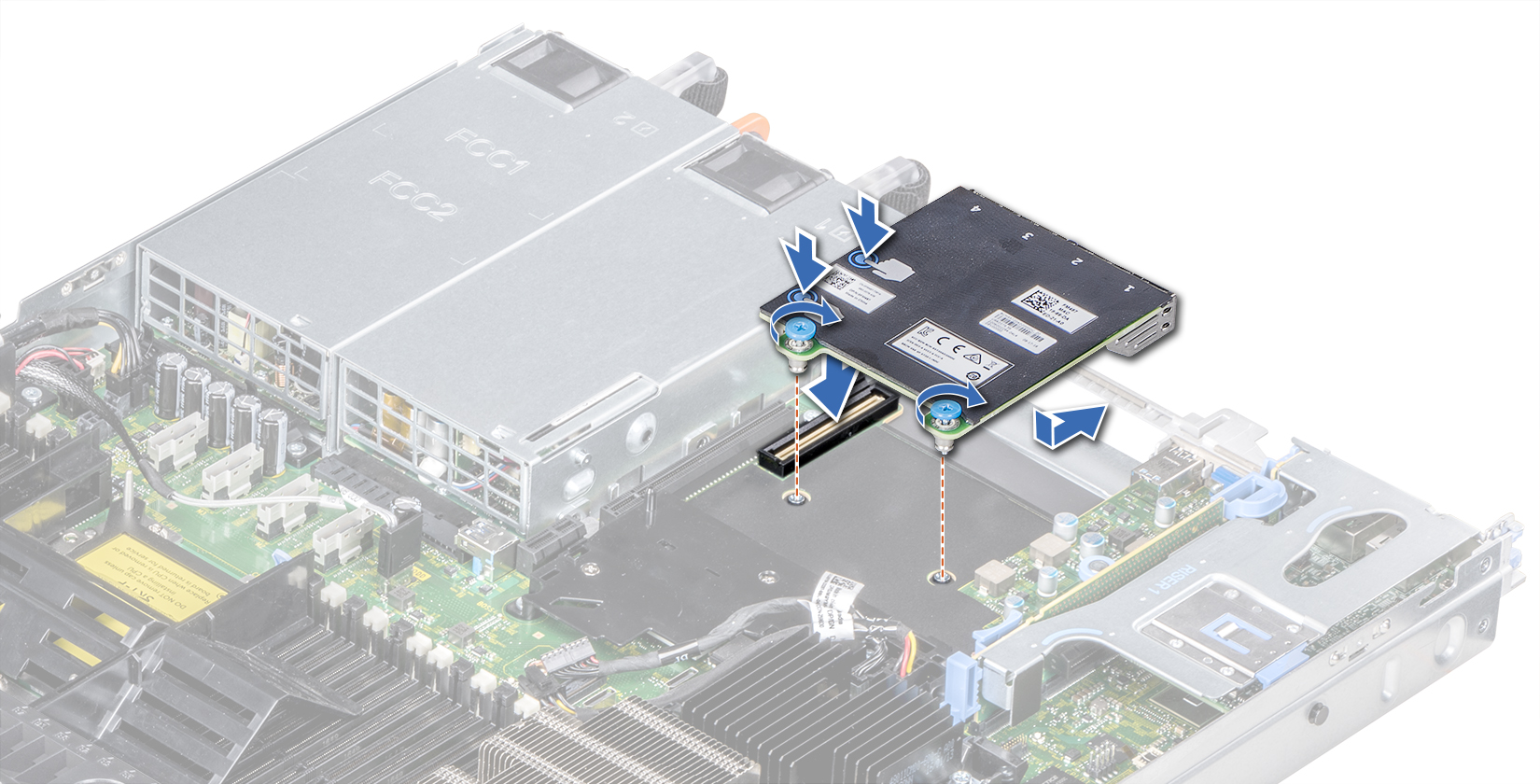
- 步驟:
- 調整 NDC 的方向,以便乙太網路連接器可裝入機箱上的插槽。
- 將插卡後端的緊固螺絲對準主機板上的螺絲孔。
- 壓下插卡上的接觸點,直到插卡連接器穩固插入主機板連接器。
- 使用 #2 十字螺絲起子鎖緊緊固螺絲,將 NDC 固定至主機板。
- 先決條件:
-
圖8.安裝網路子卡
-
-
- 後續步驟:
- 根據系統的組態,重新安裝擴充卡擴充板。
- 後續步驟:
-
Additional Information
如何更換 PowerEdge R740 的網路子卡
持續時間:00:02:13 (小時:分鐘:ss)
當可用時,您可以使用此影像播放器上的 CC 圖示來選擇隱藏式輔助字幕 (字幕) 語言設定。
如何更換 PowerEdge R750Xa 的 OCP 3.0 卡
持續時間:00:01:40 (小時:分鐘:秒)
當可用時,您可以使用此影像播放器上的 CC 圖示來選擇隱藏式輔助字幕 (字幕) 語言設定。
如何更換 Dell EMC PowerEdge R250 上的 PCI 卡和擴充板
持續時間:00:02:09 (小時:分鐘:秒)
當可用時,您可以使用此影像播放器上的 CC 圖示來選擇隱藏式輔助字幕 (字幕) 語言設定。
Affected Products
PowerEdge R240, PowerEdge R250, PowerEdge R260, PowerEdge R340, PowerEdge R350, PowerEdge R360, PowerEdge R440, PowerEdge R450, PowerEdge R540, PowerEdge R550, PowerEdge R640, PowerEdge R6415, PowerEdge R650, PowerEdge R650xs, PowerEdge R6515
, PowerEdge R6525, PowerEdge R660, PowerEdge R660xs, PowerEdge R6615, PowerEdge R6625, PowerEdge R670, PowerEdge R740, PowerEdge R740XD, PowerEdge R740XD2, PowerEdge R7415, PowerEdge R7425, PowerEdge R750, PowerEdge R750XA, PowerEdge R750xs, PowerEdge R7515, PowerEdge R7525, PowerEdge R760, PowerEdge R760XA, PowerEdge R760xd2, PowerEdge R760xs, PowerEdge R7615, PowerEdge R7625, PowerEdge R770, PowerEdge R840, PowerEdge R860, PowerEdge R940, PowerEdge R940xa, PowerEdge R960, PowerEdge T140, PowerEdge T150, PowerEdge T160, PowerEdge T340, PowerEdge T350, PowerEdge T360, PowerEdge T440, PowerEdge T550, PowerEdge T560, PowerEdge T640
...
Products
OEMR R340, OEMR R350, OEMR R360, OEMR R440, OEMR R450, OEMR R540, OEMR R550, OEMR R640, OEMR XL R640, OEMR R6415, OEMR R650, OEMR R650xs, OEMR R6515, OEMR R6525, OEMR R660, OEMR XL R660, OEMR R660xs, OEMR R6615, OEMR R6625, OEMR R740, OEMR XL R740
, OEMR R740xd, OEMR XL R740xd, OEMR R740xd2, OEMR R7415, OEMR R7425, OEMR R750, OEMR R750xa, OEMR R750xs, OEMR R7515, OEMR R7525, OEMR R760, OEMR R760xa, OEMR R760XD2, OEMR XL R760, OEMR R760xs, OEMR R7615, OEMR R7625, OEMR R840, OEMR R860, OEMR R940, OEMR R940xa, OEMR R960, OEMR T140, OEMR T340, OEMR T350, OEMR T360, OEMR T440, OEMR T550, OEMR T560, OEMR T640, OEMR XL T640, OEMR XL R240, OEMR XL R340, OEMR XL R6615, OEMR XL R6625, OEMR XL R6715, OEMR XL R6725, OEMR XL R760xs, OEMR XL R7615, OEMR XL R7625, OEMR XL R7715, OEMR XL R7725, PowerFlex appliance R650, PowerFlex appliance R6525, PowerFlex appliance R660, PowerFlex appliance R6625, Powerflex appliance R750, PowerFlex appliance R760, PowerFlex appliance R7625, PowerFlex appliance R640, PowerFlex appliance R740XD, PowerFlex appliance R7525, PowerFlex appliance R840
...
Article Properties
Article Number: 000234407
Article Type: How To
Last Modified: 10 Mar 2025
Version: 6
Find answers to your questions from other Dell users
Support Services
Check if your device is covered by Support Services.