PowerEdge:ネットワーク アダプターをインストールまたは取り外す方法
Summary: この記事では、タワーサーバーとラックサーバーの両方で、PCIeネットワーク カード、ネットワーク ドーター カード(NDC)、Open Compute Project(OCP)ネットワーク カードなど、さまざまなタイプのネットワーク アダプターを取り外して取り付ける手順について説明します。
This article applies to
This article does not apply to
This article is not tied to any specific product.
Not all product versions are identified in this article.
Instructions
さまざまな種類のネットワーク アダプター:
- PCIeネットワーク アダプター
- ネットワーク ドーター カード(NDC)
- Open Compute Project(OCP)ネットワーク カード
その他の安全上の注意については、Dellサポート サイトの「マニュアル」セクションにある特定のモデルのサービス マニュアルを確認することをお勧めします。
PCIeネットワーク アダプター:
タワー サーバーでは、PCIeネットワーク アダプターはシステム ボードに直接取り付けられますが、ラック サーバーでは、サーバーのタイプに応じて、アダプターはPCIe拡張ライザーに取り付けられます。
タワー サーバーの手順:
PCIeネットワーク アダプターの取り外し
Warning: PCIeネットワーク カードを取り外す前に、『サービス マニュアル』の 「安全にお使いいただく ために」および「システム内部の作業を始める前に 」の項に記載されている安全ガイドラインに必ず従ってください。
-
-
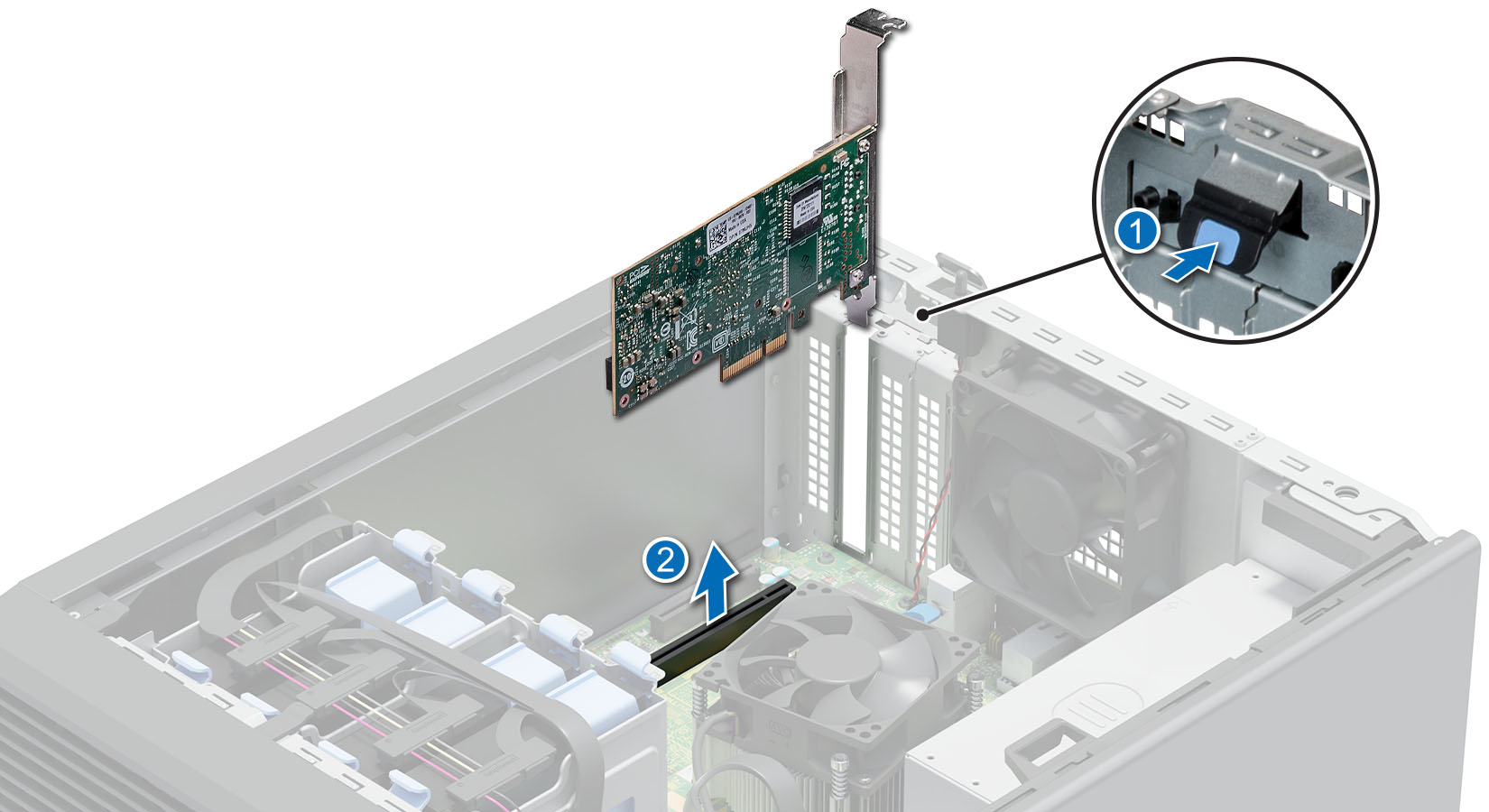
- ネットワーク カードに接続されているケーブルをすべて外します。
- 青色の固定ラッチを押し、ラッチを押し下げて開きます。
- ネットワーク カードの両端を持ち、カードを引き出してシステムから取り外します。
-
図1PCIeネットワーク カードの取り外し
-
-
- ネットワーク カードを交換しない場合は、フィラー ブラケットを取り付け、カード固定ラッチを閉じます。
-
注:システムの連邦通信委員会(FCC)認証を維持するには、空のネットワーク カード スロットにフィラー ブラケットを取り付ける必要があります。ブラケットはゴミや埃からシステムを保護し、システム内部の冷却とエアフローを効率化します。
PCIe ネットワークアダプタの取り付け
Warning: PCIeネットワーク カードを取り付ける前に、『サービス マニュアル』の 「安全にお使いいただく ために」および「システム内部の作業を始める前に 」の項に記載されている安全ガイドラインに必ず従ってください。
-
-
- 青色の固定ラッチを押し、ラッチを押し下げて開きます。
- フィラーブラケットが取り付けられている場合は、取り外します。
-
注:フィラーブラケットは、今後の使用のために保管しておいてください。フィラーブラケットは、システムの連邦通信委員会(FCC)認証を維持するために、空のネットワーク カード スロットに取り付ける必要があります。ブラケットはゴミや埃からシステムを保護し、システム内部の冷却とエアフローを効率化します。
-
-
- ネットワーク カードの両端を持って、カード エッジ コネクターをネットワーク カード コネクターに合わせます。
- カード エッジ コネクターをネットワーク カード コネクターにしっかりと挿入し、カードを完全に装着します。
- 青色の固定ラッチを閉じます。
-
図2PCIeネットワーク カードの取り付け

-
-
- 次の手順
- 必要に応じて、内蔵ケーブルをネットワーク カードに接続します。
- 「システム内部の作業を終えた後に」に記載の手順に従います。
- カードのマニュアルに従って、カードに必要なデバイス ドライバーをインストールします。
- 次の手順
-
ラック サーバーの手順:
拡張カード ライザーからのPCIeネットワーク カードの取り外し
Warning: PCIeネットワーク カードを取り外す前に、『サービス マニュアル』の 「安全にお使いいただく ために」および「システム内部の作業を始める前に 」の項に記載されている安全ガイドラインに必ず従ってください。
-
-
- 前提条件:
- 「安全にお使いいただくために」に記載されている安全ガイドラインに従ってください。
- 「システム内部の作業を始める前に」に記載の手順に従います。
- 必要に応じて、ネットワーク カードからケーブルを外します。
- 拡張カード ライザーを取り外します。(特定のライザーの取り外し手順については、サーバーのサービス マニュアルに記載されている手順に従ってください)
- 手順:
- ネットワーク カードの固定ラッチ ロックを引いて回転させ、開きます。
- カード ホルダーを引いてから、ライザーからカードを取り外します。
- ネットワーク カードの両端を持ち、カードをライザーから引き出します。
- 前提条件:
-
図3拡張カードライザーからのネットワーク カードの取り外し

-
-
-
- 次の手順
- ネットワーク カードを交換しない場合は、フィラー ブラケットを取り付け、カード固定ラッチを閉じます。
- 次の手順
-
-
拡張カードライザーへの PCIe ネットワークカードの取り付け
Warning: ネットワーク カードを拡張カード ライザーに取り付ける前に、『サービス マニュアル』の 「安全にお使いいただくために 」および「システム内部の作業を始める前に 」の項に記載されている安全ガイドラインに必ず従ったことを確認してください。
-
-
- 前提条件:
- 「安全にお使いいただくために」に記載されている安全ガイドラインに従ってください。
- 「システム内部の作業を始める前に」に記載の手順に従います。
- 新しいネットワーク カードを取り付ける場合は、パッケージを開梱して、カードの取り付け準備をします。
- 前提条件:
-
警告:Dellによって検証およびテストされていないネットワーク カードやその他のPCIeデバイスをシステムに取り付けないでください。未承認の、または無効なハードウェアのインストールによって損傷が生じた場合、システム保証が無効になる場合があります。
-
-
- 手順:
- ネットワーク カードの固定ラッチ ロックを引いて持ち上げ、開きます。
- フィラーブラケットが取り付けられている場合は、取り外します。
- フィラーブラケットは、今後の使用のために保管しておいてください。フィラーブラケットは、システムの連邦通信委員会(FCC)認証を維持するために、空のネットワーク カード スロットに取り付ける必要があります。ブラケットはゴミや埃からシステムを保護し、システム内部の冷却とエアフローを効率化します。
- カードの両端を持ち、カードをライザーのコネクターに合わせます。
- 装着されるまで、カードをネットワーク カード コネクターにしっかりと挿入します。
- ネットワーク カードの固定ラッチを閉じます。
- カード ホルダーを押して、カードをライザーに固定します。
- 手順:
-
図4。拡張カードライザーへのネットワークカードの取り付け

-
-
- 次の手順
- 拡張カード ライザーを取り付けます。
- 必要に応じて、ケーブルをネットワーク カードに接続します。
- 「システム内部の作業を終えた後に」に記載の手順に従います。
- カードのマニュアルに従って、カードに必要なデバイス ドライバーをインストールします。
- 次の手順
-
OCPネットワーク アダプター:
OCPカードの取り外し:
Warning: OCPカードを取り外す前に、サービス マニュアルの 「安全にお使いいただく ために」および「システム内部の作業を始める前に 」の項に記載されている安全ガイドラインに必ず従ったことを確認してください。
-
-
- 前提条件:
- 「安全にお使いいただくために」に記載されている安全ガイドラインに従ってください。
- 「システム内部の作業を始める前に」に記載の手順に従います。
- OCPに取り付けられている場合は、拡張カード ライザーを取り外します。(特定のライザーの取り外し手順については、サーバーのサービス マニュアルに記載されている手順に従ってください)
- 手順:
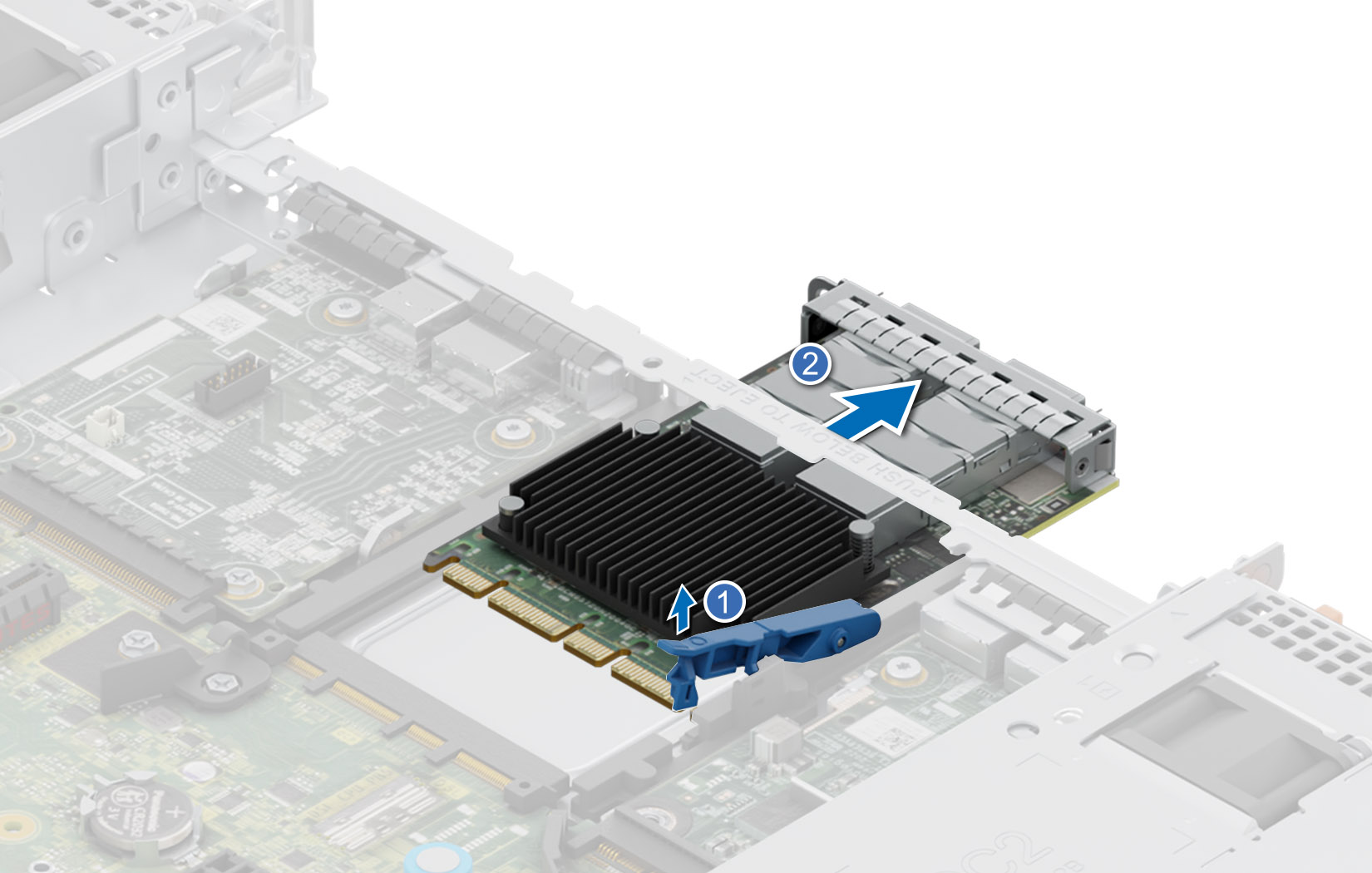
- 青色のラッチを開き、OCPカードを外します。
- OCPカードをシステムの背面に向かって押し、システム ボードのコネクターから外します。
- OCPカードをシステムのスロットから引き出します。
- 前提条件:
-
図5OCPカードの取り外し
-
-
- 次の手順
- OCPカードを取り付けます
- 次の手順
-
OCPカードの取り付け:
Warning: OCPカードを取り付ける前に、『 安全にお使いいただく ために』および『サービス マニュアル』の「システム内部の作業を始める前に 」の項に記載されている安全ガイドラインに必ず従ってください。
-
-
- 前提条件:
- サービス マニュアルの「 安全にお使いいただくために 」の項に記載されている安全ガイドラインに従ってください。
- サービス マニュアルの 「システム内部の作業を始める前に」 セクションに記載されている手順に従います。
- 拡張カード ライザーを取り外します。
- 前提条件:
-
-
-
- 手順:
- フィラーブラケットが取り付けられている場合は、取り外します。
- システム ボードの青色のラッチを開きます。
- OCPカードをシステムのスロットに差し込みます。
- OCPカードがシステム ボードのコネクターに接続されるまで押し込みます。
- 青色のラッチを閉じて、OCPカードをシステムにロックします。
- 手順:
-
図6OCPカードの取り付け

-
- 次の手順
- 拡張カード ライザーを取り付けます。
- 次の手順
ネットワーク ドーター カード(NDC):
ネットワーク ドーター カードの取り外し
Warning: ネットワーク ドーター カードを取り外す前に、『サービス マニュアル』の 「安全にお使いいただく ために」および「システム内部の作業を始める前に 」の項に記載されている安全ガイドラインに必ず従ってください。
-
-
- 前提条件:
- サービス マニュアルの「 安全にお使いいただくために 」の項に記載されている安全ガイドラインに従ってください。
- サービス マニュアルの「 システム内部の作業を始める前に 」の項に記載されている手順に従います。
- 必要に応じて、拡張カード ライザー2を取り外します。
- 必要に応じて、背面ドライブ ケージを取り外します。
- 手順:
- #2プラス ドライバーを使用して、ネットワーク ドーター カード(NDC)をシステム ボードに固定している拘束ネジを緩めます。
- タッチ ポイントの両側にある端部でNDCを持ち、持ち上げてシステム ボードのコネクターから取り外します。
- Ethernetコネクターが背面パネルのスロットから取り出されるまで、NDCをシステムの前面方向にスライドさせます。
- 前提条件:
-
図7ネットワーク ドーター カードの取り外し

-
-
- 次の手順
- ネットワーク ドーター カードの取り付け
- 次の手順
-
ネットワーク ドーター カードの取り付け
Warning: ネットワーク ドーター カードを取り付ける前に、『 安全にお使いいただくために 』および『サービス マニュアル』の「システム内部の作業を始める前に 」の項に記載されている安全ガイドラインに必ず従ってください。
-
-
- 前提条件:
- 「安全にお使いいただくために」に記載されている安全ガイドラインに従ってください。
- 手順:
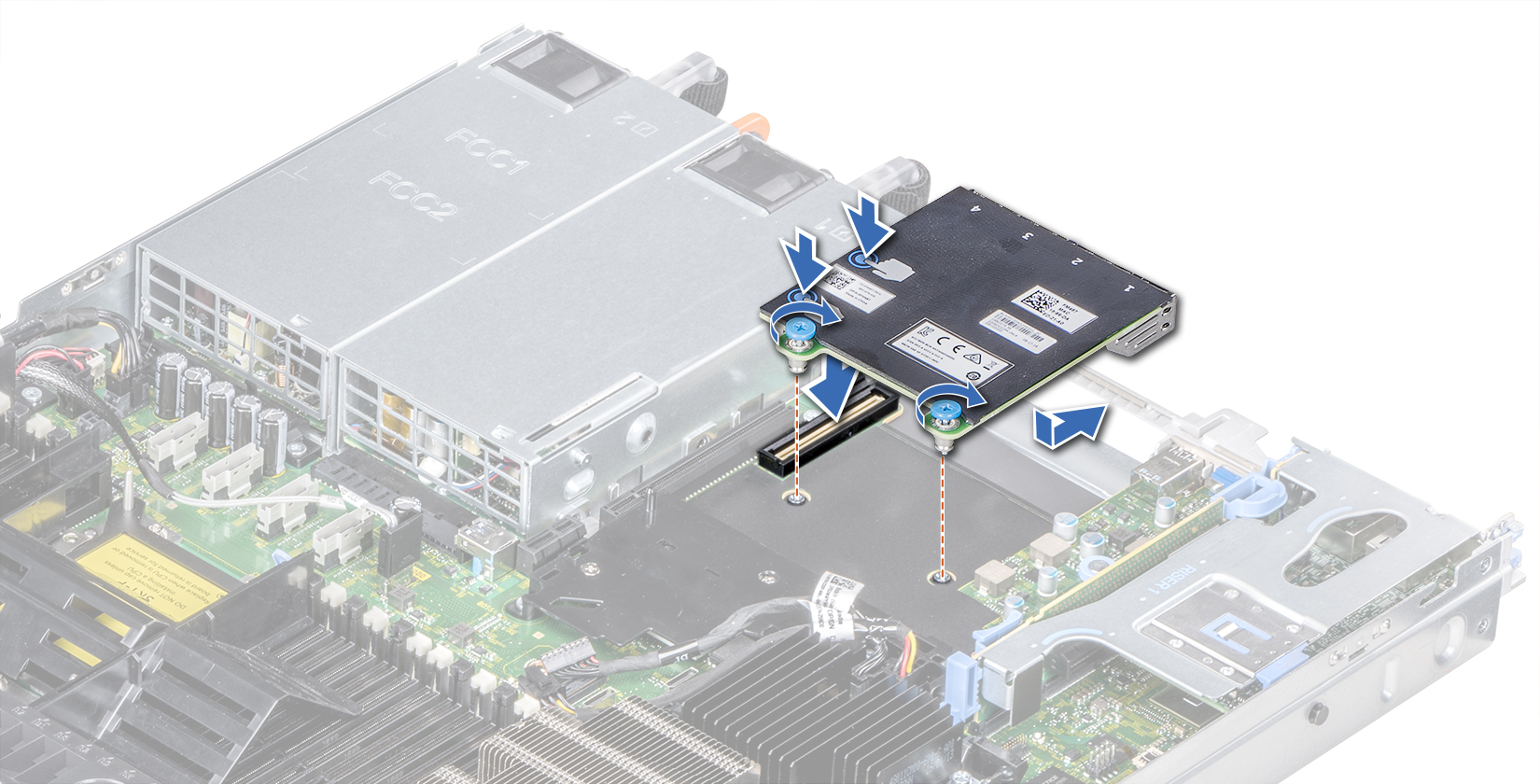
- Ethernetコネクターがシャーシのスロットを通り抜けるようにNDCの向きを合わせます。
- カードの後部にある拘束ネジをシステム ボードのネジ穴に合わせます。
- カード コネクターがシステム ボード コネクターにしっかり装着されるまで、カードのタッチ ポイントを押します。
- #2プラス ドライバーを使用して、NDCをシステム ボードに固定する拘束ネジを締めます。
- 前提条件:
-
図8。ネットワーク ドーター カードの取り付け
-
-
- 次の手順
- システムの構成に応じて、拡張カード ライザーを取り付け直します。
- 次の手順
-
Additional Information
PowerEdge R740のネットワーク ドーター カードを交換する方法
再生時間:00:02:13 (hh:mm:ss)
利用可能な場合は、このビデオ プレーヤーのCCアイコンを使用してクローズド キャプション(字幕)の言語設定を選択できます。
PowerEdge R750XAのOCP 3.0カードを交換する方法
再生時間:00:01:40 (hh:mm:ss)
利用可能な場合、このビデオ プレーヤーのCCアイコンを使用してクローズド キャプション(字幕)の言語設定を選択できます。
Dell EMC PowerEdge R250のPCIカードとライザーを交換する方法
再生時間:00:02:09 (hh:mm:ss)
利用可能な場合、このビデオ プレーヤーのCCアイコンを使用してクローズド キャプション(字幕)の言語設定を選択できます。
Affected Products
PowerEdge R240, PowerEdge R250, PowerEdge R260, PowerEdge R340, PowerEdge R350, PowerEdge R360, PowerEdge R440, PowerEdge R450, PowerEdge R540, PowerEdge R550, PowerEdge R640, PowerEdge R6415, PowerEdge R650, PowerEdge R650xs, PowerEdge R6515
, PowerEdge R6525, PowerEdge R660, PowerEdge R660xs, PowerEdge R6615, PowerEdge R6625, PowerEdge R670, PowerEdge R740, PowerEdge R740XD, PowerEdge R740XD2, PowerEdge R7415, PowerEdge R7425, PowerEdge R750, PowerEdge R750XA, PowerEdge R750xs, PowerEdge R7515, PowerEdge R7525, PowerEdge R760, PowerEdge R760XA, PowerEdge R760xd2, PowerEdge R760xs, PowerEdge R7615, PowerEdge R7625, PowerEdge R770, PowerEdge R840, PowerEdge R860, PowerEdge R940, PowerEdge R940xa, PowerEdge R960, PowerEdge T140, PowerEdge T150, PowerEdge T160, PowerEdge T340, PowerEdge T350, PowerEdge T360, PowerEdge T440, PowerEdge T550, PowerEdge T560, PowerEdge T640
...
Products
OEMR R340, OEMR R350, OEMR R360, OEMR R440, OEMR R450, OEMR R540, OEMR R550, OEMR R640, OEMR XL R640, OEMR R6415, OEMR R650, OEMR R650xs, OEMR R6515, OEMR R6525, OEMR R660, OEMR XL R660, OEMR R660xs, OEMR R6615, OEMR R6625, OEMR R740, OEMR XL R740
, OEMR R740xd, OEMR XL R740xd, OEMR R740xd2, OEMR R7415, OEMR R7425, OEMR R750, OEMR R750xa, OEMR R750xs, OEMR R7515, OEMR R7525, OEMR R760, OEMR R760xa, OEMR R760XD2, OEMR XL R760, OEMR R760xs, OEMR R7615, OEMR R7625, OEMR R840, OEMR R860, OEMR R940, OEMR R940xa, OEMR R960, OEMR T140, OEMR T340, OEMR T350, OEMR T360, OEMR T440, OEMR T550, OEMR T560, OEMR T640, OEMR XL T640, OEMR XL R240, OEMR XL R340, OEMR XL R6615, OEMR XL R6625, OEMR XL R6715, OEMR XL R6725, OEMR XL R760xs, OEMR XL R7615, OEMR XL R7625, OEMR XL R7715, OEMR XL R7725, PowerFlex appliance R650, PowerFlex appliance R6525, PowerFlex appliance R660, PowerFlex appliance R6625, Powerflex appliance R750, PowerFlex appliance R760, PowerFlex appliance R7625, PowerFlex appliance R640, PowerFlex appliance R740XD, PowerFlex appliance R7525, PowerFlex appliance R840
...
Article Properties
Article Number: 000234407
Article Type: How To
Last Modified: 10 Mar 2025
Version: 6
Find answers to your questions from other Dell users
Support Services
Check if your device is covered by Support Services.