Visão geral e perguntas comuns sobre o Dell Optimizer 6.0
Summary: Explore o poder do Dell Optimizer - seu guia para desempenho aprimorado, otimizações orientadas por IA e experiências perfeitas do Windows. Saiba mais agora.
This article applies to
This article does not apply to
This article is not tied to any specific product.
Not all product versions are identified in this article.
Instructions
Plataformas afetadas:
- Dell Desktops
- Notebooks Dell
- Desktops e all in ones Dell Pro
- Notebooks Dell Pro
- Dell Pro Max Workstations
- Dell Pro Rugged Tablets
- Notebooks Inspiron
- Desktops Inspiron
- Latitude
- Latitude Rugged Tablets
- OptiPlex
- Precision Workstations
- Notebooks Vostro
- Desktops Vostro
Produtos afetados:
- Dell Optimizer 6.0 e posterior
Sistemas operacionais afetados:
- Windows 10 21H2 (64 bits) ou posterior
- Windows 11 21H2 (64 bits) ou posterior
Sumário:
O que é o Dell Optimizer?
O Dell Optimizer é um aplicativo para computadores Dell que permite personalizar as configurações de energia e bateria, tela, touchpad de colaboração e muito mais.
A partir da versão 6.x, o novo Dell Optimizer substitui as versões mais antigas do Dell Optimizer e do aplicativo MyDell para oferecer um conjunto simplificado de recursos de aprimoramento de desempenho e produtividade para a maioria dos computadores da marca Dell.
Ele também substitui o aplicativo Dell Digital Delivery para fazer download dos aplicativos adquiridos com seu novo computador.
O que o Dell Optimizer faz:
Dependendo do computador, com o novo Dell Optimizer, você pode:
- Estenda a duração da bateria e a longevidade do computador com o Extensor de bateria inteligente e o Carregamento dinâmico
- Ajuste o desempenho, o consumo de energia, a refrigeração e o ruído do ventilador do computador com modos térmicos selecionáveis
- Acessar os controles de reunião do Zoom e do Microsoft Teams com o touchpad de colaboração
- Personalize os modos de exibição e os perfis de cores para corresponder às suas preferências de visualização
- Acesse e proteja seu computador com base em sua presença física
- Faça download e resgate os aplicativos adquiridos com seu computador
Download e instalação:
Para obter o Dell Optimizer, siga estas etapas (Suporte Dell):
- Navegue até a página Suporte Dell.
- Em Para qual produto você precisa de ajuda, digite a etiqueta de serviço do dispositivo Dell compatível e clique em Enviar ou clique em Detectar PC.
- Na página de suporte ao produto do seu dispositivo Dell, clique em Drivers e downloads.
- Clique em Localizar manualmente um driver específico.
- Marque a caixa de seleção Aplicativo na lista suspensa Categoria.
- Localize Dell Optimizer na lista e selecione Download no lado direito da página.
- Localize o arquivo baixado em seu computador (no Google Chrome, o arquivo aparece na parte inferior da janela do Chrome) e execute o arquivo executável.
- Siga as instruções na tela para instalar o Dell Optimizer.
Interface do usuário:
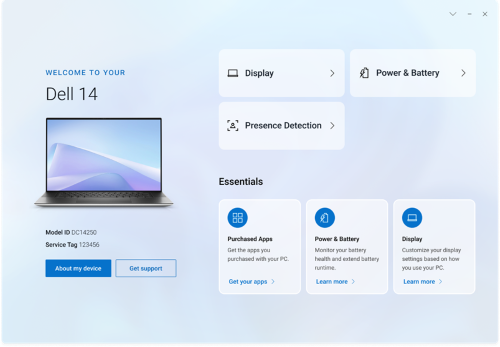
FAQs:
- Por que meu computador está sendo bloqueado em um curto período sendo que a minha configuração de bloqueio de tela do Windows está definida com um período mais longo?
- Quando o bloqueio por afastamento está configurado na opção Sensor de proximidade do Dell Optimizer, o computador é bloqueado assim que o usuário sai do campo de visão. O temporizador de bloqueio padrão é definido como 60 segundos, ou seja, é menor que o temporizador de bloqueio de tela padrão do Windows.
- Por que o recurso Áudio está desativado?
- O módulo de áudio não está mais disponível no Dell Optimizer 6.x
- Posso usar o Dell Optimizer em um notebook ou desktop que não seja Dell?
- Não. O software Dell Optimizer foi projetado para otimizar apenas o desempenho de um computador Dell.
- Por que o instalador do Dell Optimizer falha e exibe uma mensagem informando que o meu computador não é compatível?
- Não é possível instalar o Dell Optimizer em sistemas operacionais diferentes do Windows 10 1803 ou posterior. O Dell Optimizer só é compatível com todos os computadores Dell lançados após setembro de 2024 (exceto ARM)
- Haverá uma atualização para o software anterior (Dell Optimizer ou MyDell)?
- As versões anteriores do Dell Optimizer e do MyDell atingem o status de fim da vida útil (EOL) em 2025. Como resultado, esses aplicativos mais antigos só recebem patches de segurança antes que o Dell Optimizer v6 os substitua totalmente em meados de 2025
- Por que a interfase do usuário está em branco? (ou) Por que o Dell Optimizer não inicia?
- Verifique se o computador tem a biblioteca de tempo de execução da área de trabalho .Net 8.
- Verifique se o Dell Tech Service foi iniciado. Caso contrário, inicie o Dell Tech Service.
- Reabra a interfase de usuário do Dell Optimize Graphics para ver se o problema desapareceu.
- Se o Dell Tech Hub (DTH) tiver sido iniciado e DellOptimizer.exe não estiver em execução.
- Verifique se há alguma ferramenta de gerenciamento de TI bloqueando o início de DellOptimizer.exe como o Trellix.
- Por que a mensagem informando que o serviço Dell Optimizer não foi detectado é exibida após a inicialização do aplicativo Dell Optimizer a partir do menu Iniciar?
- Esse problema ocorre quando o Dell Optimizer não está instalado corretamente. Desinstale e reinstale o Dell Optimizer usando aplicativos e recursos>do Serviço Dell Optimizer.
- Por que a mensagem informando que o serviço Dell Optimizer não está sendo executado é exibida após a inicialização do aplicativo Dell Optimizer a partir do menu Iniciar?
- O Windows inicia os serviços padrão assim que o Windows 10/11 é reiniciado. O serviço Dell Optimizer no Windows é configurado como Automático (início atrasado), o que pode levar dois minutos após o reinício do Windows 10/11. Se você não reiniciar o computador, poderá verificar ou iniciar o serviço Dell Optimizer usando o Gerenciador de tarefas ou o Console de serviços.
- Como posso encontrar o nome do fabricante da bateria, a integridade da bateria e se for uma bateria Dell?
- Na tela inicial, clique em Energia e bateria e, na tela seguinte, clique em Detalhes da bateria
- Por que o Dell Optimizer não sincroniza com a configuração do modo de energia do Windows?
- Na página Energia & Bateria , em Gerenciamento térmico, verifique se a caixa de seleção Permitir que o Dell Optimize sincronize o modo de gerenciamento térmico com as configurações de energia do Windows e vice-versa esteja marcada
- Posso acessar o SupportAssist pelo Optimizer?
- Sim, clique em Obter suporte na página inicial para abrir o SupportAssist
Additional Information
Affected Products
Dell Pro All-in-One, Dell Pro Max Micro, Dell Pro Max Slim, Dell Pro Max Tower, Dell Pro Micro, Dell Pro Slim, Dell Pro Tower, Dell Slim, Dell Tower, Inspiron, OptiPlex, Vostro, XPS, Dell Laptops, Dell Pro, Dell Pro Max, Inspiron, Latitude
, Dell Pro Rugged, Vostro, XPS, Fixed Workstations, Mobile Workstations, Dell Optimizer, Dell Pro Max Micro XE FCM2250
...
Article Properties
Article Number: 000273253
Article Type: How To
Last Modified: 07 Aug 2025
Version: 2
Find answers to your questions from other Dell users
Support Services
Check if your device is covered by Support Services.