E2E-forbindelse – Sådan eksporteres enhedsdata manuelt til A1
Summary: Oversigt: I tilfælde af geninstallation kan kunder opleve situationer, hvor SCG-brugergrænsefladen ikke er tilgængelig, og de ikke kan eksportere enhedsdata fra siden Enhedshåndtering. Enhedsdata kan dog stadig eksporteres manuelt ved hjælp af den proces, der er beskrevet nedenfor fra CLI ...
This article applies to
This article does not apply to
This article is not tied to any specific product.
Not all product versions are identified in this article.
Instructions
Instruktioner:
- Brug en SSH-klient (f.eks. PuTTY) til at logge på SCG med rodlegitimationsoplysninger.
- Kør følgende kommandoer for at få adgang til enhedslisten:
-
docker exec -it esrsde-app bash
psql -d vapp -U postgres
 select * from device_management;
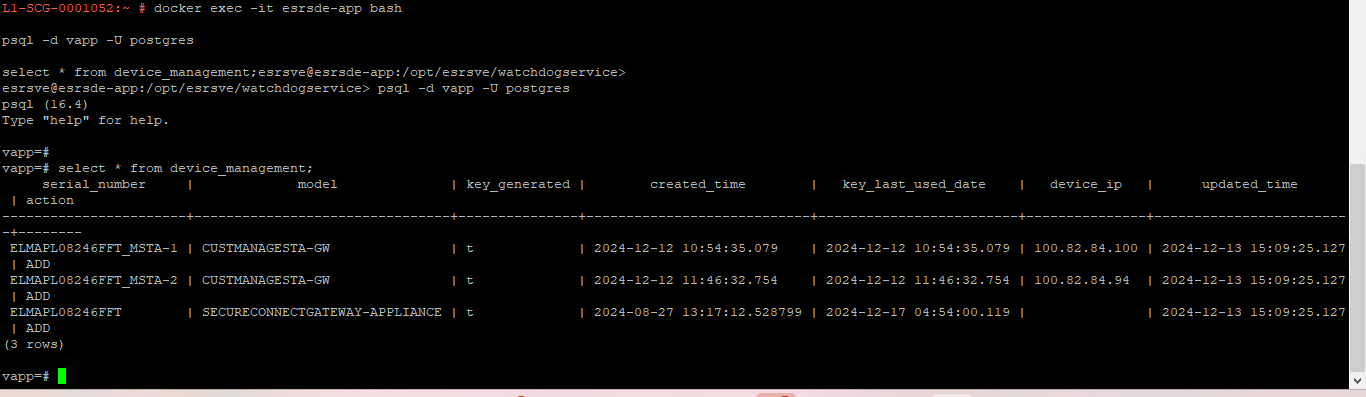
- Kør følgende kommando for at eksportere enhedslisten til en . CSV-fil:
-
COPY device_management TO '/tmp/devices.csv' DELIMITER ',' CSV HEADER;
exit
exit
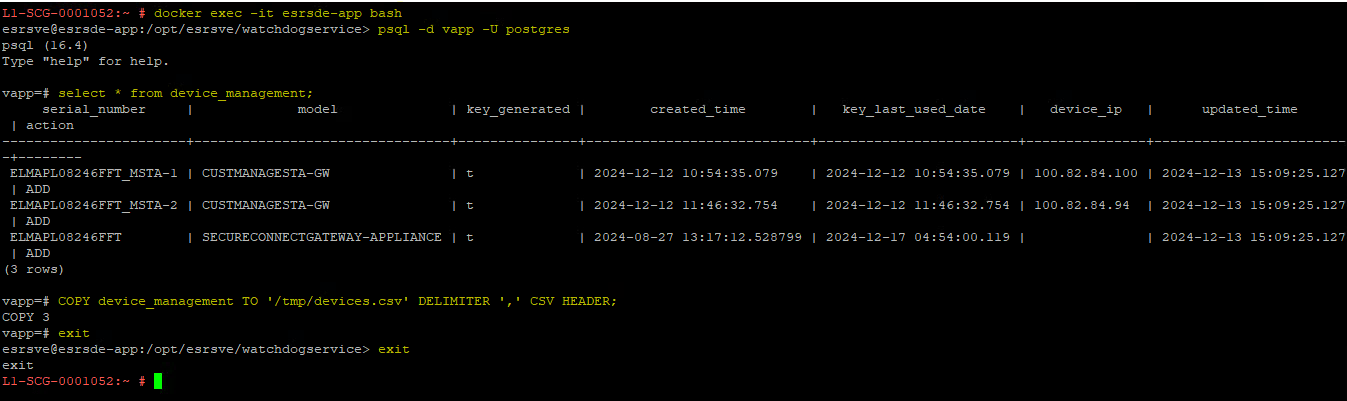
- Enhedsdataene gemmes nu i en . CSV-fil med navnet devices.csv. For at finde denne fil i Docker-beholderen skal du køre følgende kommando:
-
find /var -type f -iname devices.csv

- Kopiér den filsti, der blev returneret fra den forrige kommando. Brug derefter en filoverførselsklient (f.eks. WinSCP eller FileZilla) til at oprette forbindelse til SCG. Indsæt filstien i adresselinjen, eller brug indstillingen "Åbn mappe" i WinSCP.
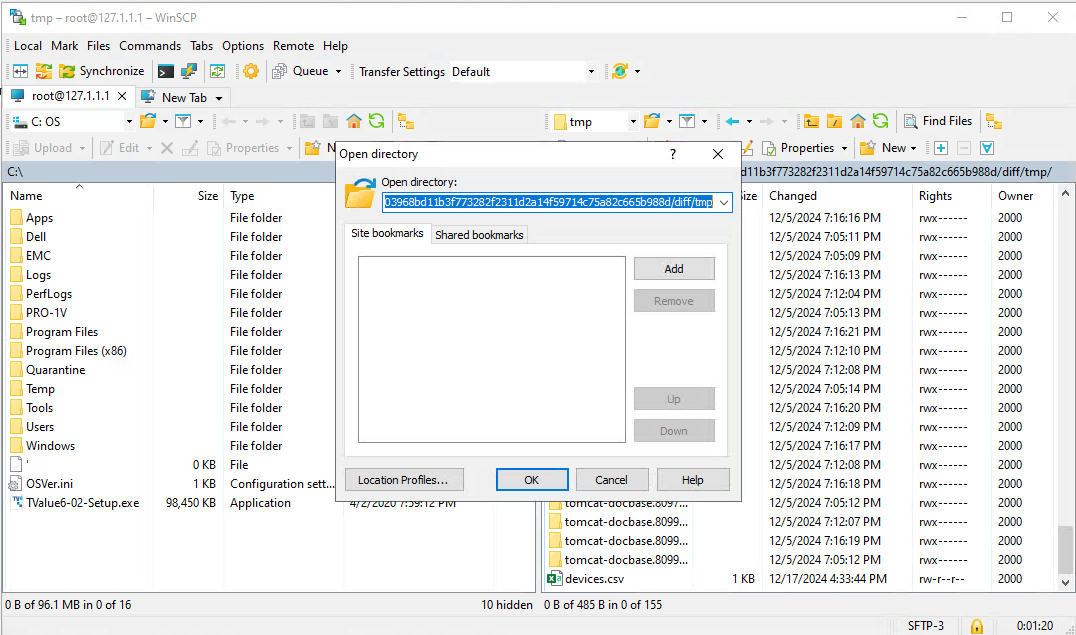
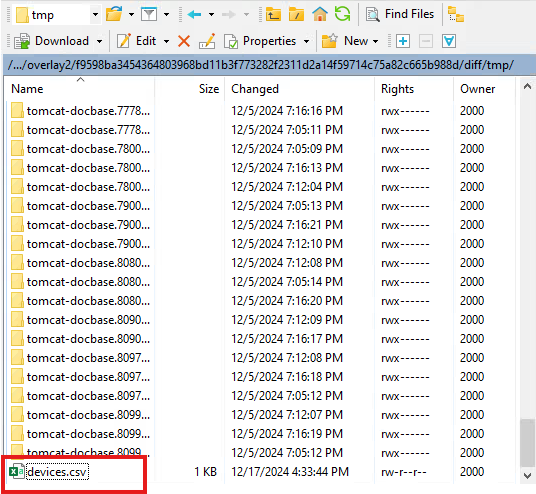
- Find den devices.csv fil, og kopiér den til din lokale maskine.
Affected Products
Secure Connect Gateway - Virtual EditionArticle Properties
Article Number: 000273682
Article Type: How To
Last Modified: 29 Mar 2025
Version: 2
Find answers to your questions from other Dell users
Support Services
Check if your device is covered by Support Services.