E2E-Konnektivität - So exportieren Sie Gerätedaten manuell nach A1
Summary: Übersicht: Bei einer erneuten Bereitstellung kann es vorkommen, dass Kunden nicht auf die SCG-Benutzeroberfläche zugreifen können und sie Gerätedaten nicht von der Seite "Gerätemanagement" exportieren können. Gerätedaten können jedoch weiterhin manuell mithilfe des unten beschriebenen Prozesses über die CLI exportiert werden ...
This article applies to
This article does not apply to
This article is not tied to any specific product.
Not all product versions are identified in this article.
Instructions
Anleitung:
- Verwenden Sie einen SSH-Client (z. B. PuTTY), um sich mit Root-Zugangsdaten beim SCG anzumelden.
- Führen Sie die folgenden Befehle aus, um auf die Geräteliste zuzugreifen:
-
docker exec -it esrsde-app bash
psql -d vapp -U postgres
 select * from device_management;
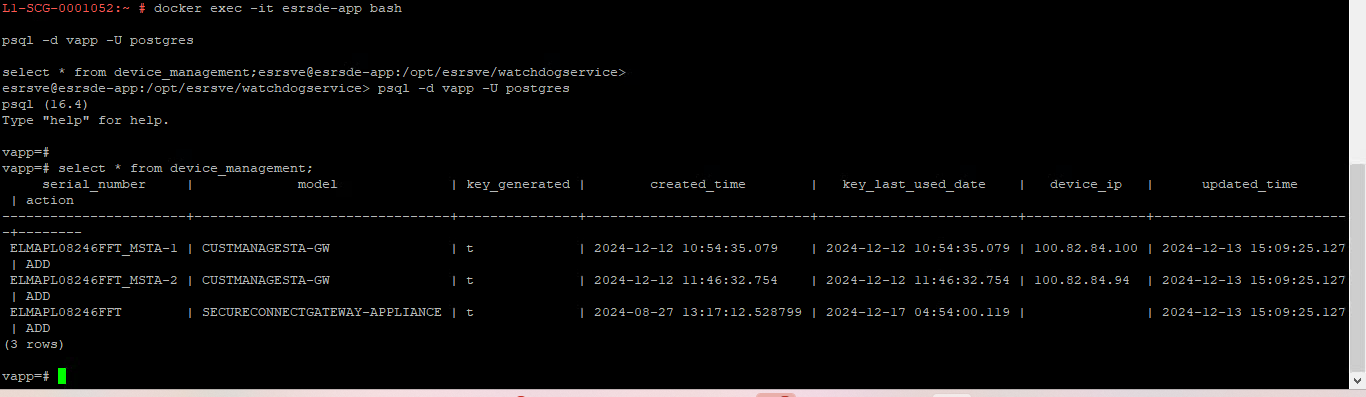
- Führen Sie den folgenden Befehl aus, um die Geräteliste in eine . CSV-Datei:
-
COPY device_management TO '/tmp/devices.csv' DELIMITER ',' CSV HEADER;
exit
exit
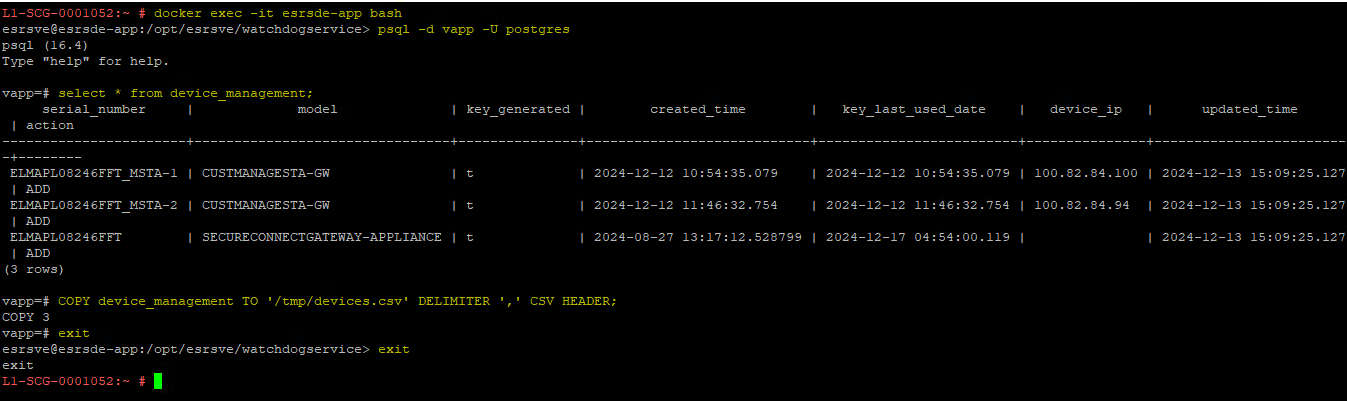
- Die Gerätedaten werden nun in einer . CSV-Datei mit dem Namen devices.csv. Um diese Datei im Docker-Container zu finden, führen Sie den folgenden Befehl aus:
-
find /var -type f -iname devices.csv

- Kopieren Sie den Dateipfad, der vom vorherigen Befehl zurückgegeben wurde. Verwenden Sie dann einen Dateiübertragungsclient (z. B. WinSCP oder FileZilla), um eine Verbindung zum SCG herzustellen. Fügen Sie den Dateipfad in die Adressleiste ein oder verwenden Sie die Option "Open Directory" in WinSCP.
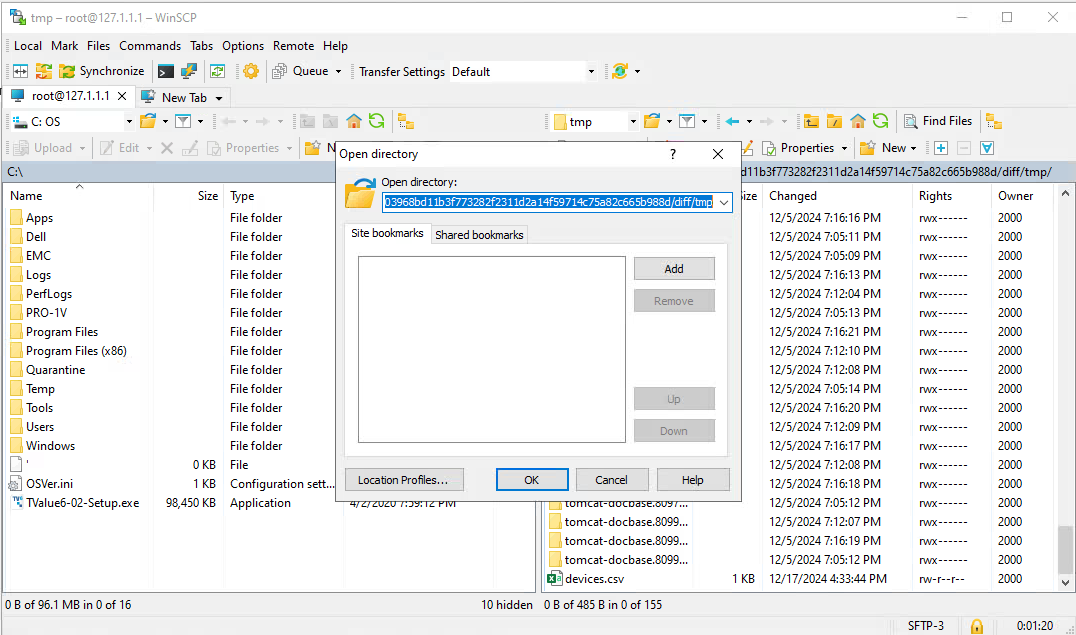
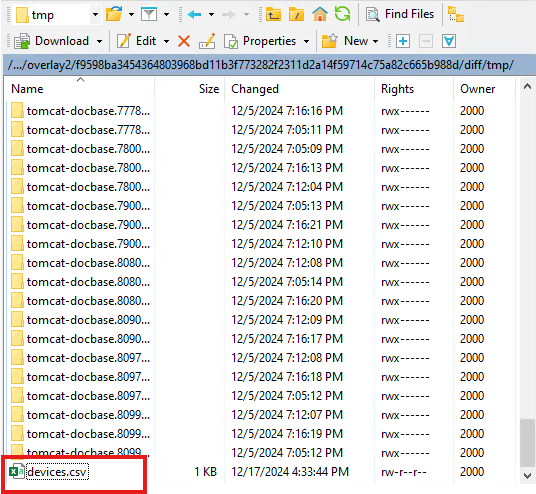
- Suchen Sie die devices.csv Datei und kopieren Sie sie auf Ihren lokalen Computer.
Affected Products
Secure Connect Gateway - Virtual EditionArticle Properties
Article Number: 000273682
Article Type: How To
Last Modified: 29 Mar 2025
Version: 2
Find answers to your questions from other Dell users
Support Services
Check if your device is covered by Support Services.