Conectividad E2E: cómo exportar manualmente los datos del dispositivo a A1
Summary: Descripción general: En los casos de reimplementación, los clientes pueden encontrarse con situaciones en las que no se puede acceder a la interfaz de usuario de SCG y no pueden exportar los datos del dispositivo desde la página Device Management. Sin embargo, los datos del dispositivo aún se pueden exportar manualmente mediante el proceso que se describe a continuación desde la CLI ...
This article applies to
This article does not apply to
This article is not tied to any specific product.
Not all product versions are identified in this article.
Instructions
Instrucciones:
- Utilice un cliente SSH (como PuTTY) para iniciar sesión en SCG con credenciales raíz.
- Ejecute los siguientes comandos para acceder a la lista de dispositivos:
-
docker exec -it esrsde-app bash
psql -d vapp -U postgres
 select * from device_management;
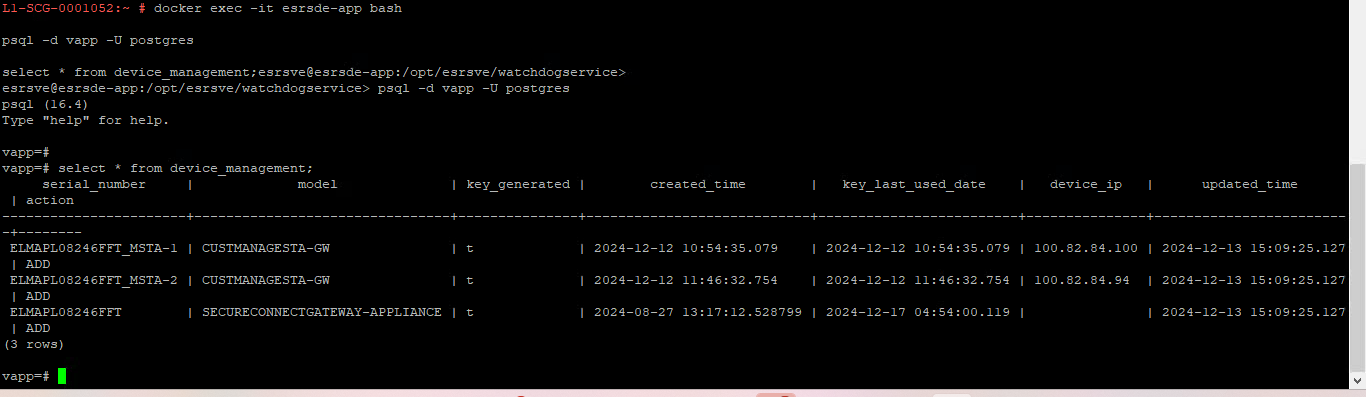
- Ejecute el siguiente comando para exportar la lista de dispositivos a un archivo . Archivo CSV:
-
COPY device_management TO '/tmp/devices.csv' DELIMITER ',' CSV HEADER;
exit
exit
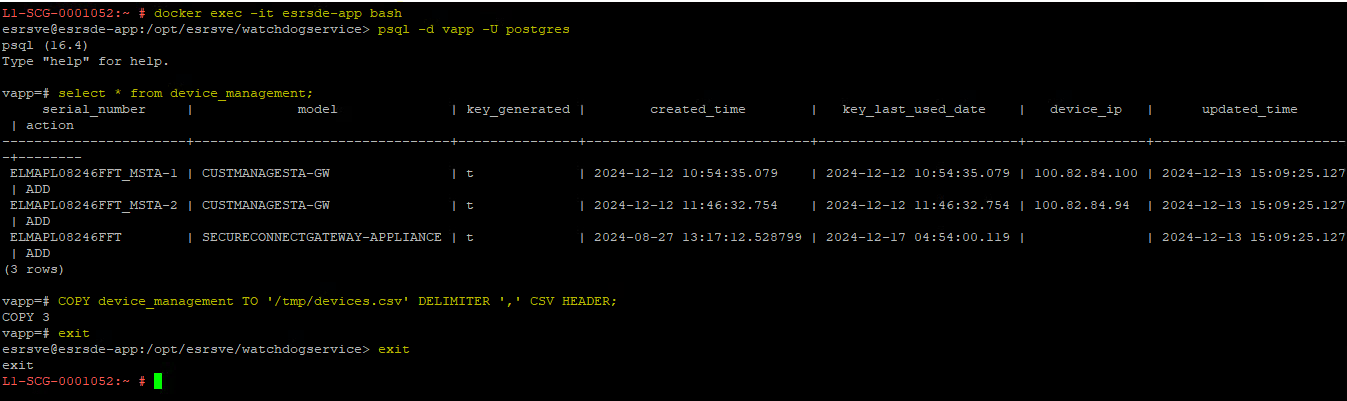
- Los datos del dispositivo ahora se guardan en un archivo . Archivo CSV denominado devices.csv. Para encontrar este archivo dentro del contenedor de Docker, ejecute el siguiente comando:
-
find /var -type f -iname devices.csv

- Copie la ruta de archivo devuelta por el comando anterior. A continuación, utilice un cliente de transferencia de archivos (por ejemplo, WinSCP o FileZilla) para conectarse a SCG. Pegue la ruta del archivo en la barra de direcciones o utilice la opción "Open Directory" en WinSCP.
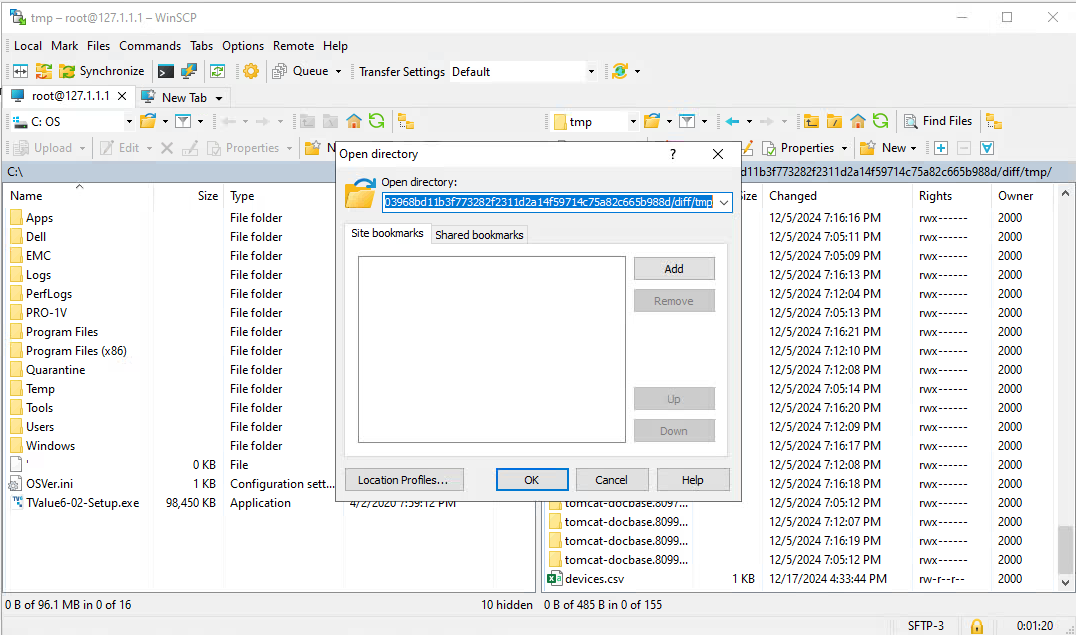
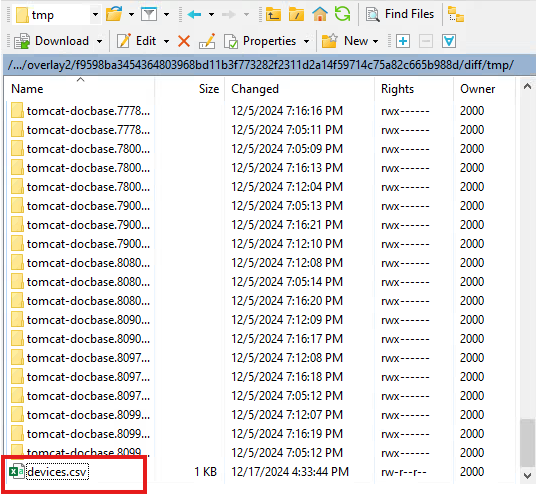
- Localice el archivo devices.csv y cópielo en la máquina local.
Affected Products
Secure Connect Gateway - Virtual EditionArticle Properties
Article Number: 000273682
Article Type: How To
Last Modified: 29 Mar 2025
Version: 2
Find answers to your questions from other Dell users
Support Services
Check if your device is covered by Support Services.