Connettività E2E: come esportare manualmente i dati del dispositivo in A1
Summary: Panoramica: In caso di redeployment, i clienti potrebbero riscontrare situazioni in cui l'interfaccia utente di SCG non è accessibile e non sono in grado di esportare i dati del dispositivo dalla pagina Device Management. Tuttavia, i dati del dispositivo possono ancora essere esportati manualmente utilizzando il processo descritto di seguito dalla CLI ...
This article applies to
This article does not apply to
This article is not tied to any specific product.
Not all product versions are identified in this article.
Instructions
Istruzioni:
- Utilizzare un client SSH (ad esempio PuTTY) per accedere al Gateway con connessione sicura con credenziali root.
- Eseguire i seguenti comandi per accedere all'elenco dei dispositivi:
-
docker exec -it esrsde-app bash
psql -d vapp -U postgres
 select * from device_management;
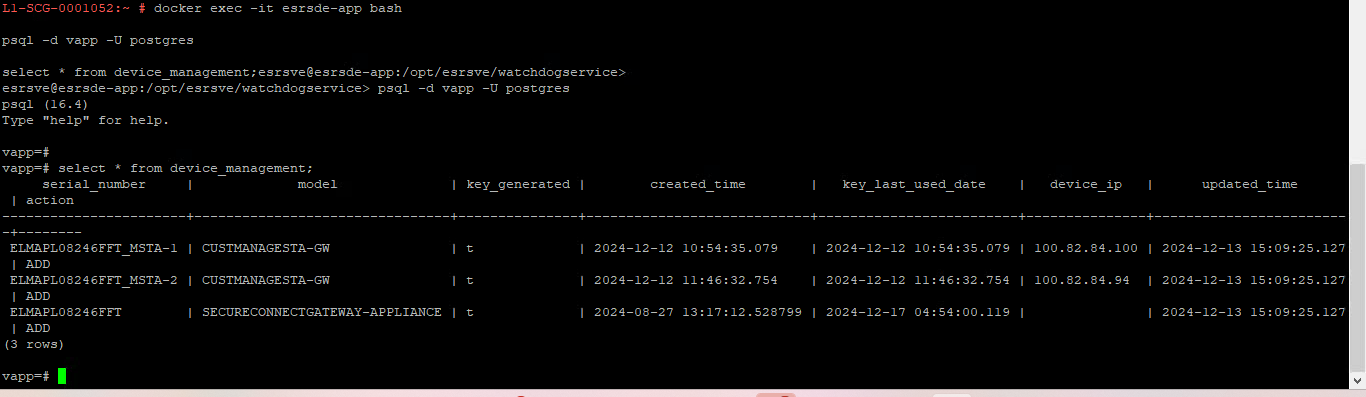
- Eseguire il seguente comando per esportare l'elenco dei dispositivi in un file . File CSV:
-
COPY device_management TO '/tmp/devices.csv' DELIMITER ',' CSV HEADER;
exit
exit
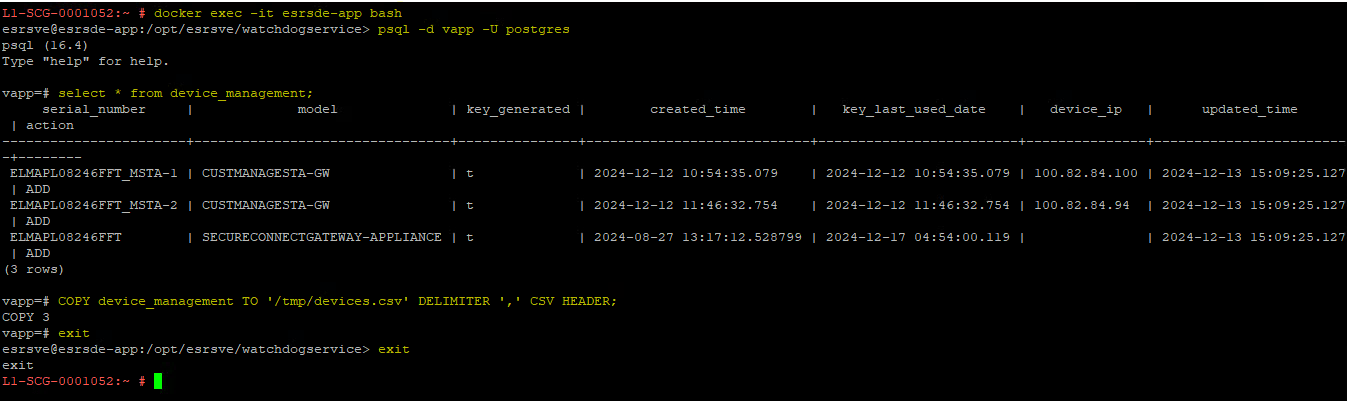
- I dati del dispositivo vengono ora salvati in un file . File CSV denominato devices.csv. Per trovare questo file all'interno del container Docker, eseguire il seguente comando:
-
find /var -type f -iname devices.csv

- Copiare il percorso del file restituito dal comando precedente. Quindi, utilizzare un client di trasferimento file (ad esempio, WinSCP o FileZilla) per connettersi al Gateway con connessione sicura. Incollare il percorso del file nella barra degli indirizzi o utilizzare l'opzione "Open Directory" in WinSCP.
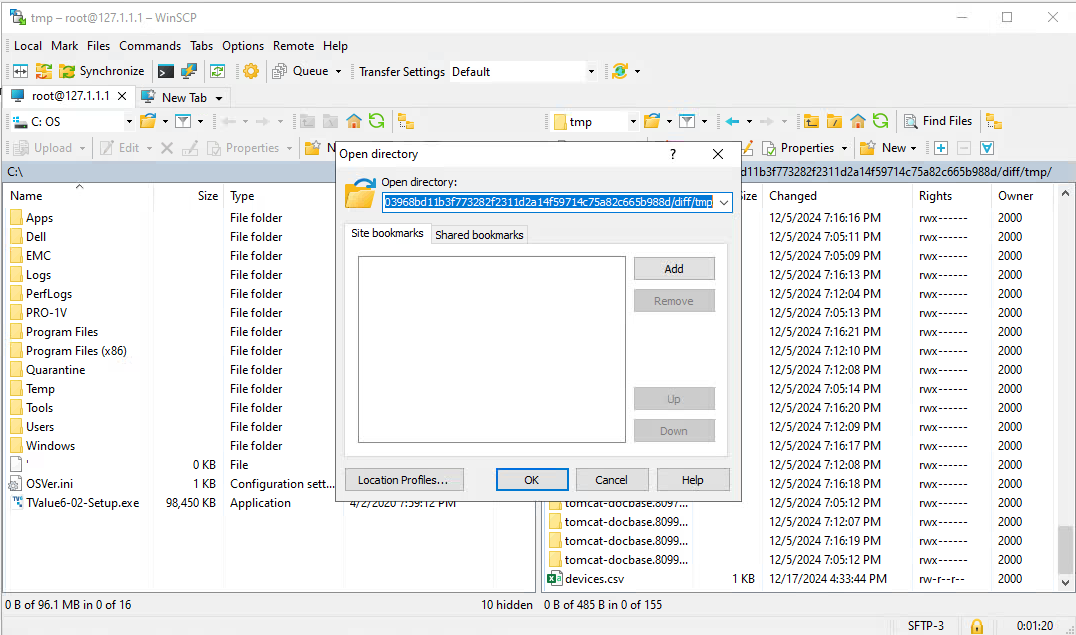
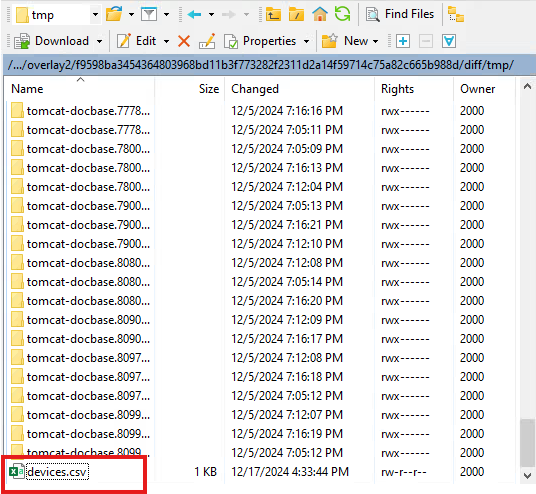
- Individuare il file devices.csv e copiarlo sul computer locale.
Affected Products
Secure Connect Gateway - Virtual EditionArticle Properties
Article Number: 000273682
Article Type: How To
Last Modified: 29 Mar 2025
Version: 2
Find answers to your questions from other Dell users
Support Services
Check if your device is covered by Support Services.