Instructions pour l’autotest de l’utilisateur de l’audio spatial 3D Dell S3225QC
Summary: Cet article fournit des informations sur l’exécution de l’autotest sur l’audio spatial 3D Dell S3225QC.
This article applies to
This article does not apply to
This article is not tied to any specific product.
Not all product versions are identified in this article.
Instructions
Produits concernés :
- Écran Dell 32 Plus 4K QD-OLED S3225QC
Il existe trois autotests sur l’audio spatial 3D Dell S3225QC :
- Test de contenu audio stéréo
- Test de contenu audio multicanal
- Test (audio) adaptatif de bout en bout
Remarque : Pour effectuer les tests audio ci-dessous, le fichier de test audio doit être téléchargé à partir de la section Pilotes et téléchargements de la page du produit S3225QC sur le site de support Dell. Cliquez sur Télécharger en regard de Dell S3225QC 3D Spatial Audio Test Files.
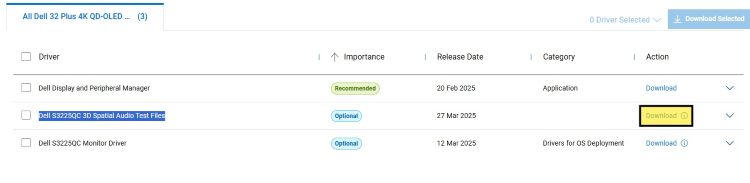
Test de contenu audio stéréo :
Les utilisateurs doivent télécharger le fichier de test audio (Left-Center-Right.wav) à partir de la page de support pour effectuer le test. Ce fichier de test est un fichier wav à 2 canaux, 48 kHz, 24 bits pour une compatibilité maximale du système d’exploitation.
Instructions pour effectuer le test de contenu audio stéréo :
- Asseyez-vous au centre, à une distance d’un bras de l’écran.
- Configurez S3225QC dans Windows comme un périphérique stéréo.
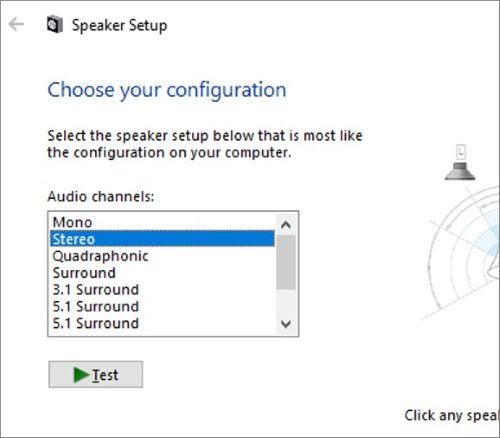 Remarque : Pour les utilisateurs Mac, consultez le site d’assistance Apple pour configurer les haut-parleurs (https://support.apple.com/guide/audio-midi-setup/set-up-audio-devices-ams59f301fda/mac
).
- Lancez la Left-Center-Right.wav pour commencer le test.
- La piste de test contient une tonalité de notification d’abord dans le canal gauche, puis dans les canaux gauche et droit, puis dans le canal droit uniquement.
- L’effet audible doit être une source positionnée à gauche, au milieu, puis à droite.

- Lorsque l’audio spatial 3D est activé, les sons doivent apparaître au-delà du bord de l’écran et doivent apparaître dans des positions horizontales symétriques avec le même volume.
- Lorsque l’audio spatial 3D est désactivé :
- Le son gauche doit être émis par les deux haut-parleurs gauches.
- Le son central doit être émis par tous les haut-parleurs, à l’exception du milieu.
- Les deux haut-parleurs appropriés doivent lui donner le bon son.

Test de contenu audio multicanal
- Les utilisateurs doivent télécharger le fichier de test audio (multi-channel-announce-v2.wav) à partir de la page de support pour le tester. Ce fichier de test est un fichier wav 8 canaux, 48 kHz, 24 bits pour une compatibilité maximale avec le système d’exploitation
- Asseyez-vous au centre, à une distance d’un bras de l’écran.
- Configurez S3225QC dans Windows en tant qu’appareil Surround 7.1 .
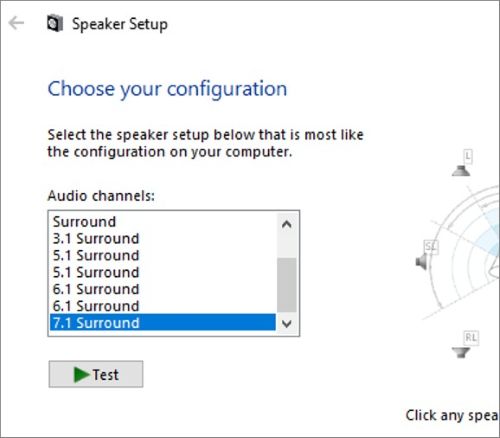 Remarque : Pour les utilisateurs Mac, consultez le site d’assistance Apple pour configurer les haut-parleurs (https://support.apple.com/guide/audio-midi-setup/set-up-audio-devices-ams59f301fda/mac
 - Utilisateur pour jouer multi-channel-announce-v2.wav pour commencer le test.
- Chaque canal est annoncé dans l’ordre suivant :
- Gauche (L)
- Centre (C)
- Droite (R)
- Surround latéral gauche (SL)
- Surround latéral droit (SR)
- Surround arrière gauche (RL)
- Surround arrière droit (RR)

- Les annonces de canal doivent s’afficher à partir des positions correspondantes autour de l’utilisateur.
Test (audio) adaptatif de bout en bout
Il s’agit d’un test complet du capteur de position de l’utilisateur et de la partie adaptative de la position de l’algorithme audio spatial 3D. Ce test consiste à vérifier si l’audio adaptatif fonctionne.
Les utilisateurs peuvent télécharger le fichier de test audio (drum-loop-mono-v2.wav) à partir de la page de support pour le tester. Les utilisateurs doivent sélectionner le mode audio spatial 3D dans On-Screen Display (OSD) et lire le fichier audio de boucle de batterie mono pour commencer le test.
Procédure de test pour le test (audio) adaptatif de bout en bout :
- Déplacez-vous de 20 cm (7,8 pouces) vers la gauche. Les tambours doivent bouger de manière à ce qu’ils jouent directement devant vous.
- Couvrez le capteur avec votre main.
- Gardez le capteur couvert et déplacez-le de manière à être à 20 cm (7,8 pouces) sur le côté droit.
- Découvrez le capteur. L’ordinateur doit réagir dans un délai d’une seconde pour que le son apparaisse à nouveau devant vous.
Déplacer vers la gauche :

Couvrir:

Déplacer vers la droite :

Découvrir:

Affected Products
Dell 32 Plus 4K QD-OLED Monitor S3225QCArticle Properties
Article Number: 000294124
Article Type: How To
Last Modified: 19 Sept 2025
Version: 3
Find answers to your questions from other Dell users
Support Services
Check if your device is covered by Support Services.