Dell S3225QC 3D空間オーディオのユーザー セルフテスト手順
Summary: この記事では、Dell S3225QC 3D Spatial Audioでセルフテストを実行する方法について説明します。
This article applies to
This article does not apply to
This article is not tied to any specific product.
Not all product versions are identified in this article.
Instructions
対象製品:
- Dell 32 Plus 4K QD有機ELモニター S3225QC
Dell S3225QC 3D Spatial Audioには、次の3つのセルフテストがあります。
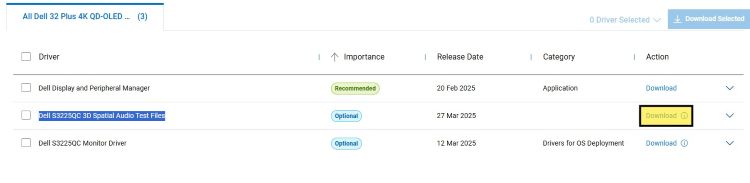
注:以下のオーディオ テストを実行するには、DellサポートのS3225QC製品ページにある[ドライバーおよびダウンロード ]からオーディオ テスト ファイルをダウンロードする必要があります。「Dell S3225QC 3D Spatial Audio Test Files(Dell 3D空間オーディオテストファイル)」の横にある 「Download(ダウンロード )」をクリックします。
ステレオ オーディオ コンテンツ テスト:
ユーザーは、サポート ページからオーディオ テスト ファイル(Left-Center-Right.wav)をダウンロードしてテストする必要があります。このテスト ファイルは、オペレーティング システムの互換性を最大限に高めるための 2 チャネル、48 kHz、24 ビットの wav ファイルです。
ステレオ オーディオ コンテンツ テストを実行する手順:
- 画面から腕の長さまで中央に座ります。
- WindowsでS3225QCを ステレオ デバイスとして構成します。
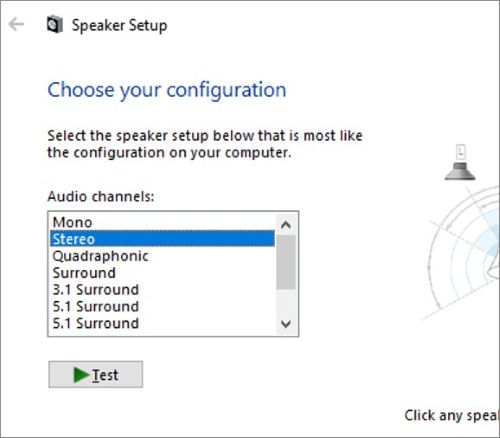 注:Macユーザーの場合は、Appleサポート サイトを参照してスピーカー(https://support.apple.com/guide/audio-midi-setup/set-up-audio-devices-ams59f301fda/mac
)を構成します。
- Left-Center-Right.wavを再生してテストを開始します。
- テストトラックには、最初に左チャンネル、次に左チャンネルと右チャンネルの両方、次に右チャンネルのみで通知トーンが含まれます。
- 可聴効果は、ソースが左側、中央、次に右側に配置されている必要があります。
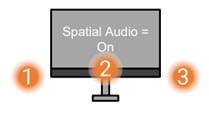
- 3D空間オーディオがオンの場合、サウンドはモニターの端の向こうから表示され、左右対称の水平位置で同じ音量で聞こえます。
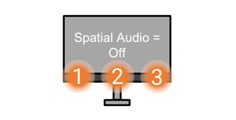
- 「3D空間オーディオ」がOFFの場合:
- 左側の2つのスピーカーから左側のサウンドが再生されます。
- 中央の音は、中央を除くすべてのスピーカーから再生されます。
- 適切なサウンドは、適切な2つのスピーカーから再生される必要があります。
マルチチャンネル オーディオ コンテンツのテスト
- ユーザーは、サポート ページからオーディオ テスト ファイル(multi-channel-announce-v2.wav)をダウンロードしてテストする必要があります。このテスト ファイルは、オペレーティング システムの互換性を最大限に高めるための8チャンネル、48 kHz、24ビットwavファイルです
- 中央に座り、画面から腕を伸ばします。
- WindowsでS3225QCを 7.1サラウンド デバイスとして構成します。
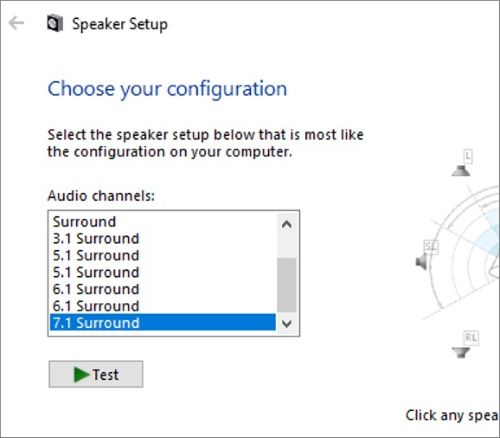 注:Macユーザーの場合は、Appleサポート サイトを参照してスピーカー(https://support.apple.com/guide/audio-midi-setup/set-up-audio-devices-ams59f301fda/mac
 - ユーザーは multi-channel-announce-v2.wav を再生してテストを開始します。
- 各チャネルは、次の順序でアナウンスされます。
- 左(L)
- センター(C)
- 右(R)
- サイド サラウンド左(SL)
- サイド サラウンド右(SR)
- 背面サラウンド左(RL)
- 背面サラウンド右(RR)
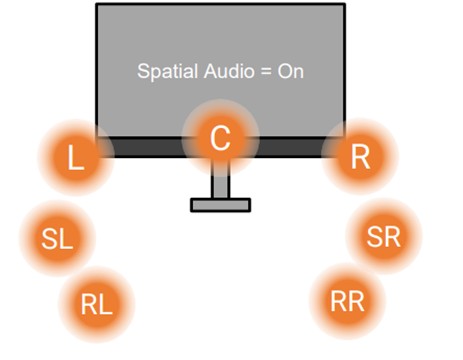
- チャネル アナウンスは、ユーザーの周囲の対応する位置から表示する必要があります。
エンドツーエンドの適応型(オーディオ)テスト
これは、ユーザー位置センサーと 3D 空間オーディオ アルゴリズムの位置適応部分の両方の完全なテストです。このテストでは、アダプティブ オーディオが機能しているかどうかを確認します。
ユーザーは、サポート ページからオーディオ テスト ファイル(drum-loop-mono-v2.wav)をダウンロードしてテストできます。テストを開始するには、オンスクリーン ディスプレイ(OSD)で 3D空間オーディオ モード を選択し、モノラル ドラム ループ オーディオ ファイルを再生する必要があります。
エンドツーエンドの適応型(オーディオ)テストのテスト手順:
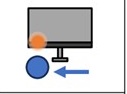
- 左に20 cm(7.8インチ)移動します。太鼓は、真正面から演奏するように移動する必要があります。
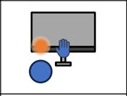
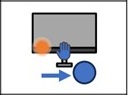
- センサーを手で覆います。
- センサーを覆ったまま、20 cm(7.8インチ)右になるように移動します。
- センサーのカバーを外します。コンピューターが1秒以内に反応し、サウンドが再び前方に表示されます。
左に移動:
覆う:
右に移動:
暴く:
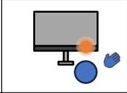
Affected Products
Dell 32 Plus 4K QD-OLED Monitor S3225QCArticle Properties
Article Number: 000294124
Article Type: How To
Last Modified: 19 Sept 2025
Version: 3
Find answers to your questions from other Dell users
Support Services
Check if your device is covered by Support Services.