Instruções de autoteste do usuário do Dell S3225QC Spatial Audio
Summary: Este artigo apresenta informações sobre como executar o autoteste no áudio espacial 3D do Dell S3225QC.
This article applies to
This article does not apply to
This article is not tied to any specific product.
Not all product versions are identified in this article.
Instructions
Produtos afetados:
- Dell 32 Plus 4K QD-OLED Monitor S3225QC
Há três autotestes no áudio espacial 3D do Dell S3225QC:
- Teste de conteúdo de áudio estéreo
- Teste de conteúdo de áudio multicanal
- Teste adaptativo (áudio) completo
Nota: Para executar os testes de áudio abaixo, o arquivo de teste de áudio precisa ser baixado em Drivers e downloads na página do produto S3225QC no Suporte Dell. Clique em Download ao lado de Dell S3225QC 3D Spatial Audio Test Files.

Teste de conteúdo de áudio estéreo:
Os usuários devem fazer download do arquivo de teste de áudio (Left-Center-Right.wav) na página de suporte para testar. Esse arquivo de teste é um arquivo wav de 2 canais, 48 kHz e 24 bits para compatibilidade máxima do sistema operacional.
Instruções para executar o teste de conteúdo de áudio estéreo:
- Sente-se no centro sobre a altura dos braços da tela.
- Configure S3225QC no Windows como um dispositivo estéreo.
 Nota: Para usuário Mac, consulte o site de suporte da Apple para configurar os alto-falantes (https://support.apple.com/guide/audio-midi-setup/set-up-audio-devices-ams59f301fda/mac
).
- Execute o Left-Center-Right.wav para começar o teste.
- A faixa de teste contém um tom de notificação primeiro no canal esquerdo, depois nos canais esquerdo e direito e, em seguida, apenas no canal direito.
- O efeito audível deve ser uma fonte posicionada à esquerda, no meio e, em seguida, à direita.

- Quando o áudio espacial 3D está ligado, os sons devem aparecer além da borda do monitor, soando em posições horizontais simétricas no mesmo volume.
- Quando o áudio espacial 3D está desligado:
- O som esquerdo deve ser reproduzido a partir dos dois alto-falantes esquerdos.
- O som central deve ser reproduzido em todos os alto-falantes, exceto no meio.
- O som certo deve ser reproduzido nos dois alto-falantes direito.

Teste de conteúdo de áudio multicanal
- Os usuários devem fazer download do arquivo de teste de áudio (multi-channel-announce-v2.wav) da página de suporte para testar. Esse arquivo de teste é um arquivo wav de 8 canais, 48 kHz, 24 bits para compatibilidade máxima do sistema operacional
- Sente-se no centro, sobre a altura dos braços da tela.
- Configure o S3225QC no Windows como um dispositivo Surround 7.1 .
 Nota: Para usuário Mac, consulte o site de suporte da Apple para configurar os alto-falantes (https://support.apple.com/guide/audio-midi-setup/set-up-audio-devices-ams59f301fda/mac
 - O usuário jogará multi-channel-announce-v2.wav para iniciar o teste.
- Cada canal é anunciado na seguinte ordem:
- Esquerda (L)
- Centro (C)
- Direito (R)
- Surround lateral esquerdo (SL)
- Surround direito lateral (SR)
- Surround esquerdo traseiro (RL)
- Surround direito traseiro (RR)

- Os anúncios do canal devem aparecer a partir das posições correspondentes em torno do usuário.
Teste adaptativo (áudio) completo
Este é um teste completo do sensor de posição do usuário e da parte adaptativa de posição do algoritmo de áudio espacial 3D. Este teste é para descobrir se o áudio adaptável está funcionando.
Os usuários podem fazer download do arquivo de teste de áudio (drum-loop-mono-v2.wav) na página de suporte para testar. Os usuários devem selecionar o modo de áudio espacial 3D na Exibição na tela (OSD) e reproduzir o arquivo de áudio de loop de tambor mono para iniciar o teste.
Procedimento de teste para o teste adaptativo (áudio) completo:
- Mova 20 cm (7,8 polegadas) para a esquerda. A bateria deve se mover para que eles estejam tocando diretamente na sua frente.
- Tampe o sensor com a mão.
- Mantenha o sensor coberto e mova-o para que você esteja 20 cm (7,8 polegadas) para o lado direito.
- Descubra o sensor. O computador deve reagir dentro de um segundo para que o som apareça da sua frente novamente.
Mover para a esquerda:

Cobrir:
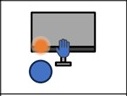
Mover para a direita:

Descobrir:

Affected Products
Dell 32 Plus 4K QD-OLED Monitor S3225QCArticle Properties
Article Number: 000294124
Article Type: How To
Last Modified: 19 Sept 2025
Version: 3
Find answers to your questions from other Dell users
Support Services
Check if your device is covered by Support Services.