PowerProtect: Sådan opgraderer du bedste fremgangsmåder og anbefalinger
Summary: Opgrader PowerProtect Data Manager med bedste praksis: Kontroller kompatibilitet, tag snapshots, følg sikkerhedsbulletiner, og brug SolVe-proceduregenerator.
This article applies to
This article does not apply to
This article is not tied to any specific product.
Not all product versions are identified in this article.
Instructions
Opgraderings- og implementeringsdokumentation
Du kan finde dokumentation for hver PowerProtect Data Manager-version via nedenstående link. Download og gennemgå alle vejledninger, der er relevante for dit miljø.
PowerProtect Data Manager: Produktdokumenter og oplysninger om Info Hub | Dell Danmark.
Implementeringsvejledningerne viser, hvilke versioner der understøttes til opgradering. For eksempel understøttes opgradering til version 19.19 kun fra versioner, der er angivet i tabellen nedenfor. En opgradering fra en hvilken som helst version før disse skal opgraderes til en af de angivne versioner.
| Udgivelsesversion | Softwareversion |
| 19.15 | 19.15.0-17 19.15.0-25 |
| 19.16 | 19.16.0-11 19.16.0-15 19.16.0-21 |
| 19.17 | 19.17.0-10 19.17.0-18 19.17.0-23 |
| 19.18 | 19.18.0-14 19.18.0-17 19.18.0-23 |
Tabel 1. Understøttede versioner og softwareversioner
FORSIGTIGHED: Hvis de anbefalede retningslinjer ikke følges, kan opdateringen af PowerProtect Data Manager eller en af dens komponenter mislykkes.
Du kan finde opgraderingsvejledning ved at gennemgå implementeringsvejledningen for den relevante version i afsnittet "Opdater PowerProtect Data Manager fra versioner...."
Agentopgradering:
De samme versionsoplysninger gælder for agentopgraderingsprocedurer.
Produktbemærkninger:
Gennemgå produktbemærkningerne for den relevante version, som kan findes med vejledningerne under det samme link, der er indsendt ovenfor.
Under produktbemærkningerne "Nye funktioner" 19.19 skal du vise:
Derudover indeholder følgende afsnit vigtige oplysninger:
- Nye funktioner
- Ændrede funktioner
- Løste problemer
- Kendte problemer
- Miljø- og systemkrav
- Overvejelser i forbindelse med implementering og opdatering
- Her kan du få hjælp
Tips til opgradering:
- Det er kun rollen Administrator, der kan udføre opdateringer.
- Kontroller, om der er aktive opgaver, og annuller dem, eller lad dem fuldføre.
- Ved installationer på stedet anbefales det, at du tager et snapshot af PowerProtect Data Manager, før opdateringspakken installeres. Du kan finde flere oplysninger under Tage et snapshot, når du installerer en opdateringspakke.
- Sørg for, at du har en aktuel ServerDR-sikkerhedskopi, før du forsøger en opdatering.
- Download en opdateringspakke manuelt eller automatisk fra vinduet Softwareopdatering, eller download den direkte fra Dell Technologies Support-websitet Drivere og downloads. Hvis du vil hente en opdateringspakke manuelt eller automatisk, skal du se Administration af opdateringspakker.
En opdateringspakke kan opdatere et eller flere af følgende:
- PowerProtect Data Manager, herunder programagentinstallationsprogrammer, der er gemt på den virtuelle PowerProtect Data Manager-maskine
- Ekstern VM Direct Engine
- Kubernetes-understøttelse
- PowerProtect-søgesoftware
- Ekstern cloud-genoprettelsesserver efter nedbrud
BEMÆRK: Hvis du har dit eget SSL-certifikat, som du vil fortsætte med at bruge, skal du se Sikkerhedskonfigurationsvejledningen til PowerProtect Data Manager for at få flere oplysninger.
I PowerProtect Data Manager stopper og fjerner opdateringsprocessen automatisk de fleste igangværende job og sætter systemet i vedligeholdelsestilstand. Hvis serverens genoprettelse efter nedbrud er aktiveret, foretager systemet en sikkerhedskopiering af server-DR.
Du kan kontrollere, om PowerProtect Data Manager-systemet er klar til opdatering, ved at udføre en forhåndskontrol. Du kan finde flere oplysninger under Udføre en forhåndskontrol af en opdateringspakke.
Snapshots:
For PowerProtect Data Manager-systemer, der er konfigureret som virtuelle maskiner (VM), skal du udføre et virtuelt maskinsnapshot, før du udfører opgraderingen. Dette giver mulighed for at vende tilbage til snapshottet i tilfælde af, at der opstår kritiske problemer under eller efter opgraderingen.
Begrænset tilstand:
Du kan aktivere begrænset tilstand for at forhindre planlagte skrivninger til lageret. Det kan være en god ide at aktivere begrænset tilstand for at begrænse adgangen til lager under en lageropgradering.
Aktivering af begrænset tilstand under en lageropgradering giver følgende fordele:
- Lagerskrivninger kan elimineres på en kontrolleret måde. Når skrivninger er stoppet, kan lageret opgraderes.
- Lagerskrivninger kan testes, når lageret er blevet opgraderet. Når testen er fuldført, kan lageret returneres til fuld produktion. Begrænset tilstand forhindrer følgende planlagte handlinger:
- Sikkerhedskopiering og replikering
- Sletning af sikkerhedskopi
- Sikkerhedskopier til genoprettelse efter nedbrud af servere
Begrænset tilstand tillader følgende handlinger:
- Alle igangværende job eller job, der er i kø til at køre
- Manuelle sikkerhedskopieringer og gendannelser
- Opdagelsesjob
Hvis du vil aktivere begrænset tilstand fra PowerProtect Data Manager-brugergrænsefladen, skal du klikke på  , vælge Supportbegrænset > tilstand og derefter klikke på Aktivér begrænset tilstand.
Kompatibilitet
Bekræft kompatibilitet. Der er to typer "kompatibilitet"... hardware og software. Når hardware opgraderes, skal softwarekompatibilitet være opfyldt. Det omvendte gælder også - når software opgraderes, skal hardwarekompatibilitet være opfyldt.
Hardware: Kontroller først, at din NAS, SAN, båndbibliotek, Data Domain DDOS, drivere og firmware for alle enheder, som PowerProtect Data Manager måtte bruge, er opdateret. Kontroller, at de er kompatible med de nye PowerProtect Data Manager- eller Agent-versioner.
Software: Verificere kompatibilitet mellem operativsystemversioner som Windows, Linux eller UNIX på klienter og servere. Kontrollér også, at PowerProtect Data Manager-agentversionerne er kompatible, så du ved, hvilken rækkefølge computerne skal opgraderes i. Kontrollér også VMware-versioner, hvis de anvendes. Det er bedst også at kontrollere kompatibiliteten med databaser og softwaremoduler til Exchange, SQL, NMM, Oracle, SAP, NMDA, VMware, Azure og AWS.
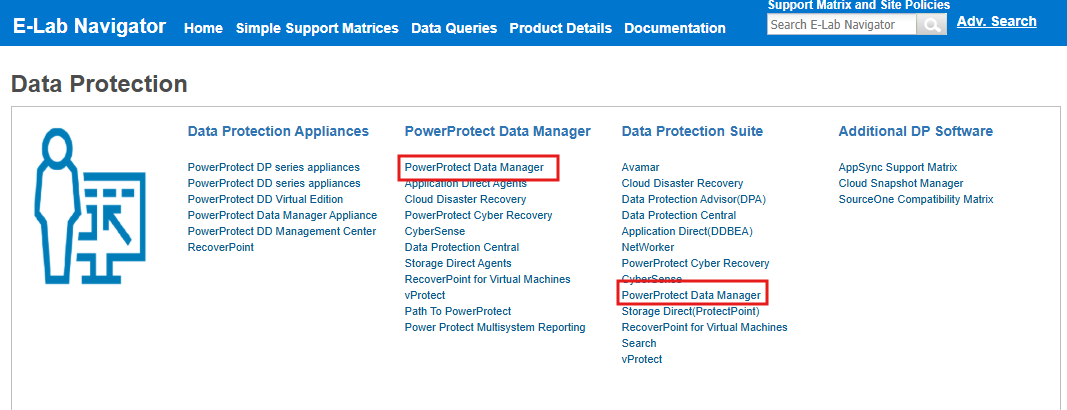
Du kan finde oplysninger om softwarekompatibilitet i onlinekompatibilitetsvejledningen påE-Lab-navigator. Vælg nu databeskyttelses- og tilgængelighedsløsningerne ved at vælge > Se mere eller klikke på "Simple supportmatricer" i topmenuen. PPDM er opført under Data Protection Suite og PowerProtect Data Manager.
Procedure Generator:
Brug PPDM-proceduregeneratoren "SolVe". Det er et bedste praksis-værktøj til installation eller opgradering. Gå til SolVe-startsiden, vælg indstillingen 'Opgrader', og besvar alle spørgsmål om dit miljø. SolVe-proceduregeneratoren giver skræddersyede instruktioner til at hjælpe med opgraderingen.
Gå til Solve Procedure Generator på: SolVe-startside , eller du kan downloade værktøjet > SolVe Desktop.
Brug den nyeste software.
Brug de nyeste softwareversioner til PPDM og alle agenter.
Datoerne for udfasning er beskrevet i KB-filen "EMCSoftwareReleaseandEndofServiceLifeNotifications":
Dells liste over udtjente produkter til konvergeret infrastruktur og storage
Sikkerhedsadvarsler
FORSIGTIG: Hvis de nyeste Dell-sikkerhedsmeddelelser (DSA er) ikke følges, kan PowerProtect Data Manager blive udsat for sikkerhedssårbarheder.
Du kan gennemse de nyeste DSA'er på webstedet PowerProtect Data Manager Security Advisories.
SEDDEL: Fanen Sikkerhed viser DSA'er, og fanen Teknisk viser Dells tekniske meddelelser (DTA er). DTA'er er spørgsmål, der ikke er relateret til sikkerhedssårbarheder.
Affected Products
PowerProtect Data ManagerArticle Properties
Article Number: 000323604
Article Type: How To
Last Modified: 15 Jan 2026
Version: 2
Find answers to your questions from other Dell users
Support Services
Check if your device is covered by Support Services.