PowerEdge: come installare Ubuntu Server sui server Dell
Summary: Questo articolo fornisce informazioni su come installare Ubuntu Server su Dell PowerEdge.
This article applies to
This article does not apply to
This article is not tied to any specific product.
Not all product versions are identified in this article.
Instructions
Sommario
- Download di Ubuntu Server
- Avvio del supporto di Ubuntu Server
- Installazione di Ubuntu Server
- Configurazione avanzata
Download di Ubuntu Server
- Scaricare l'immagine ISO più recente di Ubuntu Server qui: https://ubuntu.com/download/server
- Nella pagina principale sono riportate più versioni: la prima è la versione LTS (Long-Term Support), l'ultima è la versione più recente.
- Per gli ambienti server di produzione, si consiglia di installare la versione LTS.
Nota: le versioni LTS ricevono cinque anni di aggiornamenti gratuiti per la sicurezza e la manutenzione, estesi a 10 anni con Ubuntu Pro
.
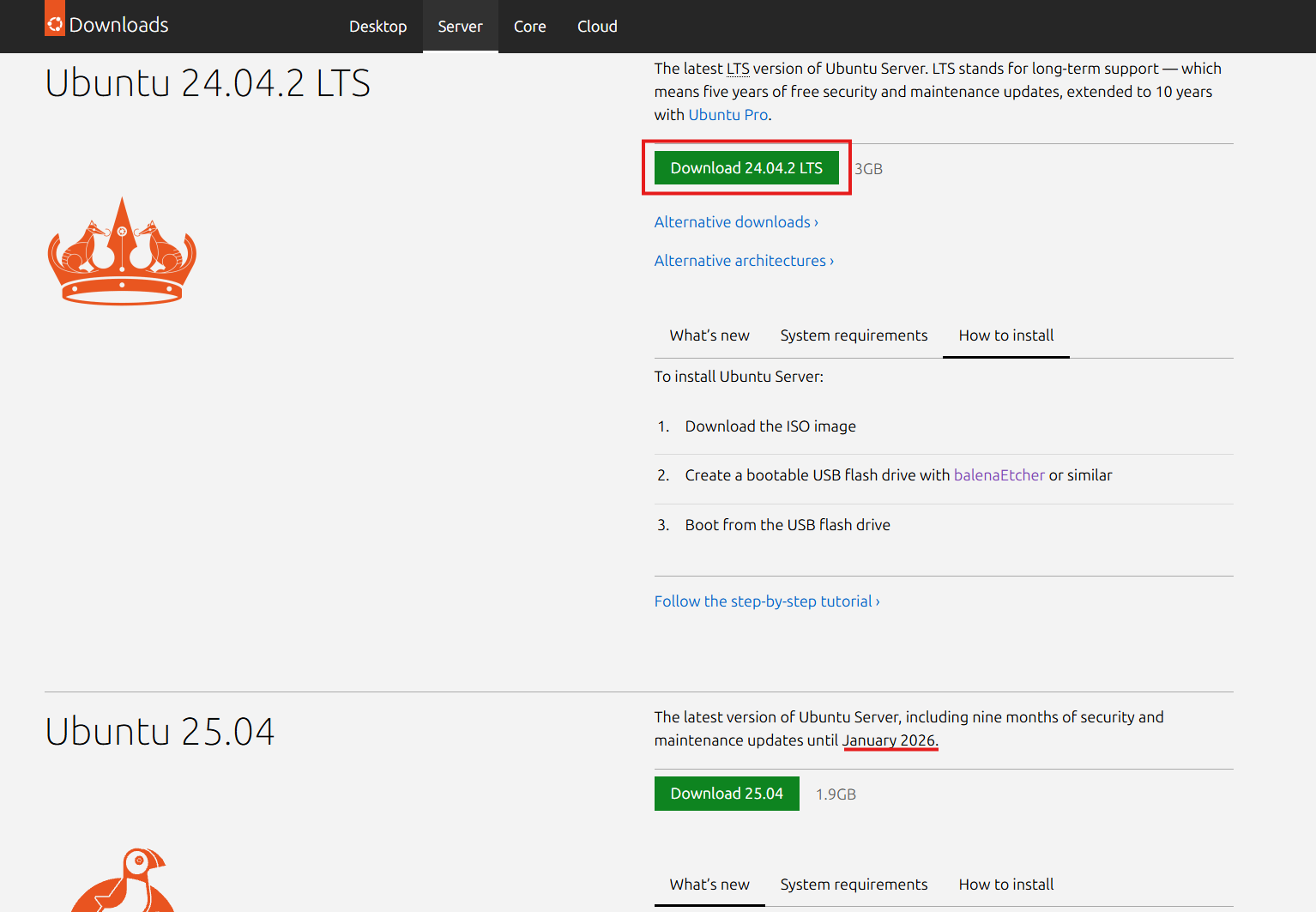
Figura 1. Download di Ubuntu Server
Avvio del supporto di Ubuntu Server
Ubuntu non è un sistema operativo supportato da implementare con Lifecycle Controller (LCC). Avviare invece l'immagine ISO scaricata di Ubuntu utilizzando uno dei due metodi seguenti per installare Ubuntu sul server PowerEdge.
Utilizzo di IDRAC per avviare l'ISO:
- A condizione che sia disponibile l'accesso remoto all'interfaccia utente web di iDRAC, mappare l'ISO dal sistema locale alla console virtuale iDRAC per avviare l'ISO in remoto.
- Per ulteriori informazioni su questo processo per l'iDRAC specifico in uso, consultare l'articolo: PowerEdge: Utilizzo della funzione Virtual Media su iDRAC6, iDRAC7, iDRAC8 e iDRAC9
- Una volta mappato l'ISO sulla console virtuale, avviarlo dall'unità CD/DVD virtuale.
- Per avviare l'ISO mappato, selezionare l'opzione di avvio dalla console virtuale e quindi l'unità CD/DVD virtuale oppure premere F11 per aprire il menu di avvio ed effettuare la selezione al suo interno.
Creazione di un supporto USB di avvio
- Per creare un'unità USB di avvio dall'ISO scaricato, utilizzare uno strumento di terze parti, ad esempio balenaEtcher o Rufus.
- Per ulteriori informazioni sulla creazione di un'unità USB di avvio, consultare l'articolo: PowerEdge: come creare un'unità USB di avvio per l'installazione del sistema operativo
- Una volta creata l'unità USB di avvio, installare il disco in una delle porte USB e premere F11 durante l'avvio per accedere al menu di avvio e selezionare l'unità USB rilevata per avviare il programma di installazione.
Installazione di Ubuntu Server
Per installare Ubuntu Server, attenersi alla procedura guidata riportata di seguito:
- Dopo che il programma di installazione ha avviato la prima pagina, selezionare la lingua e premere Invio per procedere con le selezioni.
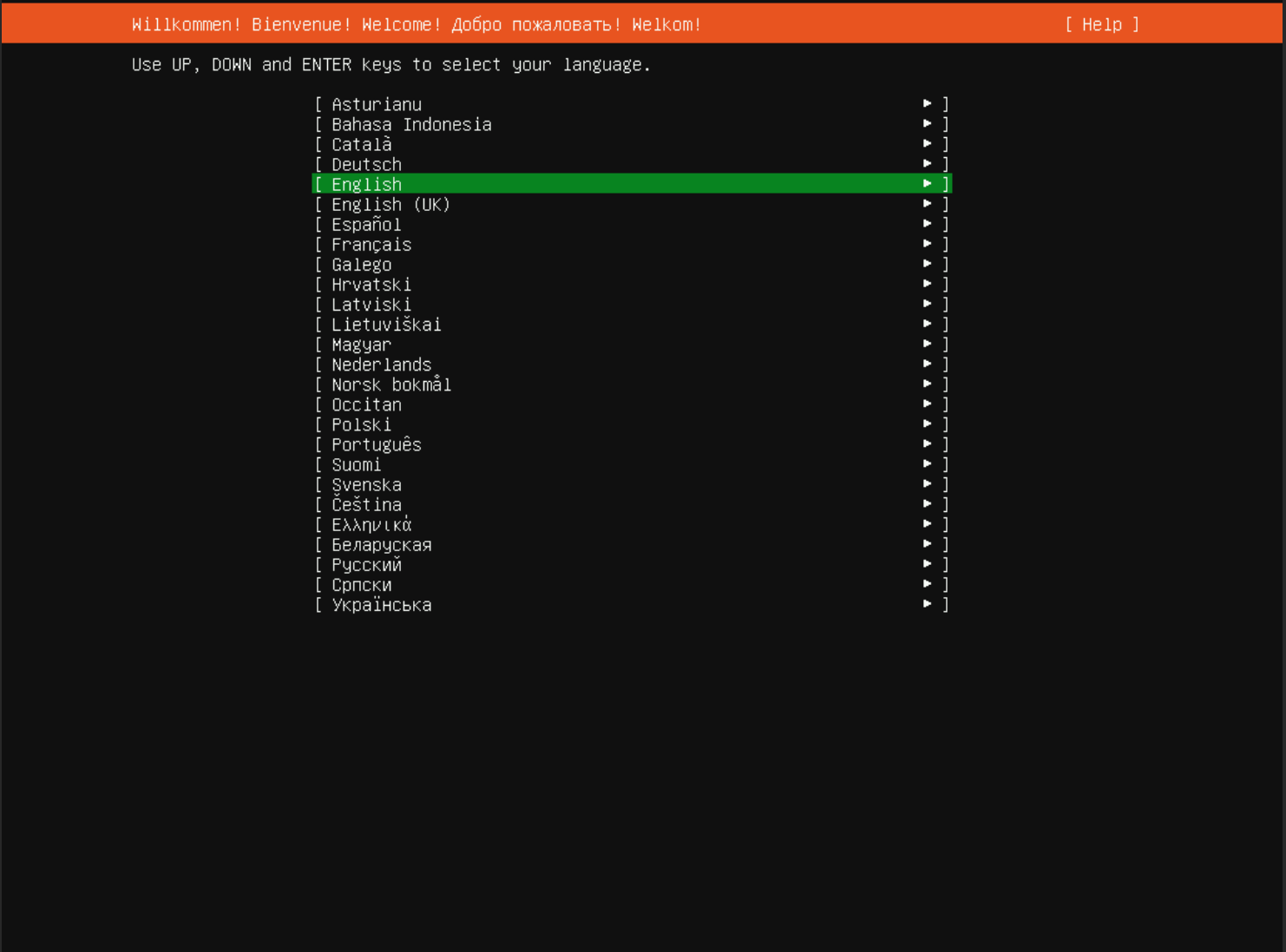
Figura 2. Selezione della lingua
- Quindi selezionare il layout della tastiera e premere Invio per continuare.
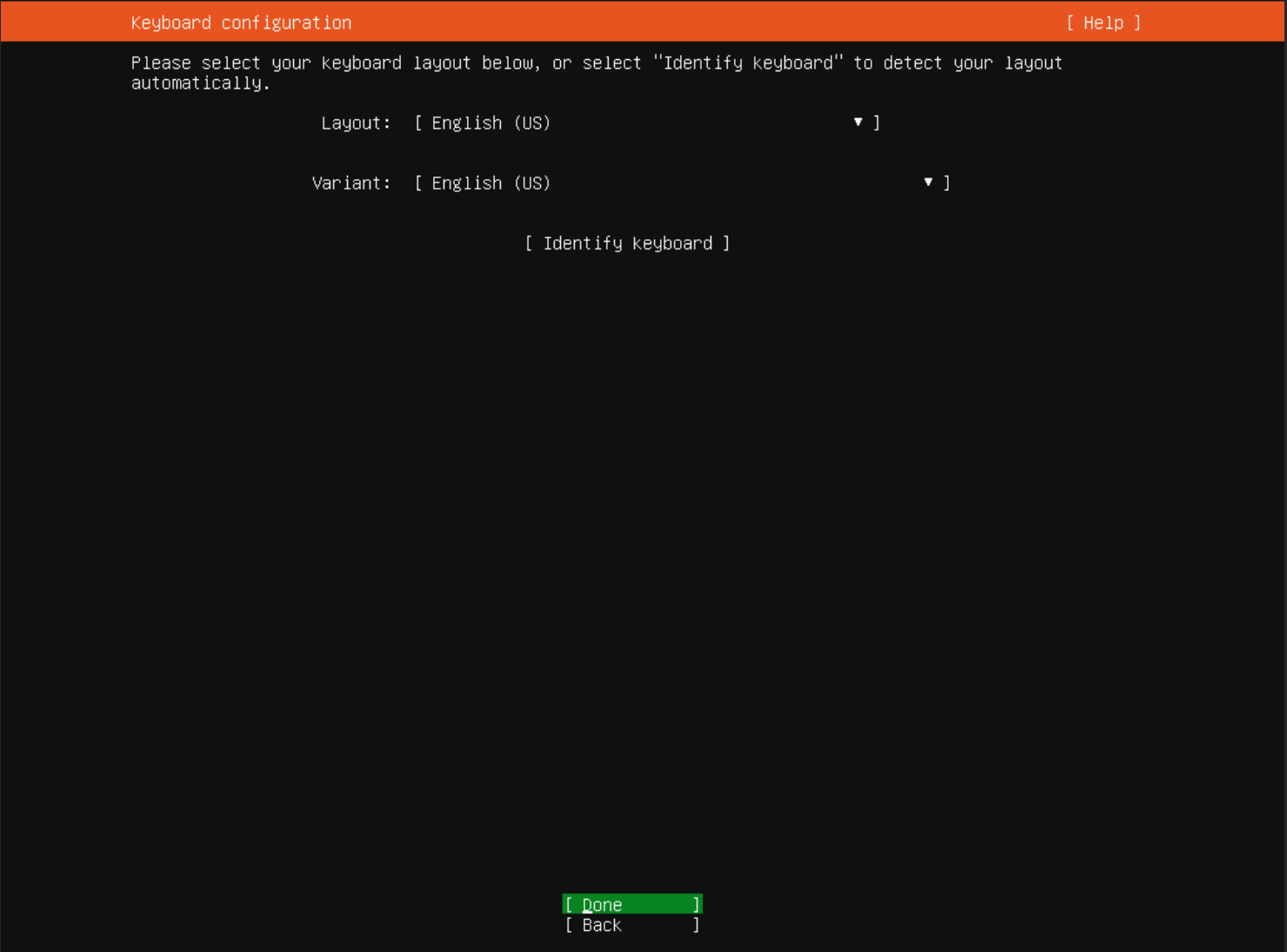
Figura 3. Selezione del layout della tastiera
- Nella pagina successiva, selezionare la base per l'installazione scegliendo l'opzione predefinita di Ubuntu Server o la versione ridotta per una base iniziale più piccola.
- Se necessario, scegliere l'opzione Search for third-party drivers. Questa opzione ricerca la presenza di eventuale hardware con driver concessi in licenza da fornitori specifici, ad esempio i driver delle GPU NVIDIA.
Nota: è possibile installare i driver di terze parti dopo l'installazione del sistema operativo.
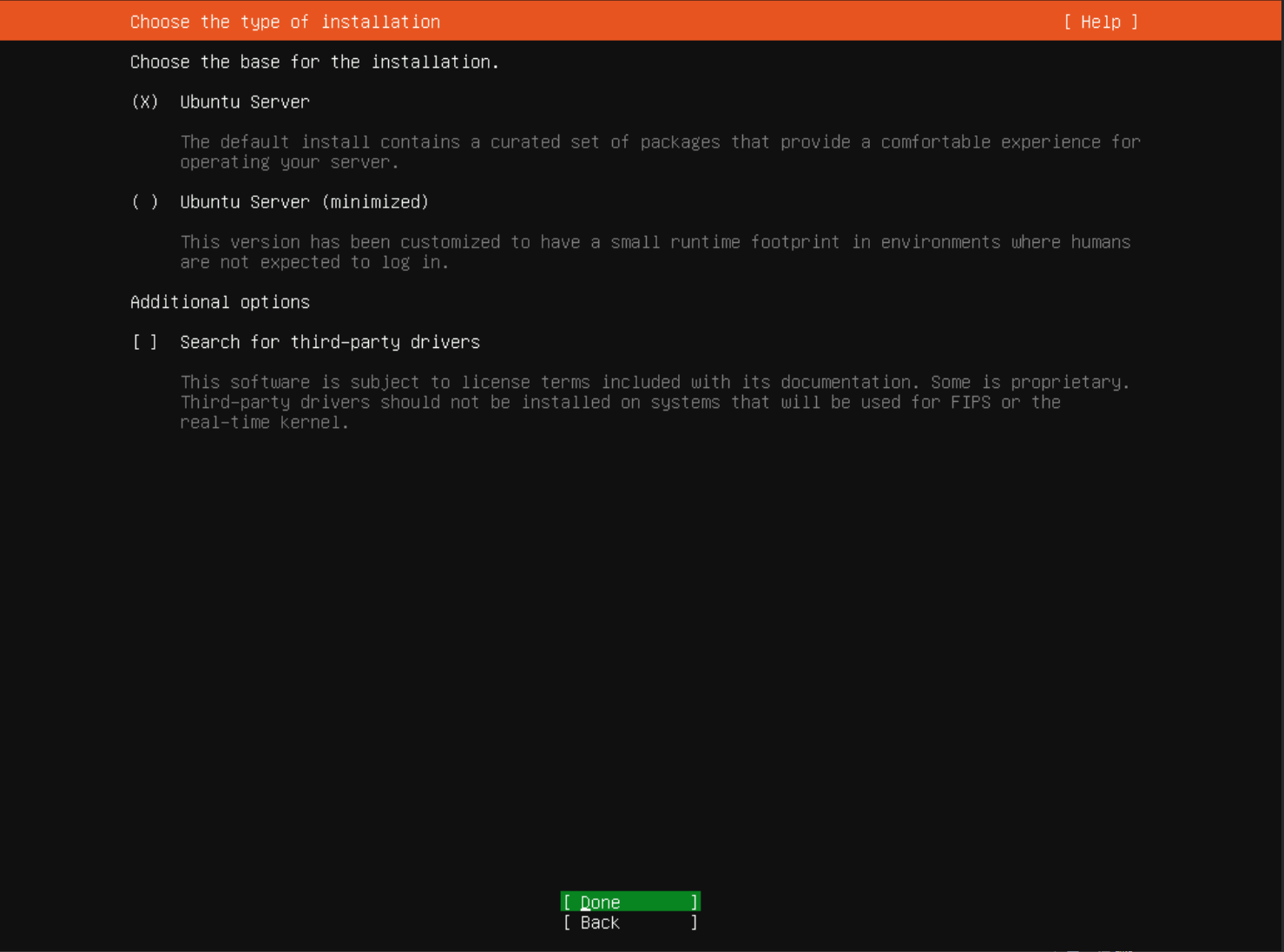
Figura 4. Selezione della base di installazione
- Nella successiva pagina Network Configuration, vengono visualizzate tutte le schede di rete rilevate, tentando di acquisire un indirizzo DHCP da ciascuna di esse.

Figura 5. Configurazione di rete
- È possibile configurare manualmente ogni scheda di rete per utilizzare un indirizzo IP statico oppure scegliere di creare un bonding di più schede di rete combinate.
Nota: è possibile configurare la rete al termine dell'installazione del sistema operativo e pertanto non è obbligatorio procedere. Tuttavia, l'accesso a Internet consente di scaricare e installare i pacchetti più recenti disponibili anziché quelli presenti sul supporto del sistema operativo.
- La pagina successiva di configurazione del mirror è quella in cui verrà tentata la connessione al repository online per gli aggiornamenti e l'installazione dei pacchetti più recenti.
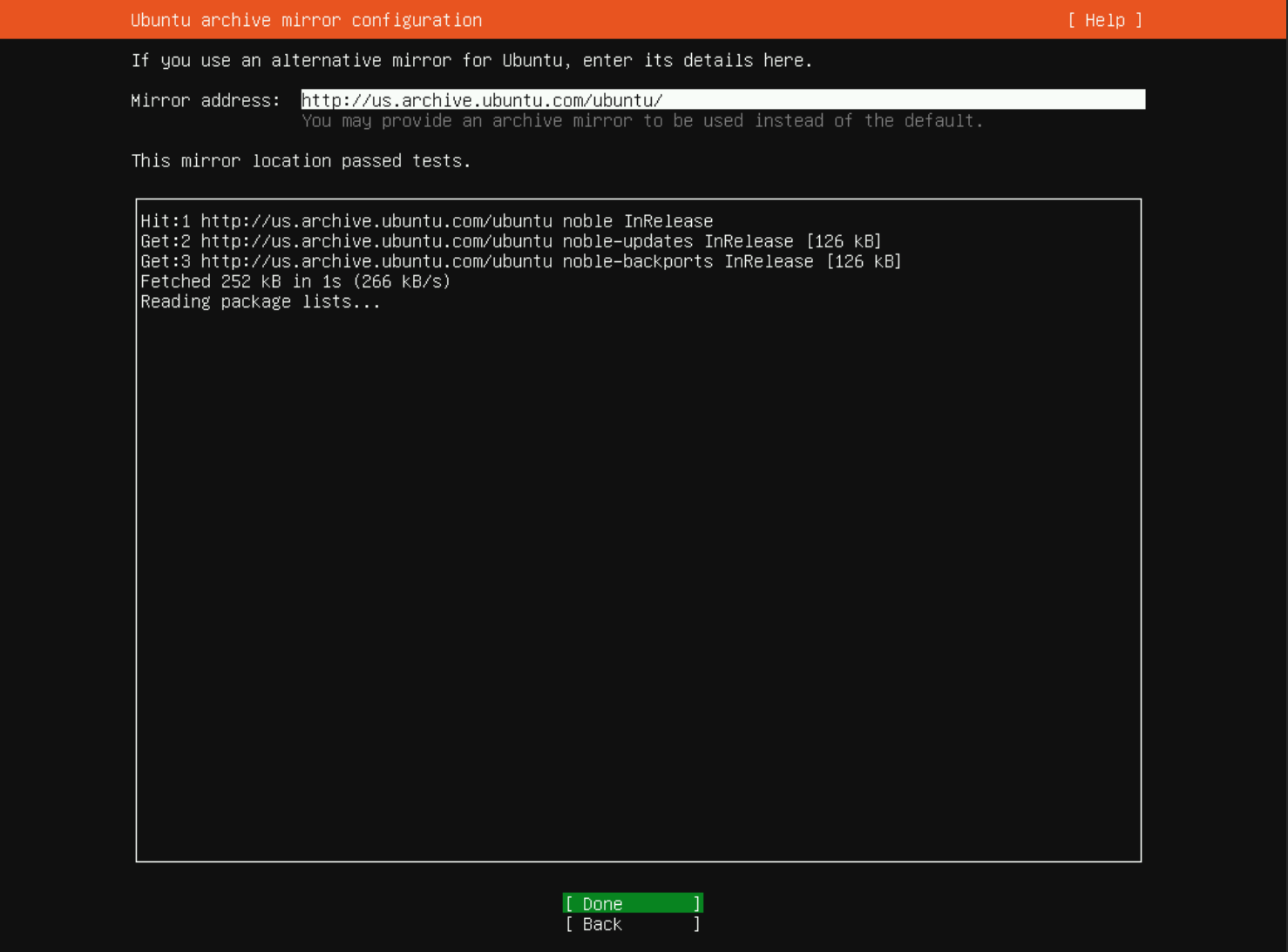
Figura 6. Configurazione del repository Ubuntu
- Nella successiva pagina di configurazione dello storage, utilizzare la definizione guidata della struttura dello storage selezionando il disco di installazione, quindi scegliere se creare o meno partizioni LVM.
- Per configurare manualmente l'archiviazione con Custom storage layout, visualizzare la procedura nella sezione Informazioni aggiuntive.
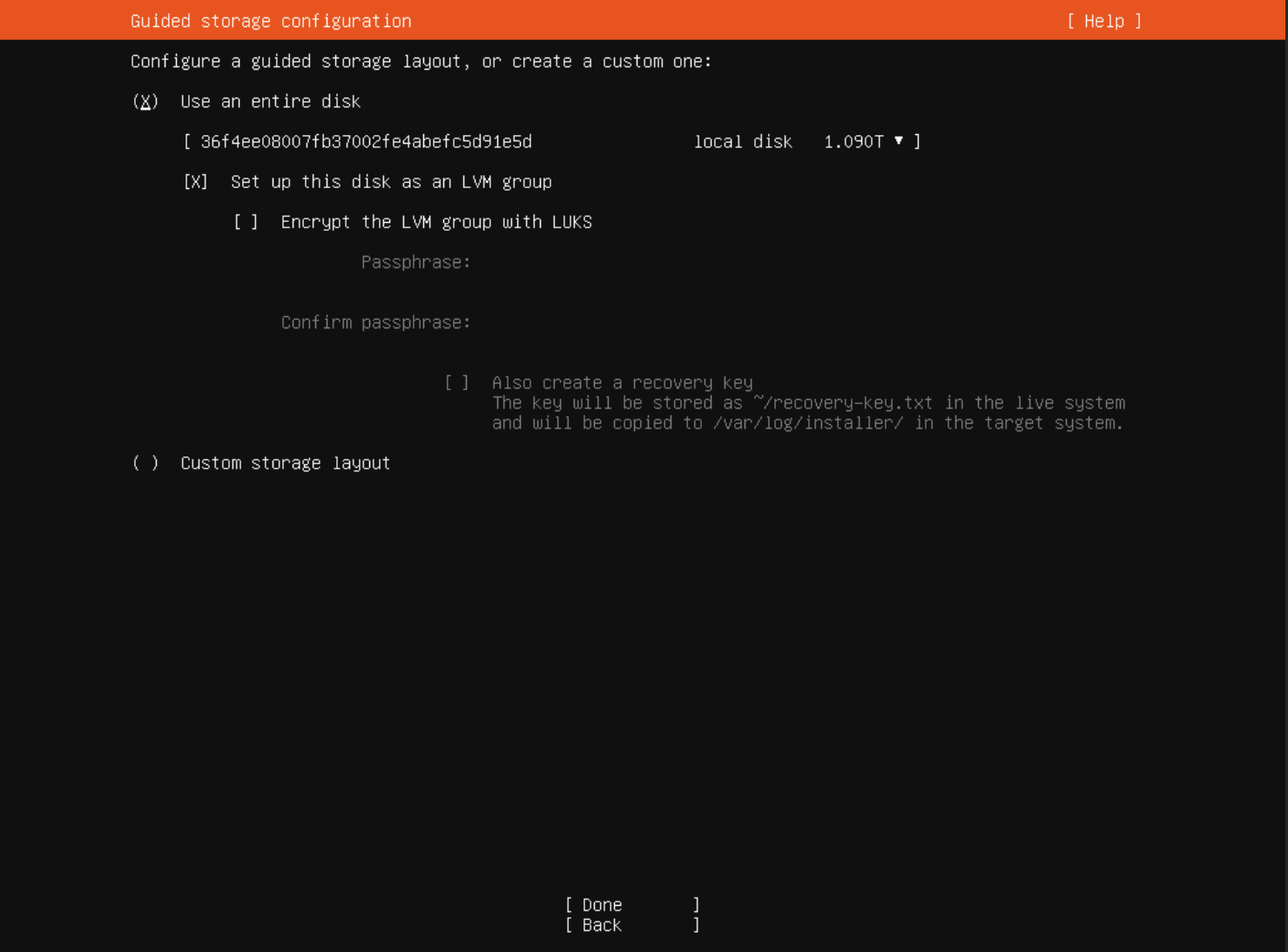
Figura 7. Configurazione guidata dello storage
- Utilizzando i tasti freccia o TAB, passare alla selezione desiderata, ad esempio la selezione del disco e premere Invio per scegliere il disco di installazione se la selezione predefinita non è corretta.
- Nel nostro esempio, è stato necessario cambiare il disco di installazione selezionando il disco BOSS VD.
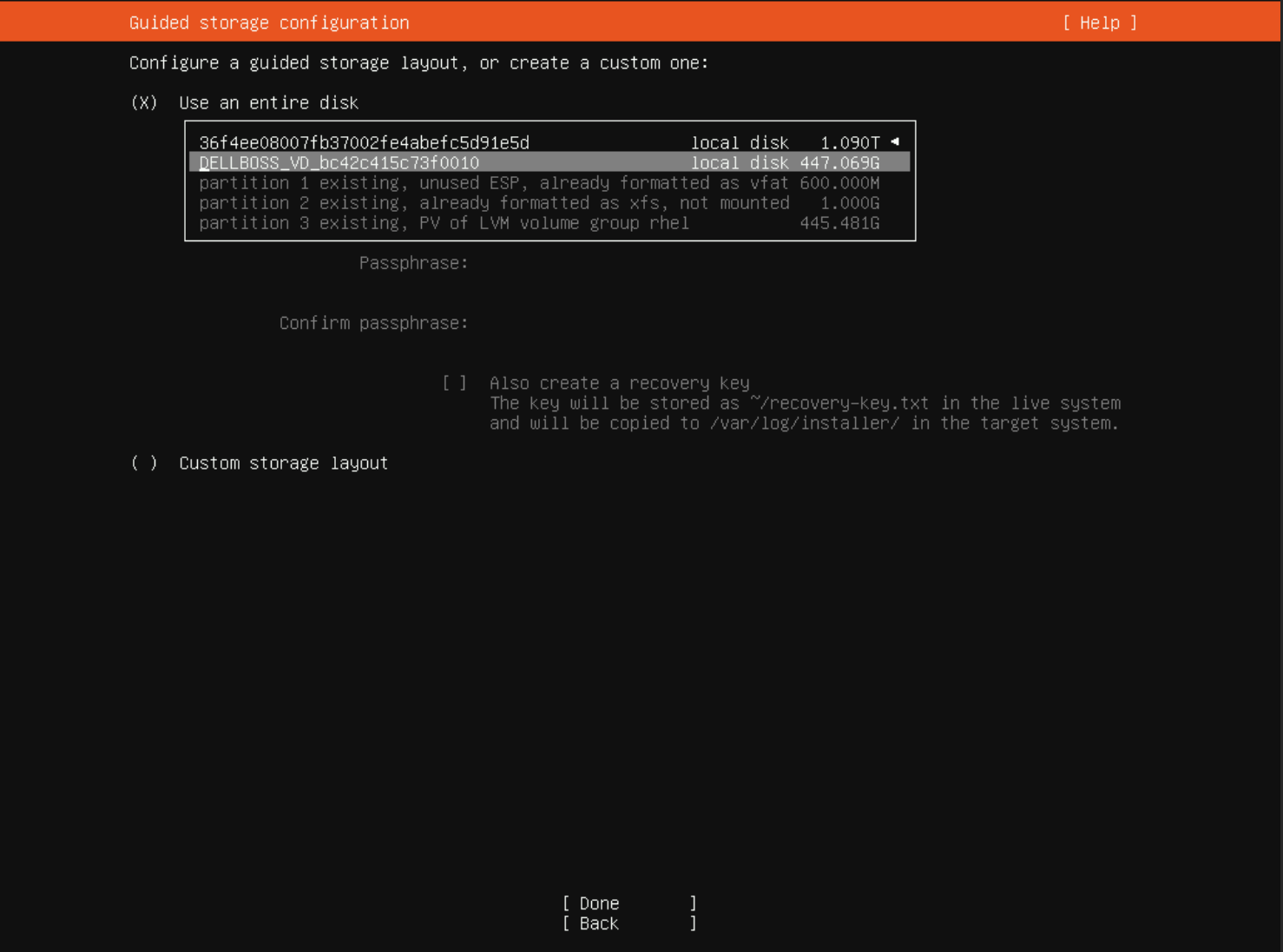
Figura 8. Selezione del disco di installazione
- Dopo aver selezionato il disco, selezionare Done e premere Invio per procedere alla pagina successiva e verificare le modifiche apportate allo storage.
- La pagina di riepilogo dello storage riporta le partizioni e i volumi che verranno create sul disco selezionato. Se tutto sembra corretto, selezionare Done e premere Invio.
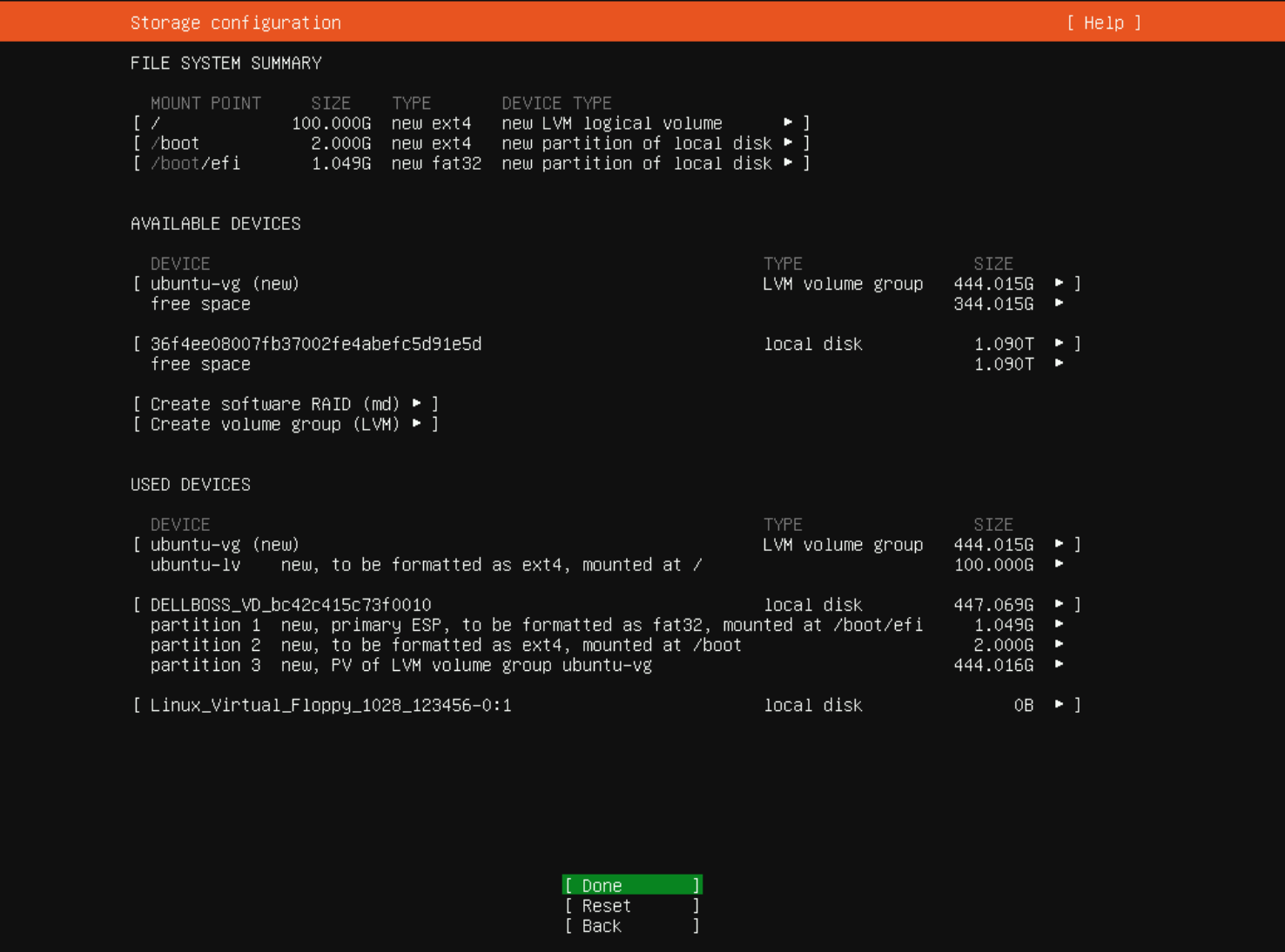
Figura 9. Visualizzazione della configurazione dello storage
- Prima di procedere, viene richiesto di confermare le modifiche, poiché verranno eliminati tutti i dati sul disco selezionato per creare le nuove partizioni. Per procedere, selezionare Continue e premere Invio.
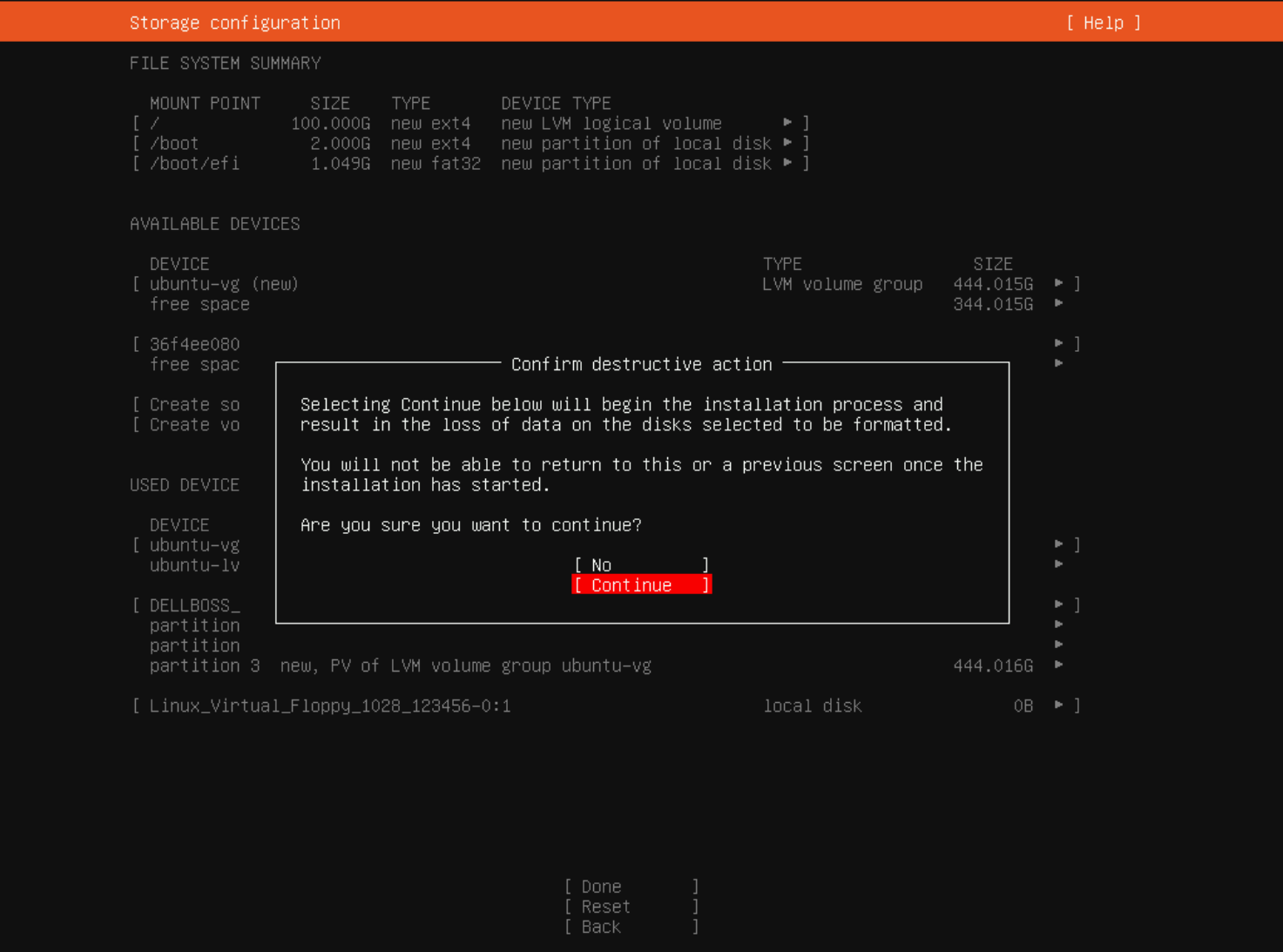
Figura 10. Conferma della formattazione del disco e della creazione delle partizioni
- La pagina successiva richiede la creazione di un account utente per l'accesso. Ubuntu non dispone di un account utente root come altri sistemi operativi Linux quali Red Hat e SUSE, quindi l'utente creato qui sarà l'account amministratore predefinito con
sudoprivilegi. - Fornire il nome del server che definisce il nome host per il server.

Figura 11. Creazione di un account utente amministratore predefinito
- La pagina successiva fornisce l'opzione per abilitare Ubuntu Pro. Se è disponibile un abbonamento a Ubuntu Pro, è possibile selezionare l'opzione Enable Ubuntu Pro e nelle pagine successive verranno richieste le informazioni di accesso all'account.
- Se Ubuntu Pro non è stato acquistato o per configurarlo in un secondo momento, selezionare l'opzione predefinita Skip for now, quindi Continue e premere Invio.
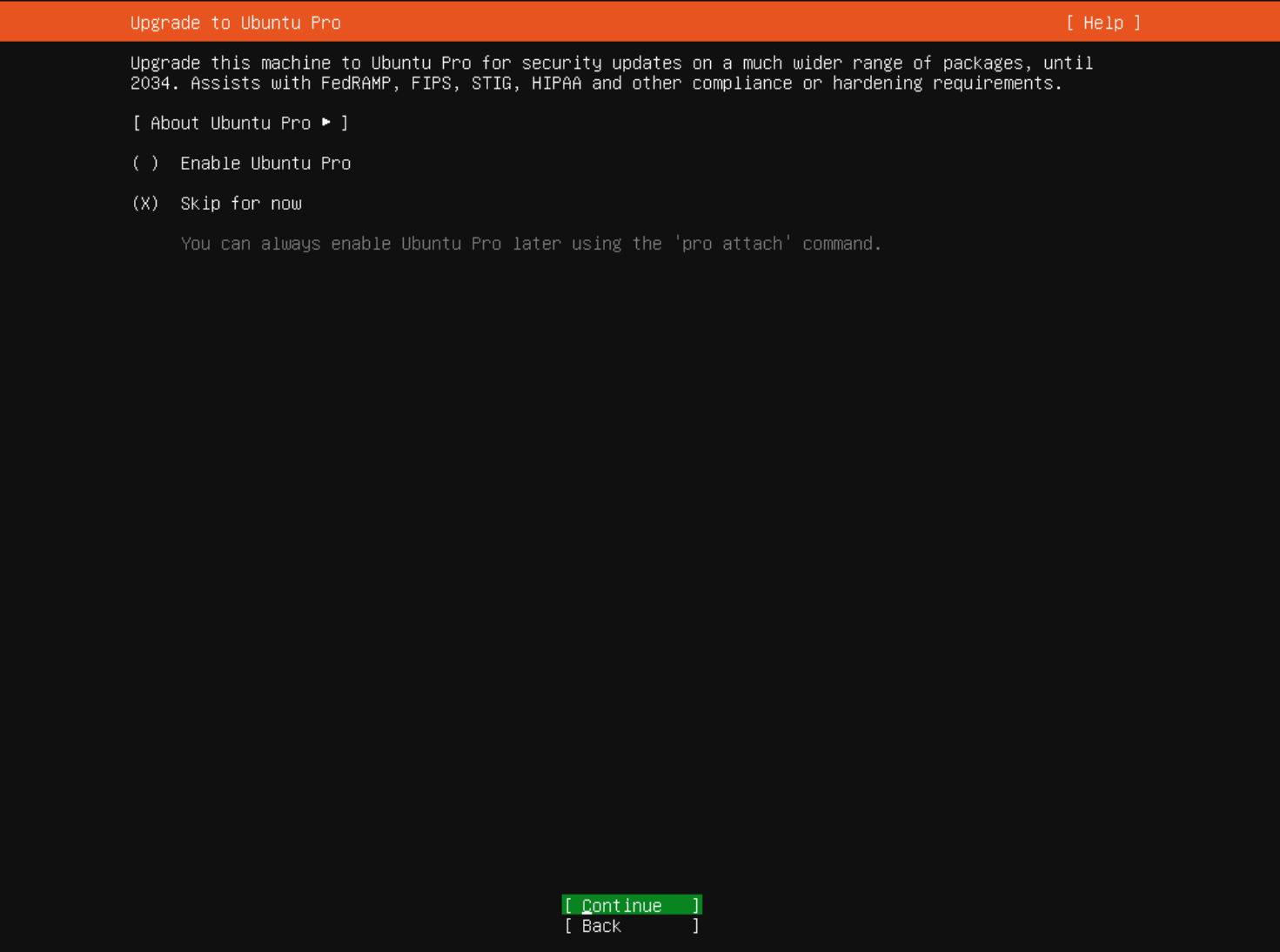
Figura 12. Configurazione opzionale di Ubuntu Pro
- Nella pagina di configurazione SSH, scegliere Install OpenSSH server. In questo modo viene installato e abilitato il servizio SSH all'avvio per consentire l'accesso remoto al primo avvio del server.
- Se sono necessarie chiavi SSH preconfigurate, è possibile importarle qui selezionando Import SSH key, configurazione in genere più facile dopo l'installazione.
Nota: se non si installa qui il server OpenSSH, è necessario accedere direttamente con un accesso fisico o in remoto utilizzando la console virtuale iDRAC.
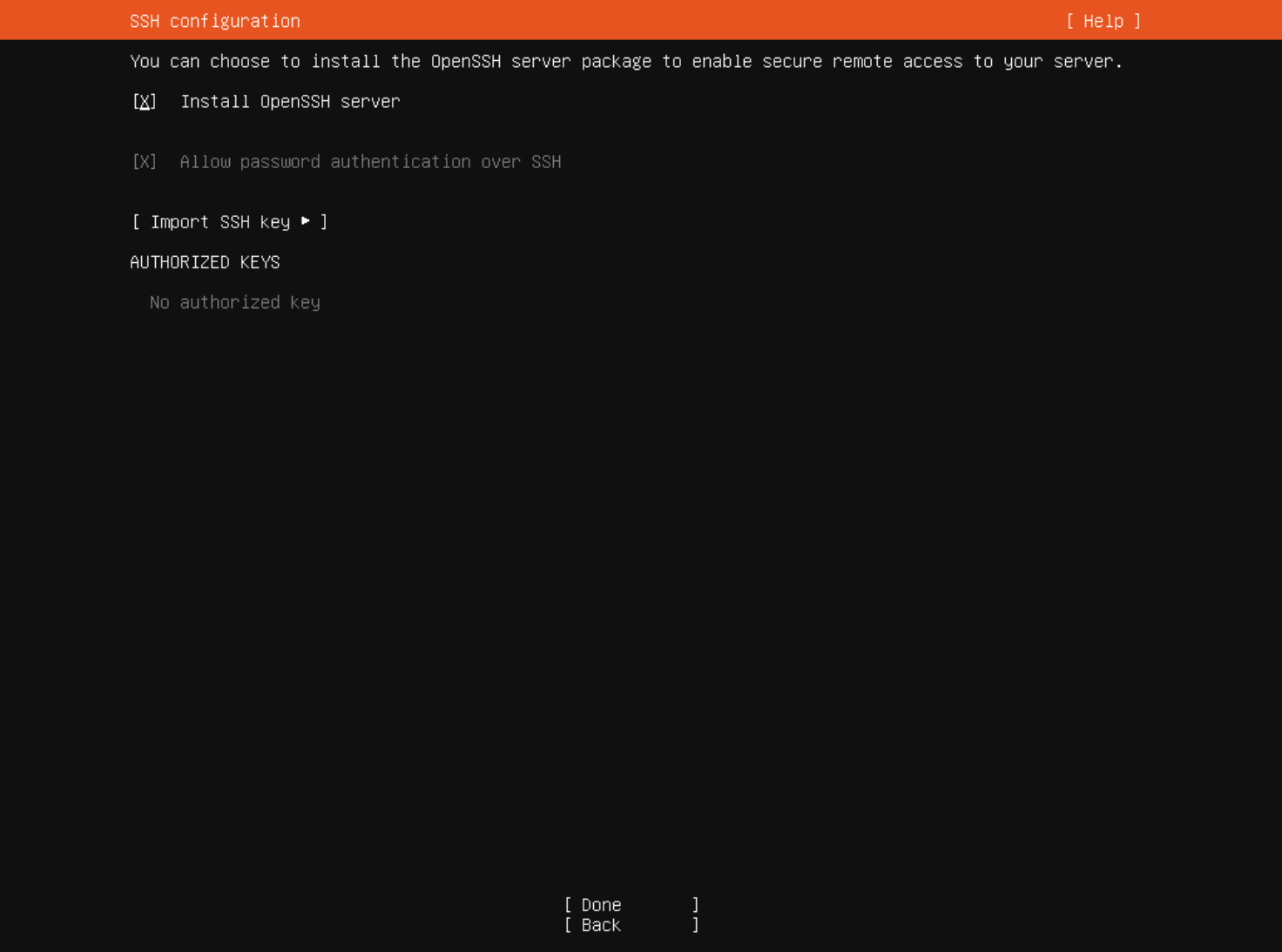
Figura 13. Install OpenSSH server
- Nella pagina successiva, selezionare le applicazioni snap da installare per impostazione predefinita. Selezionare i pacchetti da installare o lasciare i campi vuoti, quindi selezionare Done e premere Invio.
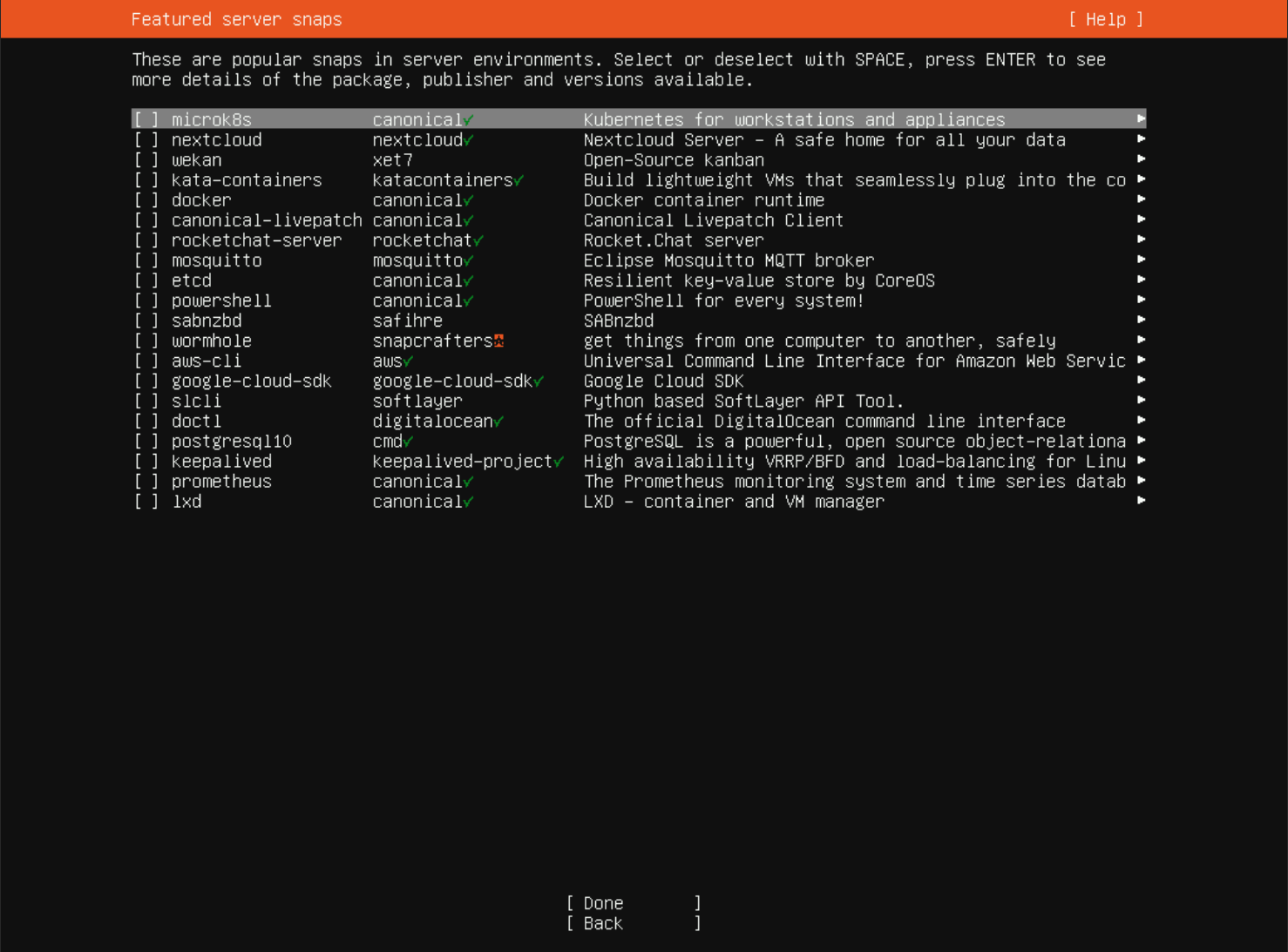
Figura 14. Selezione dei pacchetti snap opzionali da installare
- L'installazione del sistema operativo ha inizio visualizzando il relativo registro man mano che avanza. Una volta completata correttamente l'installazione, selezionare View full log o Reboot Now per riavviare il server e il sistema operativo installato.
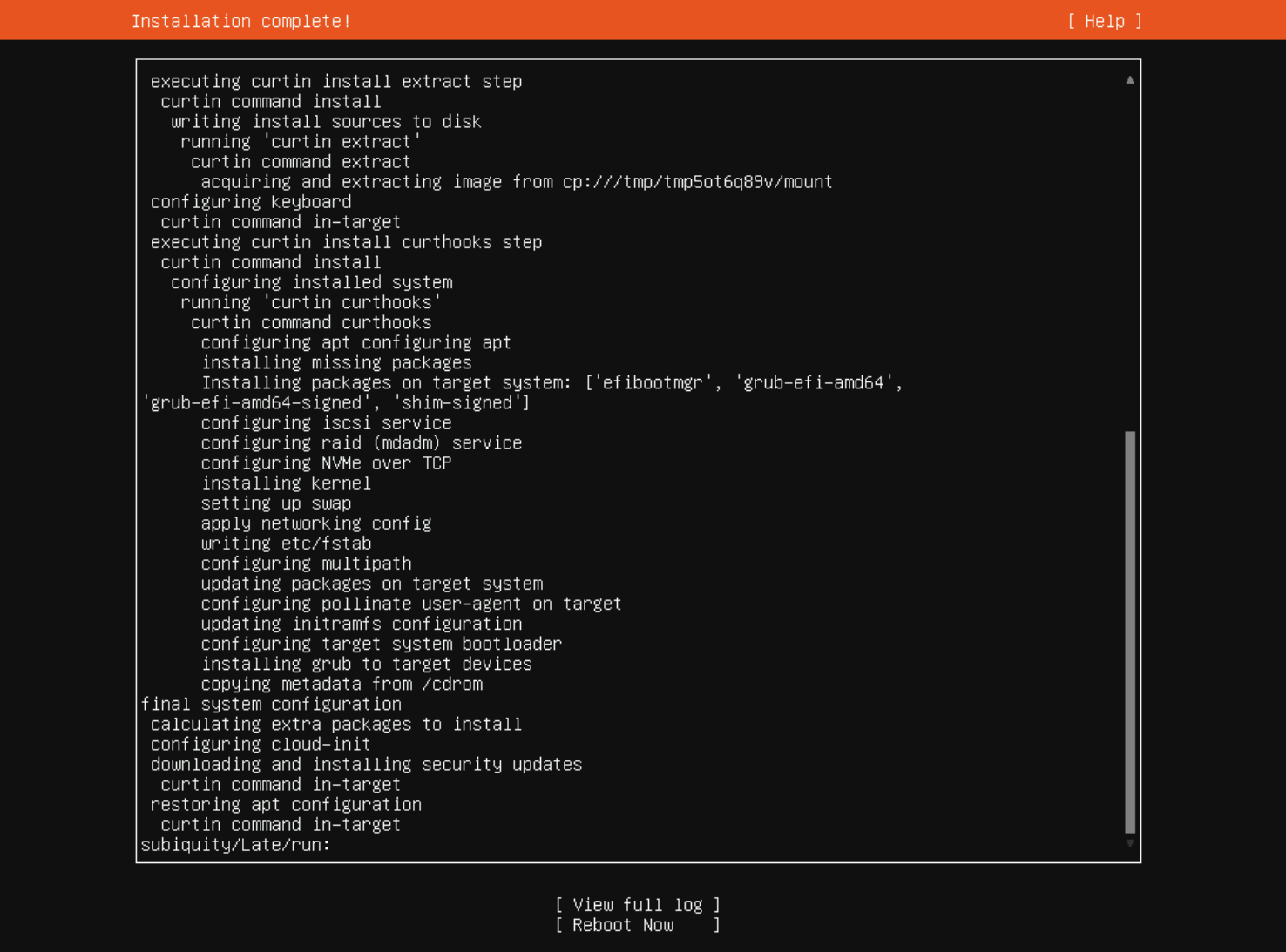
Figura 15. Al termine dell'installazione, selezionare Reboot Now.
Opzioni di configurazione avanzate
Per informazioni sulla configurazione manuale della rete o sulla configurazione manuale dello storage durante l'installazione del sistema operativo, vedere la procedura riportata di seguito in Informazioni aggiuntive.
Additional Information
Opzioni di configurazione avanzate:
Configurazione manuale della rete:
Le informazioni riportate di seguito illustrano come configurare manualmente la rete dal programma di installazione di Ubuntu.
- Con i tasti freccia, selezionare la scheda di rete richiesta e premere Invio per visualizzare un menu di opzioni per la configurazione.
- Nel menu a discesa, scegliere di configurare la rete IPv4 o IPv6 o aggiungere un tag VLAN.
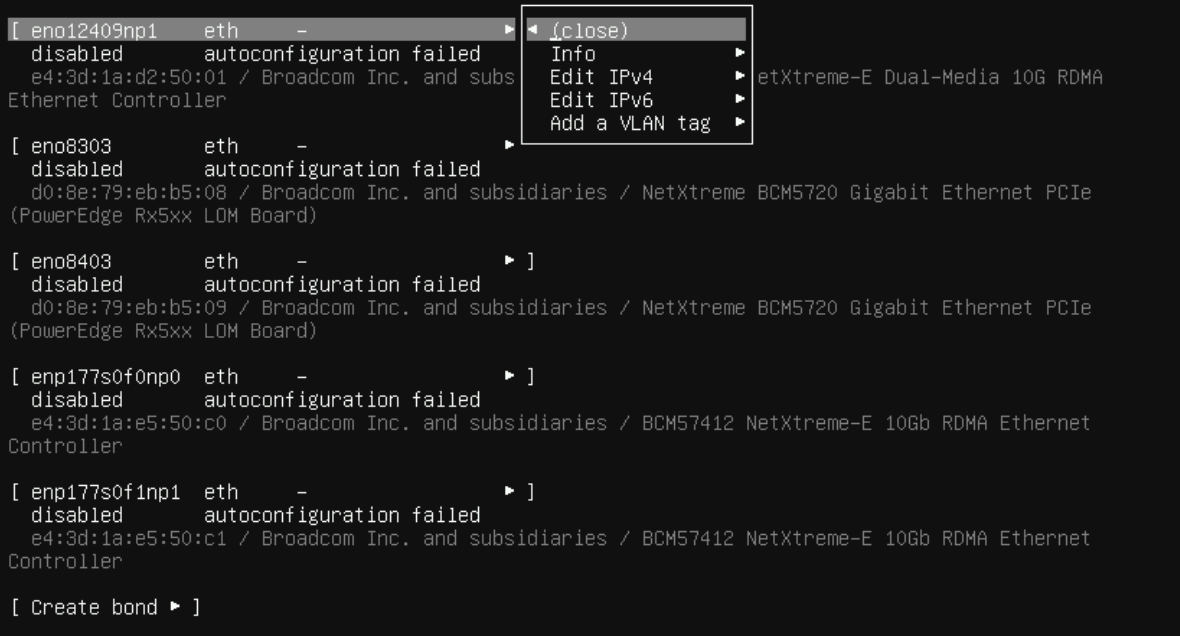
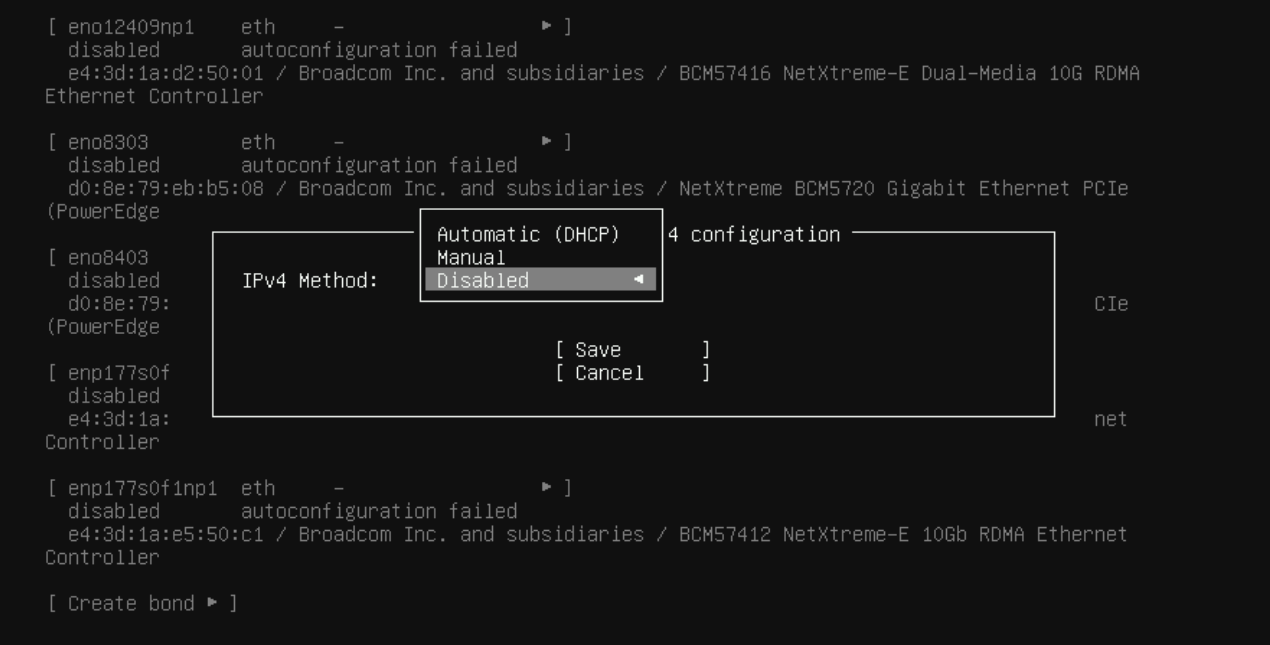
- Dopo aver selezionato IPv4 o IPv6, scegliere di configurare automaticamente l'indirizzo IP da DHCP o selezionare Manual per configurare un indirizzo IP statico.
- Quando si sceglie la configurazione manuale, specificare la subnet di rete, l'indirizzo IP, il gateway, i server dei nomi DNS e il nome di dominio della rete.
- Dopo aver fornito le informazioni di rete richieste, utilizzare la freccia giù per selezionare Save e premere Invio.
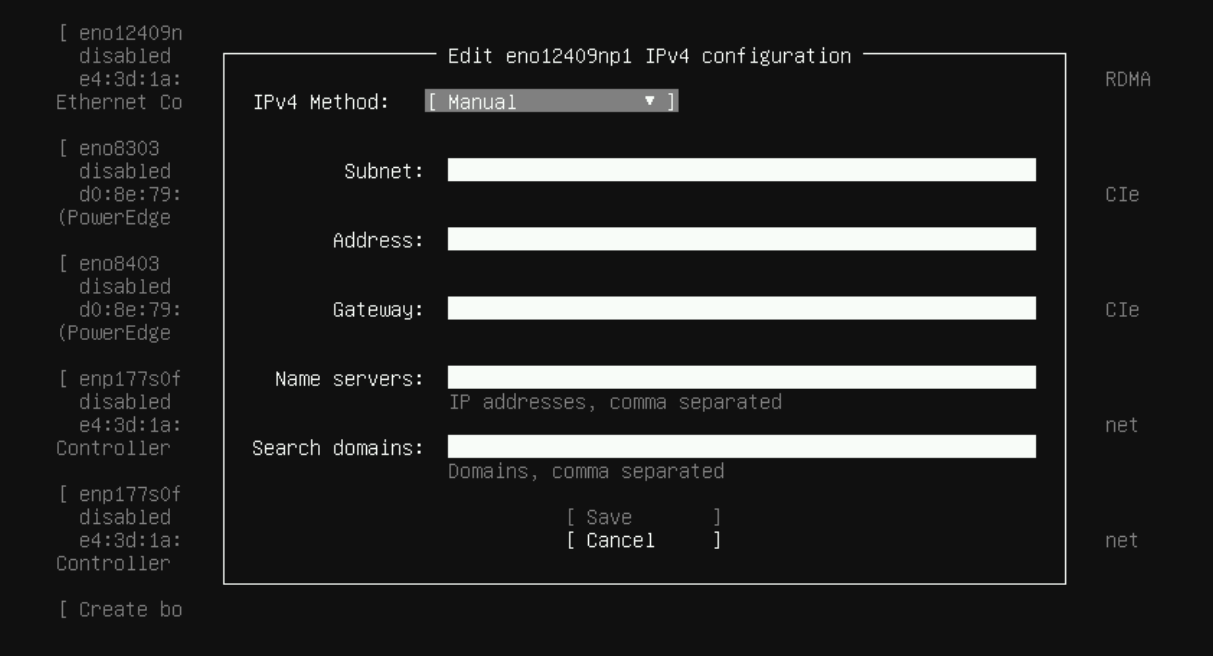
- Una volta completata la configurazione, continuare a configurare ulteriori schede di rete o proseguire con la configurazione attuale.
- Per configurare un bonding, utilizzare la freccia giù per selezionare l'opzione Create bond.
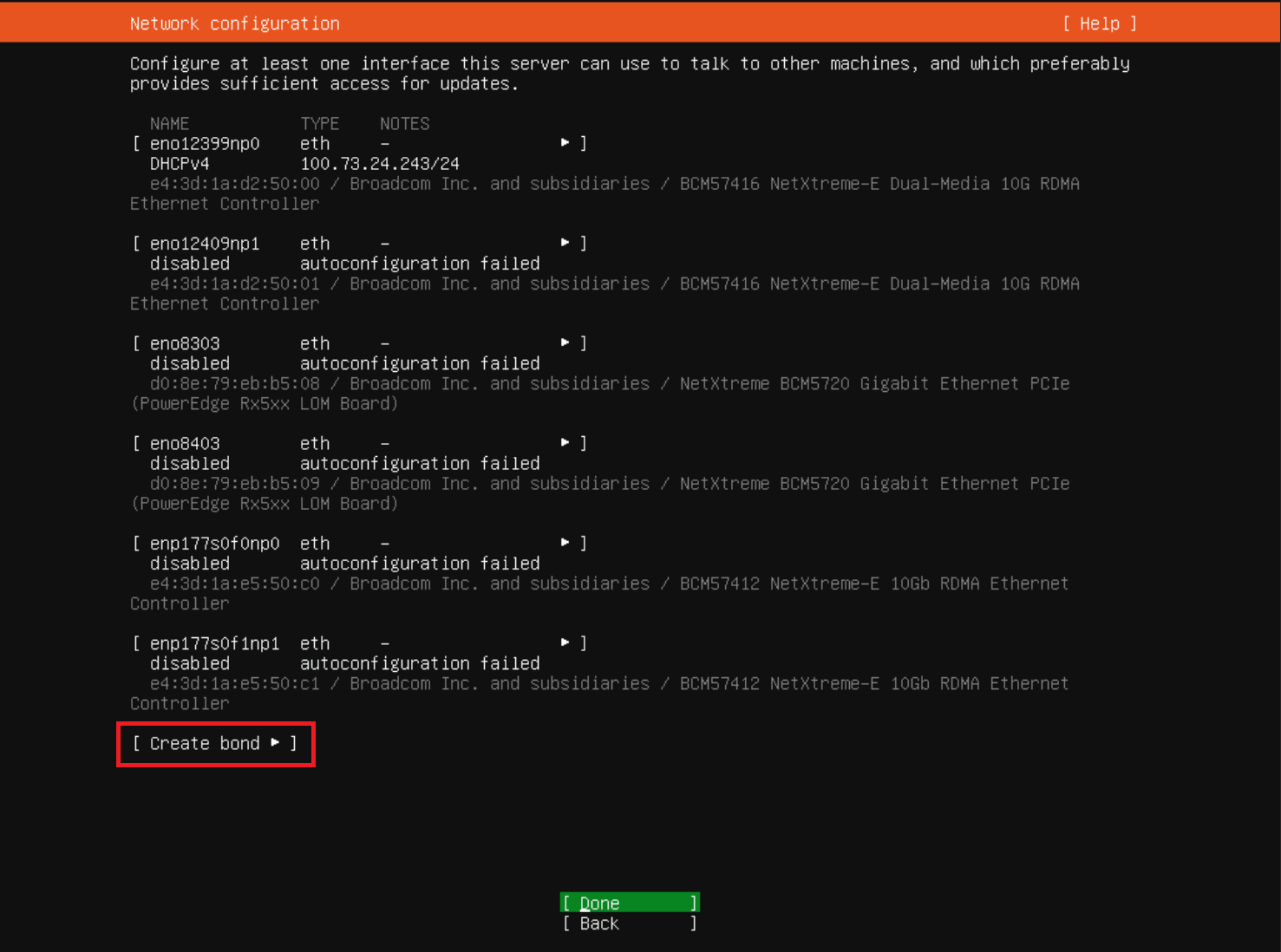
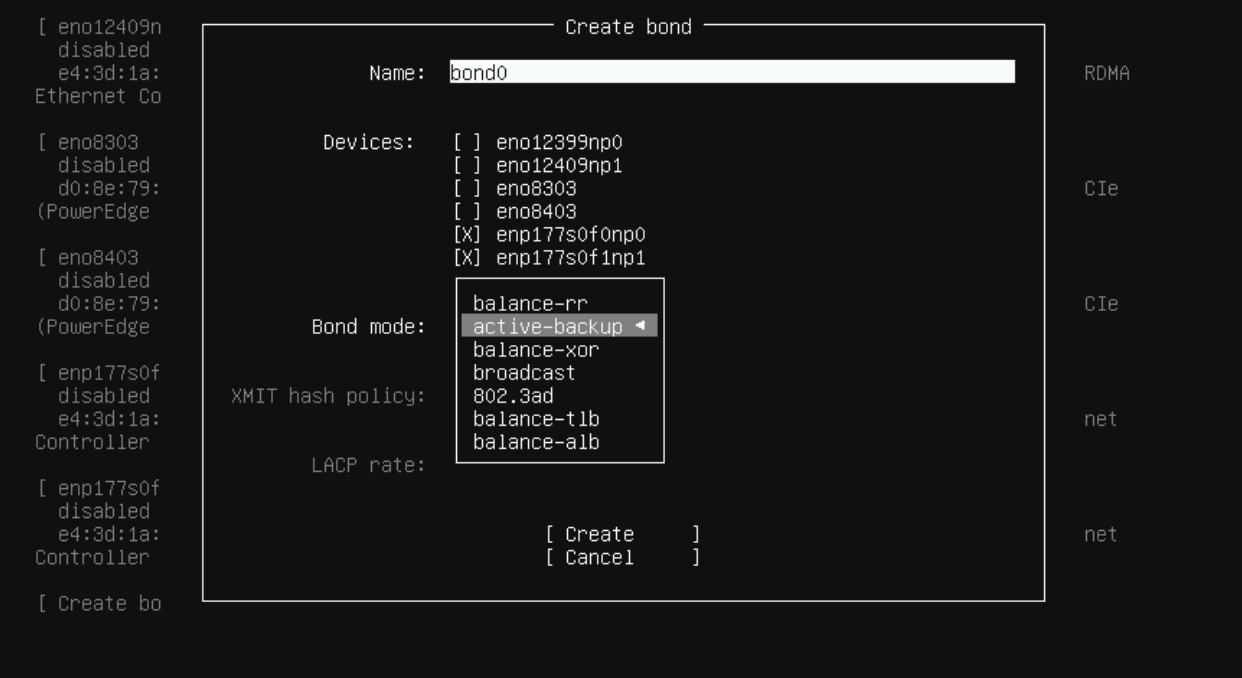
- Quando si seleziona la creazione di un bonding, impostare il nome del bonding (il valore predefinito è Bond0), le schede di rete da utilizzare nel bonding e la modalità di bonding.
- Dopo aver completato la configurazione del bonding, utilizzare la freccia giù per selezionare Create e premere Invio.
- Al termine di tutta la configurazione, utilizzare la freccia giù per selezionare Done e premere Invio per continuare il resto dell'installazione.
Partizionamento manuale dello storage:
Le informazioni riportate di seguito illustrano come configurare manualmente lo storage dal programma di installazione di Ubuntu.
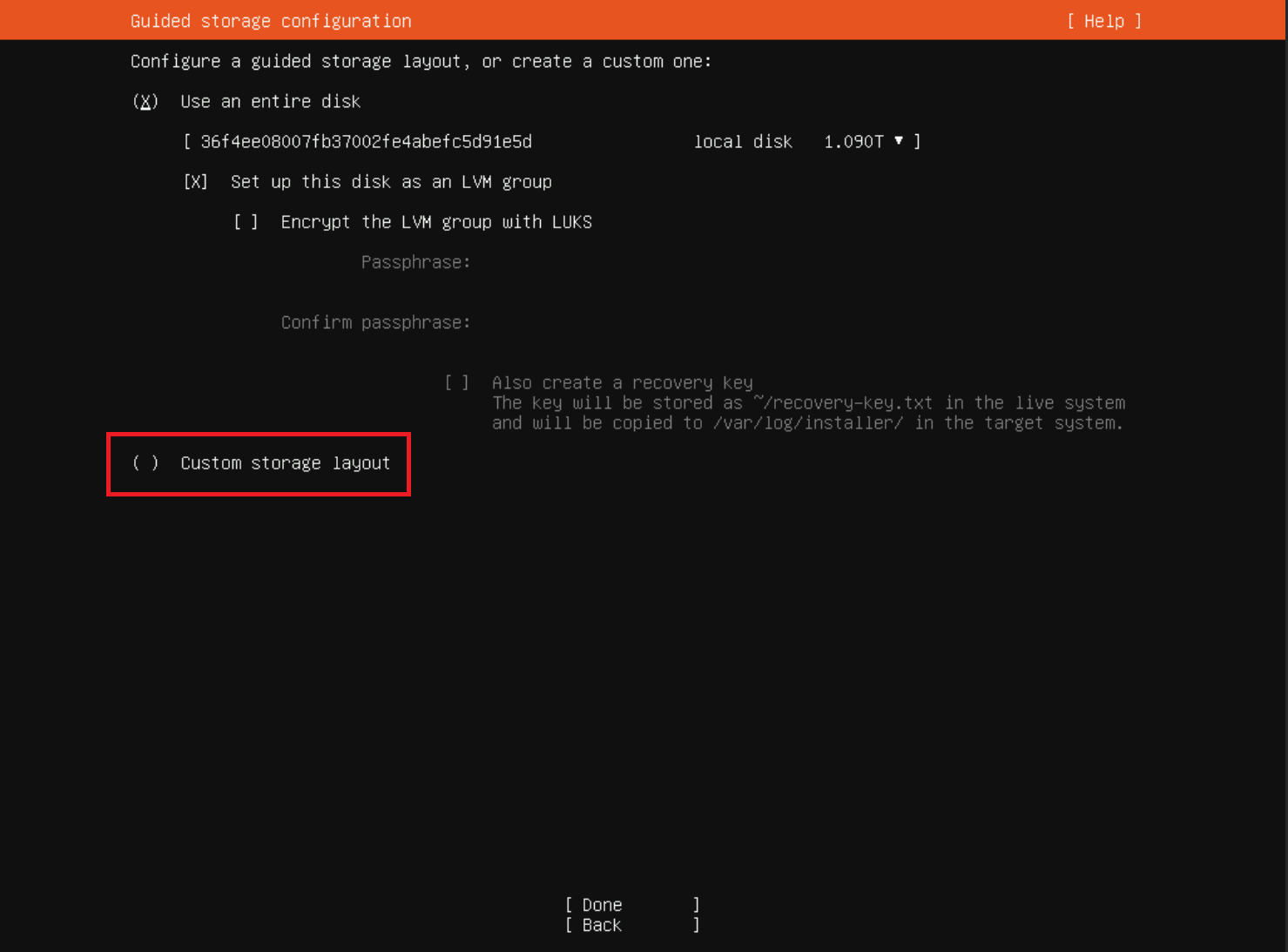
- Per avviare la configurazione manuale dello storage, selezionare l'opzione Custom storage layout.
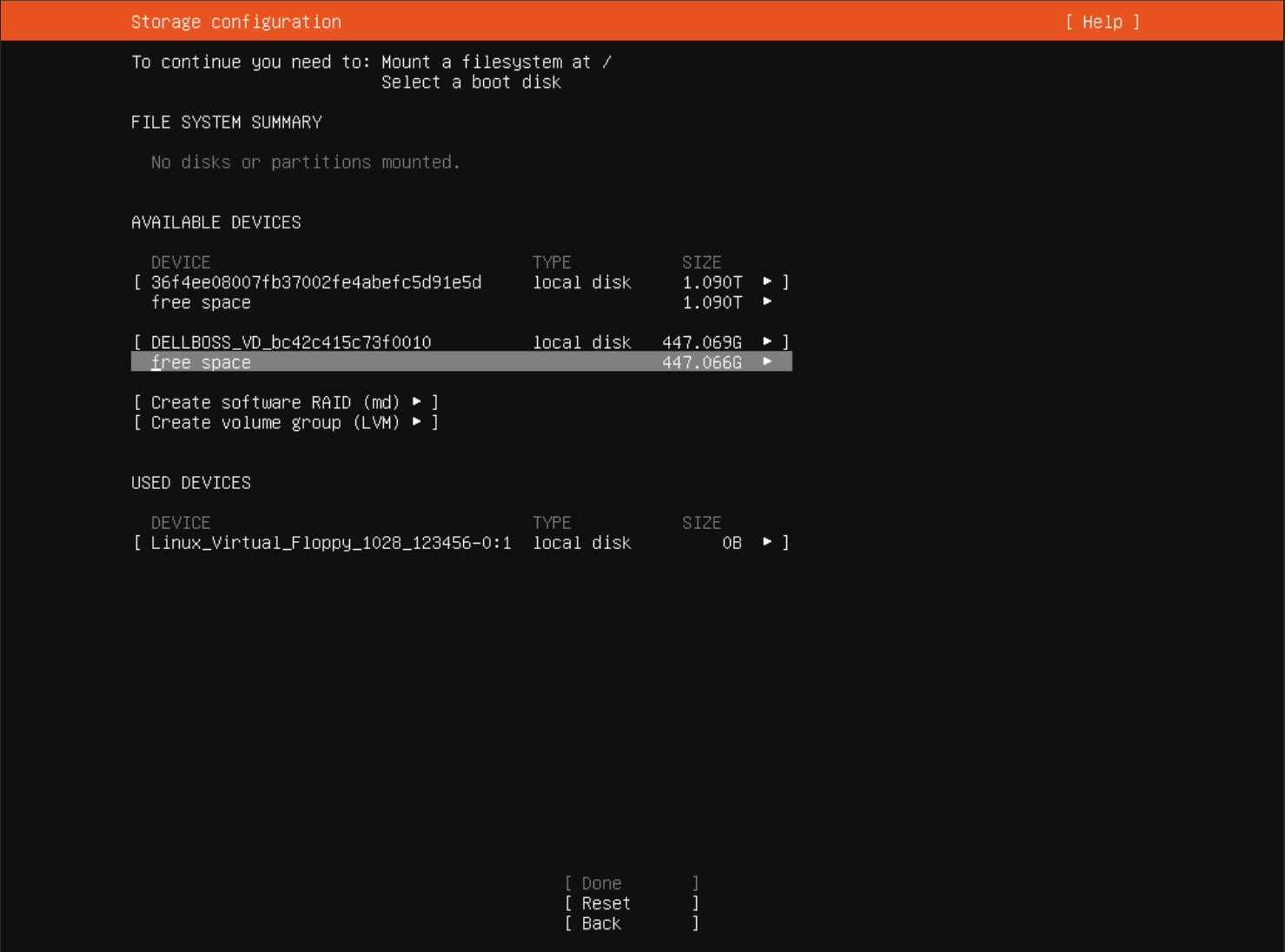
- La prima pagina visualizzata mostra i dischi di storage rilevati e il contenuto indicando le partizioni esistenti delle installazioni precedenti o se i dischi vuoti presentano spazio libero su ciascuno di essi.
- Iniziare selezionando lo spazio libero sui dischi o scegliere di creare un gruppo di volumi LVM o RAID software.
- Per creare partizioni standard su un disco, selezionare lo spazio libero e premere Invio per visualizzare il menu delle opzioni di partizionamento.
- Su questo disco, l'unica opzione è Add GPT Partition.
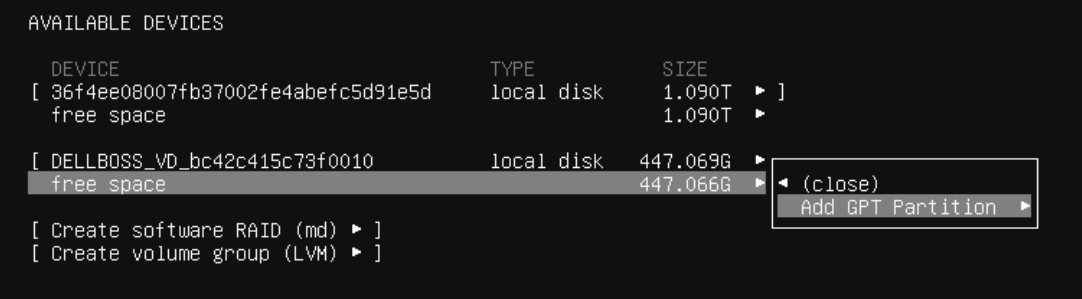
- Una volta aperta la finestra di dialogo, sono disponibili tre opzioni da configurare per la partizione.
- Specificare la dimensione della partizione o lasciare vuota questa casella per utilizzare la dimensione completa disponibile.
- Quindi configurare il formato, ovvero il tipo di partizione, ad esempio ext4, XFS, Btrfs, Swap.
- L'ultima opzione da configurare è il mount point delle partizioni. Se non è già stata creata una partizione root (/), questo è il mount point impostato predefinito.
- Una volta impostata la configurazione come necessario, utilizzare la freccia giù per selezionare Create e premere Invio.

- Per creare un gruppo di volumi LVM su uno dei dischi, utilizzare la freccia giù per selezionare l'opzione Create volume group (LVM) e premere Invio.
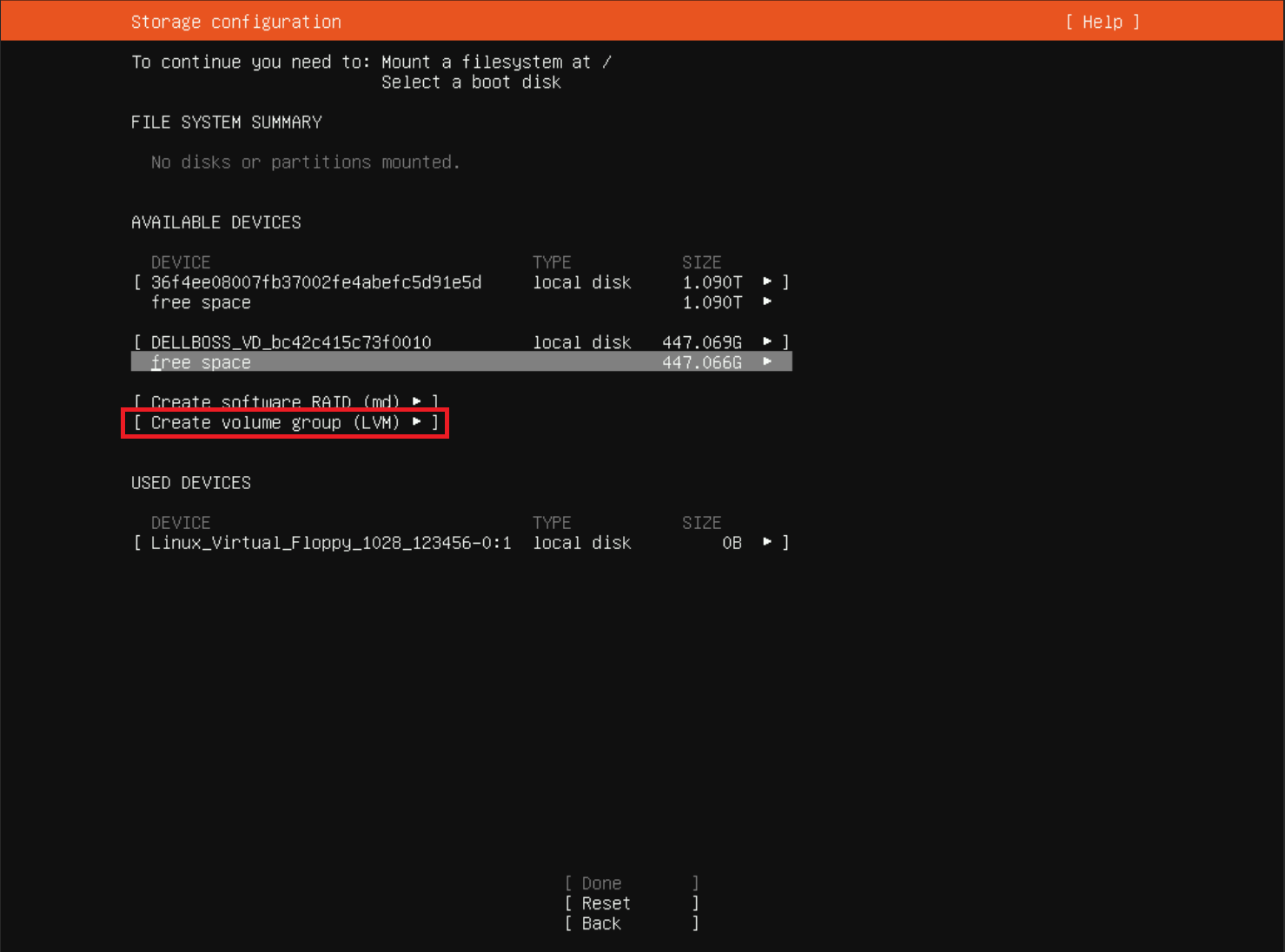
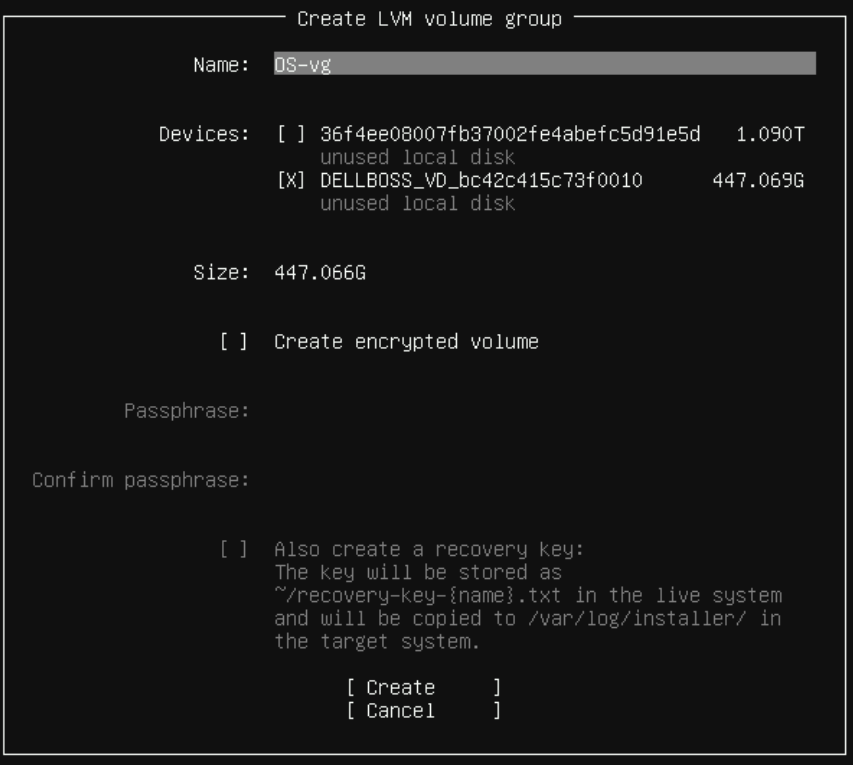
- Dopo aver scelto l'opzione LVM, viene visualizzata una finestra di dialogo per configurare il nuovo gruppo di volumi LVM.
- La prima opzione da configurare è il nome del gruppo di volumi.
- Selezionare i dischi da aggiungere al gruppo di volumi, scegliere di utilizzare un singolo disco o distribuire il gruppo di volumi su più dischi.
- La dimensione del volume viene regolate automaticamente in base ai dischi aggiunti poiché il gruppo di volumi si estende sull'intero disco selezionato.
- Per crittografare il volume per motivi di sicurezza, selezionare l'opzione Create encrypted volume.
- Per crittografare il volume, impostare una passphrase da utilizzare per la crittografia e creare una chiave di ripristino.
- Al termine della configurazione, procedere con la creazione del nuovo gruppo di volumi selezionando Create e premere Invio.
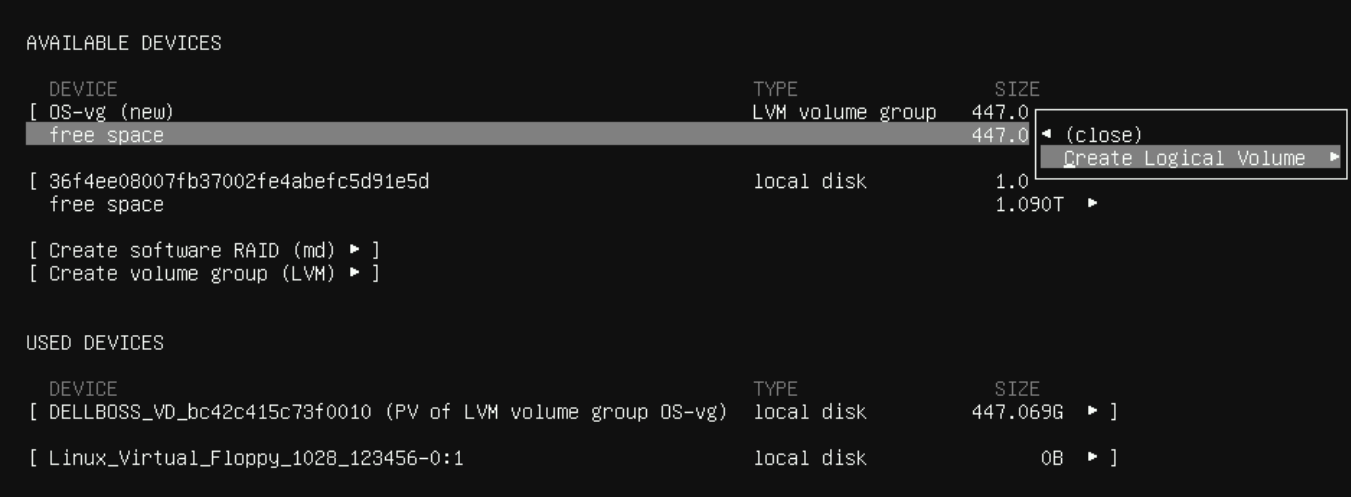
- Dopo aver creato il gruppo di volumi, viene nuovamente visualizzata la pagina di storage precedente, dove il gruppo di volumi viene ora visualizzato come un dispositivo con spazio libero.
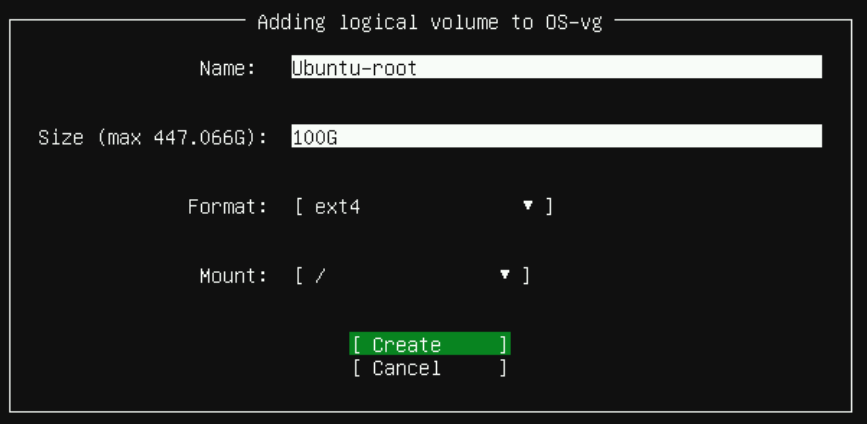
- Configurare i volumi logici selezionando lo spazio libero sul gruppo di volumi e premere Invio per visualizzare il menu, selezionare l'opzione Create Logical Volume e premere Invio.
- Quando si crea il nuovo volume logico, iniziare impostando il nome del volume.
- Specificare quindi la dimensione per creare il volume logico, specificare un'impostazione per Size o lasciare vuoto il campo per riempire l'intero gruppo di volumi.
- Nel menu a discesa Format, specificare il tipo di partizione da utilizzare per il volume logico come per una partizione disco standard.
- L'ultima opzione è il mount point per il volume logico, simile al partizionamento standard: se non esiste già una partizione root (/), l'impostazione predefinita è questo mount point.
- Una volta completata la configurazione, selezionare Create e premere Invio.
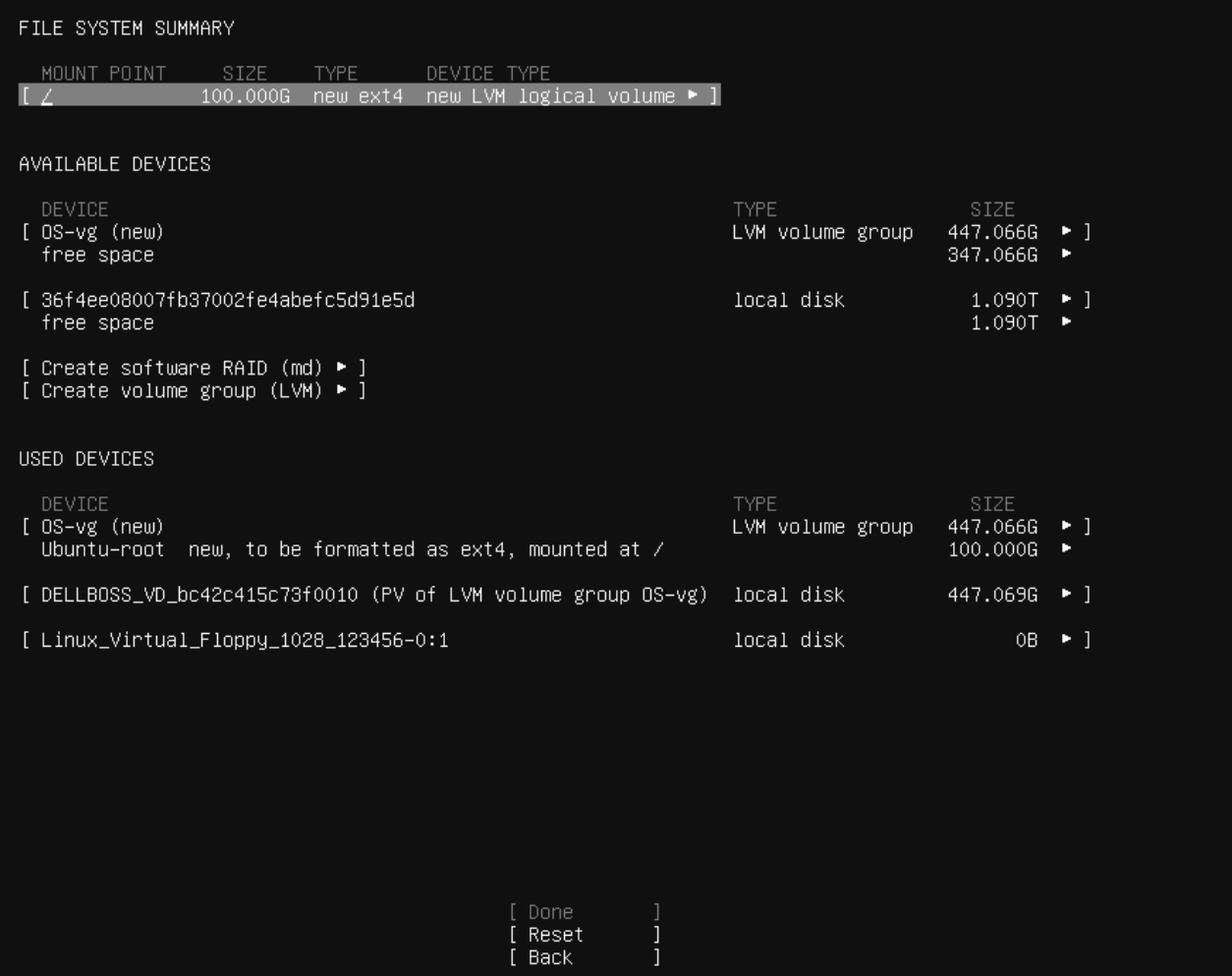
- Dopo aver creato il volume logico, viene caricata nuovamente la pagina dello storage dove viene ora visualizzata la partizione del volume logico creata nell'elenco sotto File System Summary.
- Continuare a creare partizioni o volumi logici come necessario e, al termine, utilizzare la freccia giù per selezionare Done, quindi premere Invio.
Affected Products
Ubuntu Server LTSArticle Properties
Article Number: 000333542
Article Type: How To
Last Modified: 24 Jun 2025
Version: 3
Find answers to your questions from other Dell users
Support Services
Check if your device is covered by Support Services.