PowerEdge: Instalacja serwera Ubuntu na serwerach Dell
Summary: Ten artykuł zawiera informacje na temat instalowania oprogramowania serwera Ubuntu na serwerze Dell PowerEdge.
This article applies to
This article does not apply to
This article is not tied to any specific product.
Not all product versions are identified in this article.
Instructions
Spis treści
- Pobieranie serwera Ubuntu
- Uruchamianie nośnika serwera Ubuntu
- Instalowanie serwera Ubuntu
- Konfiguracja zaawansowana
Pobieranie serwera Ubuntu
- Pobierz najnowszy obraz ISO serwera Ubuntu tutaj: https://ubuntu.com/download/server
- Na stronie głównej znajduje się wiele wersji, z których pierwszą jest wersja Long-Term Support (LTS), a następną najnowsza wydana wersja.
- W przypadku środowisk serwera produkcyjnego zaleca się zainstalowanie wersji LTS.
Uwaga: Wersje LTS obejmują pięć lat bezpłatnych aktualizacji zabezpieczeń i na potrzeby konserwacji, co jest przedłużone do 10 lat w przypadku Ubuntu Pro
.
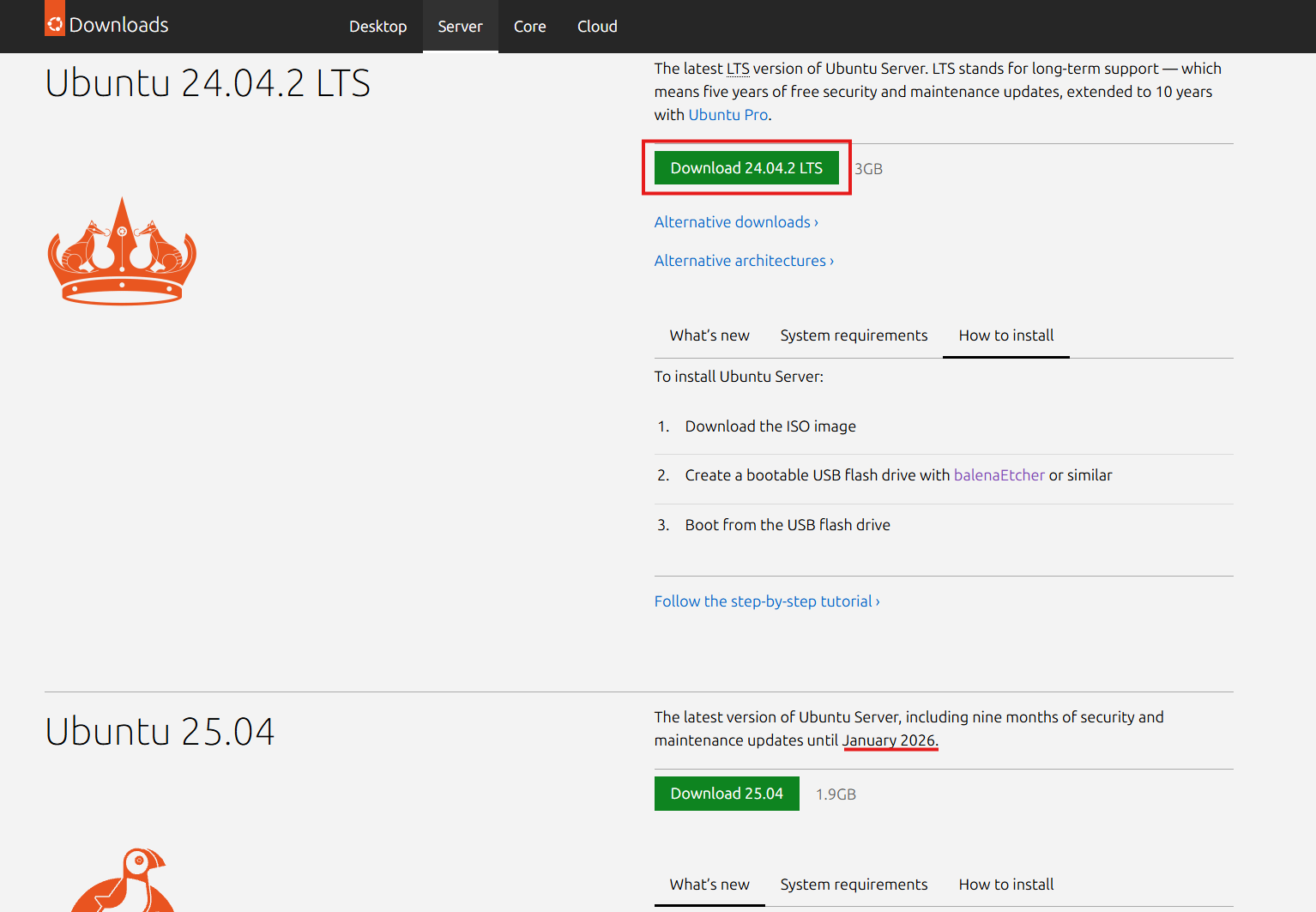
Rysunek 1. Pobieranie serwera Ubuntu
Uruchamianie nośnika serwera Ubuntu
System Ubuntu nie jest obsługiwanym systemem operacyjnym, który można wdrożyć za pomocą kontrolera LifeCycle Controller (LCC). Zamiast tego należy uruchomić pobrany obraz ISO systemu Ubuntu, korzystając z jednej z dwóch poniższych metod, aby zainstalować system Ubuntu na serwerze PowerEdge.
Korzystanie z kontrolera iDRAC do uruchomienia obrazu ISO:
- Jeśli masz zdalny dostęp do interfejsu sieciowego kontrolera iDRAC serwera, zmapuj obraz ISO z systemu lokalnego na konsolę wirtualną kontrolera iDRAC, aby zdalnie uruchomić obraz ISO.
- Szczegółowe informacje na temat tego procesu w odniesieniu do konkretnego kontrolera iDRAC można znaleźć w artykule: PowerEdge: Korzystanie z funkcji nośnika wirtualnego w kontrolerach iDRAC6, iDRAC7, iDRAC8 i iDRAC9
- Po zmapowaniu obrazu ISO na konsolę wirtualną uruchom komputer z wirtualnego napędu CD/DVD.
- Aby uruchomić zmapowany obraz ISO, wybierz opcję rozruchu z konsoli wirtualnej i wybierz wirtualny napęd CD/DVD lub naciśnij klawisz F11, aby przy rozruchu wyświetlić menu rozruchowe i tam dokonać wyboru.
Tworzenie rozruchowego nośnika USB:
- Aby utworzyć rozruchowy nośnik USB z pobranego obrazu ISO, użyj narzędzia innej firmy, na przykład balenaEtcher lub Rufus.
- Więcej informacji na temat tworzenia rozruchowego nośnika USB można znaleźć w artykule: PowerEdge: Tworzenie rozruchowego dysku USB do instalacji systemu operacyjnego
- Po utworzeniu rozruchowego nośnika USB zainstaluj dysk na dowolnym porcie USB i podczas rozruchu naciśnij klawisz F11, aby wyświetlić menu rozruchowe i wybrać wykryty dysk USB w celu uruchomienia instalatora.
Instalowanie serwera Ubuntu
Wykonaj następujące czynności, aby zainstalować serwer Ubuntu:
- Po uruchomieniu pierwszej strony przez instalatora wybierz język, a następnie naciśnij klawisz Enter, aby kontynuować wybór.
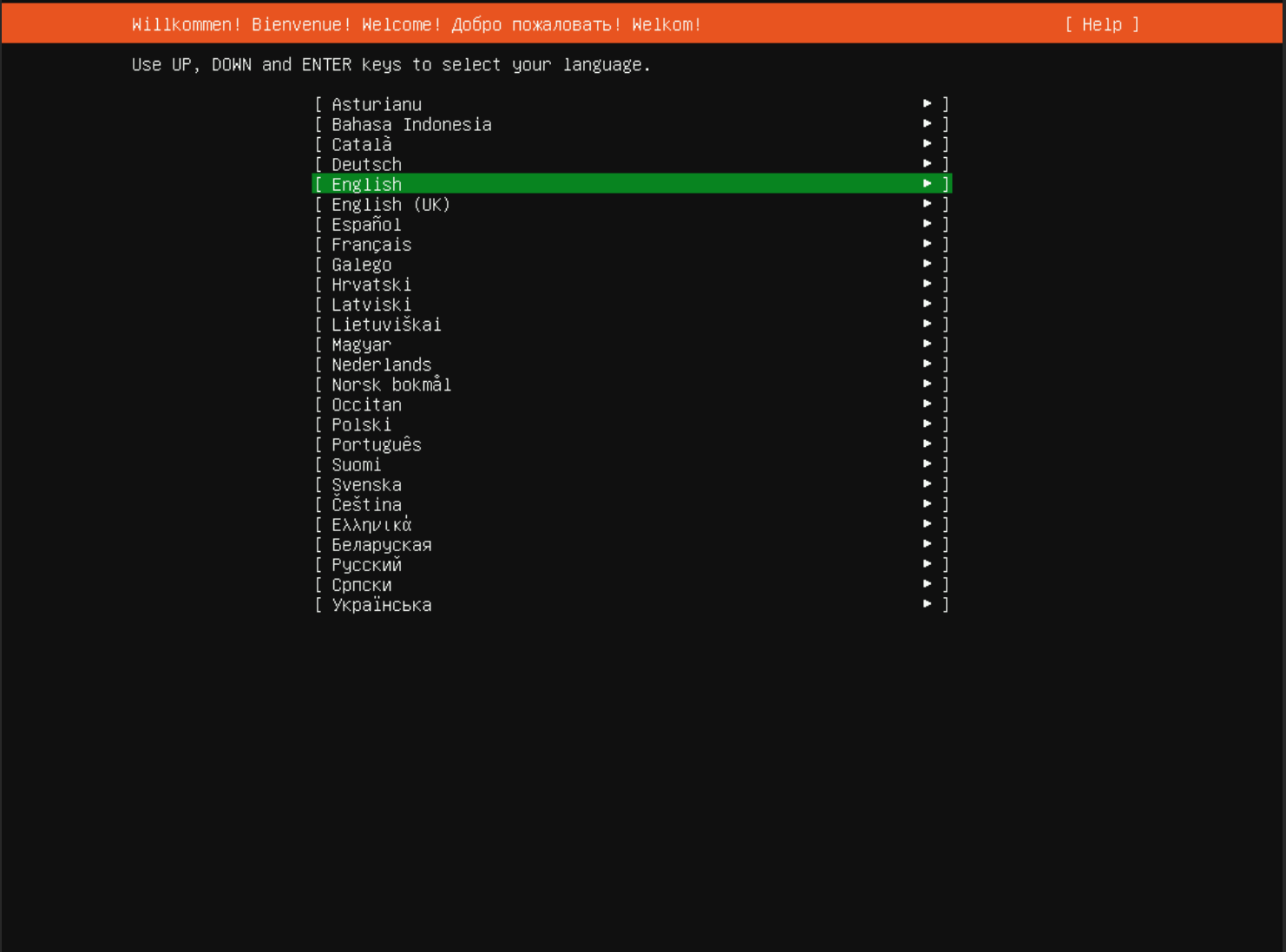
Rysunek 2. Wybierz język
- Następnie wybierz układ klawiatury i naciśnij klawisz Enter, aby kontynuować.
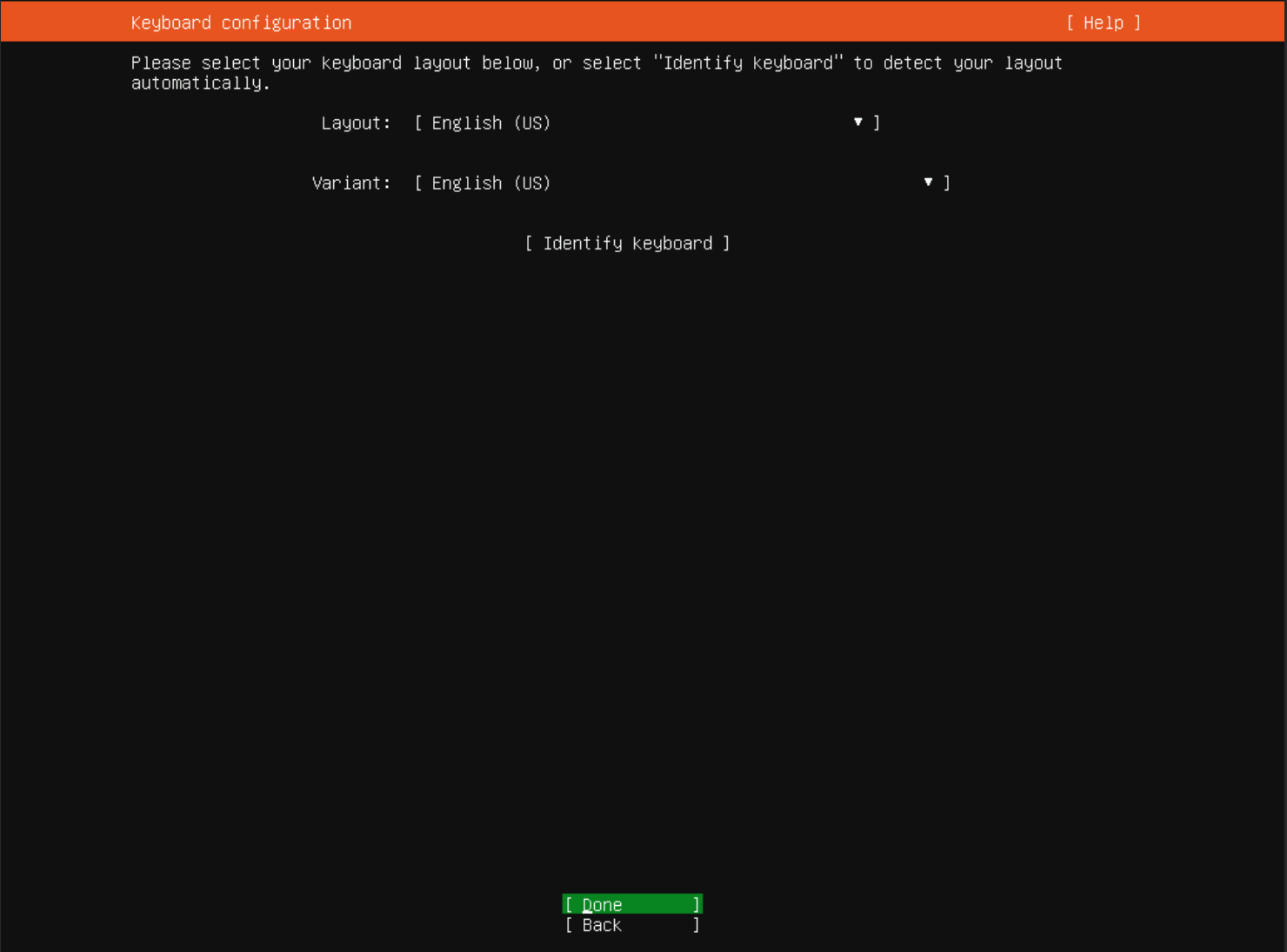
Rysunek 3. Wybierz układ klawiatury
- Na następnej stronie wybierz bazę instalacji, wybierając domyślną opcję serwera Ubuntu lub wersję zminimalizowaną, aby uzyskać mniejszą bazę początkową.
- W razie potrzeby wybierz opcję wyszukiwania sterowników innych firm. Ta opcja wyszukuje wszystkie urządzenia, które mają licencjonowane sterowniki określonych producentów, na przykład sterowniki procesora graficznego NVIDIA.
Uwaga: Po instalacji systemu operacyjnego można zainstalować sterowniki innych firm.
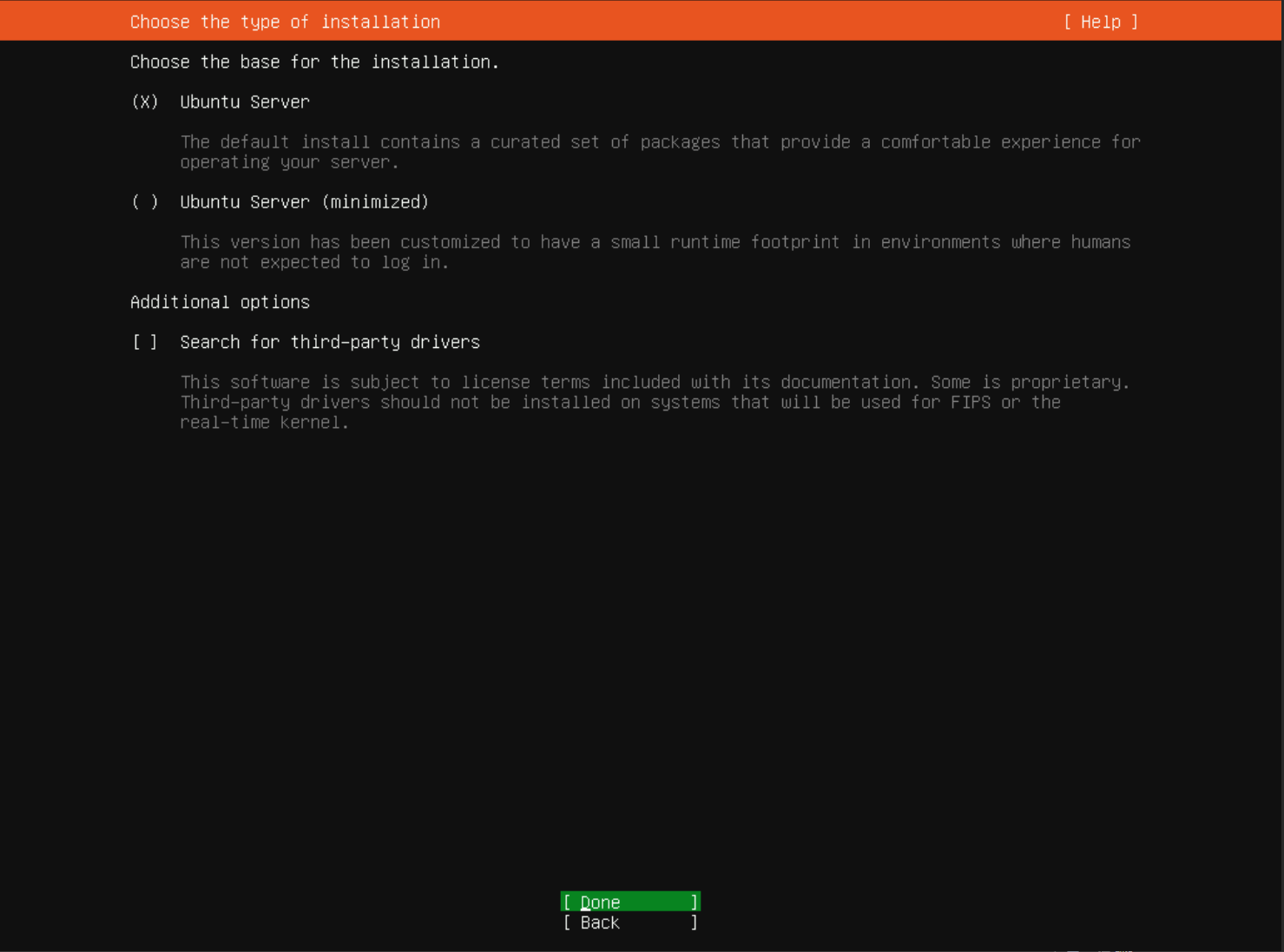
Rysunek 4. Wybierz bazę instalacji
- Na następnej stronie konfiguracji sieci zostaną wyświetlone wszystkie wykryte karty sieciowe i zostanie podjęta próba uzyskania adresu DHCP każdej z nich.

Rysunek 5: Konfiguracja sieci
- Każdą kartę sieciową można skonfigurować ręcznie, tak aby używała statycznego adresu IP, lub utworzyć powiązanie wielu kart sieciowych.
Uwaga: Sieć można skonfigurować po zakończeniu instalacji systemu operacyjnego; nie jest ona wymagana do kontynuacji. Posiadanie dostępu do Internetu umożliwia jednak pobranie i zainstalowanie najnowszych dostępnych pakietów, zamiast pakietów znajdujących się na nośniku z systemem operacyjnym.
- Na następnej stronie konfiguracji kopii lustrzanej zostanie podjęta próba połączenia z repozytorium online w celu zainstalowania i aktualizacji najnowszych pakietów.
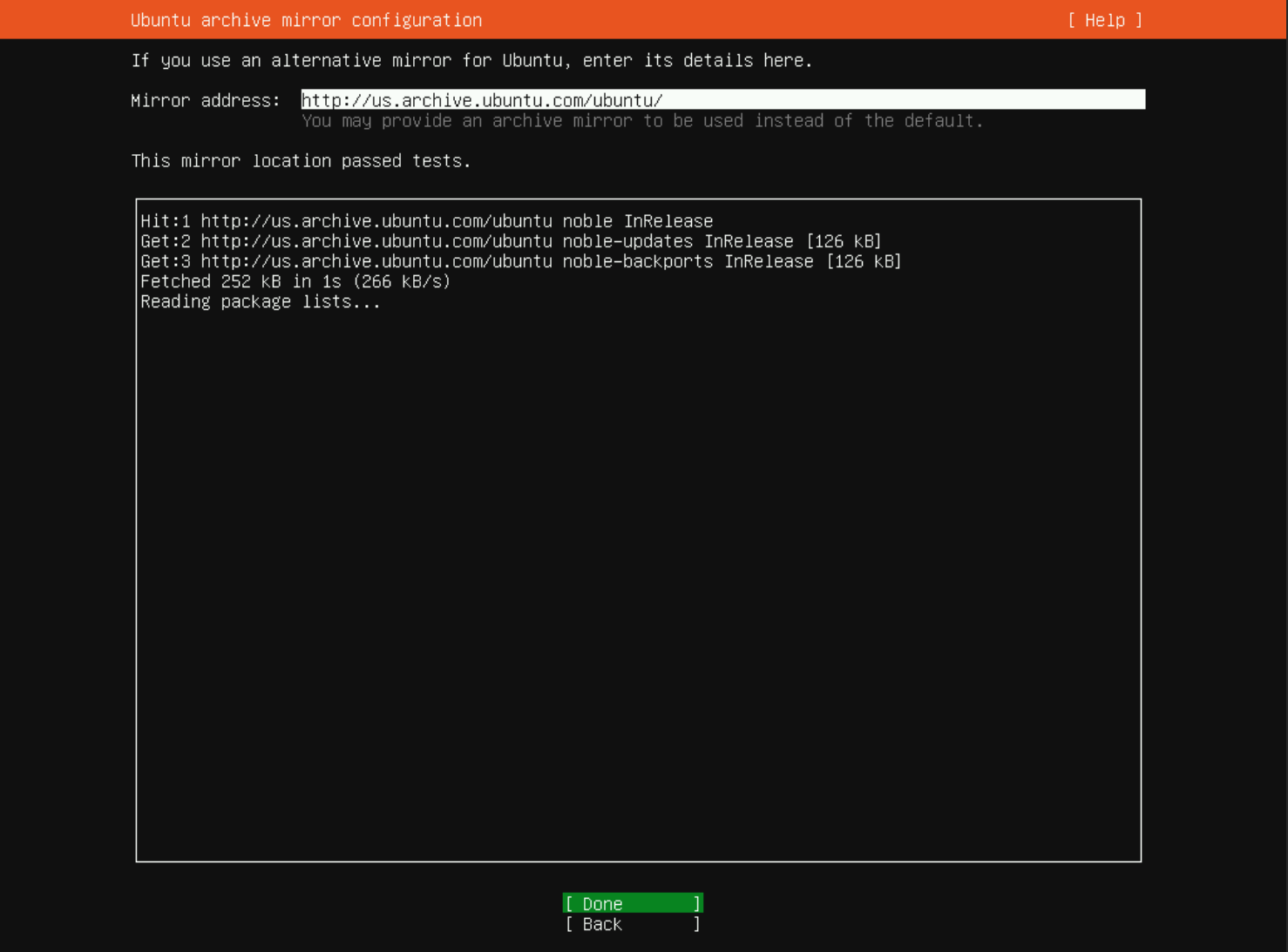
Rysunek 6. Konfiguracja repozytorium Ubuntu
- Następnie na stronie konfiguracji pamięci masowej użyj przewodnika układu warstwy pamięci masowej, wybierając dysk instalacyjny, po czym zdecyduj, czy chcesz utworzyć partycje LVM.
- Aby ręcznie skonfigurować pamięć masową przy użyciu opcji Niestandardowy układ warstwy pamięci masowej, zapoznaj się z instrukcjami w sekcji Informacje dodatkowe.
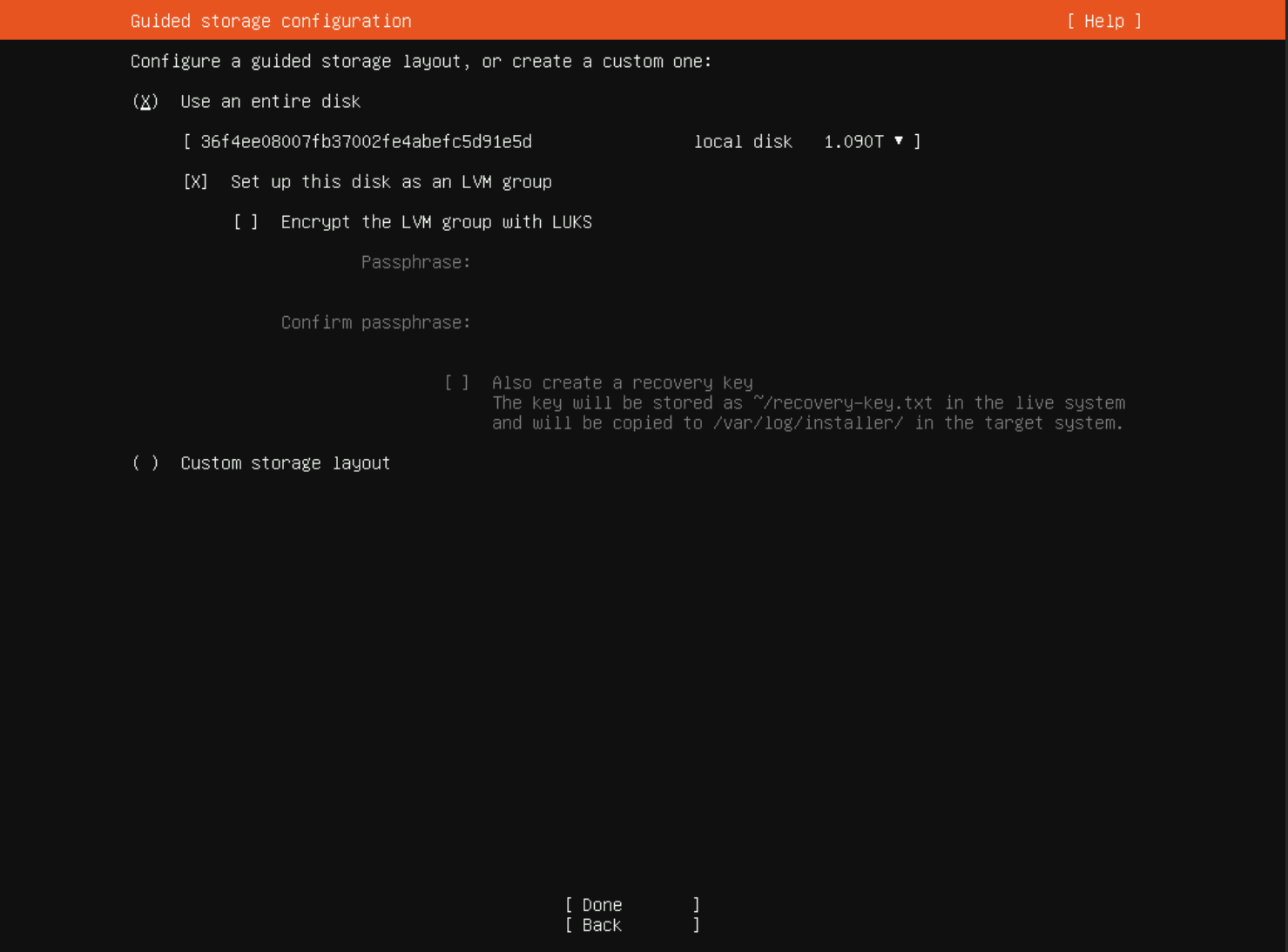
Rysunek 7: Przewodnik konfiguracji pamięci masowej
- Za pomocą klawiszy strzałek lub klawisza Tab przejdź do żądanej opcji, takiej jak wybór dysku, a następnie naciśnij klawisz Enter, aby wybrać dysk instalacyjny, jeśli domyślny wybór nie jest poprawny.
- W naszym przykładzie wymagana była zmiana dysku instalacyjnego na dysk wirtualny BOSS.
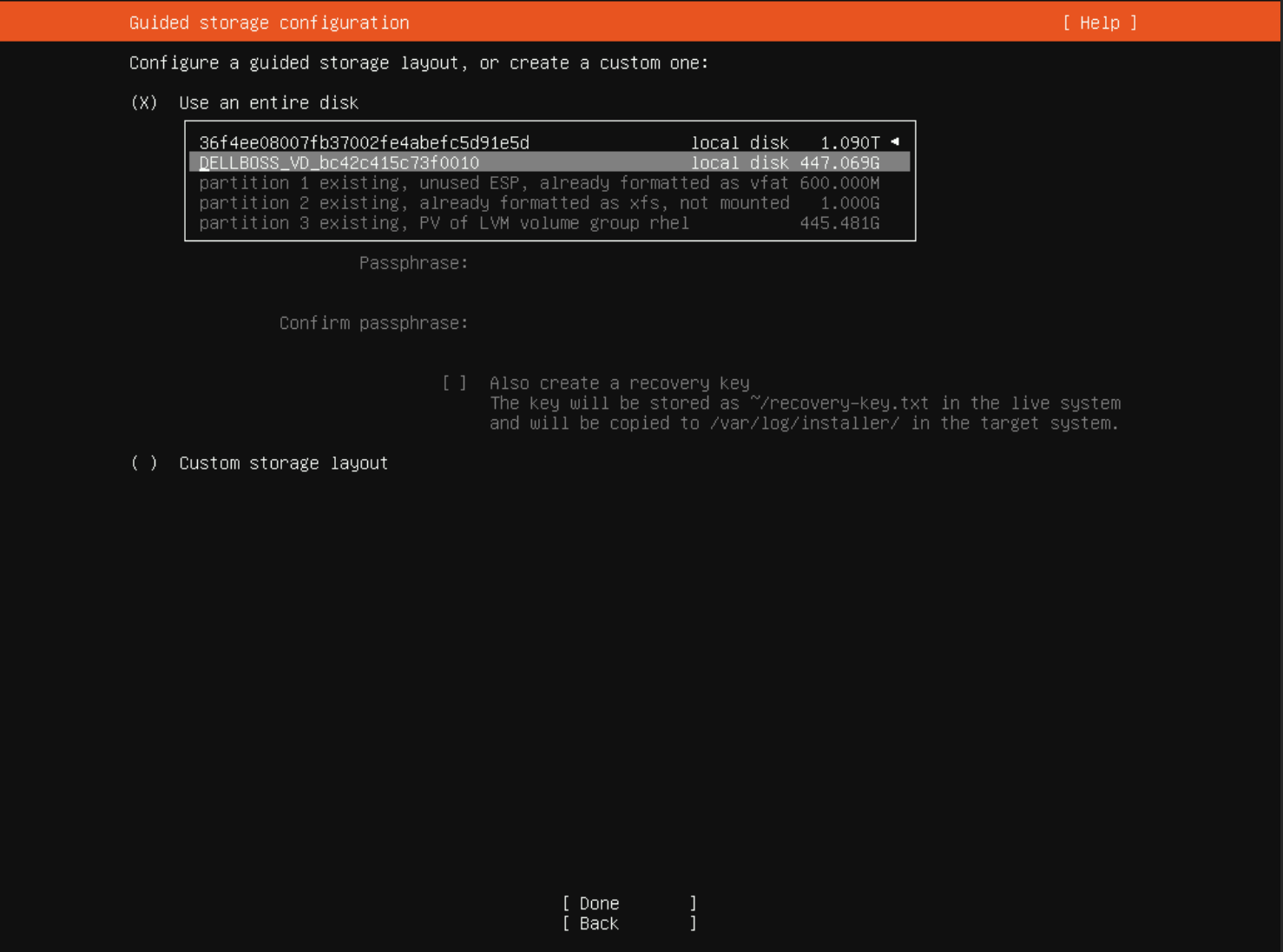
Rysunek 8. Wybierz dysk instalacyjny
- Po wybraniu dysku wybierz opcję Gotowe i naciśnij klawisz Enter, aby przejść do następnej strony i zweryfikować zmiany w pamięci masowej.
- Na stronie Podsumowanie pamięci masowej widoczne są partycje i wolumeny, które mają być utworzone na wybranym dysku. Jeśli wszystko wygląda prawidłowo, wybierz opcję Gotowe i naciśnij klawisz Enter.
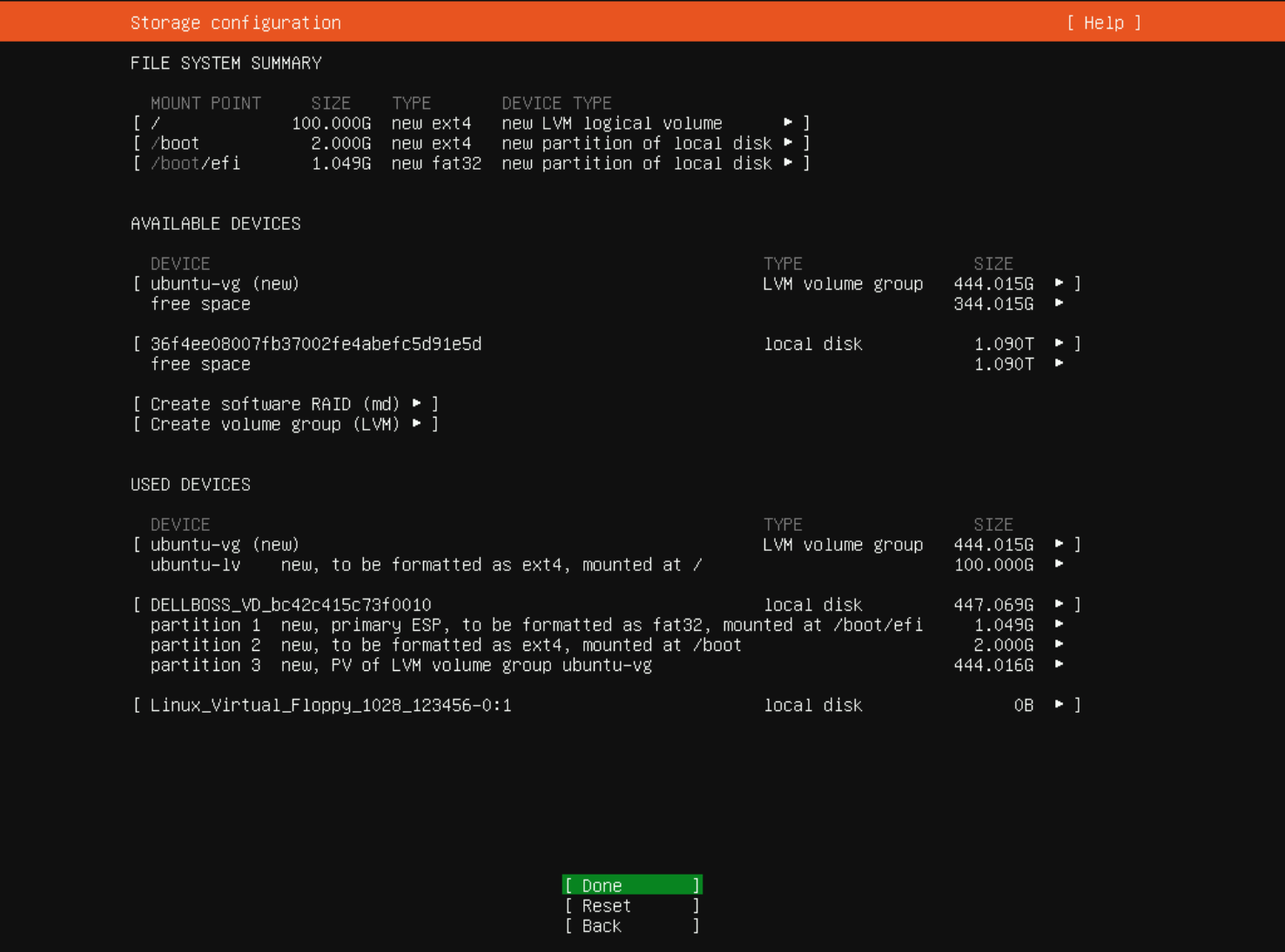
Rysunek 9. Wyświetlenie konfiguracji pamięci masowej
- Przed kontynuowaniem pojawi się monit o potwierdzenie zmian, ponieważ kontynuacja spowoduje usunięcie wszystkich danych na wybranym dysku w celu utworzenia nowych partycji. Aby kontynuować, wybierz opcję Kontynuuj i naciśnij klawisz Enter.
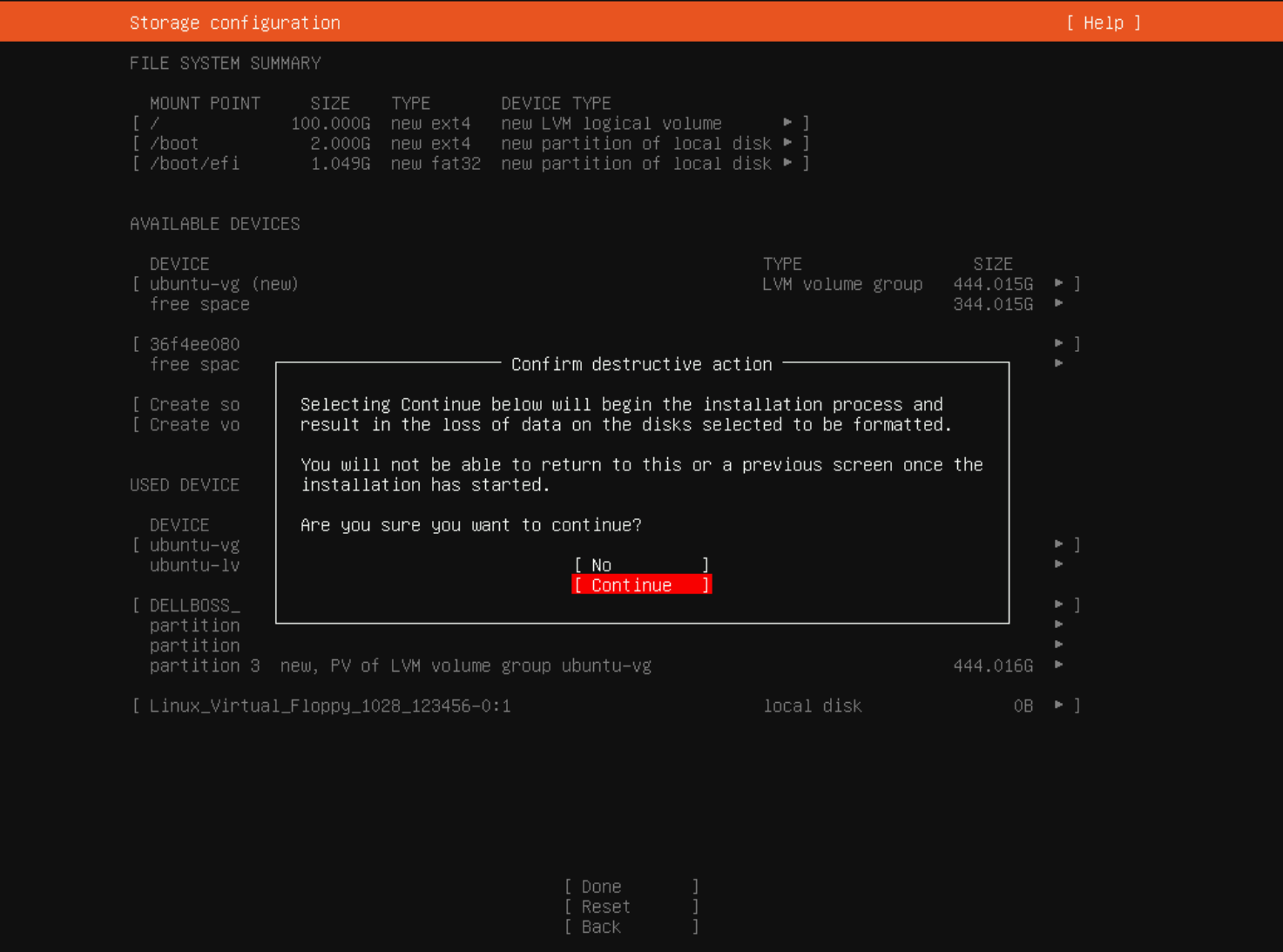
Rysunek 10. Potwierdź format tworzenia dysku i partycji
- Następna strona wymaga utworzenia konta użytkownika, aby się zalogować. System Ubuntu nie ma konta użytkownika root, jak inne systemy operacyjne Linux, np. Red Hat i SUSE, więc konto użytkownika utworzone tutaj będzie domyślnym kontem administratora
sudoz uprawnieniami. - Podaj nazwę serwera, która ustawia nazwę hosta dla serwera.
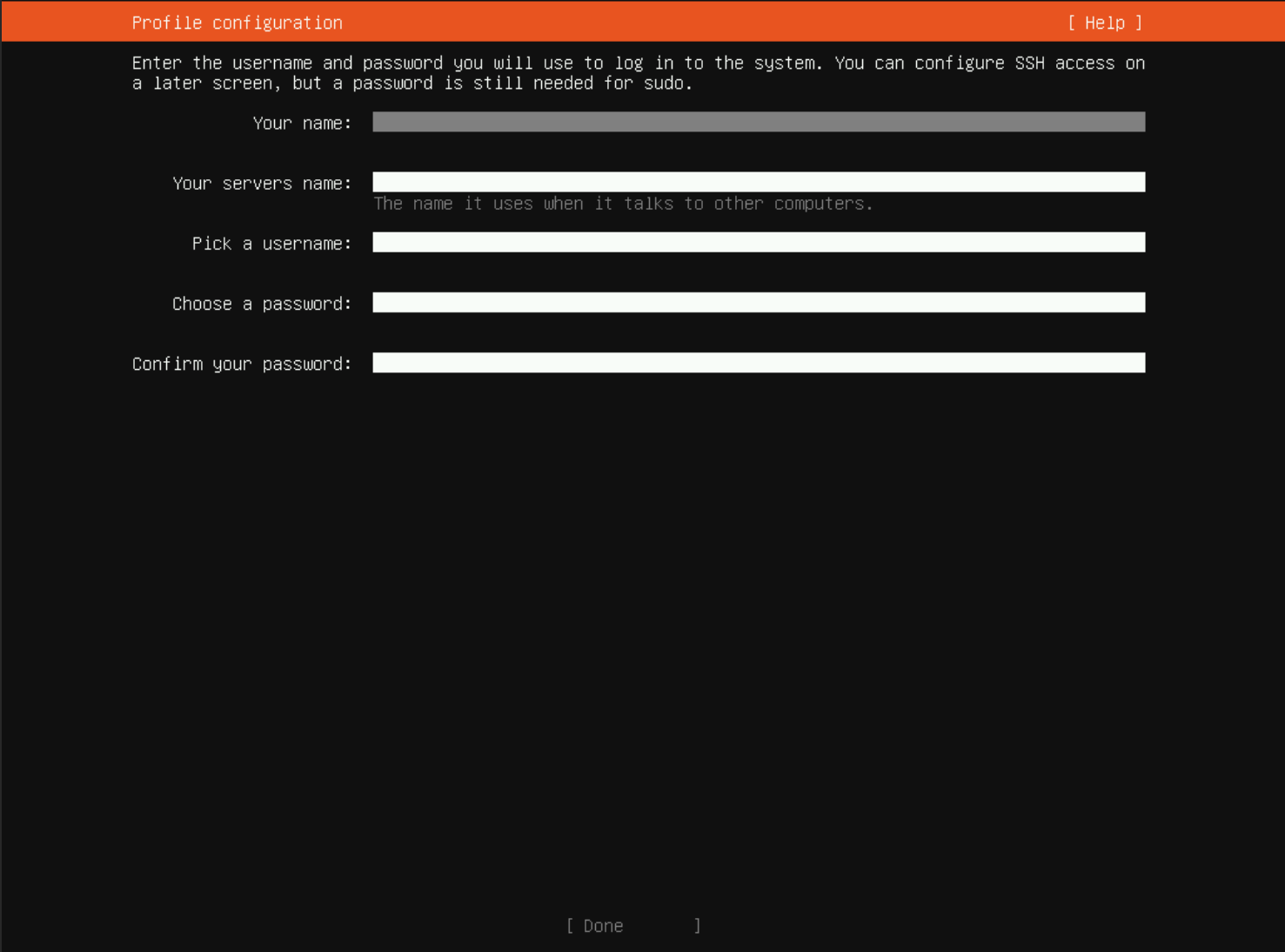
Rysunek 11. Utwórz domyślne konto administratora
- Następna strona zawiera opcję włączenia Ubuntu Pro. Jeśli subskrypcja Ubuntu Pro jest dostępna, można wybrać opcję Włącz Ubuntu Pro, a na następnych stronach będzie wyświetlany monit o podanie danych logowania do konta.
- Jeśli subskrypcja Ubuntu Pro nie została zakupiona lub chcesz ją skonfigurować później, wybierz domyślną opcję Pomiń na razie, wybierz opcję Kontynuuj i naciśnij klawisz Enter.
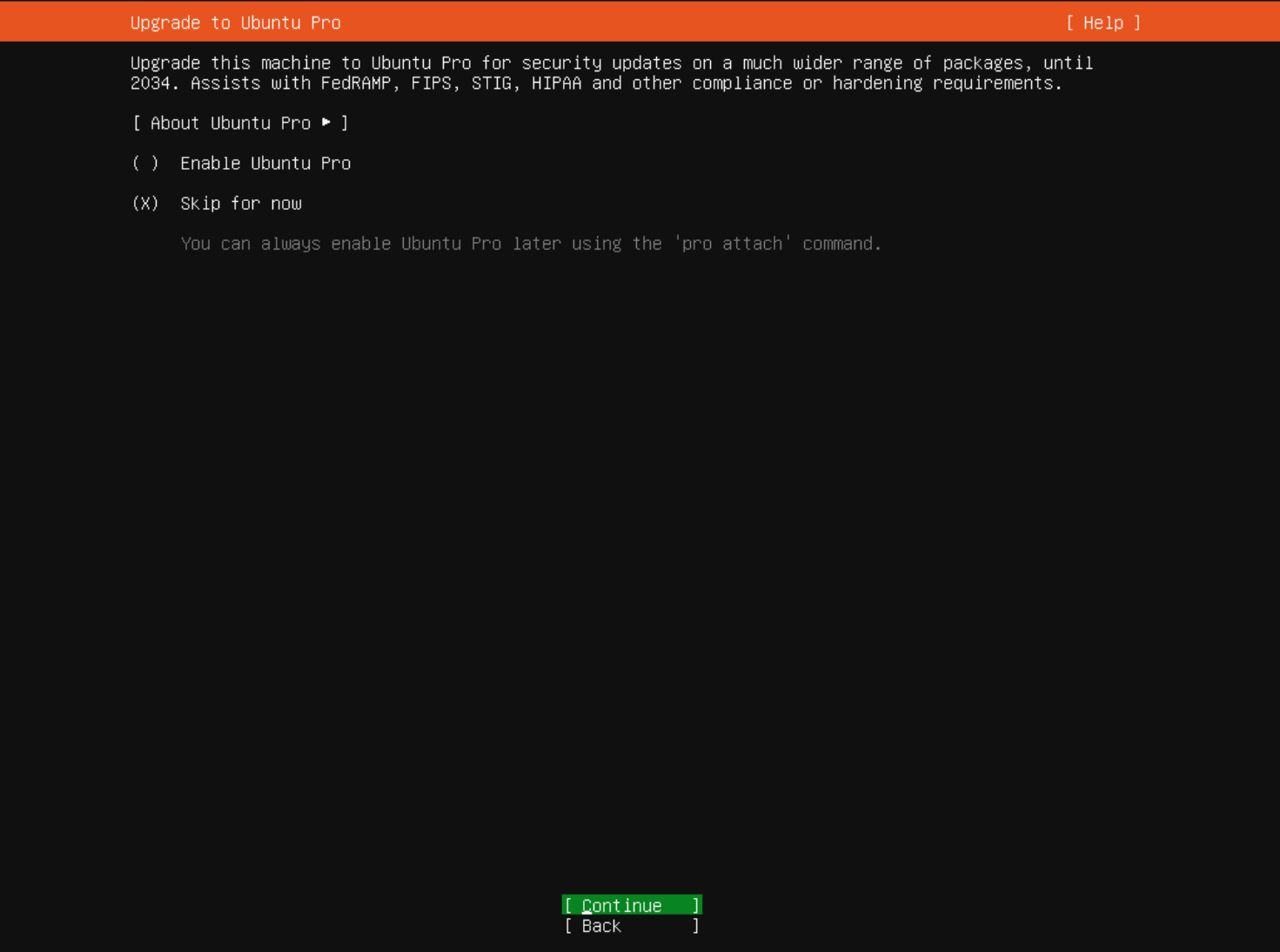
Rysunek 12. Opcjonalna konfiguracja systemu Ubuntu Pro
- Na stronie konfiguracji SSH wybierz opcję Zainstaluj serwer OpenSSH w systemie operacyjnym. Spowoduje to zainstalowanie i włączenie usługi SSH przy rozruchu w celu umożliwienia dostępu zdalnego przy pierwszym uruchomieniu serwera.
- Jeśli wymagane są wstępnie skonfigurowane klucze SSH, można je również zaimportować tutaj poprzez wybranie opcji Importuj klucza SSH; zwykle jest to łatwiejsze do skonfigurowania po instalacji.
Uwaga: Jeśli serwer OpenSSH nie zostanie tutaj zainstalowany, konieczne jest bezpośrednie zalogowanie się za pomocą dostępu fizycznego lub zdalne, za pomocą wirtualnej konsoli iDRAC.
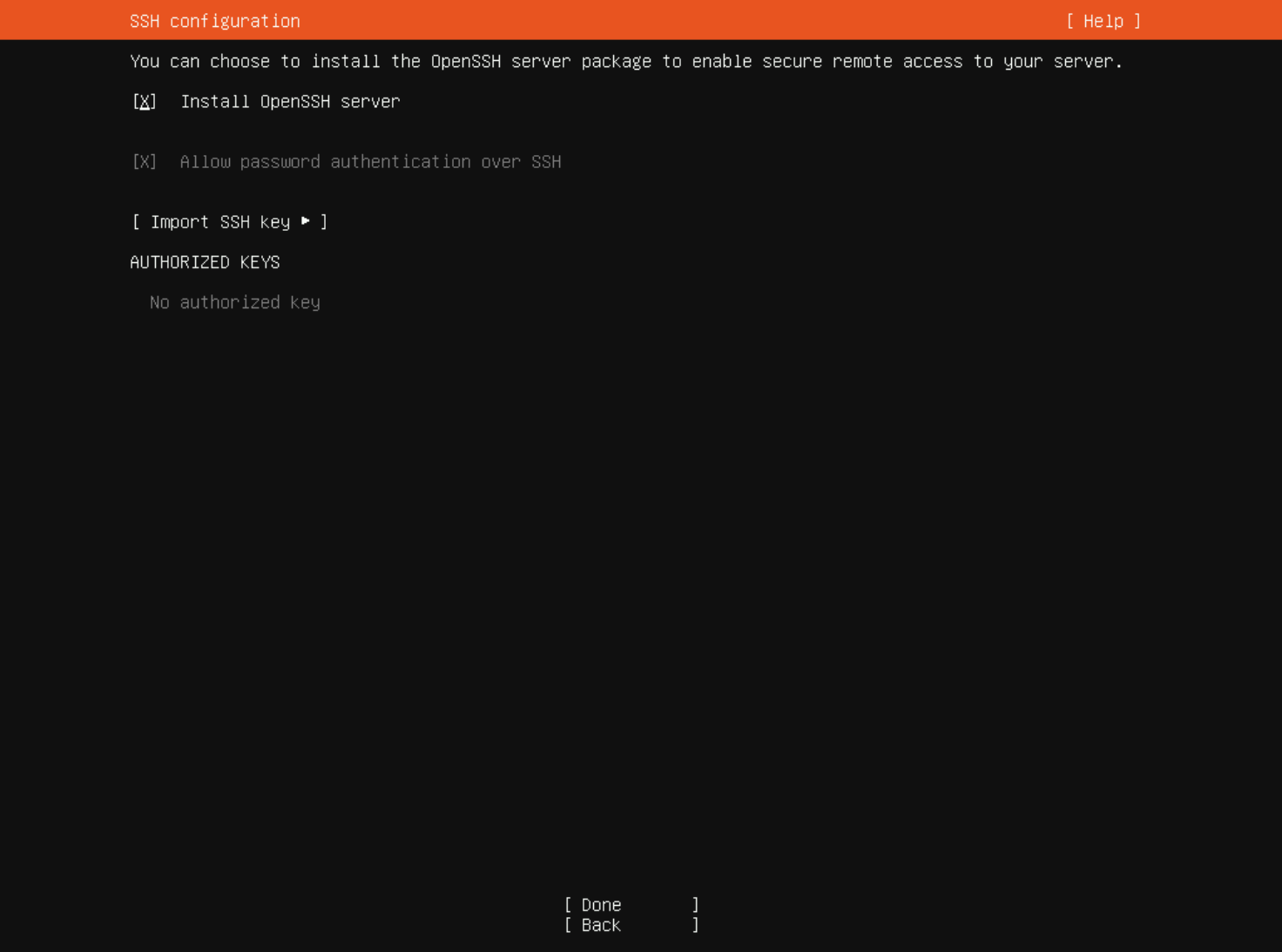
Rysunek 13: Zainstaluj serwer OpenSSH
- Na następnej stronie wybierz aplikacje SNAP, które mają być zainstalowane domyślnie. Wybierz pakiety do zainstalowania lub pozostaw pola puste, a następnie wybierz opcję Gotowe i naciśnij klawisz Enter.
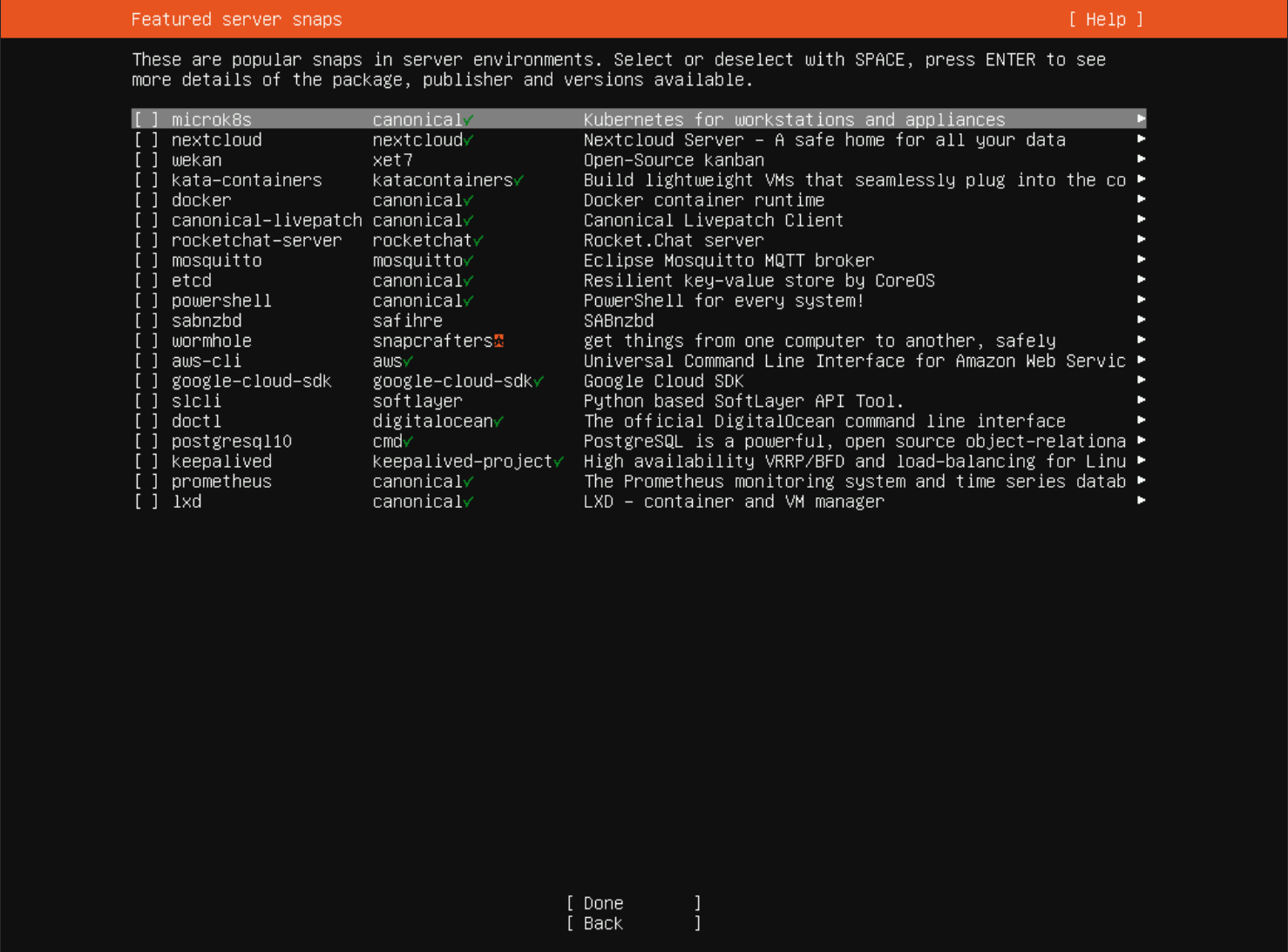
Rysunek 14: Wybierz opcjonalne pakiety SNAP do zainstalowania
- Rozpocznie się instalacja systemu operacyjnego, a w miarę jej postępu będzie wyświetlany dziennik instalacji. Po pomyślnym zakończeniu instalacji wybierz opcję Wyświetl pełny dziennik lub opcję Uruchom ponownie teraz, aby ponownie uruchomić serwer i uruchomić zainstalowany system operacyjny.
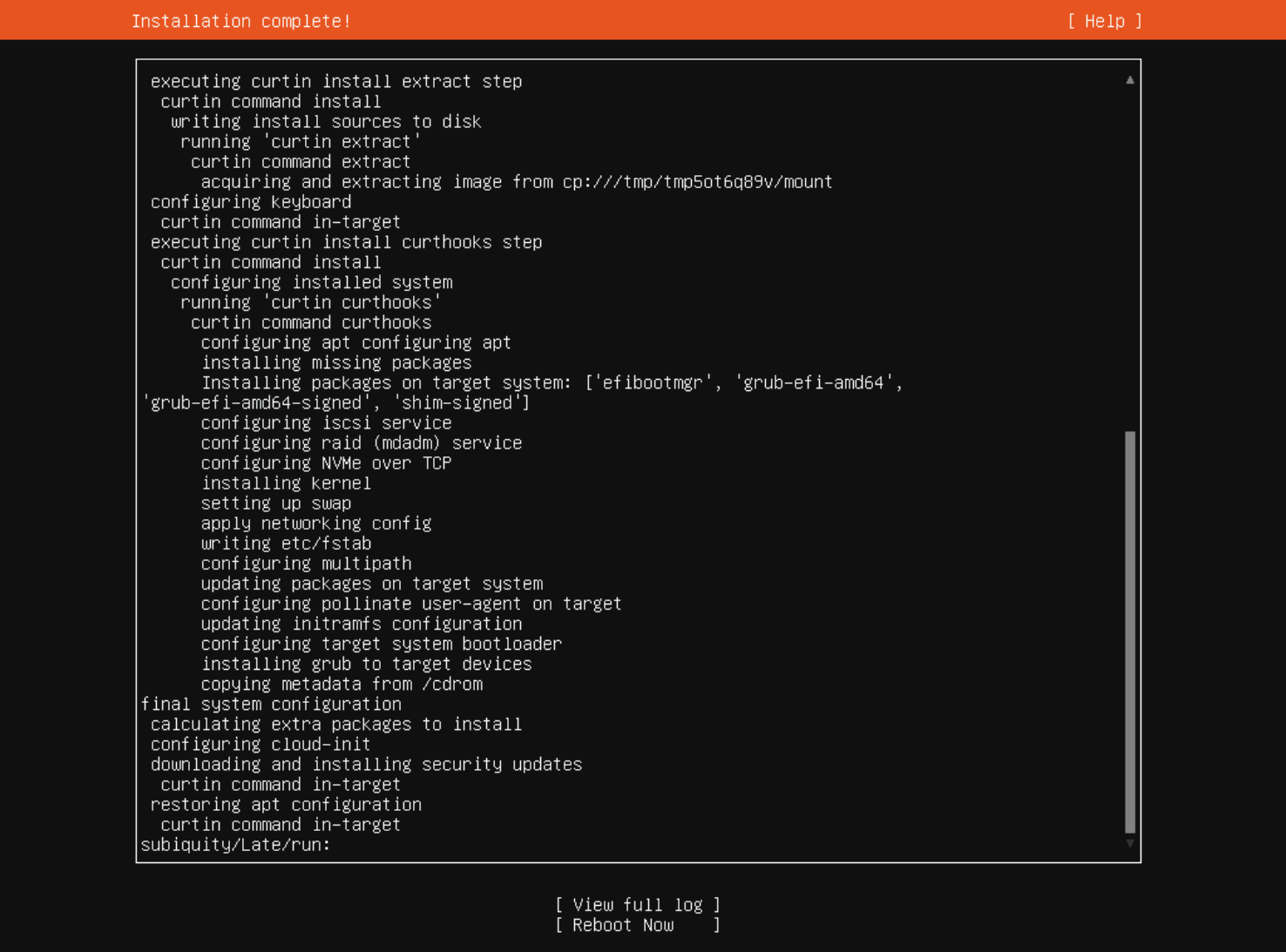
Rysunek 15: Po zakończeniu instalacji wybierz opcję Uruchom ponownie teraz.
Zaawansowane opcje konfiguracji
Aby uzyskać informacje na temat ręcznej konfiguracji sieci lub ręcznej konfiguracji pamięci masowej podczas instalacji systemu operacyjnego, zapoznaj się z poniższymi czynnościami w sekcji Informacje dodatkowe.
Additional Information
Zaawansowane opcje konfiguracji:
Ręczna konfiguracja sieci:
Poniżej opisano sposób ręcznej konfiguracji sieci z poziomu instalatora Ubuntu.
- Za pomocą klawiszy strzałek wybierz żądaną kartę sieciową i naciśnij klawisz Enter, aby wyświetlić menu opcji konfiguracji.
- Z menu rozwijanego wybierz konfigurację sieci IPv4 lub IPv6 albo dodanie znacznika sieci VLAN.
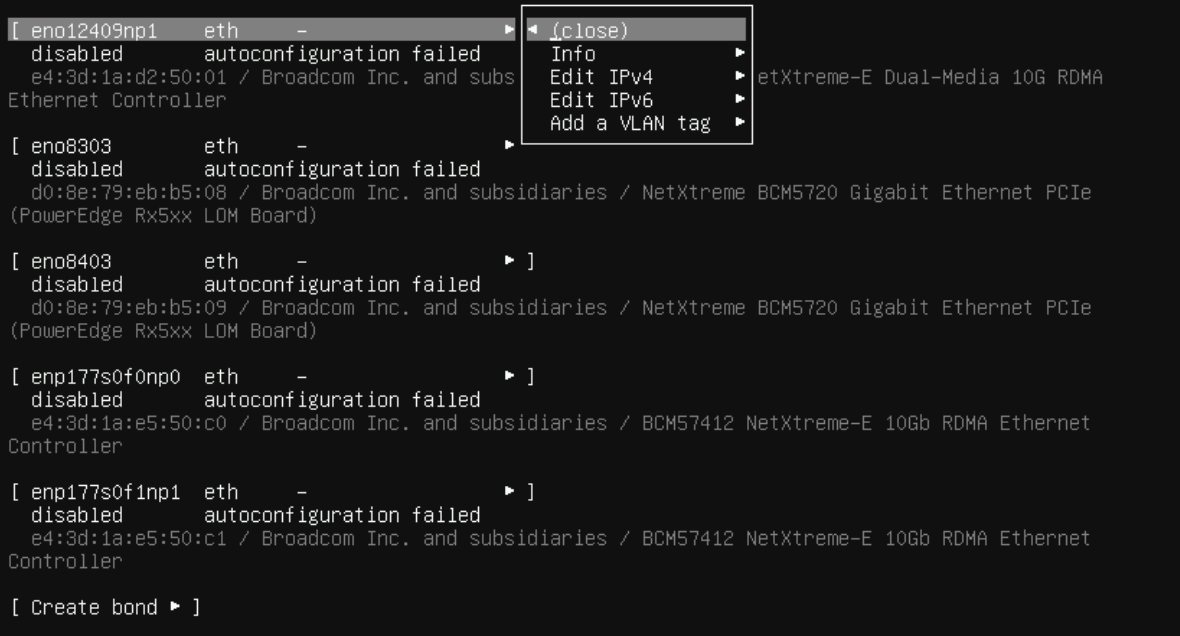
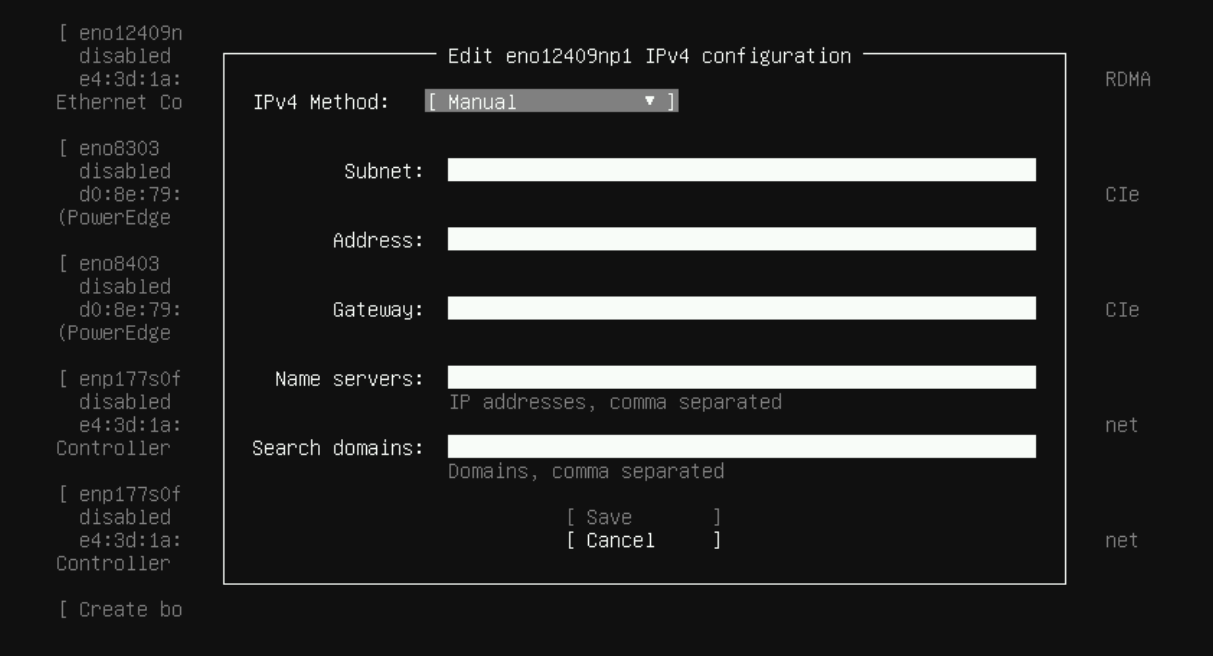
- Po wybraniu IPv4 lub IPv6 wybierz opcję automatycznej konfiguracji adresu IP za pomocą protokołu DHCP lub wybierz opcję Ręcznie, aby skonfigurować statyczny adres IP.
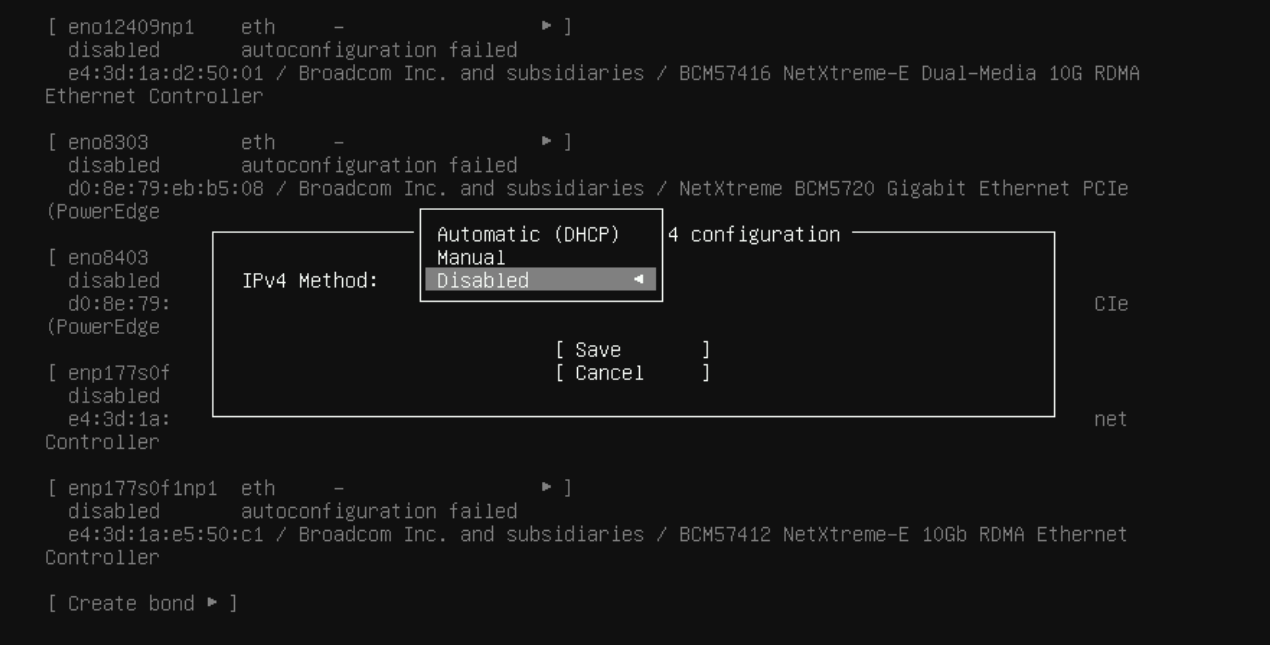
- W przypadku wybrania opcji konfiguracji Ręcznie podaj maskę podsieci, adres IP, bramę, serwery nazw DNS i nazwę domeny sieci.
- Po wprowadzeniu wymaganych informacji o sieci przejdź klawiszem strzałki w dół do opcji Zapisz i naciśnij klawisz Enter.
- Po zakończeniu konfiguracji przejdź do konfiguracji dodatkowych kart sieciowych lub kontynuuj bieżącą konfigurację.
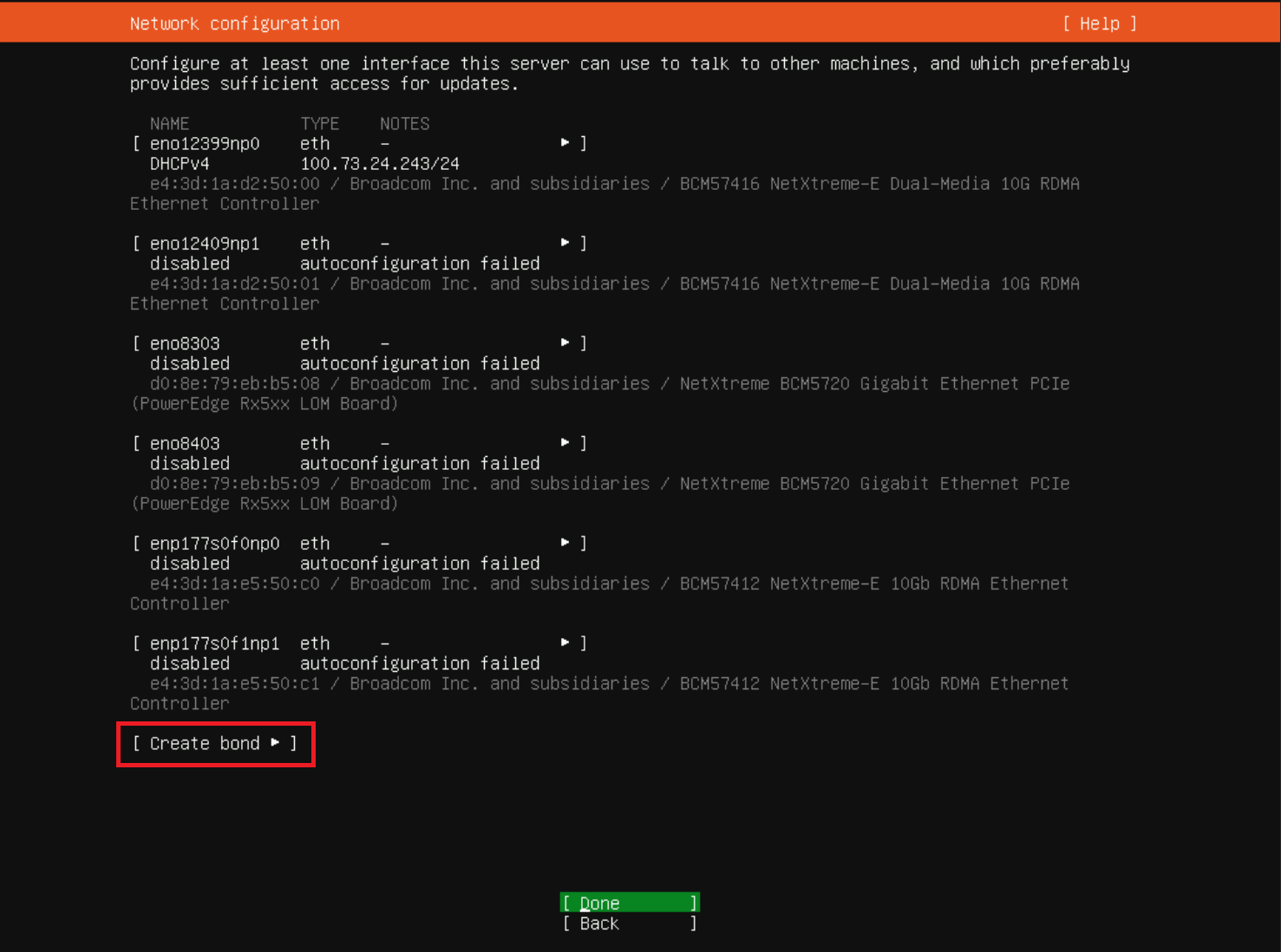
- Aby skonfigurować powiązanie, przejdź klawiszem strzałki w dół i wybierz opcję Utwórz powiązanie.
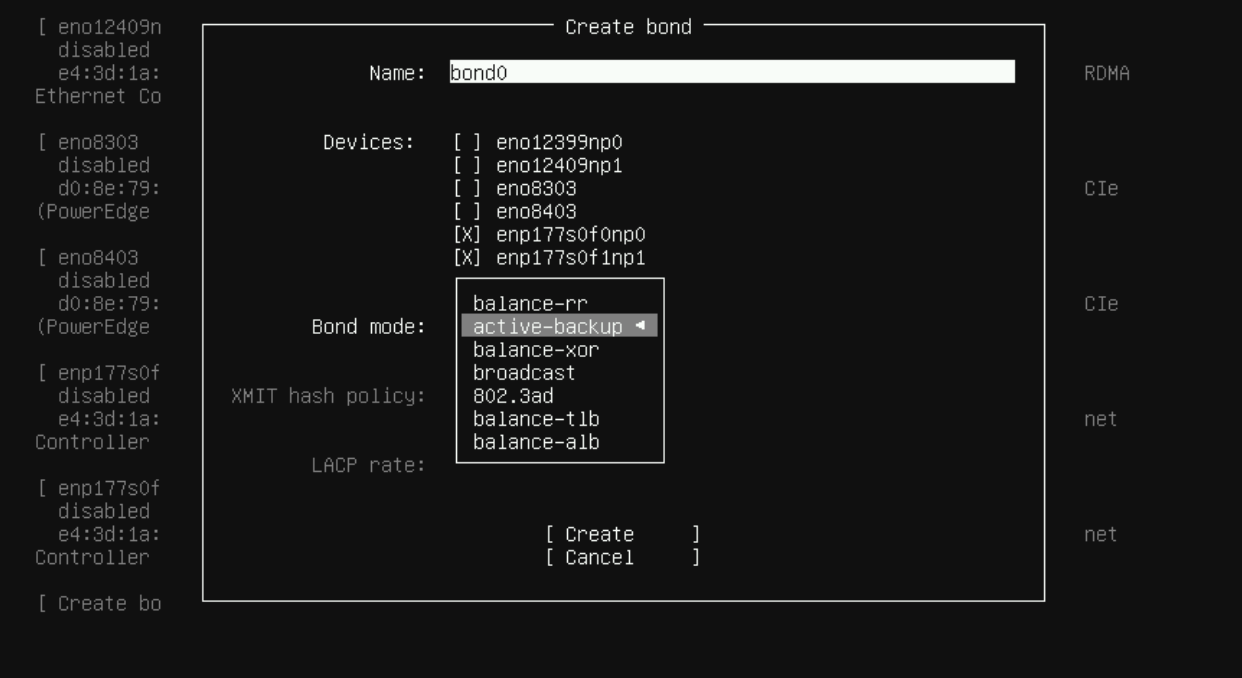
- Wybierając opcję utworzenia powiązania, ustaw nazwę powiązania (domyślnie bond0), karty sieciowe, które mają być używane w powiązaniu, oraz tryb powiązania.
- Po zakończeniu konfiguracji powiązania przejdź klawiszem strzałki w dół do opcji Utwórz i naciśnij klawisz Enter.
- Po zakończeniu całej konfiguracji przejdź klawiszem strzałki w dół do opcji Gotowe i naciśnij klawisz Enter, aby powrócić do dalszej części instalacji.
Ręczne partycjonowanie pamięci masowej:
Poniższe informacje opisują sposób ręcznej konfiguracji pamięci masowej z poziomu instalatora Ubuntu.
- Aby rozpocząć ręczną konfigurację pamięci masowej, wybierz opcję Niestandardowy układ pamięci masowej.

- Pierwsza wyświetlona strona pokazuje wykryte dyski pamięci masowej i zawartość z istniejącymi partycjami z poprzednich instalacji lub, jeśli dyski są puste, wolne miejsce na każdym z nich.
- Zacznij od wybrania wolnego miejsca na dyskach lub wybierz opcję utworzenia programowej grupy wolumenów RAID lub LVM.
- Aby utworzyć partycje standardowe na dowolnym dysku, wybierz wolne miejsce na dyskach i naciśnij klawisz Enter, aby wyświetlić menu opcji partycjonowania.
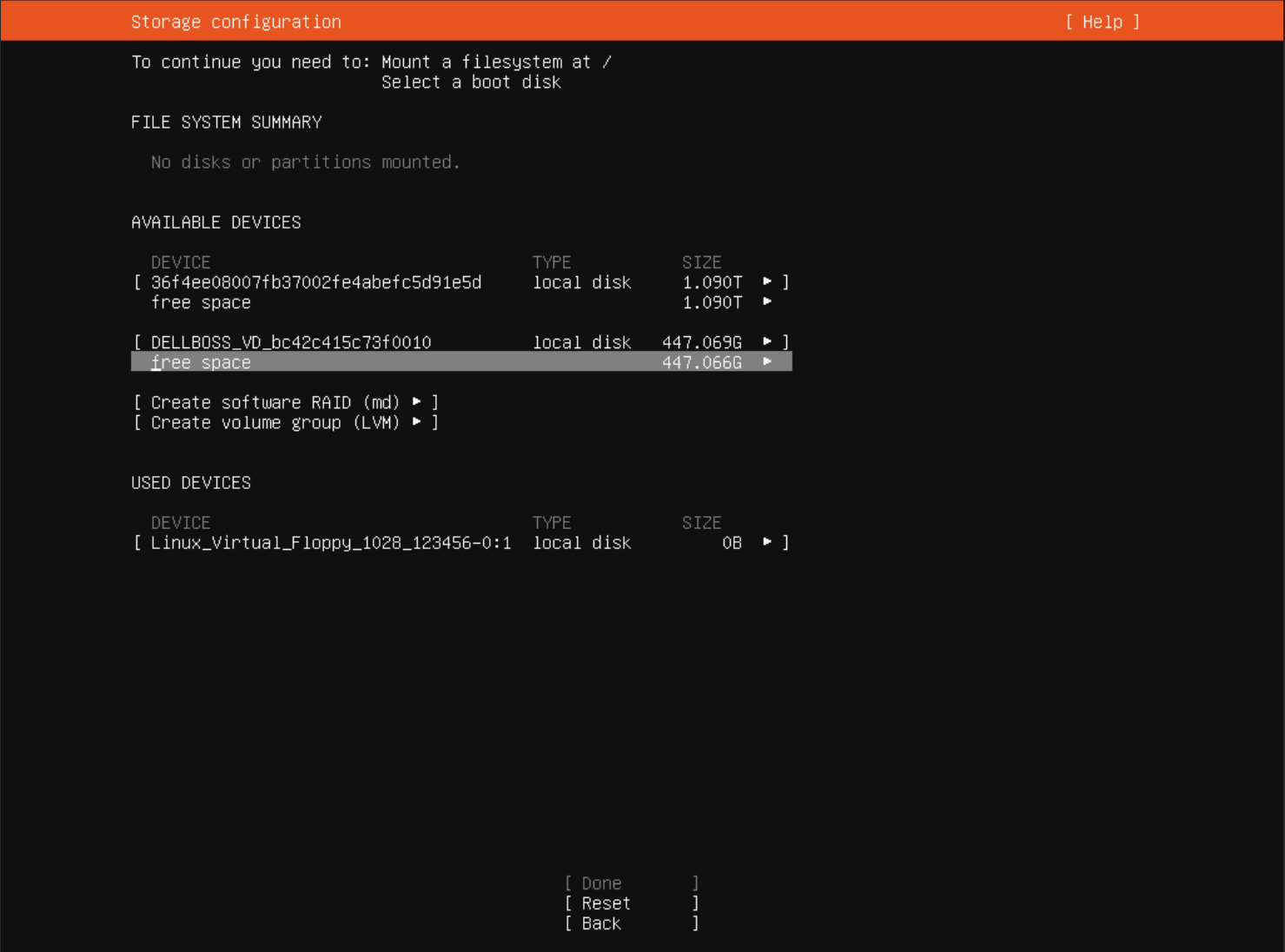
- Na tym dysku jedyną opcją jest Dodaj partycję GPT.
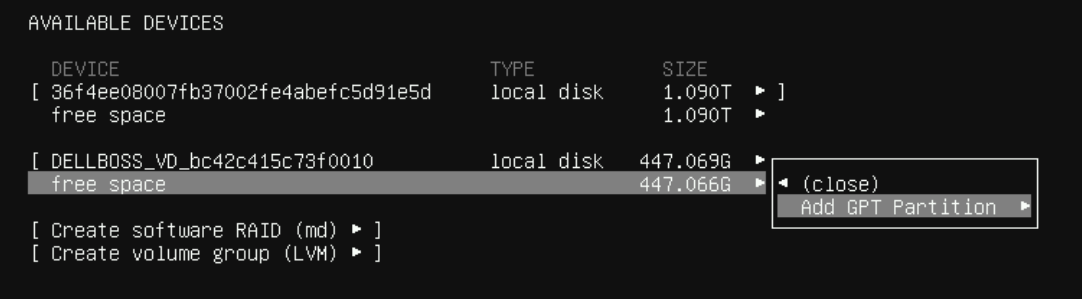
- Po otwarciu okna dialogowego dostępne są trzy opcje konfiguracji partycji.
- Określ rozmiar partycji lub pozostaw to pole puste, aby użyć całego dostępnego rozmiaru.
- Następnie skonfiguruj format określający typ partycji, np. ext4, XFS, Btrfs, Swap.
- Ostatnią opcją do skonfigurowania jest punkt zamontowania partycji. Jeśli partycja główna (/) nie została jeszcze utworzona, jest to domyślnie ustawiony punkt zamontowania.
- Po ustawieniu konfiguracji zgodnie z potrzebami przejdź klawiszem strzałki w dół do opcji Utwórz i naciśnij klawisz Enter.
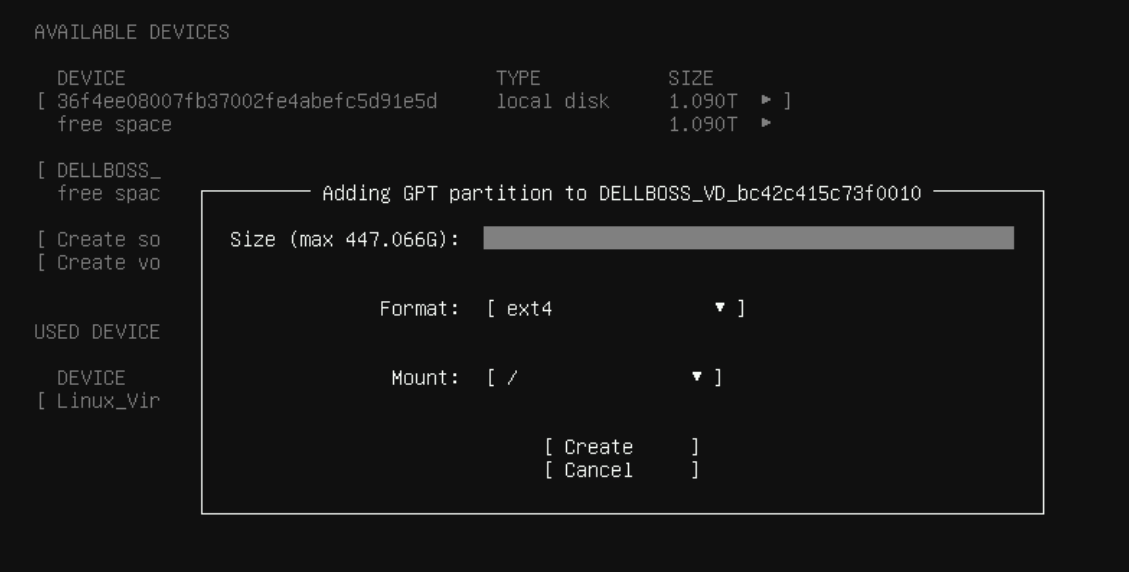
- Aby utworzyć grupę wolumenów LVM na jednym z dysków, wybierz opcję Utwórz grupę wolumenów (LVM) i naciśnij klawisz Enter.
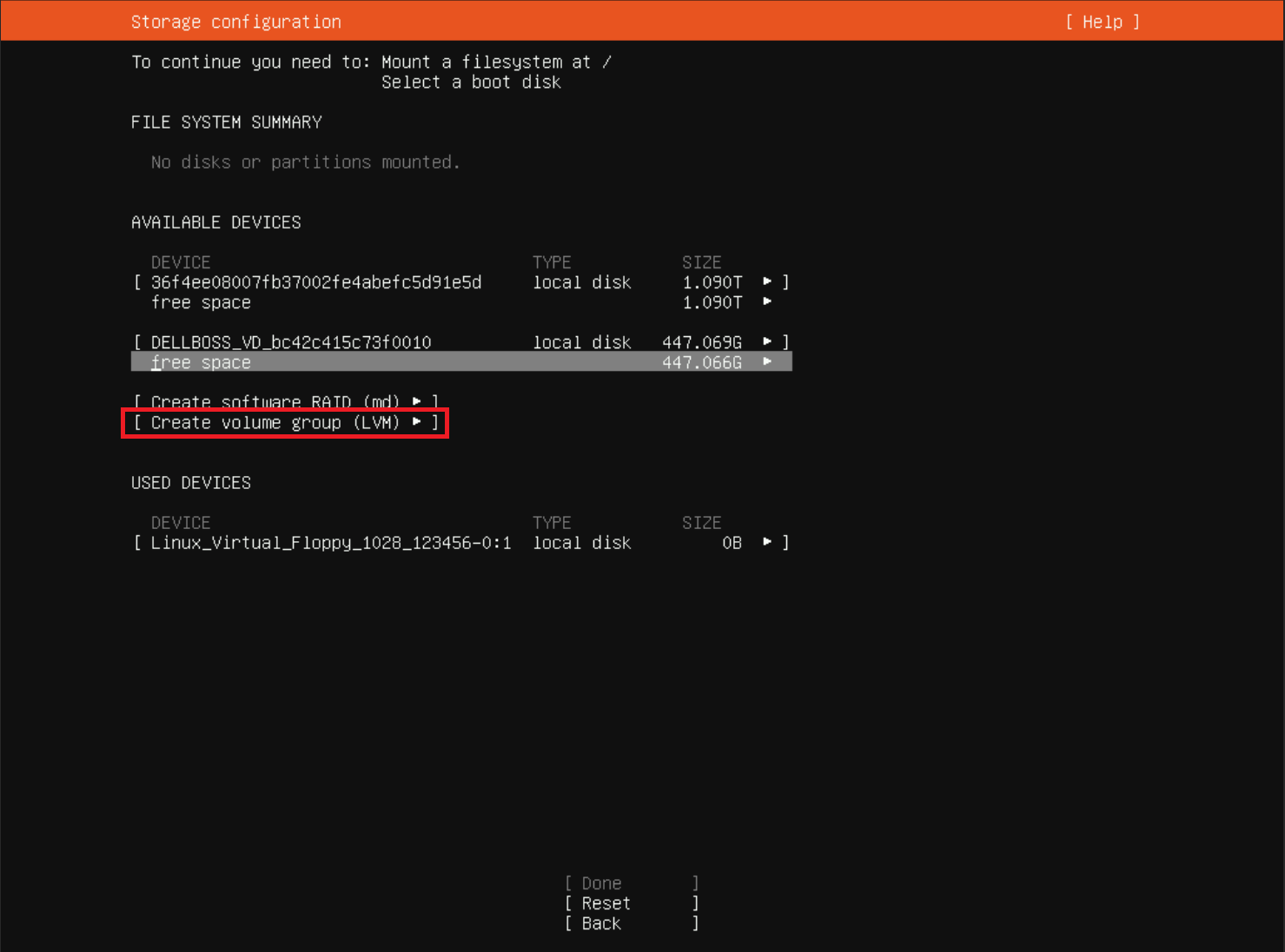
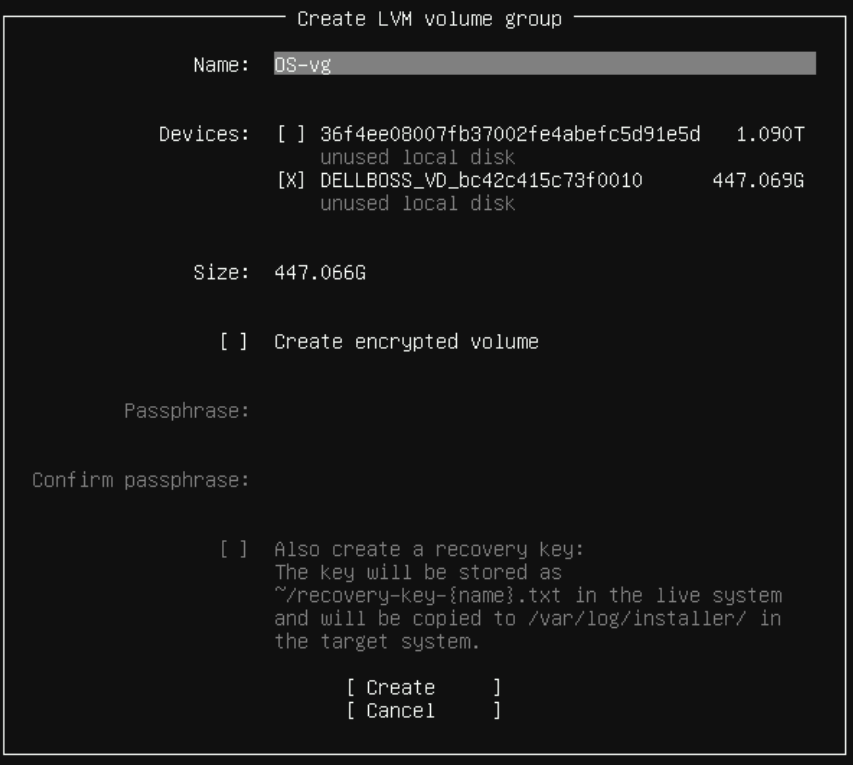
- Po wybraniu opcji LVM zostanie wyświetlone okno dialogowe umożliwiające skonfigurowanie nowej grupy wolumenów LVM.
- Pierwszą opcją do skonfigurowania jest nazwa grupy wolumenów.
- Wybierz dyski, które chcesz dodać do grupy wolumenów, wybierz korzystanie z jednego dysku lub rozłóż grupę wolumenów na wiele dysków.
- Rozmiar wolumenu jest automatycznie dostosowywany na podstawie dodanych dysków, gdy grupa wolumenów obejmuje cały wybrany dysk.
- Aby zaszyfrować wolumen ze względów bezpieczeństwa, wybierz opcję Utwórz zaszyfrowany wolumen.
- Aby zaszyfrować wolumen, ustaw hasło używane do szyfrowania i utwórz klucz odzyskiwania.
- Po zakończeniu konfiguracji przejdź do utworzenia nowej grupy wolumenów, wybierając opcję Utwórz i naciskając klawisz Enter.
- Po utworzeniu grupy wolumenów nastąpi powrót do poprzedniej strony pamięci masowej, na której grupa wolumenów jest teraz wyświetlana jako urządzenie z wolnym miejscem.
- Skonfiguruj wolumeny logiczne, wybierając wolne miejsce w grupie wolumenów i naciskając klawisz Enter. Aby wyświetlić menu, wybierz opcję Utwórz wolumen logiczny i naciśnij klawisz Enter.

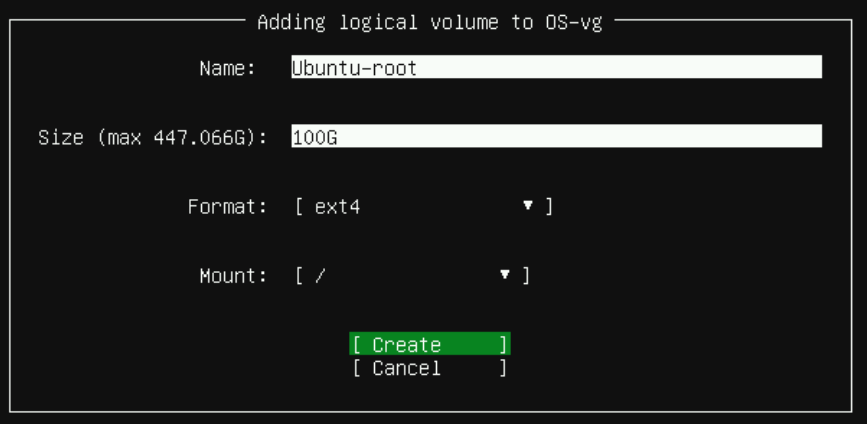
- Podczas tworzenia nowego wolumenu logicznego zacznij od ustawienia nazwy wolumenu.
- Następnie określ rozmiar wolumenu logicznego, podając konkretny rozmiar lub pozostawiając pole puste, aby wypełnić całą grupę wolumenów.
- Z listy rozwijanej Format wybierz typ partycji, który ma być używany dla wolumenu logicznego, taki sam jak w przypadku standardowej partycji dysku.
- Ostatnią opcją jest punkt zamontowania wolumenu logicznego, podobnie jak w przypadku standardowego partycjonowania; jeśli partycja główna (/) jeszcze nie istnieje, najpierw domyślnie przyjmowany jest ten punkt zamontowania.
- Po zakończeniu konfiguracji wybierz opcję Utwórz i naciśnij klawisz Enter.
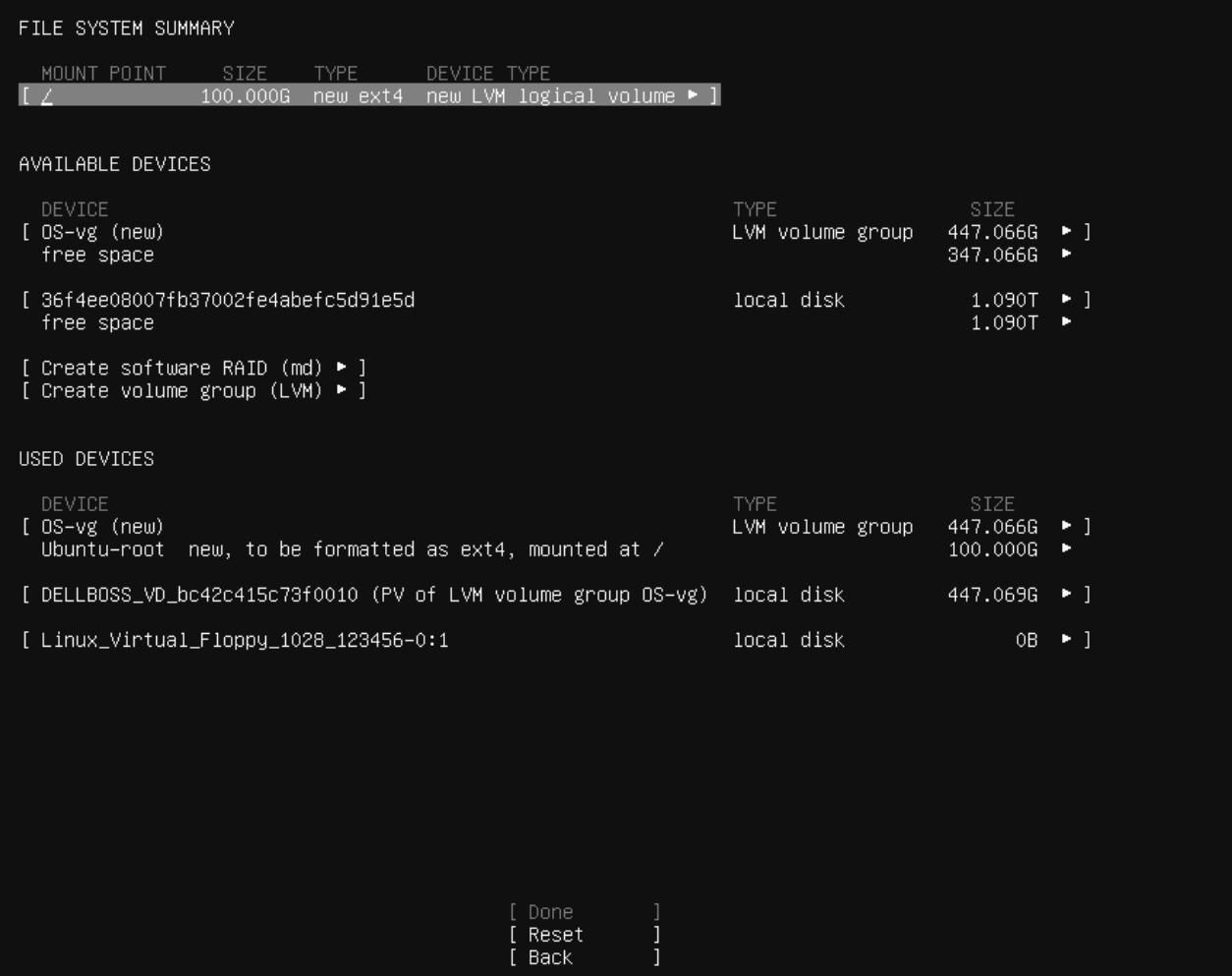
- Po utworzeniu wolumenu logicznego program ładuje z powrotem stronę pamięci masowej, na której jest teraz wyświetlana utworzona partycja wolumenu logicznego wymieniona w podsumowaniu systemu plików.
- W razie potrzeby kontynuuj tworzenie partycji lub wolumenów logicznych, a po zakończeniu przejdź klawiszem strzałki w dół do pozycji Gotowe, a następnie naciśnij klawisz Enter.
Affected Products
Ubuntu Server LTSArticle Properties
Article Number: 000333542
Article Type: How To
Last Modified: 24 Jun 2025
Version: 3
Find answers to your questions from other Dell users
Support Services
Check if your device is covered by Support Services.