PowerEdge: Ubuntu Serverin asentaminen Dell-palvelimille
Summary: Tässä artikkelissa on tietoja Ubuntu Serverin asentamisesta Dell PowerEdgeen.
This article applies to
This article does not apply to
This article is not tied to any specific product.
Not all product versions are identified in this article.
Instructions
Sisällysluettelo
Lataa Ubuntu-palvelin
- Lataa Ubuntu Serverin uusin ISO täältä: https://ubuntu.com/download/server
- Pääsivulla on lueteltu useita versioita, joista ensimmäinen on pitkäaikaisen tuen (LTS) versio ja sitten uusin julkaistu versio.
- Tuotantopalvelinympäristöissä suositellaan asentamaan LTS-versio.
Huomautus: LTS-versiot saavat viiden vuoden ilmaiset tietoturva- ja ylläpitopäivitykset, joita pidennetään 10 vuoteen Ubuntu Prolla
.
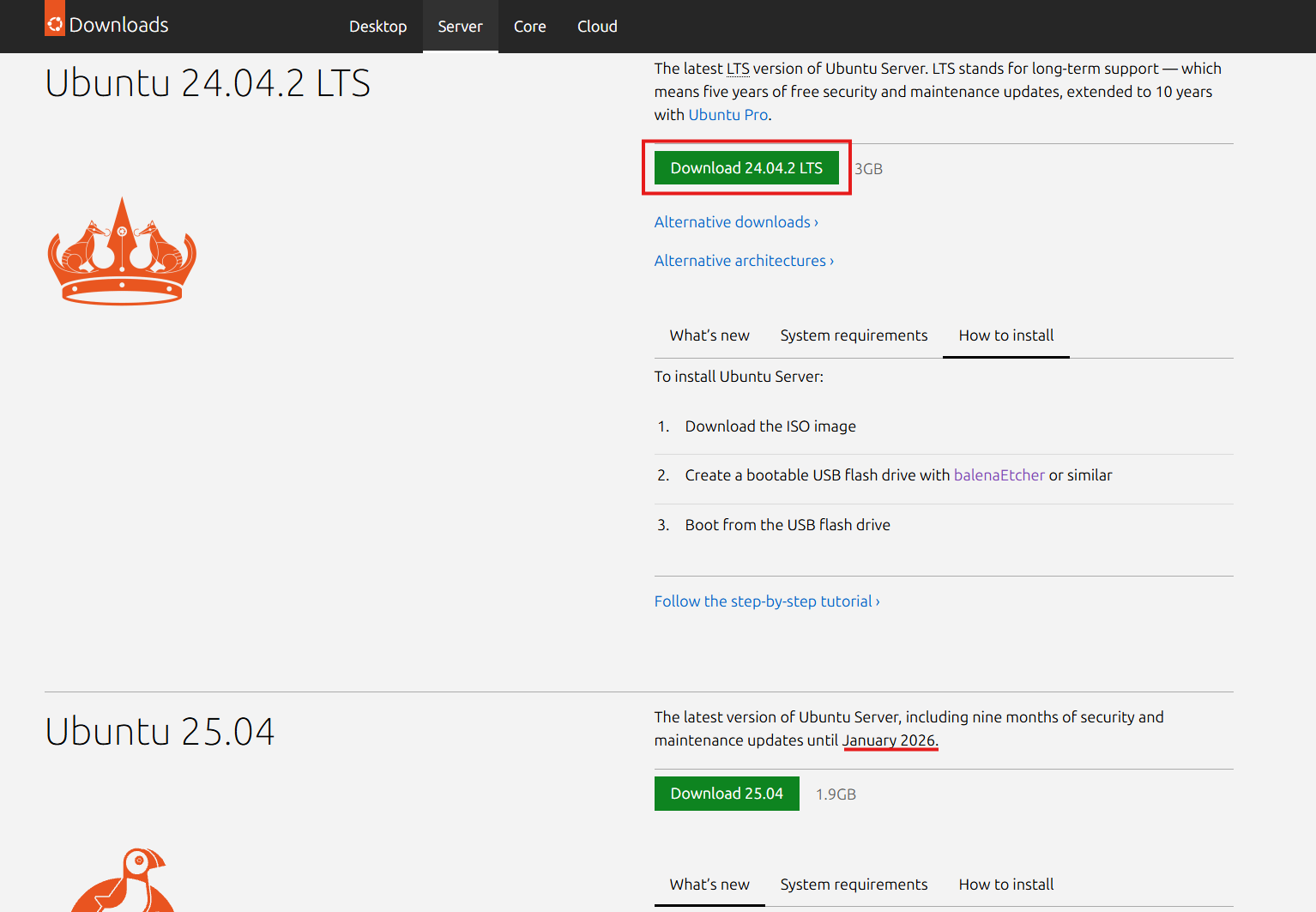
Kuva 1: Lataa Ubuntu-palvelin
Käynnistä Ubuntu Server Media
Ubuntu ei ole tuettu käyttöjärjestelmä, jonka käyttöönottoa voidaan käyttää LifeCycle Controllerin (LCC) avulla. Käynnistä ladattu Ubuntu ISO jommallakummalla alla olevista tavoista asentaaksesi Ubuntun PowerEdge-palvelimeen.
ISO-tiedoston käynnistäminen IDRACista:
- Jos palvelimen IDRAC-verkkokäyttöliittymään on etäyhteys, yhdistä ISO-tiedosto paikallisesta järjestelmästä iDRAC-virtuaalikonsoliin ISO-tiedoston käynnistämiseksi etänä.
- Lisätietoja tästä iDRAC-prosessia koskevasta prosessista on artikkelissa: PowerEdge: Virtuaalimediatoiminnon käyttäminen iDRAC6:ssa, iDRAC7:ssä, iDRAC8:ssa ja iDRAC9:ssä
- Kun ISO on yhdistetty virtuaalikonsoliin, käynnistä virtuaaliseen CD-/DVD-asemaan.
- Käynnistä yhdistetty ISO-tiedosto valitsemalla käynnistysvaihtoehto virtuaalikonsolista ja valitsemalla virtuaalinen CD/DVD-asema tai käynnistä käynnistysvalikkoon painamalla F11-näppäintä ja tee valinta siellä.
Käynnistettävän USB-tallennusvälineen luominen:
- Jos haluat luoda käynnistettävän USB-aseman ladatusta ISO-tiedostosta, käytä kolmannen osapuolen työkalua, kuten: balenaEtcher tai Rufus
- Lisätietoja käynnistettävän USB-aseman luomisesta on artikkelissa: PowerEdge: Käynnistettävän USB-aseman luominen käyttöjärjestelmän asennusta varten
- Kun käynnistettävä USB-asema on luotu, levy asennetaan johonkin USB-porttiin ja käynnistyksen aikana painetaan F11-näppäintä käynnistääksesi käynnistysvalikon ja valitse havaittu USB-asema asentajan käynnistämiseksi.
Asenna Ubuntu Server
Asenna Ubuntu Server noudattamalla seuraavia ohjeita:
- Kun asennin on käynnistänyt ensimmäisen sivun, valitaan kieli ja jatketaan valintaa painamalla Enter-näppäintä .
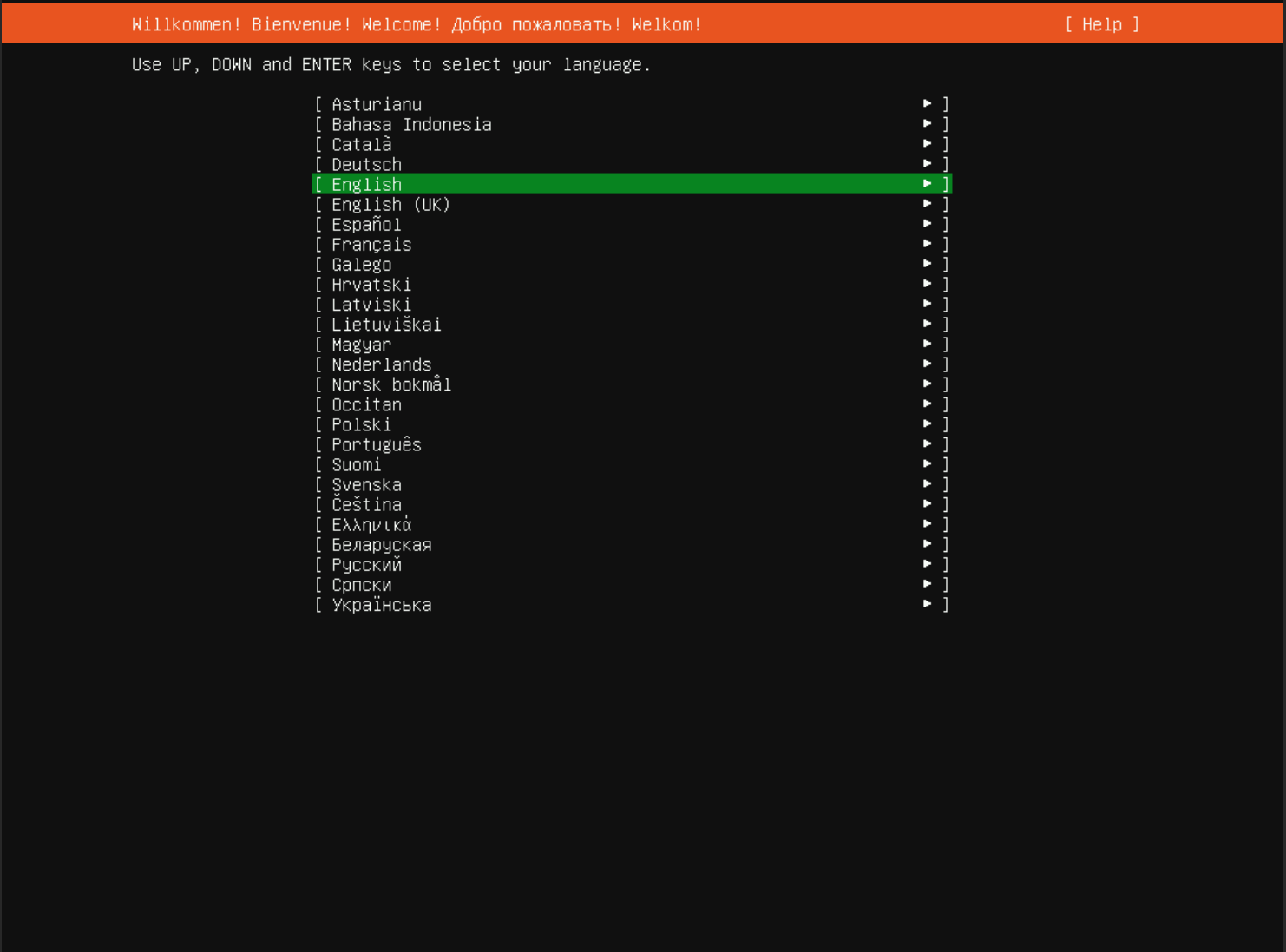
Kuva 2: Valitse kieli
- Valitse seuraavaksi näppäimistöasettelu ja jatka painamalla Enter .
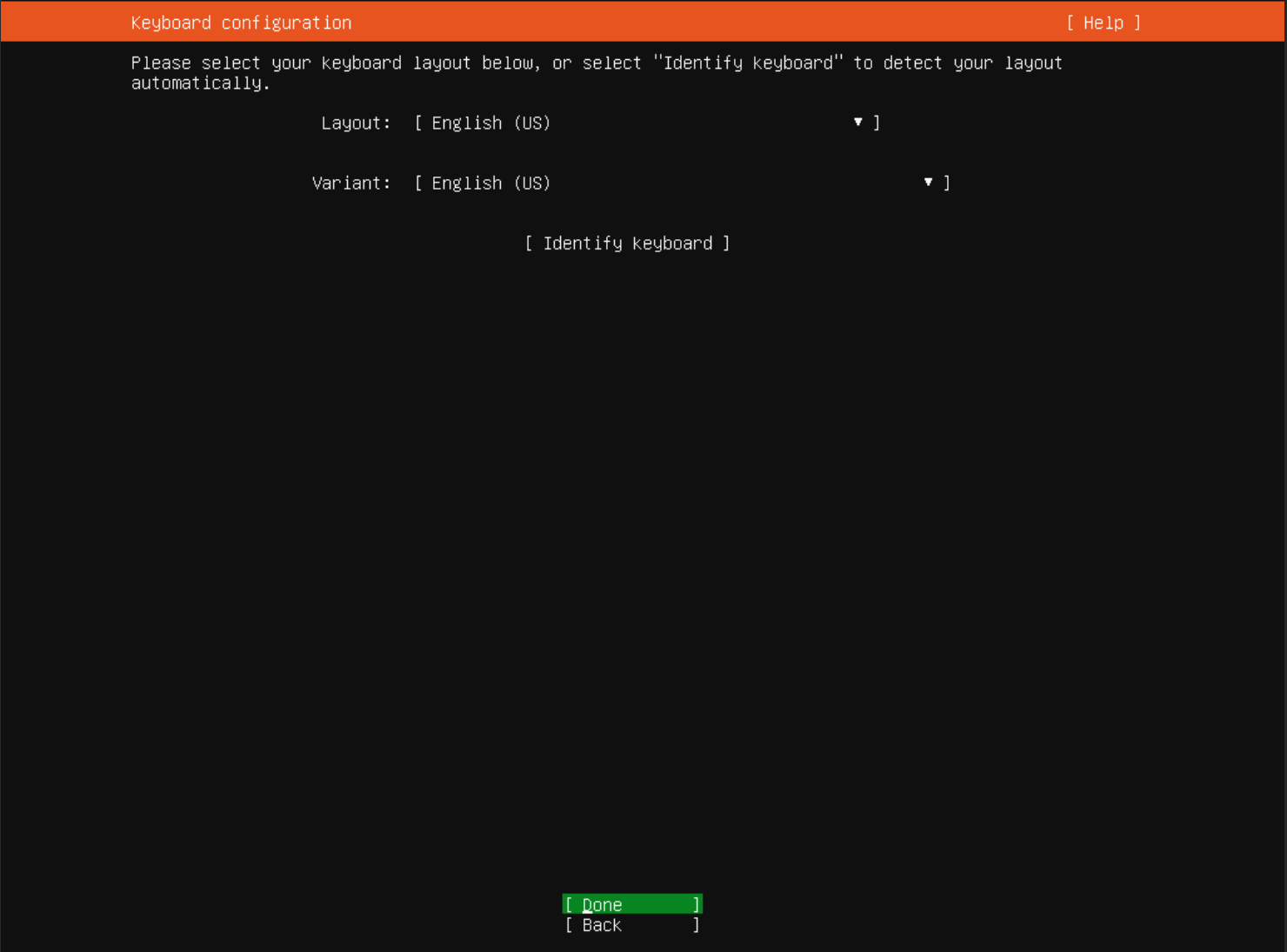
Kuva 3: Valitse näppäimistöasettelu
- Valitse seuraavalla sivulla asennuspohja valitsemalla joko Ubuntu Serverin oletusvaihtoehto tai valitsemalla pienennetty versio pienemmälle aloituspohjalle.
- Valitse tarvittaessa Etsi kolmannen osapuolen ohjaimia -vaihtoehto. Tämä vaihtoehto etsii laitteita, joilla on tietyn valmistajan lisenssiohjain, kuten NVIDIA-grafiikkasuorittimen ohjaimet.
Huomautus: Muun valmistajan ohjaimet voidaan asentaa käyttöjärjestelmän asennuksen jälkeen.
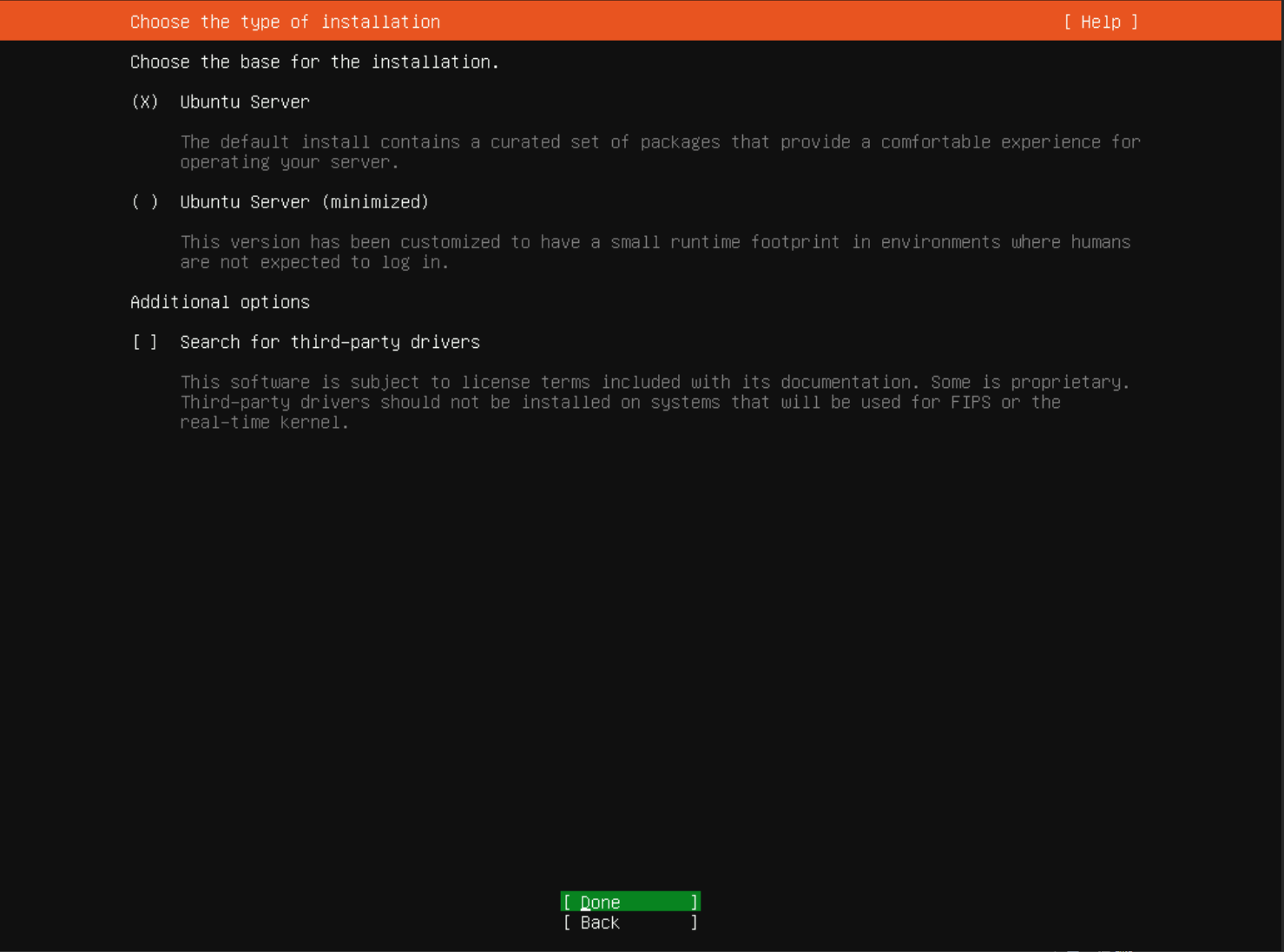
Kuva 4: Valitse asennusalusta
- Seuraavassa Network Configuration -sivulla näet kaikki havaitut verkkokortit ja se yrittää hakea DHCP-osoitteen jokaiselta.
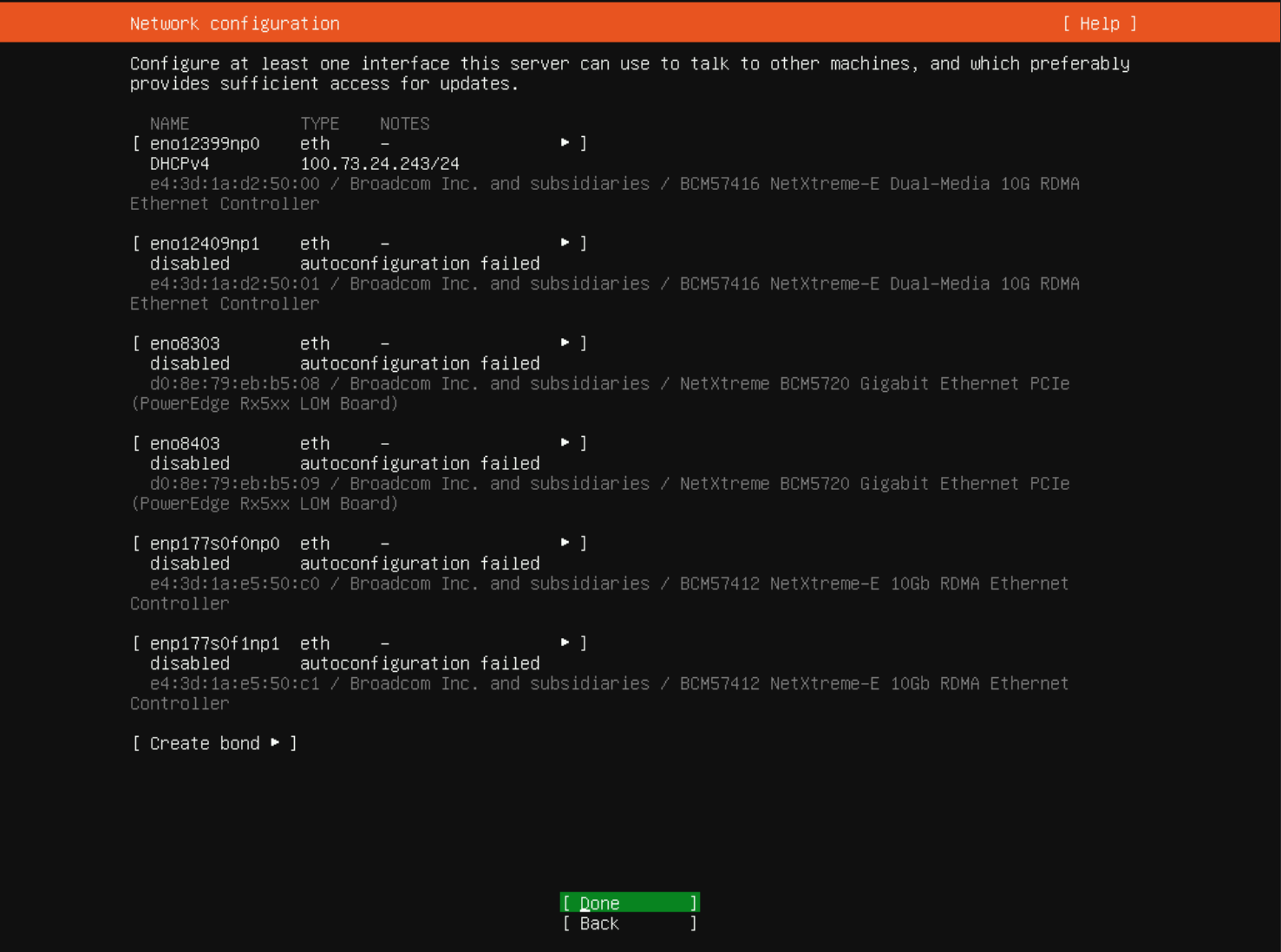
Kuva 5: Verkkomääritykset
- Voit määrittää manuaalisesti kunkin verkkokortin käyttämään staattista IP-osoitetta tai luoda myös useiden verkkokorttien yhdistelmän.
Huomautus: Verkko voidaan määrittää käyttöjärjestelmän asennuksen jälkeen, eikä sitä tarvitse jatkaa. Internet-yhteys mahdollistaa kuitenkin uusimpien saatavilla olevien pakettien lataamisen ja asentamisen käyttöjärjestelmän medialle olevien pakettien sijaan.
- Seuraavalla peilimäärityssivulla se yrittää muodostaa yhteyden online-säilöön uusimpia pakettipäivityksiä ja asennusta varten.
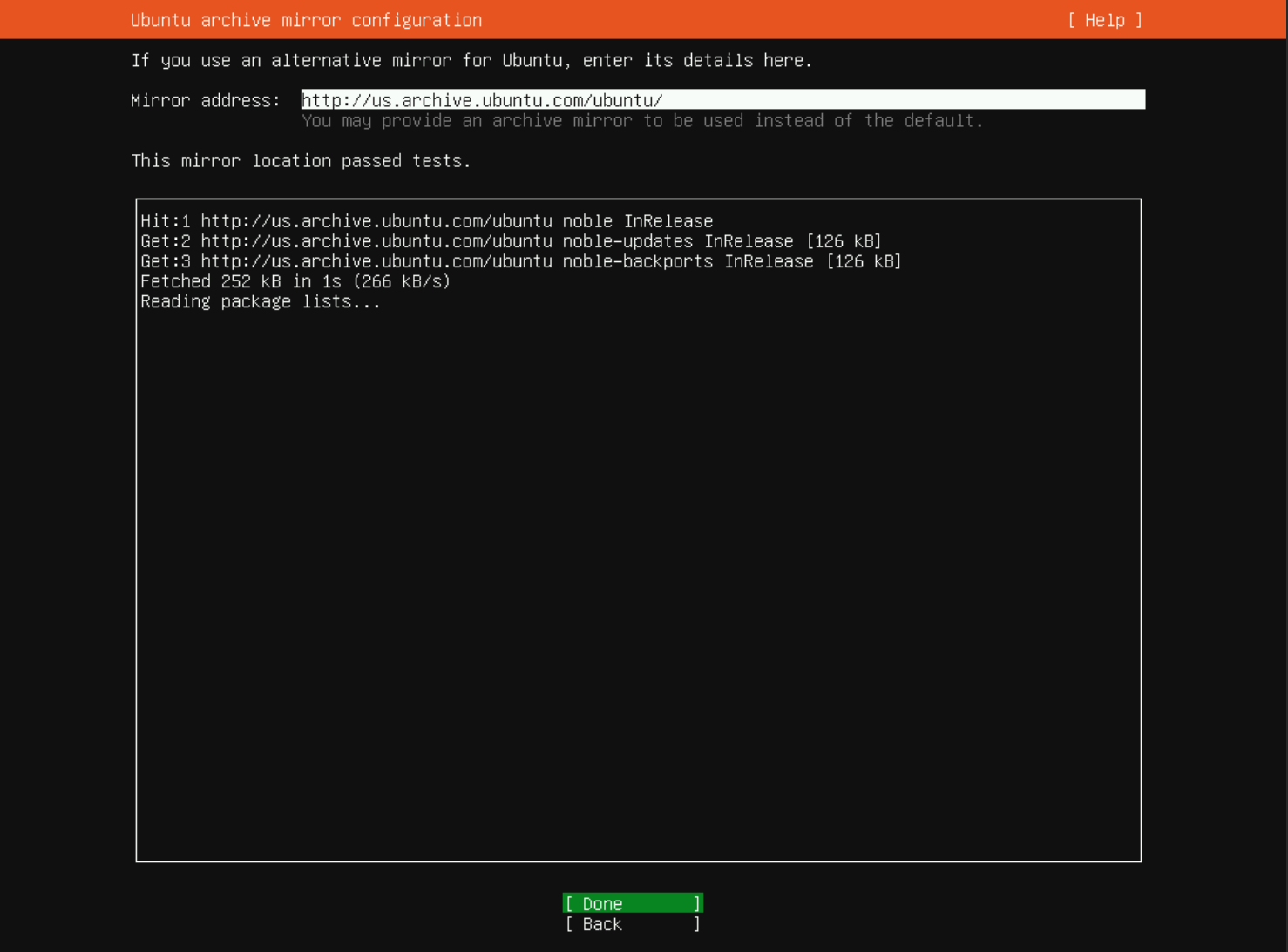
Kuva 6: Ubuntu-säilön määritys
- Käytä seuraavaksi tallennuksen määrityssivulla ohjattua tallennusasettelua valitsemalla asennuslevy ja valitsemalla sitten, luodaanko LVM-osiot.
- Jos haluat määrittää tallennustilan manuaalisesti mukautetun tallennusasettelun avulla, katso siihen liittyvät vaiheet Lisätiedot-osiosta .

Kuva 7: Ohjattu tallennuksen määritys
- Siirry nuoli- tai sarkainnäppäimillä vaadittuun valintaan, kuten levyn valintaan, ja valitse asennuslevy painamalla Enter-näppäintä, jos oletusvalinta ei ole oikea.
- Esimerkissämme asennuslevy oli vaihdettava BOSS VD -levylle.
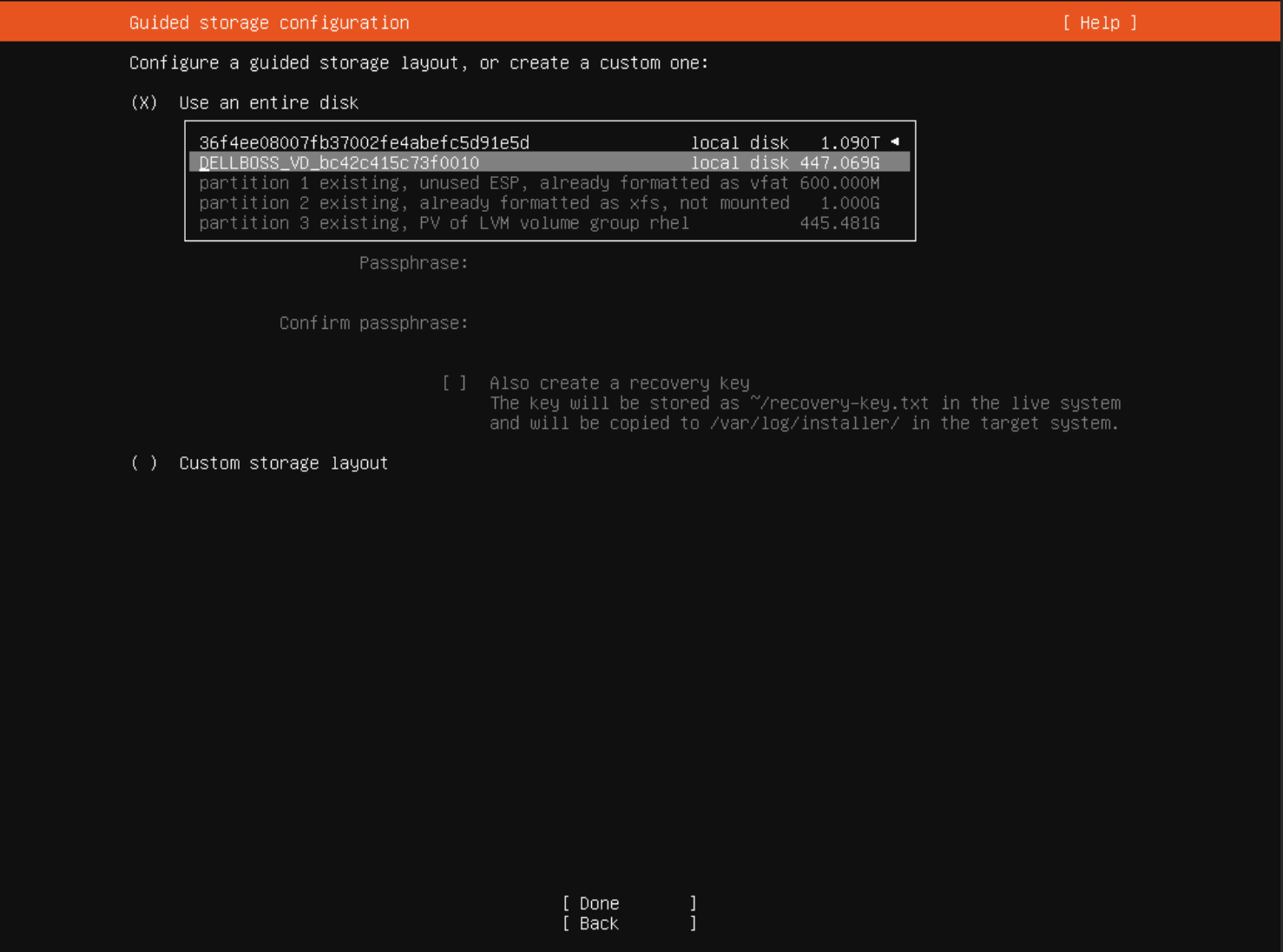
Kuva 8: Valitse asennuslevy
- Kun levy on valittu, valitse Valmis ja paina Enter jatkaaksesi seuraavalle sivulle ja tarkistaaksesi tallennustilan muutokset.
- Storage Summary (Tallennustilan yhteenveto) -sivulla näkyvät osiot ja taltiot, jotka se aikoo luoda valitulle levylle. Jos kaikki näyttää oikealta, valitse Done ja paina Enter-näppäintä.
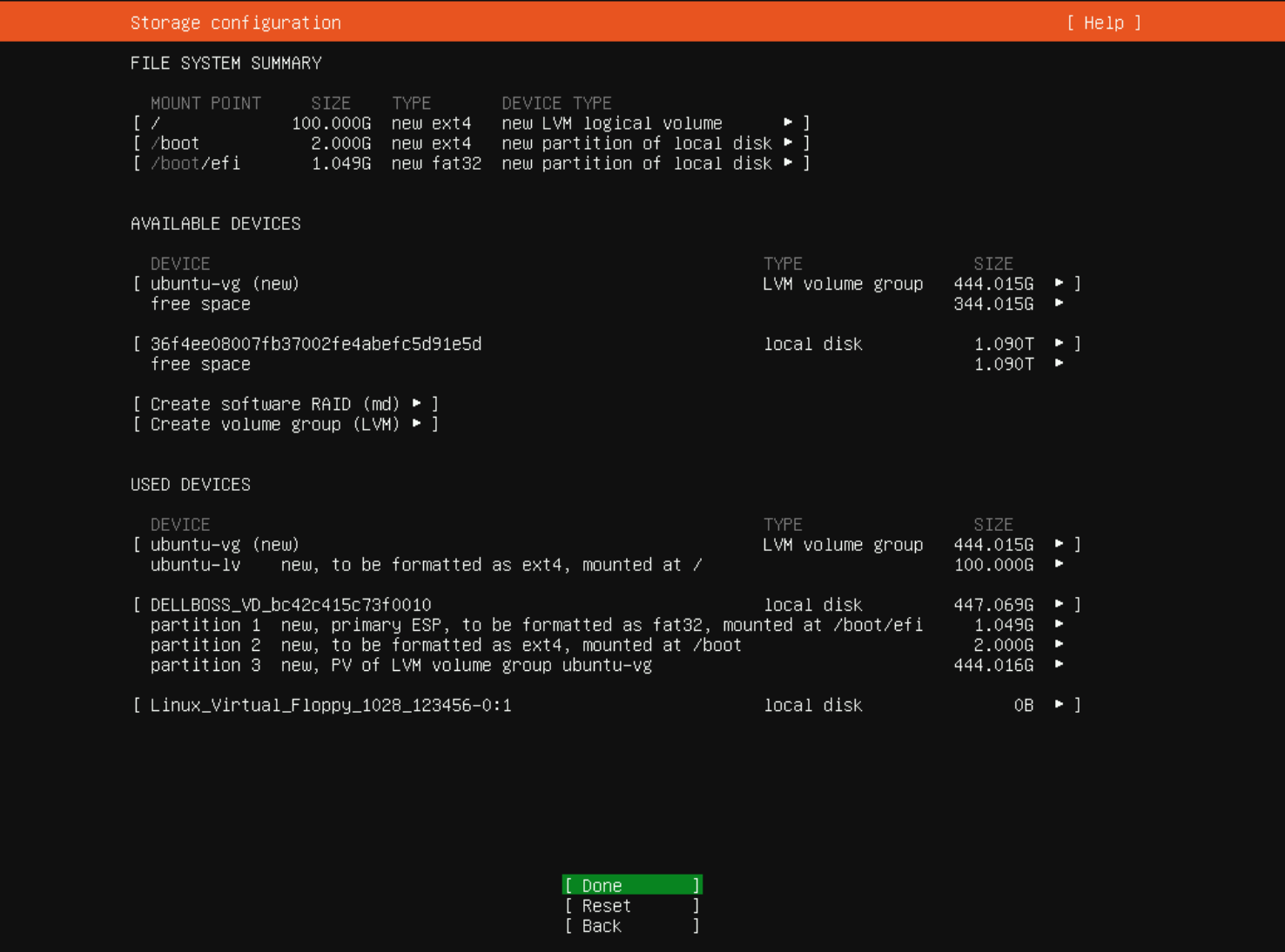
Kuva 9: Näytä tallennuskokoonpano
- Ennen jatkamista se kehottaa vahvistamaan muutokset, koska tämä tuhoaa kaikki valitun levyn tiedot uusien osioiden luomiseksi. Jatka valitsemalla Jatka ja painamalla Enter-näppäintä.
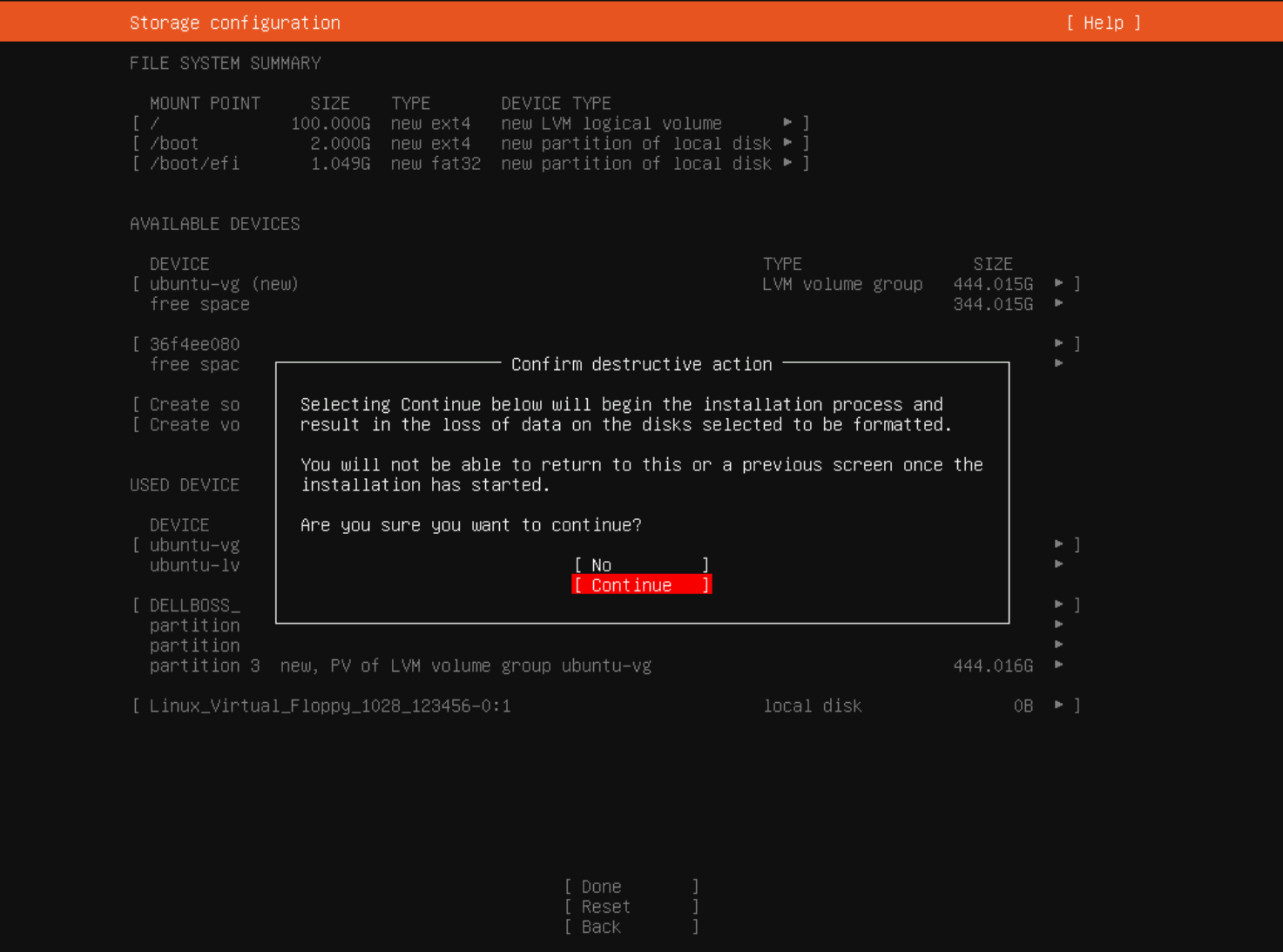
Kuva 10: Levyn ja osion luonnin muodon vahvistaminen
- Seuraava sivu edellyttää käyttäjätilin luomista kirjautumista varten. Ubuntulla ei ole pääkäyttäjän tiliä, kuten muilla Linux-käyttöjärjestelmillä, kuten Red Hat ja SUSE, joten tässä luotu käyttäjä tulee olemaan oletusarvoinen järjestelmänvalvojan tili, jolla on
sudoOikeudet. - Anna palvelimen nimi, joka määrittää palvelimen isäntänimen.
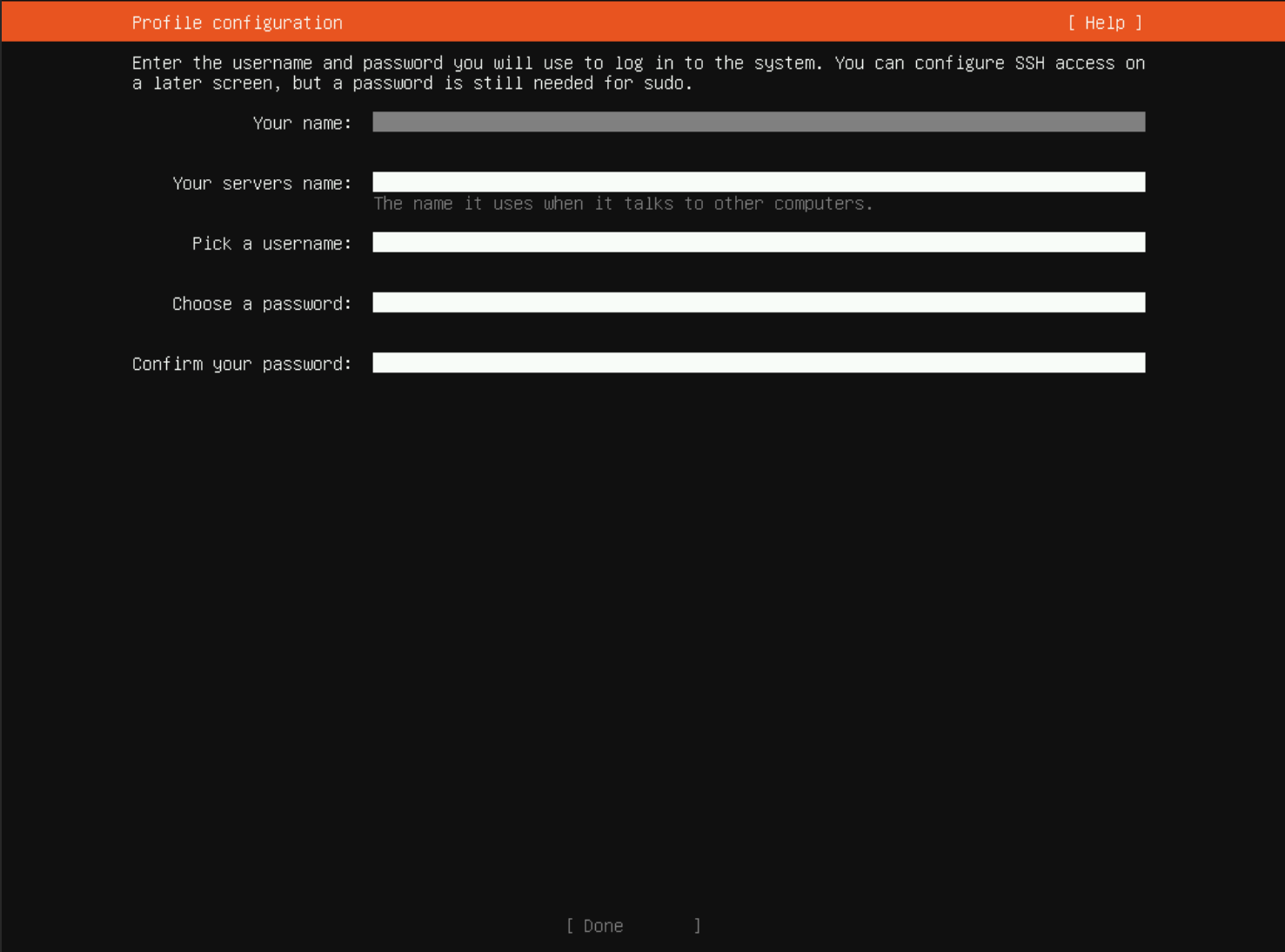
Kuva 11: Oletusarvoisen järjestelmänvalvojan käyttäjätilin luominen
- Seuraavalla sivulla on mahdollisuus ottaa Ubuntu Pro käyttöön. Jos Ubuntu Pro -tilaus on saatavilla, on mahdollista valita Ota Ubuntu Pro käyttöön, ja seuraavilla sivuilla kysytään tilin kirjautumistietoja.
- Jos Ubuntu Prota ei ole ostettu tai haluat määrittää sen myöhemmin, valitse oletusasetus Ohita toistaiseksi, valitse Jatka ja paina Enter.
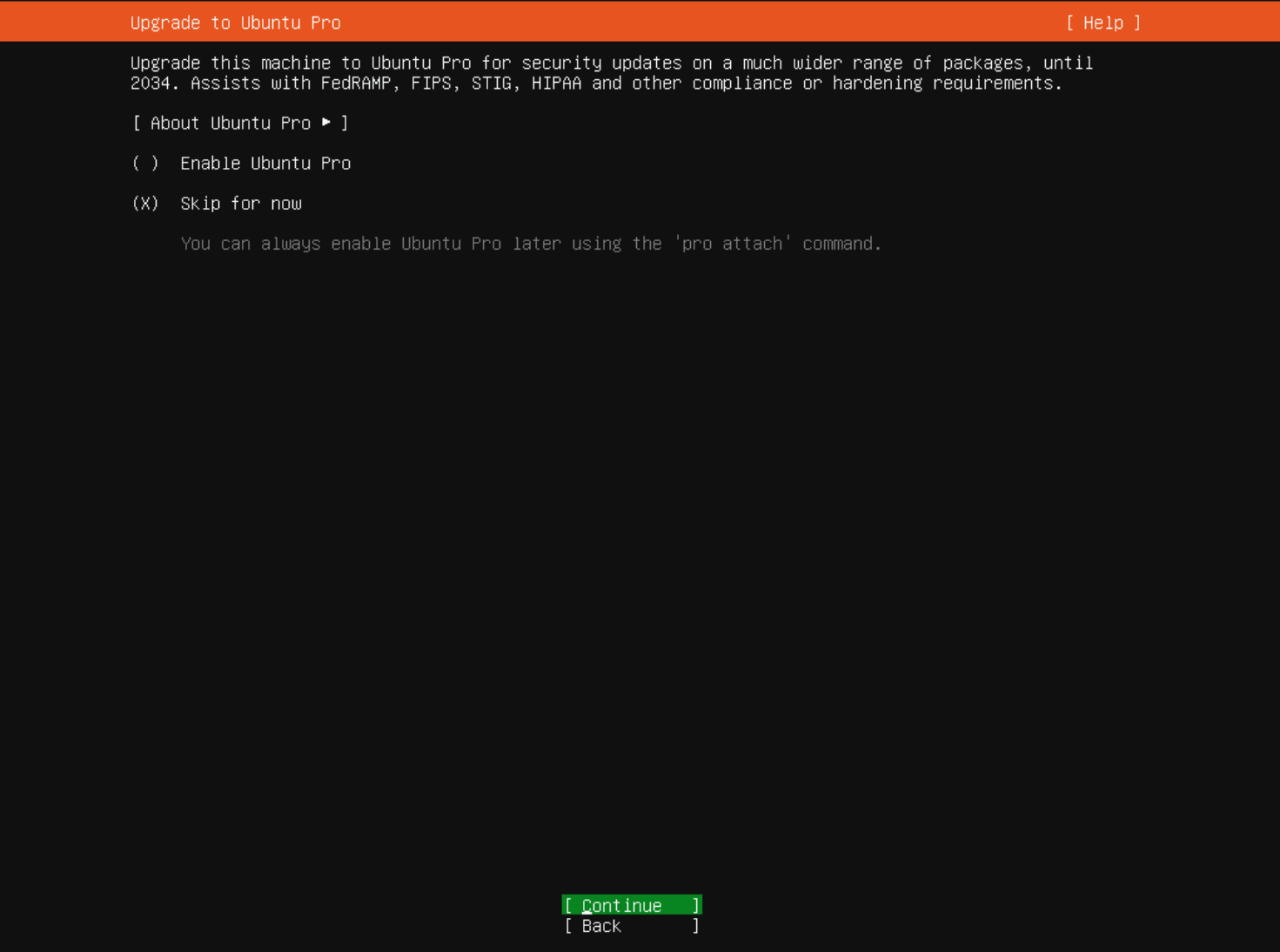
Kuva 12: Valinnainen Ubuntu Pro -kokoonpano
- Valitse SSH-määrityssivulla Asenna OpenSSH-palvelin käyttöjärjestelmään. Tämä asentaa ja ottaa käyttöön SSH-palvelun käynnistyksen yhteydessä etäkäytön palvelimen ensimmäisellä käynnistyskerralla.
- Jos tarvitaan esimääritettyjä SSH-avaimia, voit tuoda ne myös tänne valitsemalla Import SSH -avaimen, tämä on yleensä helpompi määrittää asennuksen jälkeen.
Huomautus: Jos OpenSSH-palvelinta ei ole asennettu tässä, kirjautuminen edellyttää kirjautumista suoraan fyysisellä yhteydellä tai etäyhteyden kautta iDRAC-virtuaalikonsoliin.
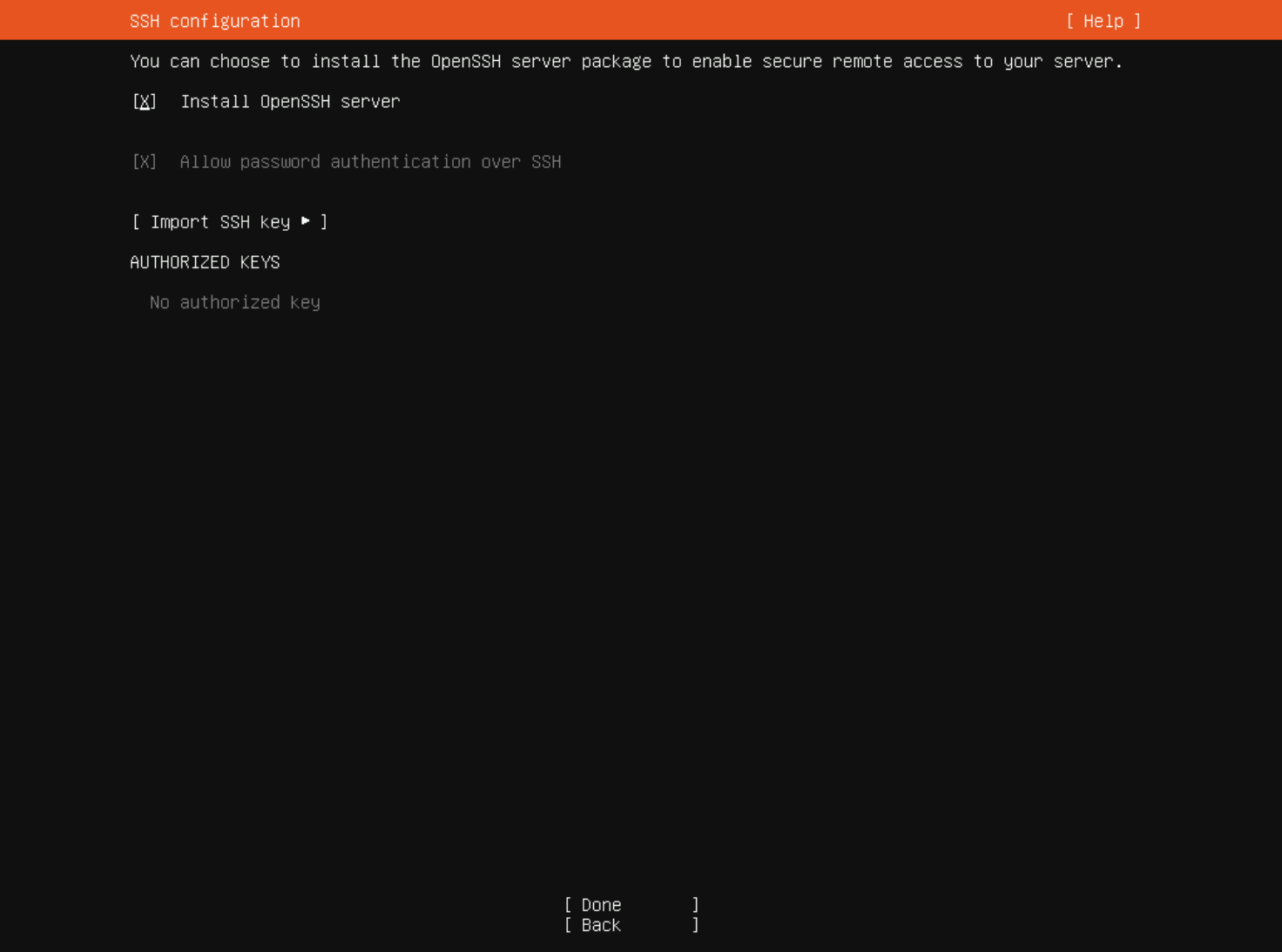
Kuva 13: Asenna OpenSSH-palvelin
- Valitse seuraavalla sivulla kaikki oletusarvoisesti asennettavat kohdistussovellukset. Valitse asennettavat paketit tai jätä ne tyhjiksi, valitse Valmis ja paina Enter-näppäintä.
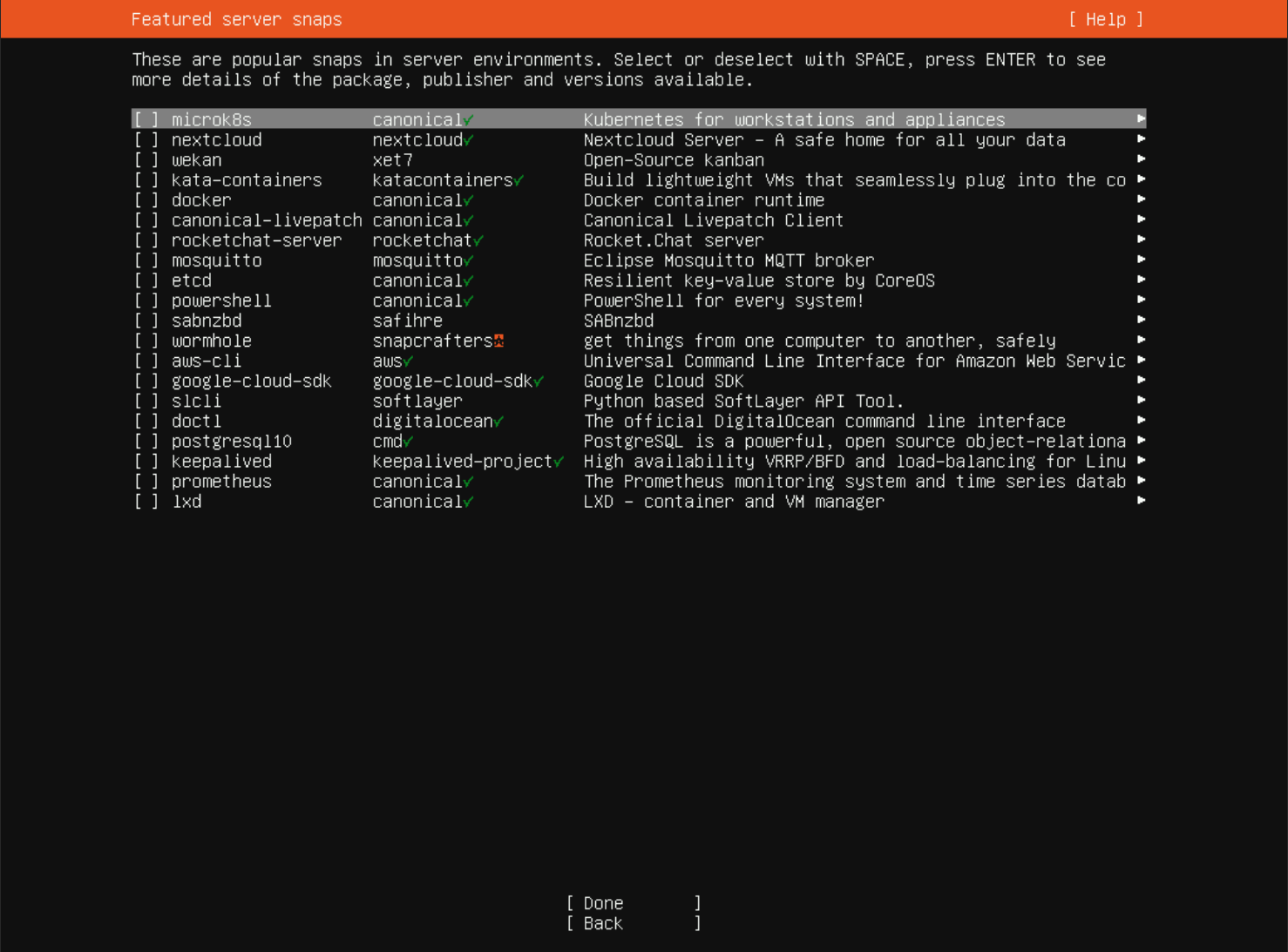
Kuva 14: Valitse valinnaiset snap-paketit asennettavaksi
- Käyttöjärjestelmän asennus alkaa ja näyttää asennuslokin sen edetessä. Kun asennus on valmis, valitse Näytä koko loki tai käynnistä palvelin uudelleen ja asennettu käyttöjärjestelmä valitsemalla Käynnistä uudelleen nyt .
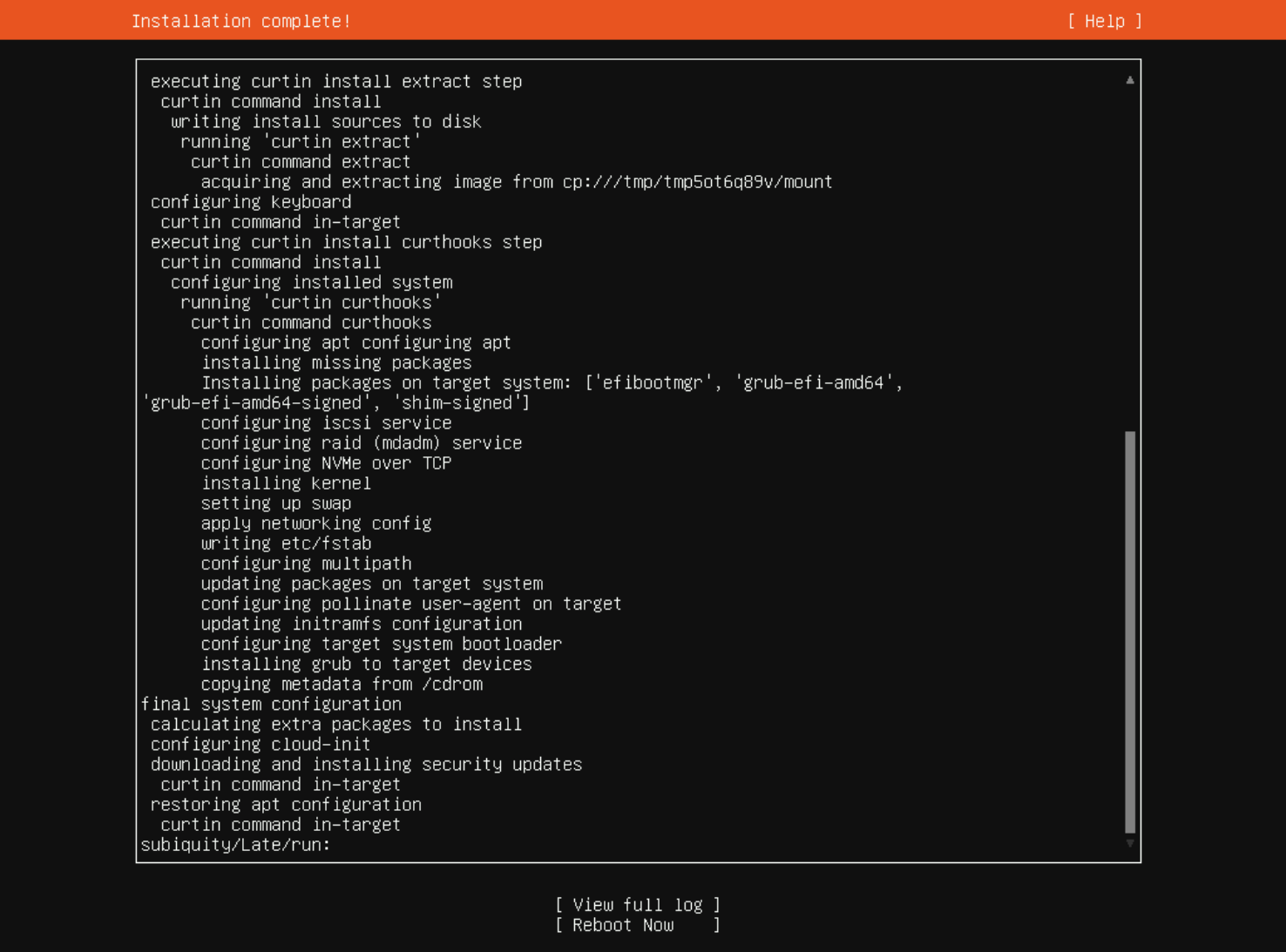
Kuva 15: Kun asennus on valmis, valitse Käynnistä uudelleen nyt.
Lisämääritysvaihtoehdot
Lisätietoja manuaalisista verkon määrityksistä tai tallennustilan manuaalisista määrityksistä käyttöjärjestelmän asennuksen aikana on seuraavissa Lisätiedot-kohdassa.
Additional Information
Lisämääritysvaihtoehdot:
Verkon manuaalinen määritys:
Alla on tietoja siitä, miten verkko määritetään manuaalisesti Ubuntun asennusohjelmasta.
- Valitse nuolinäppäimillä tarvittava verkkokortti ja avaa määritysvaihtoehtojen valikko painamalla Enter-näppäintä.
- Valitse avattavasta valikosta, haluatko määrittää IPv4- tai IPv6-verkon tai lisätä VLAN-tunnisteen.
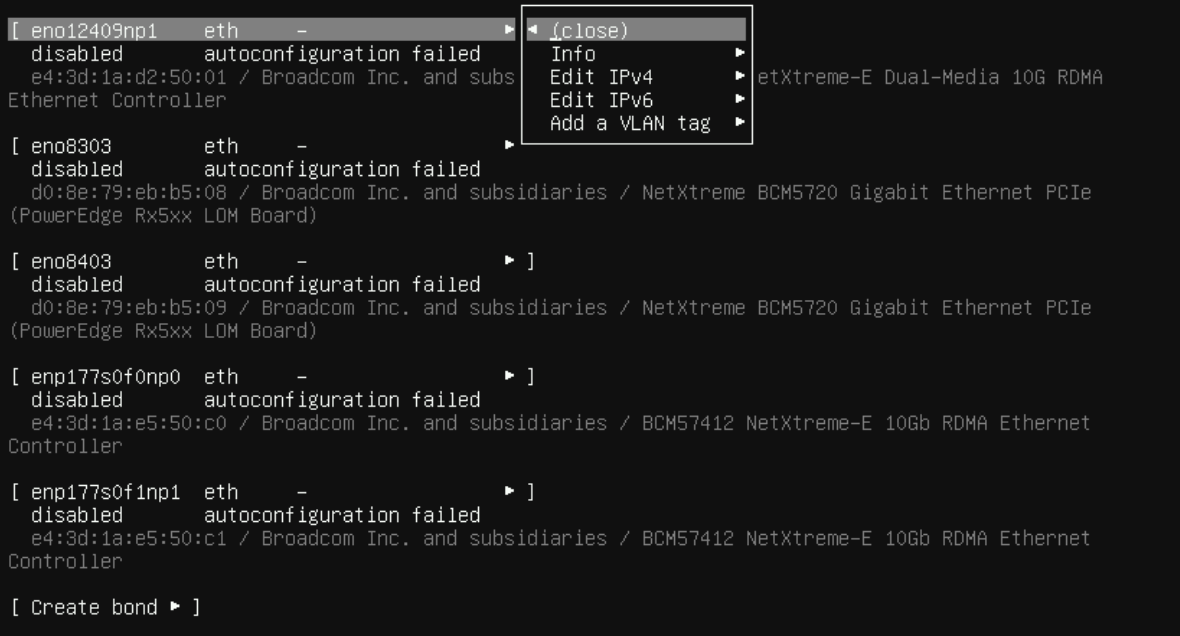
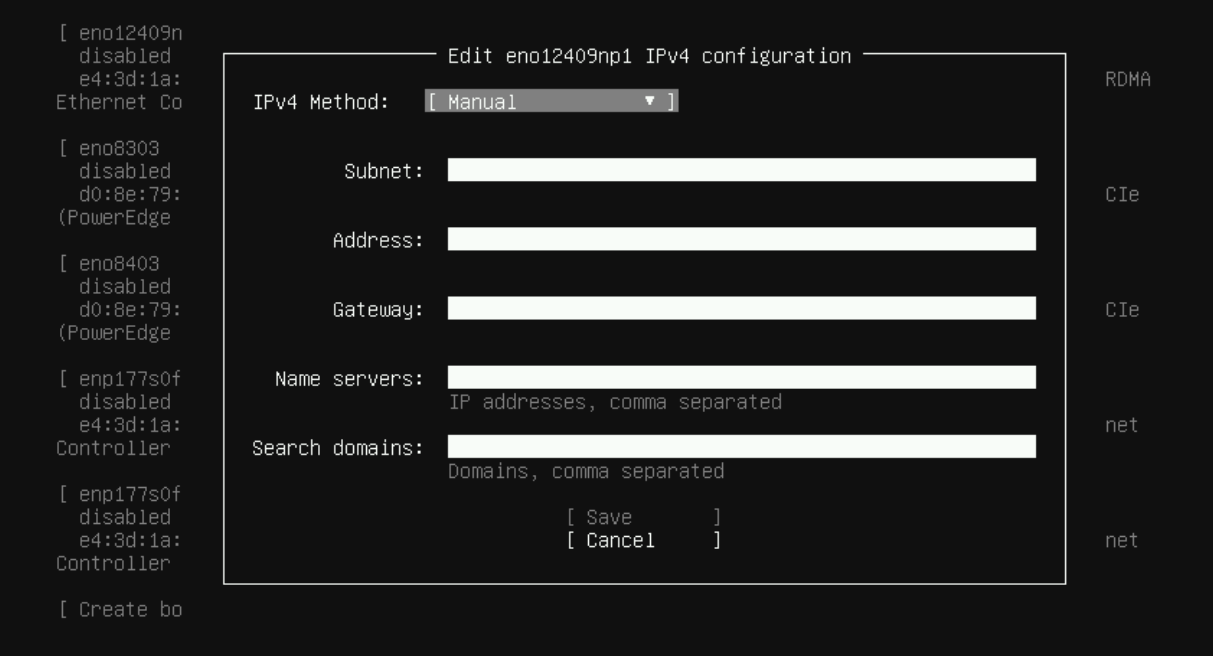
- Kun olet valinnut IPv4:n tai IPv6:n, määritä IP-osoite automaattisesti DHCP:stä tai määritä kiinteä IP-osoite valitsemalla Manuaalinen.
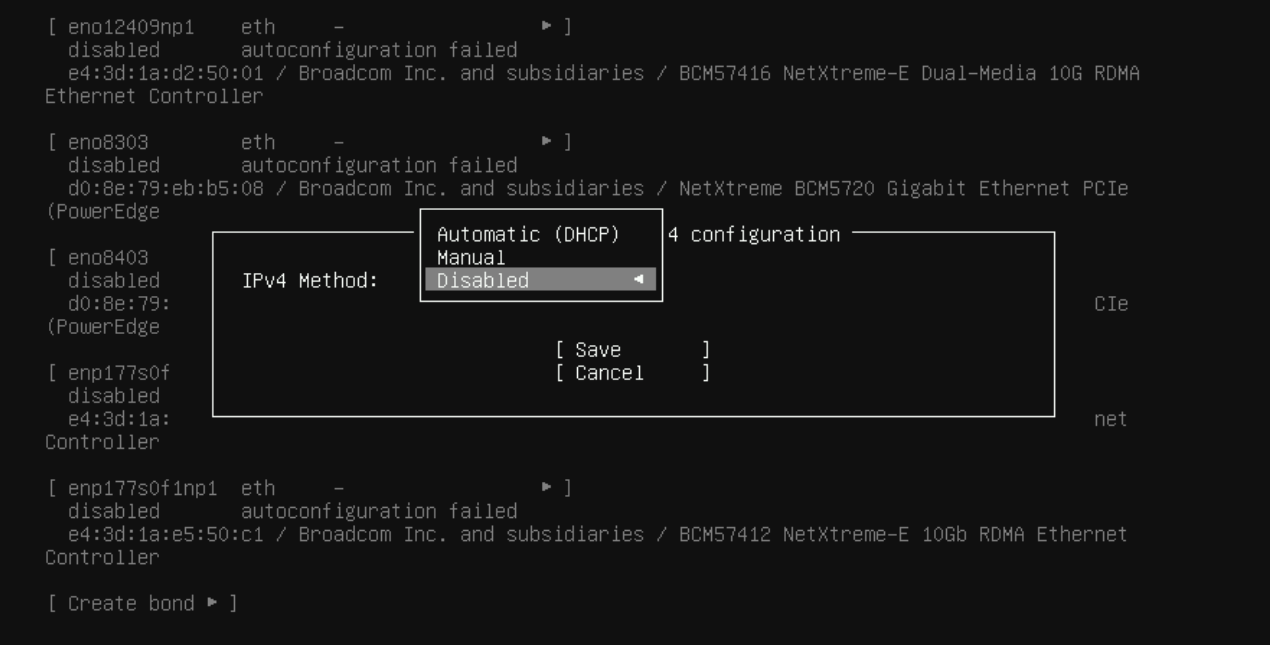
- Kun valitset manuaalista määritystä, anna verkon aliverkko, IP-osoite, yhdyskäytävä, DNS-nimipalvelimet ja verkon toimialuenimi.
- Kun olet antanut tarvittavat verkkotiedot, siirry Tallenna-kohtaan nuoli ja paina Enter-näppäintä.
- Kun olet valmis, jatka lisäsovittimien määrittämistä tai jatka nykyisellä määrityksellä.
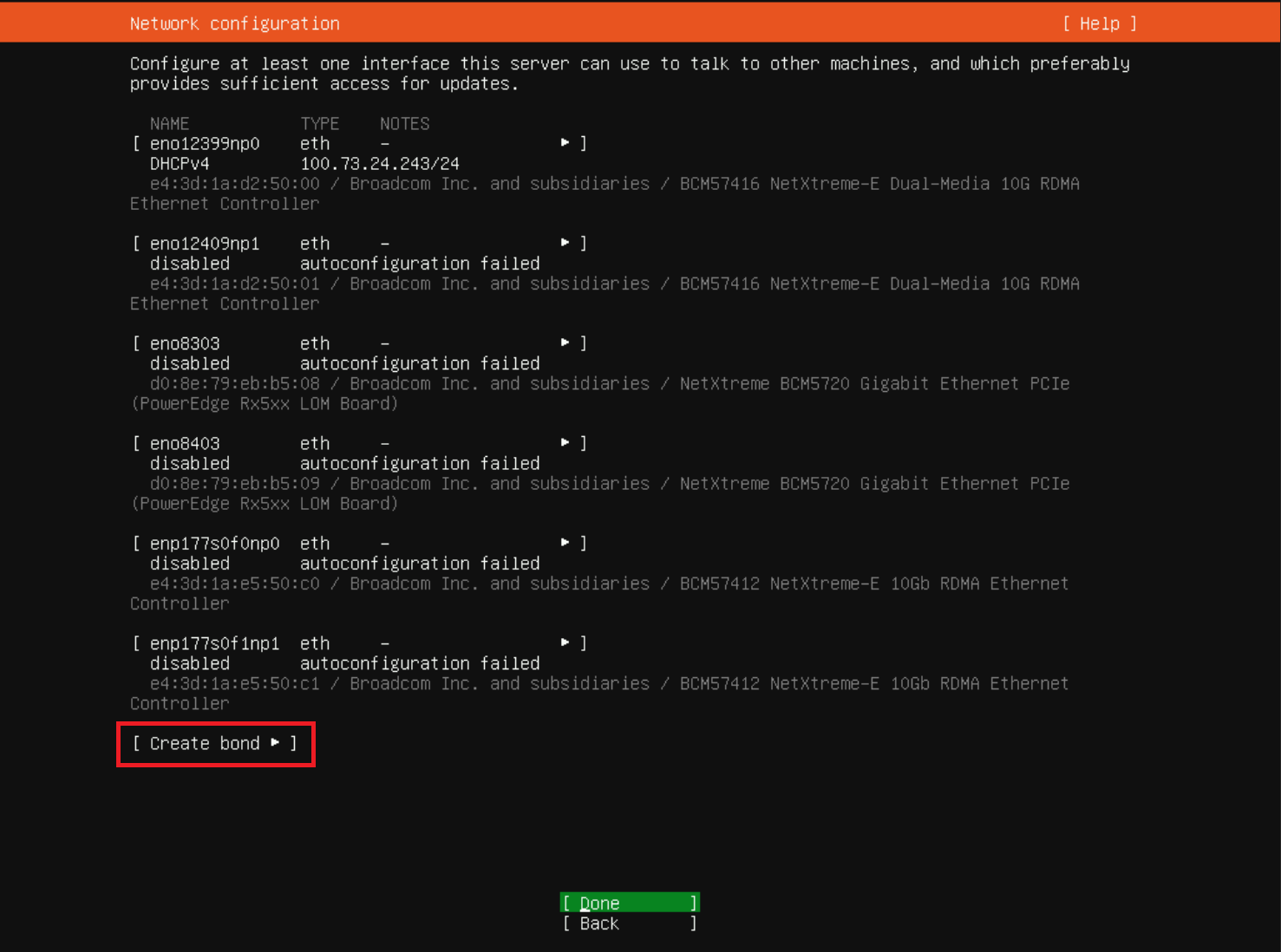
- Määritä joukkovelkakirjalaina nuolemalla alaspäin ja valitsemalla vaihtoehto Luo joukkovelkakirja.
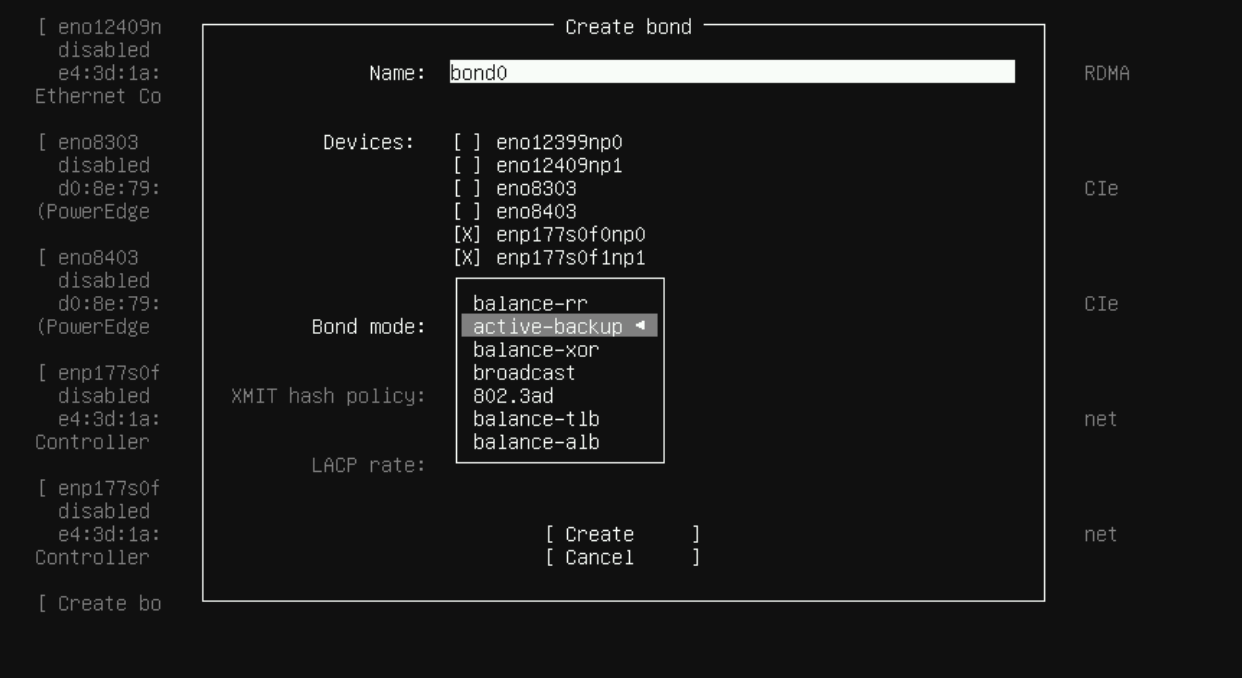
- Kun valitset joukkovelkakirjalainan luomisen, määritä joukkovelkakirjalainan nimi (oletusarvo on bond0), joukkovelkakirjassa käytettävät verkkokortit ja joukkovelkakirjalainatila.
- Kun sidoksen määritys on valmis, nuoli alas kohtaan Luo ja paina Enter-näppäintä.
- Kun määritykset on tehty, palaa nuolella alas kohtaan Valmis ja palaa painamalla Enter jatkaaksesi asennuksen loppuosaa.
Manuaalinen tallennustilan osiointi:
Alla on tietoja tallennustilan manuaalisesta määrittämisestä Ubuntun asennusohjelmasta.
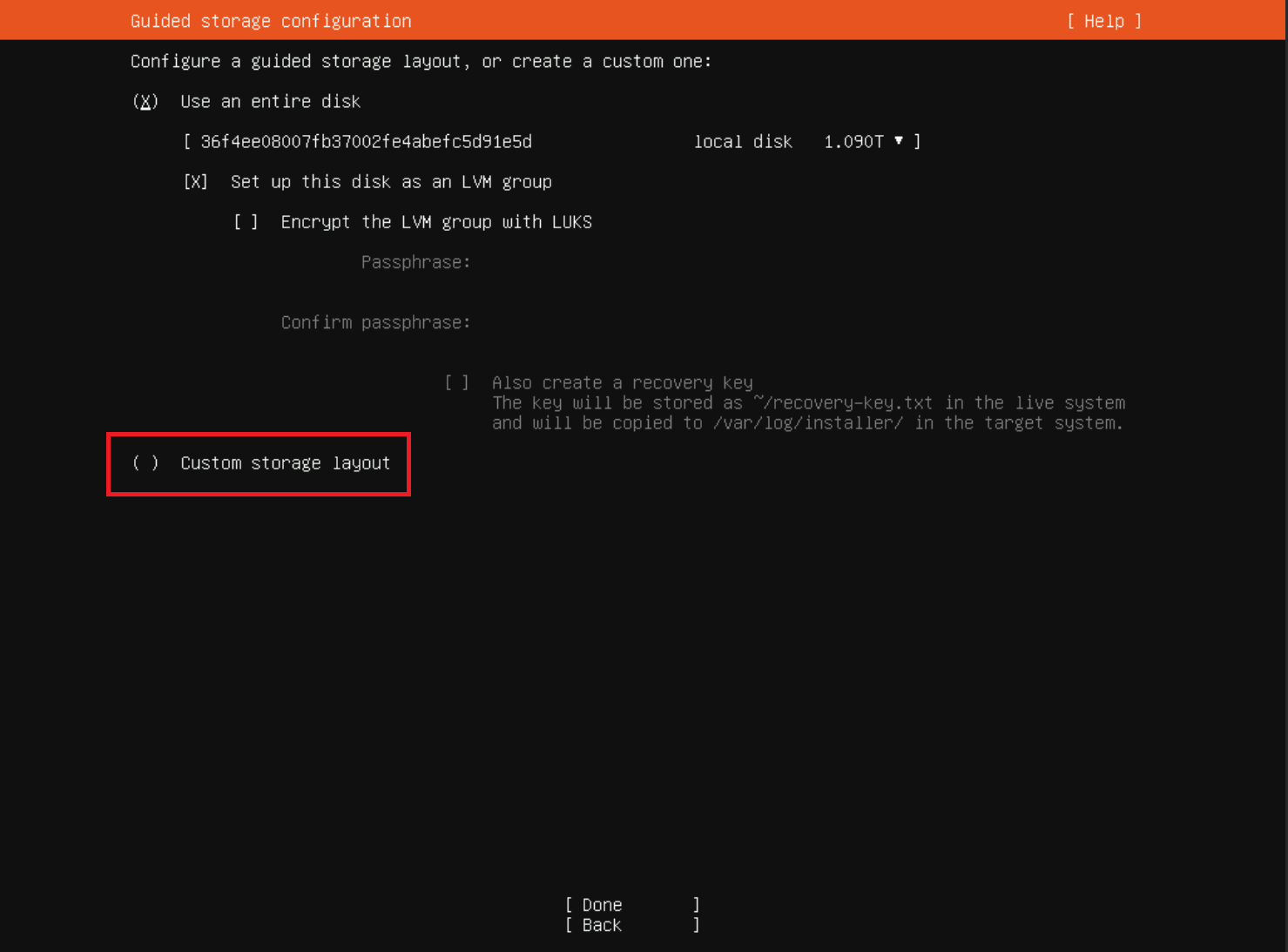
- Voit aloittaa tallennustilan manuaalisen määrityksen valitsemalla Mukautettu tallennustilan asettelu.
- Ensimmäisellä näkyvällä sivulla näkyvät havaitut tallennuslevyt ja niiden sisältö joko esittävät aiempien asennusten olemassa olevia osioita tai jos tyhjillä levyillä näkyy kunkin levyn vapaa tila.
- Aloita valitsemalla levyjen vapaa tila tai valitse ohjelmiston RAID- tai LVM-taltioryhmä.
- Jos haluat luoda vakio-osioita kummallekin levylle, valitse levyjen vapaa tila ja avaa osiointivaihtoehtojen valikko painamalla Enter-näppäintä.
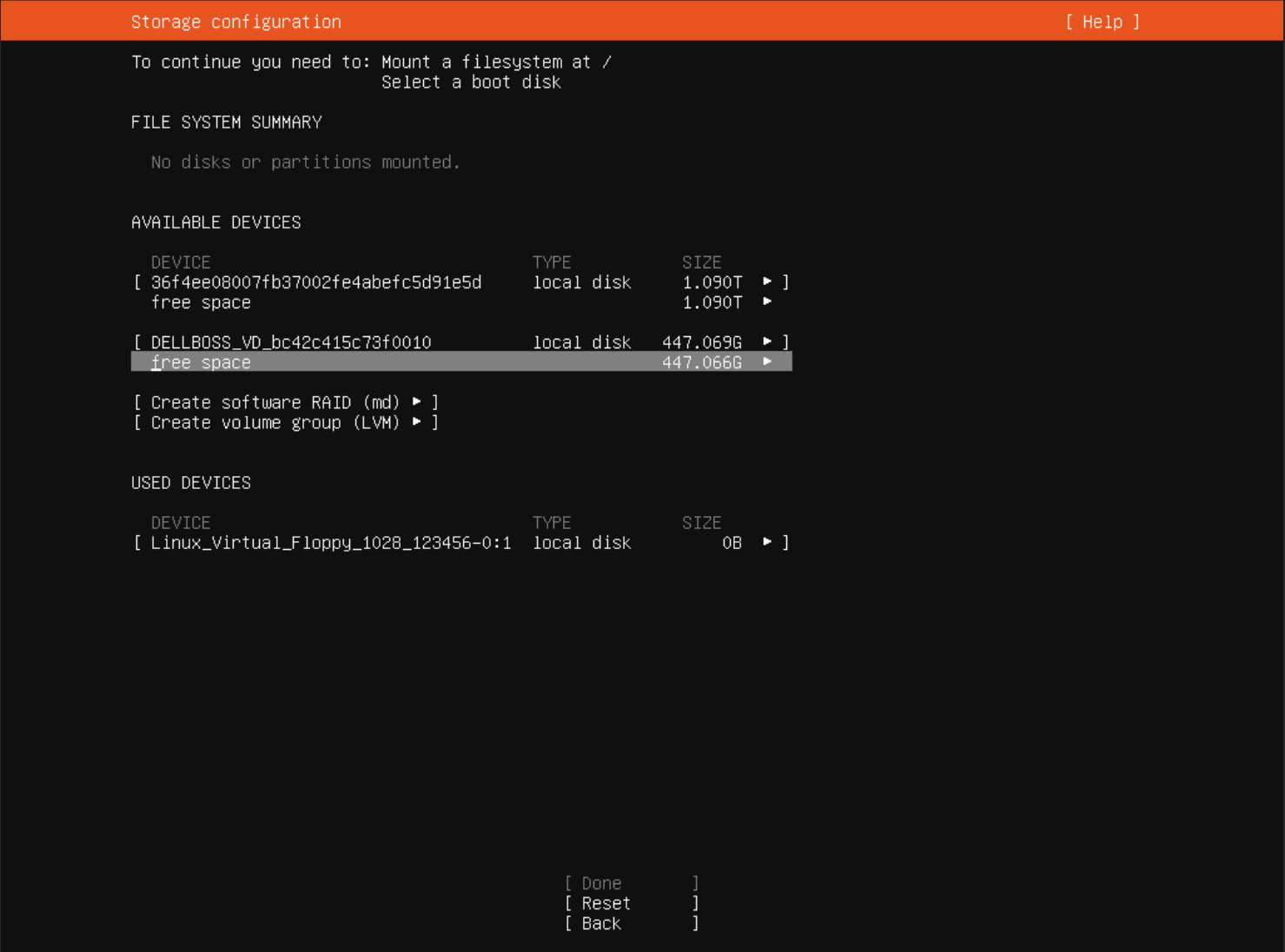
- Tällä levyllä ainoa vaihtoehto on Lisää GPT-osio.
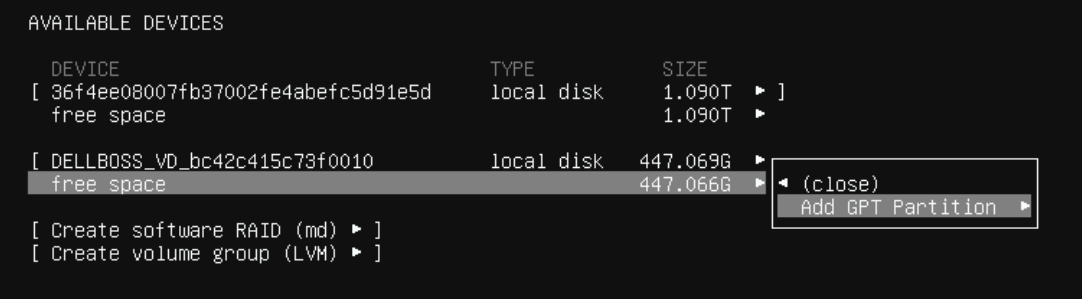
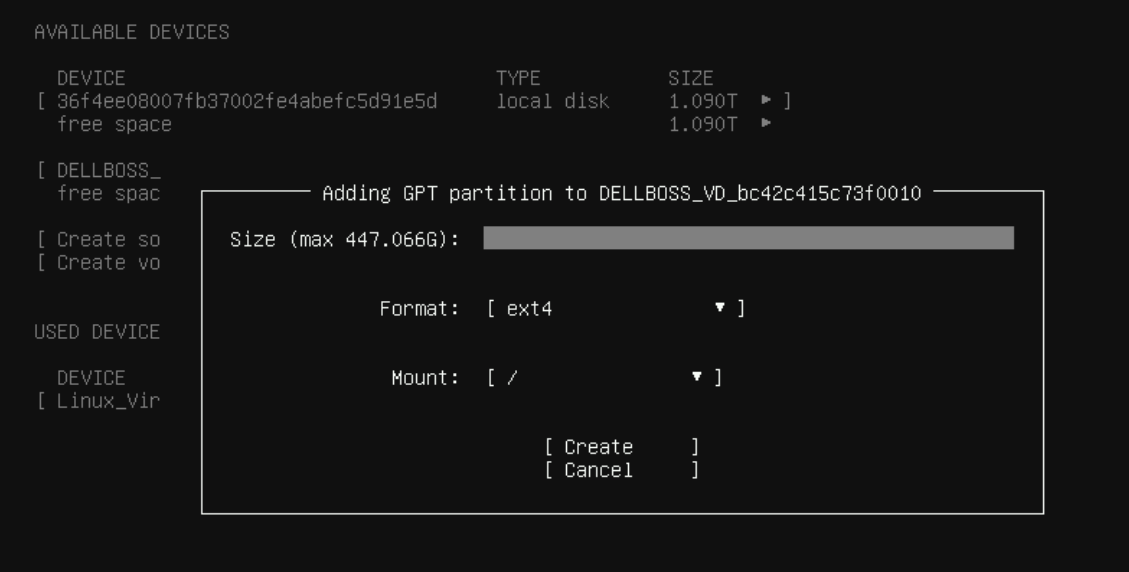
- Kun valintaikkuna avautuu, osiolle voidaan määrittää kolme vaihtoehtoa.
- Määritä osion koko tai jätä tämä ruutu tyhjäksi, jos haluat käyttää koko käytettävissä olevaa kokoa.
- Määritä seuraavaksi muoto, joka on osion tyyppi, kuten: ext4, XFS, Btrfs, Swap.
- Viimeinen määritysvaihtoehto on osioiden liityntäkohta. Jos juuriosiota (/) ei ole vielä luotu, se on oletusarvoinen asetettu liityntäkohta.
- Kun määritykset on määritetty tarpeen mukaan, nuoli alas kohtaan Luo ja paina Enter-näppäintä.
- Jos haluat luoda LVM-taltioryhmän yhdelle levyistä, nuolemalla alas kohtaan Luo levyasema ryhmä (LVM) ja painamalla Enter-näppäintä.
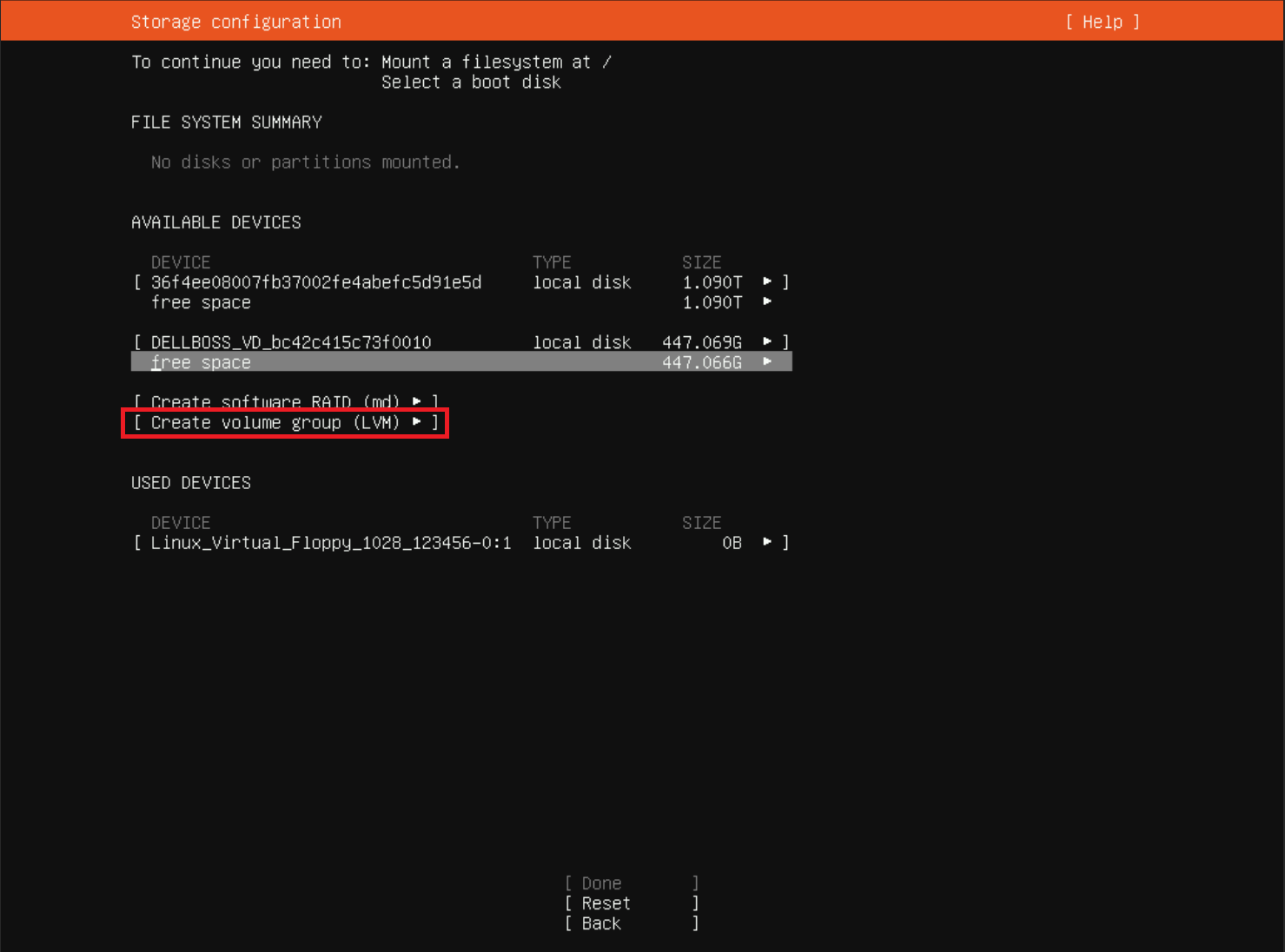
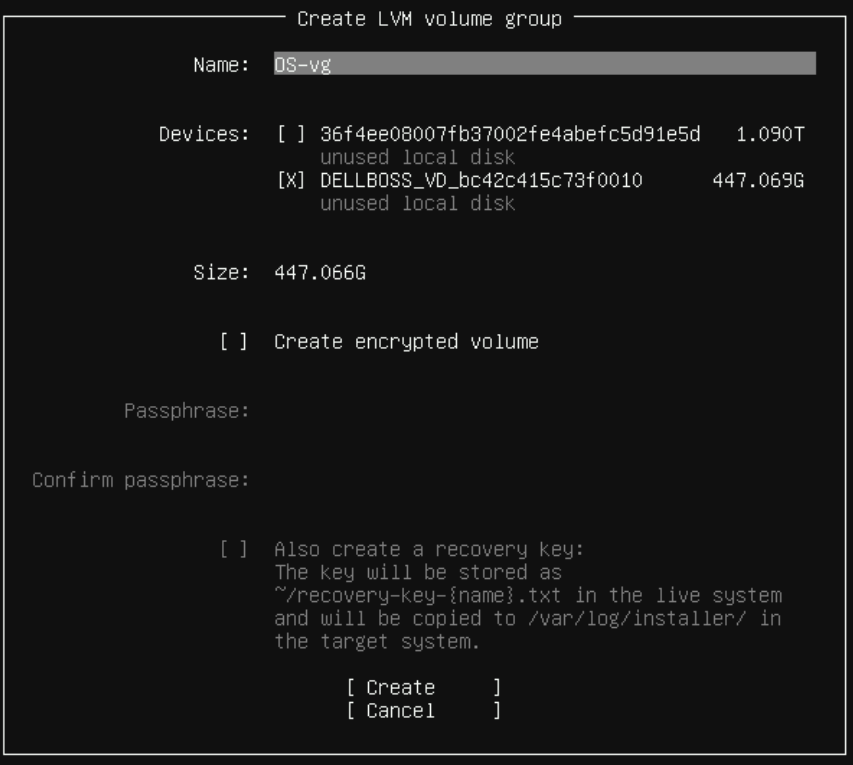
- Kun olet valinnut LVM-vaihtoehdon, näyttöön tulee valintaikkuna uuden LVM-volyymiryhmän määrittämiseksi.
- Ensimmäinen määritysvaihtoehto on äänenvoimakkuusryhmän nimi.
- Valitse levyryhmään lisättävät levyt, valitse yksi levy tai jaa taltioryhmä usealle levylle.
- Aseman koko säätyy automaattisesti lisättyjen levyjen perusteella sitä mukaa kuin levyryhmä kattaa koko valitun levyn.
- Jos haluat salata taltion suojausta varten, valitse vaihtoehto Create encrypted volume.
- Jos haluat salata taltion, määritä salauksessa käytettävä salasana ja luo palautusavain.
- Kun määritys on valmis, luo uusi levyasemaryhmä valitsemalla Luo ja painamalla Enter-näppäintä.
- Kun äänenvoimakkuusryhmä on luotu, se palaa edelliselle tallennussivulle, jossa nyt äänenvoimakkuusryhmä näkyy laitteena, jossa on vapaata tilaa.
- Voit määrittää loogiset asemat valitsemalla levyryhmän vapaan tilan, avaamalla valikon painamalla Enter-näppäintä, valitsemalla vaihtoehdon Luo looginen asema ja painamalla Enter-näppäintä.

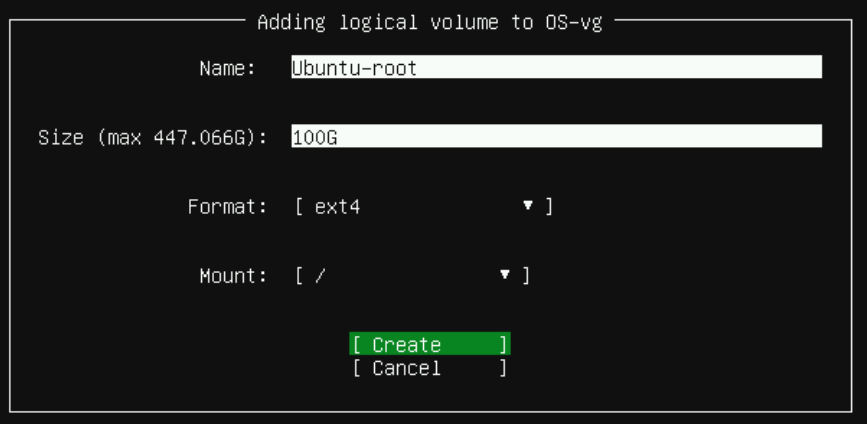
- Kun luot uutta loogista asemaa, aloita aseman nimen asettamisesta.
- Määritä seuraavaksi loogisen aseman koko, määritä koko tai jätä se tyhjäksi, jos haluat täyttää koko taltioryhmän.
- Määritä avattavassa Format-valikossa loogiselle asemalle käytettävä osion tyyppi samalle kuin tavalliselle levyosiolle.
- Viimeinen vaihtoehto on loogisen aseman liitoskohta, samanlainen kuin tavallinen osiointi: jos juuriosiota (/) ei vielä ole, se käyttää oletusarvoisesti ensin kyseistä liityntäpistettä.
- Kun määritys on valmis, valitse Luo ja paina Enter-näppäintä.
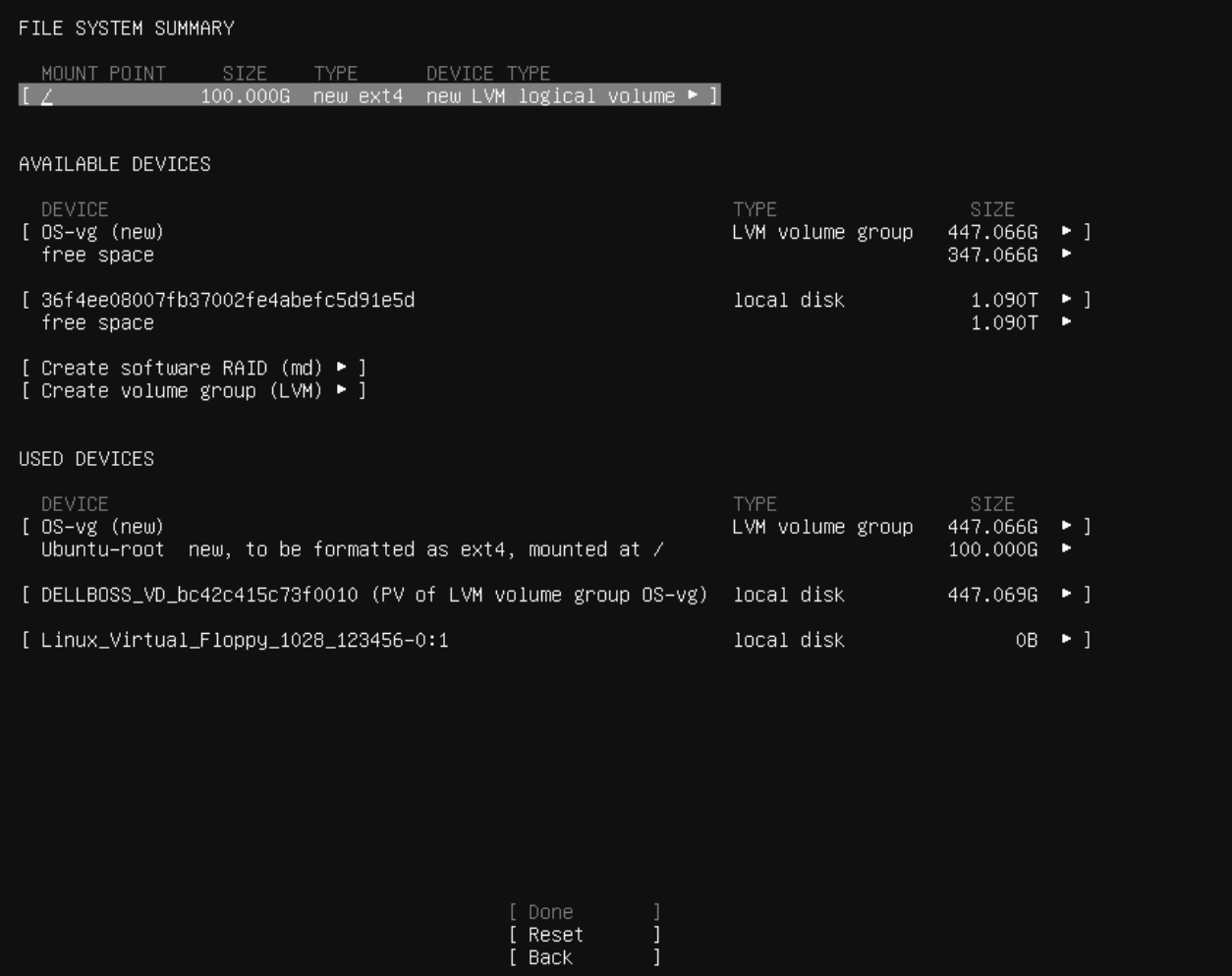
- Kun looginen asema on luotu, se latautuu takaisin tallennussivulle, jossa nyt näkyy luotu loogisen aseman osio tiedostojärjestelmän yhteenveto -kohdassa.
- Jatka osioiden tai loogisten asemien luomista tarpeen mukaan. Kun olet valmis, nuoli alas kohtaan Valmis ja paina sitten Enter-näppäintä.
Affected Products
Ubuntu Server LTSArticle Properties
Article Number: 000333542
Article Type: How To
Last Modified: 24 Jun 2025
Version: 3
Find answers to your questions from other Dell users
Support Services
Check if your device is covered by Support Services.