PowerEdge : Installation d’un serveur Ubuntu Linux sur des serveurs Dell (en anglais)
Summary: Cet article fournit des informations sur l’installation d’Ubuntu Server sur un système Dell PowerEdge.
This article applies to
This article does not apply to
This article is not tied to any specific product.
Not all product versions are identified in this article.
Instructions
Sommaire
- Télécharger Ubuntu Server
- Support de démarrage Ubuntu Server
- Installer Ubuntu Server
- Configuration avancée
Télécharger Ubuntu Server
- Téléchargez la dernière version ISO d’Ubuntu Server ici : https://ubuntu.com/download/server
- Plusieurs versions sont répertoriées sur la page principale, la première étant la version de support à long terme (LTS), puis la dernière version publiée.
- Pour les environnements de serveur de production, il est recommandé d’installer la version LTS.
Remarque : Les versions LTS bénéficient de cinq ans de mises à jour de sécurité et de maintenance gratuites, étendues à 10 ans avec Ubuntu Pro
.

Figure 1 : Télécharger Ubuntu Server
Support de démarrage Ubuntu Server
Ubuntu n’est pas un système d’exploitation pris en charge par LifeCycle Controller (LCC). Pour installer Ubuntu sur votre serveur PowerEdge, démarrez l’ISO Ubuntu téléchargée à l’aide de l’une des deux méthodes ci-dessous.
Utilisation de l’IDRAC pour démarrer l’image ISO :
- À condition qu’il existe un accès distant à l’interface utilisateur Web IDRAC du serveur, mappez l’image ISO de votre système local à la console virtuelle iDRAC pour démarrer l’image ISO à distance.
- Pour plus d’informations sur ce processus pour votre iDRAC spécifique, consultez l’article : PowerEdge : Utilisation de la fonctionnalité Virtual Media sur iDRAC6, iDRAC7, iDRAC8 et iDRAC9
- Une fois l’image ISO mappée sur la console virtuelle, démarrez à partir du lecteur de CD/DVD virtuel.
- Pour démarrer l’image ISO mappée, sélectionnez l’option de démarrage dans la console virtuelle et sélectionnez le Virtual CD/DVD drive, ou appuyez sur la touche F11 pour démarrer dans le menu de démarrage et effectuer votre sélection.
Création de support USB amorçable :
- Pour créer une clé USB amorçable à partir de l’ISO téléchargée, utilisez un outil tiers tel que balenaEtcher ou Rufus.
- Pour plus d’informations sur la création d’une clé USB amorçable, voir l’article : PowerEdge : Comment créer une clé USB amorçable pour une installation de système d’exploitation (en anglais)
- Une fois la clé USB amorçable créée, insérez-la dans l’un des ports USB et, pendant le démarrage, appuyez sur F11 pour accéder au menu de démarrage et sélectionnez la clé USB détectée pour démarrer le programme d’installation.
Installer Ubuntu Server
Suivez les étapes ci-dessous pour installer Ubuntu Server :
- Une fois que le programme d’installation a démarré la première page, sélectionnez votre langue, puis appuyez sur Entrée pour poursuivre votre sélection.

Figure 2 : Sélectionnez une langue
- Sélectionnez ensuite la disposition de votre clavier et appuyez sur Entrée pour continuer.

Figure 3 : Sélectionner la disposition du clavier
- Sur la page suivante, sélectionnez votre base d’installation en choisissant l’option par défaut Ubuntu Server ou choisissez la version réduite pour une base de départ plus petite.
- Si nécessaire, sélectionnez l’option permettant de chercher des pilotes tiers. Cette option recherche tout matériel disposant de pilotes de fournisseurs spécifiques sous licence, par exemple les pilotes de processeur graphique NVIDIA.
Remarque : Des pilotes tiers peuvent être installés après l’installation du système d’exploitation.

Figure 4 : Sélectionner la base d’installation
- Sur la page de configuration réseau suivante, elle affiche toutes les cartes NIC détectées et tente d’acquérir une adresse DHCP à partir de chacune d’elles.

Figure 5 : Configuration réseau
- Il est possible de configurer manuellement chaque carte NIC pour qu’elle utilise une adresse IP statique ou de créer une liaison de plusieurs cartes NIC combinées.
Remarque : Le réseau peut être configuré une fois l’installation du système d’exploitation terminée. Il n’est pas nécessaire de continuer. Cependant, l’accès à Internet permet de télécharger et d’installer les derniers paquets disponibles au lieu de ceux qui se trouvent sur le support du système d’exploitation.
- La page suivante pour la configuration en miroir permet de tenter de se connecter au référentiel en ligne pour les dernières mises à jour et installations de package.

Figure 6 : Configuration du référentiel Ubuntu
- Sur la page de configuration du stockage, utilisez l’organisation guidée du stockage en sélectionnant le disque d’installation, puis choisissez de créer des partitions LVM ou non.
- Pour configurer manuellement le stockage à l’aide de la disposition personnalisée du stockage, consultez les étapes correspondantes dans la section Additional info.

Figure 7 : Configuration guidée du stockage
- À l’aide des touches fléchées ou de tabulation, accédez à la sélection requise telle que la sélection de disque et appuyez sur Entrée pour choisir le disque d’installation si la sélection par défaut n’est pas correcte.
- Dans notre exemple, il était nécessaire de remplacer le disque d’installation par le disque BOSS VD.

Figure 8 : Sélectionner le disque d’installation
- Après avoir sélectionné le disque, cliquez sur Done et appuyez sur Entrée pour passer à la page suivante et confirmer les modifications apportées au stockage.
- La page Storage Summary affiche les partitions et les volumes qu’il prévoit de créer sur le disque sélectionné. Si tout semble correct, sélectionnez Done et appuyez sur Entrée.

Figure 9 : Afficher la configuration de stockage
- Avant de continuer, vous êtes invité à confirmer les modifications car cela détruit toutes les données du disque sélectionné pour créer les nouvelles partitions. Sélectionnez Continue et appuyez sur Entrée.

Figure 10 : Confirmer le format du disque et la création de la partition
- La page suivante nécessite la création d’un compte utilisateur pour se connecter. Ubuntu ne dispose pas d’un compte utilisateur root comme d’autres systèmes d’exploitation Linux tels que Red Hat et SUSE, de sorte que l’utilisateur créé ici sera le compte administrateur par défaut avec
sudoprivilèges. - Indiquez le nom du serveur qui définit le nom d’hôte du serveur.

Figure 11 : Créer un compte d’utilisateur administrateur par défaut
- La page suivante indique la possibilité d’activer Ubuntu Pro. Si l’abonnement Ubuntu Pro est disponible, il est possible d’activer Ubuntu Pro et les pages suivantes vous demanderont les informations de connexion au compte.
- Si vous n’avez pas acheté Ubuntu Pro ou si vous souhaitez le configurer plus tard, sélectionnez l’option par défaut Skip for now, sélectionnez Continue et appuyez sur Entrée.

Figure 12 : Configuration facultative Ubuntu Pro
- Sur la page de configuration SSH, choisissez d’installer le serveur OpenSSH dans le système d’exploitation. Ceci installe et active le service SSH au démarrage pour permettre l’accès distant au premier démarrage du serveur.
- Si des clés SSH préconfigurées sont requises, il est également possible de les importer ici en sélectionnant Import SSH key. Il est généralement plus facile de les configurer après l’installation.
Remarque : Si le serveur OpenSSH n’est pas installé ici, il est nécessaire de se connecter directement avec un accès physique ou à distance à l’aide de la console virtuelle iDRAC pour se connecter.

Figure 13 : Installer le serveur OpenSSH
- Sur la page suivante, choisissez de sélectionner les applications Snap à installer par défaut. Sélectionnez les packages à installer ou laissez le champ vide, puis sélectionnez Done et appuyez sur Entrée.

Figure 14 : Sélectionner les packages Snap optionnels à installer
- L’installation du système d’exploitation commence et affiche le journal d’installation au fur et à mesure de sa progression. Une fois l’installation terminée, vous pouvez choisir entre deux options : AView full log ou Reboot Now pour redémarrer le serveur et démarrer le système d’exploitation installé.

Figure 15 : Une fois l’installation terminée, sélectionnez Reboot Now.
Options de configuration avancées
Pour plus d’informations sur la configuration manuelle du réseau ou la configuration manuelle du stockage pendant l’installation du système d’exploitation, reportez-vous aux étapes ci-dessous sous Additional Info.
Additional Information
Options de configuration avancées :
Configuration réseau manuelle :
Vous trouverez ci-dessous des informations sur la configuration manuelle du réseau à partir du programme d’installation d’Ubuntu.
- À l’aide des touches fléchées, sélectionnez la carte NIC requise et appuyez sur entrée pour afficher un menu d’options de configuration.
- Dans le menu déroulant, choisissez de configurer le réseau IPv4 ou IPv6 ou d’ajouter une balise VLAN.

- Après avoir sélectionné IPv4 ou IPv6, choisissez de configurer l’adresse IP automatiquement à partir de DHCP ou sélectionnez Manual pour configurer une adresse IP statique.

- Lors du choix de la configuration manuelle, indiquez le sous-réseau du réseau, l’adresse IP, la passerelle, les serveurs de noms DNS et le nom de domaine du réseau.
- Après avoir fourni les informations réseau nécessaires, descendez vers Save et appuyez sur Entrée.

- À la fin de la configuration, continuez à configurer des adaptateurs supplémentaires ou poursuivez avec la configuration actuelle.
- Pour configurer une liaison, cliquez sur la flèche vers le bas et sélectionnez l’option Create bond.

- Lors de la création d’une liaison, définissez le nom de la liaison (la valeur par défaut est bond0), les cartes NIC à utiliser dans la liaison et le mode liaison.
- Après avoir terminé la configuration de liaison, descendez jusqu’à Create et appuyez sur Entrée.

- Une fois la configuration terminée, utilisez la flèche dirigée vers le bas pour terminer et appuyez sur Entrée pour revenir à la suite de l’installation.
Partitionnement manuel du stockage :
Vous trouverez ci-dessous des informations sur la configuration manuelle du stockage à partir du programme d’installation d’Ubuntu.
- Pour démarrer la configuration manuelle du stockage, sélectionnez l’option Custom storage layout.

- La première page affichée montre les disques de stockage détectés et leur contenu, soit les partitions existantes des installations précédentes, soit, s’il s’agit de disques vierges, l’espace libre disponible sur chacun d’eux.
- Commencez par sélectionner l’espace disponible sur les disques ou choisissez de créer un RAID logiciel ou un groupe de volumes LVM.
- Pour créer des partitions standard sur l’un ou l’autre des disques, sélectionnez l’espace disponible sur les disques et appuyez sur Entrée pour afficher le menu des options de partitionnement.

- Sur ce disque, la seule option est Add GPT Partition.
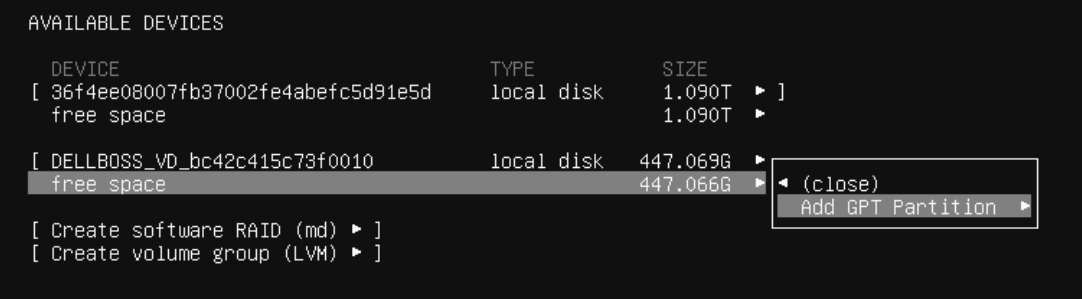
- Une fois la boîte de dialogue ouverte, trois options s’affichent pour configurer la partition.
- Spécifiez la taille de la partition ou laissez cette case vide pour utiliser la taille disponible maximale.
- Configurez ensuite le format qui correspond au type de partition, tel que : ext4, XFS, Btrfs, Swap.
- La dernière option à configurer est le point de montage des partitions. Si aucune partition racine (/) n’est déjà créée, il s’agit du point de montage défini par défaut.
- Une fois la configuration définie selon les besoins, faites défiler avec la flèche du bas jusqu’à Create et appuyez sur Entrée.

- Pour créer un groupe de volumes LVM sur l’un des disques, faites défiler avec la flèche du bas jusqu’à l’option Create volume group (LVM) et appuyez sur Entrée.

- Après avoir choisi l’option LVM, une boîte de dialogue permettant de configurer le nouveau groupe de volumes LVM s’affiche.
- La première option à configurer est le nom du groupe de volumes.
- Sélectionnez les disques à ajouter au groupe de volumes, choisissez d’utiliser un seul disque ou répartissez le groupe de volumes sur plusieurs disques.
- La taille du volume est automatiquement ajustée en fonction des disques ajoutés lorsque le groupe de volumes couvre l’ensemble du disque sélectionné.
- Pour chiffrer le volume à des fins de sécurité, sélectionnez l’option Create encrypted volume.
- Pour chiffrer le volume, définissez une phrase secrète à utiliser pour le chiffrement et créez une clé de récupération.
- Après avoir terminé la configuration, poursuivez la création du nouveau groupe de volumes en sélectionnant Create et appuyez sur Entrée.

- Après avoir créé le groupe de volumes, il retourne à la page de stockage précédente où le groupe de volumes est maintenant affiché comme un périphérique avec de l’espace libre.
- Configurez vos volumes logiques en sélectionnant l’espace libre sur le groupe de volumes, puis appuyez sur Entrée pour afficher le menu, sélectionnez l’option Create Logical Volume et appuyez sur Entrée.

- Lors de la création du nouveau volume logique, commencez par définir le nom du volume.
- Spécifiez ensuite la taille du volume logique, définissez une taille ou laissez le champ vide pour remplir l’ensemble du groupe de volumes.
- Dans la liste déroulante Format, spécifiez le type de partition à utiliser pour le volume logique comme pour une partition de disque standard.
- La dernière option est le point de montage du volume logique, similaire au partitionnement standard. Si une partition racine (/) n’existe pas déjà, elle est définie par défaut sur ce point de montage en premier.
- Après avoir terminé la configuration, sélectionnez Create et appuyez sur Entrée.

- Une fois le volume logique créé, vous revenez à la page de stockage où la partition du volume logique créé s’affiche désormais dans la liste sous File System > Summary.
- Continuez à créer des partitions ou des volumes logiques selon vos besoins, puis, lorsque vous avez terminé, placez-vous sur Done et appuyez sur Entrée.

Affected Products
Ubuntu Server LTSArticle Properties
Article Number: 000333542
Article Type: How To
Last Modified: 24 Jun 2025
Version: 3
Find answers to your questions from other Dell users
Support Services
Check if your device is covered by Support Services.