PowerEdge: Jak zainstalować system SUSE Linux Enterprise Server (SLES)
Summary: Informacje na temat instalowania systemu SUSE Linux Enterprise Server na serwerach Dell PowerEdge.
This article applies to
This article does not apply to
This article is not tied to any specific product.
Not all product versions are identified in this article.
Instructions
Spis treści
- Pobierz serwer SUSE Linux Enterprise
- Uruchamianie systemu SUSE Linux Enterprise Server
- Instalowanie systemu SUSE Linux Enterprise Server
Pobierz serwer SUSE Linux Enterprise
- Nośnik SUSE Linux Enterprise można pobrać tutaj: https://www.suse.com/products/
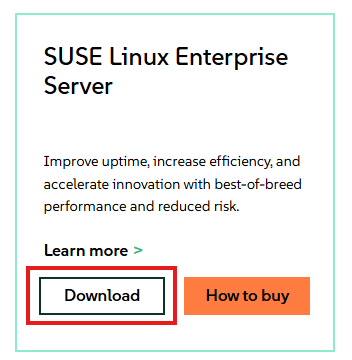
- Po kliknięciu przycisku Pobierz wybierz u góry określoną wersję SLES do pobrania.
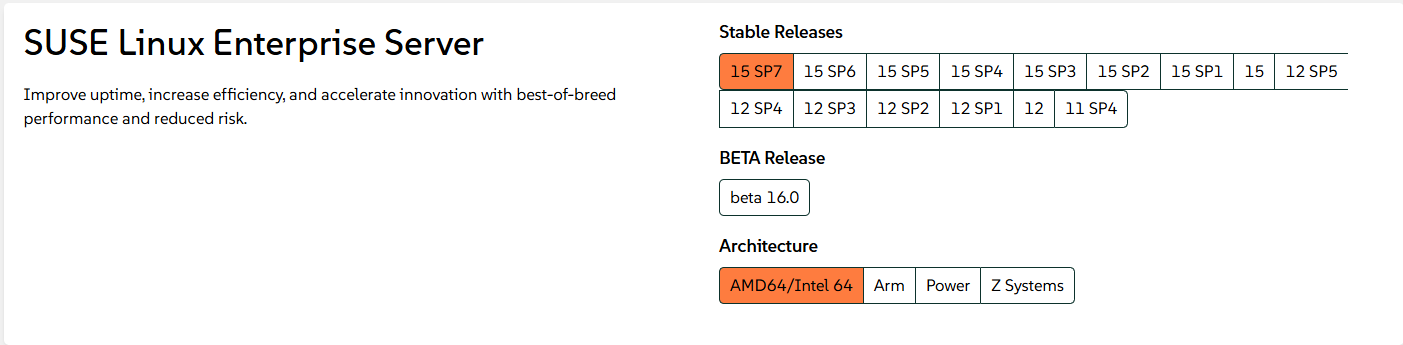
- Jeśli istnieje już subskrypcja, zaloguj się, aby pobrać najnowsze obrazy, lub kontynuuj bez logowania i rozpocznij ocenę.
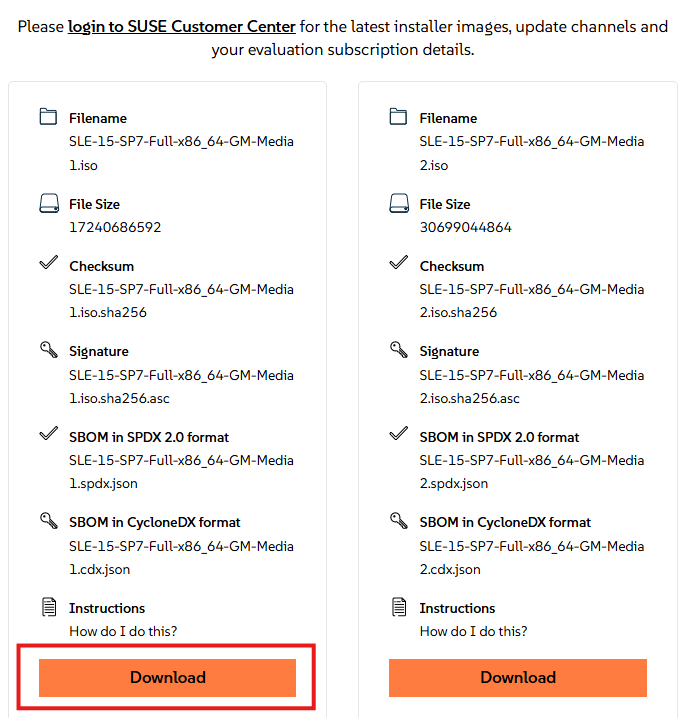
- Do wyboru jest wiele opcji pobierania nośnika, w tym obrazy pełne, online lub minimalne obrazy maszyn wirtualnych .
- Nośnik online jest mniejszym obrazem ISO, ale pobiera wszystkie pakiety instalacyjne podczas instalacji. Pełny nośnik zawiera pakiety w formacie ISO i nie wymaga dostępu do Internetu.
- Kliknij przycisk Pobierz , aby wybrać żądany nośnik.
Uruchamianie systemu SUSE Linux Enterprise Server
Wdrożenie systemu SLES z poziomu kontrolera cyklu eksploatacji (LCC):
- Uruchom kontrolera LCC, naciskając F10 podczas testu POST lub, jeśli korzystasz z konsoli wirtualnej iDRAC, kliknij opcję Boot i wybierz kontroler Lifecycle Controller z listy opcji rozruchu.
- Nośnik z systemem operacyjnym musi być podłączony lub zamontowany do kontrolera iDRAC, aby można go było wykryć podczas wdrażania.
- Zapoznaj się z poniższymi opcjami podłączania obrazu ISO systemu operacyjnego za pomocą kontrolera IDRAC lub przez utworzenie rozruchowego USB.
- Po załadowaniu kontrolera LCC wybierz opcję OS Deployment i wykonaj kolejne czynności, aby wdrożyć system SLES przy użyciu podłączonego nośnika.
- Aby uzyskać szczegółowe instrukcje, zapoznaj się z artykułem: PowerEdge: Jak wdrożyć system operacyjny za pomocą kontrolera Lifecycle Controller (LCC)
Korzystanie z kontrolera iDRAC do rozruchu ISO:
- Pod warunkiem, że dostęp zdalny jest dostępny dla interfejsu WebUI kontrolera iDRAC serwera, zmapuj obraz ISO z systemu lokalnego na konsolę wirtualną iDRAC, aby zdalnie uruchomić ISO.
- Szczegółowe informacje na temat tego procesu w odniesieniu do konkretnego kontrolera iDRAC można znaleźć w artykule: PowerEdge: Korzystanie z funkcji nośnika wirtualnego w kontrolerach iDRAC6, iDRAC7, iDRAC8 i iDRAC9
- Po zmapowaniu obrazu ISO na konsolę wirtualną uruchom komputer z wirtualnego napędu CD/DVD.
- Aby uruchomić zmapowany obraz ISO, wybierz opcję rozruchu z konsoli wirtualnej i wybierz wirtualny napęd CD/DVD lub naciśnij F11 , aby uruchomić menu rozruchu i tam dokonać wyboru.
Tworzenie rozruchowego nośnika USB:
- Aby utworzyć rozruchowy dysk USB z pobranego obrazu ISO, użyj narzędzia innej firmy, takiego jak: balenaEtcher
lub Rufus
- Więcej informacji na temat tworzenia rozruchowej pamięci USB można znaleźć w artykule: PowerEdge: Jak utworzyć rozruchowy dysk USB do instalacji systemu operacyjnego
- Po utworzeniu rozruchowego dysku USB zainstaluj go w dowolnym porcie USB i podczas rozruchu naciśnij F11, aby uruchomić menu rozruchowe i wybierz wykryty dysk USB w celu uruchomienia instalatora.
Instalowanie systemu SUSE Linux Enterprise Server
Aby zainstalować system SLES, wykonaj następujące czynności:
- Po uruchomieniu z nośnika instalacyjnego pojawi się menu GRUB, które po kilku sekundach automatycznie wybierze opcję Instalacja. Jeśli zamiast wykonywania nowej instalacji wymagane jest uaktualnienie, wybierz opcję Uaktualnij zamiast Instalacja.
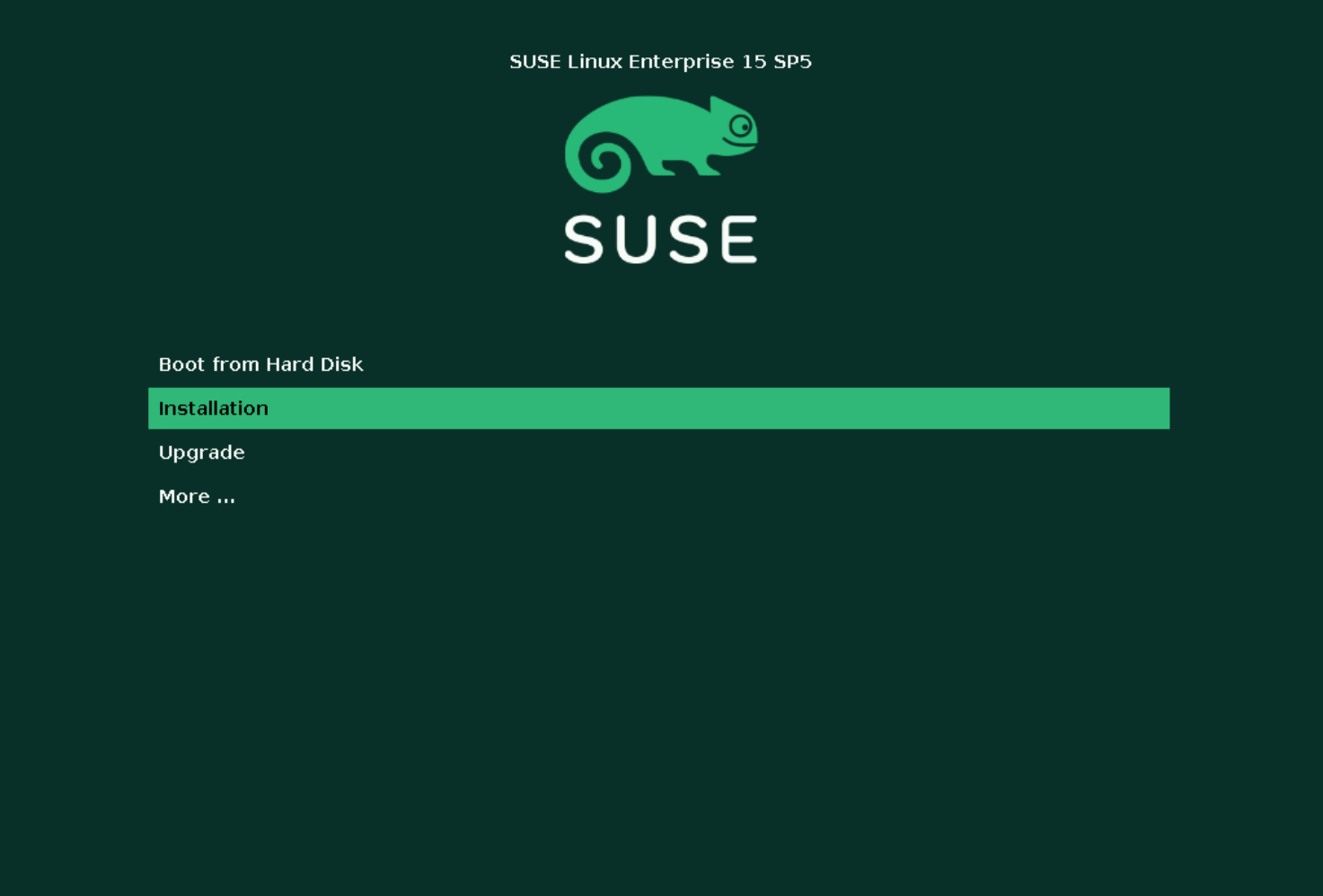
- Po wybraniu opcji Instalacja rozpocznie się ładowanie instalatora z podłączonego nośnika.

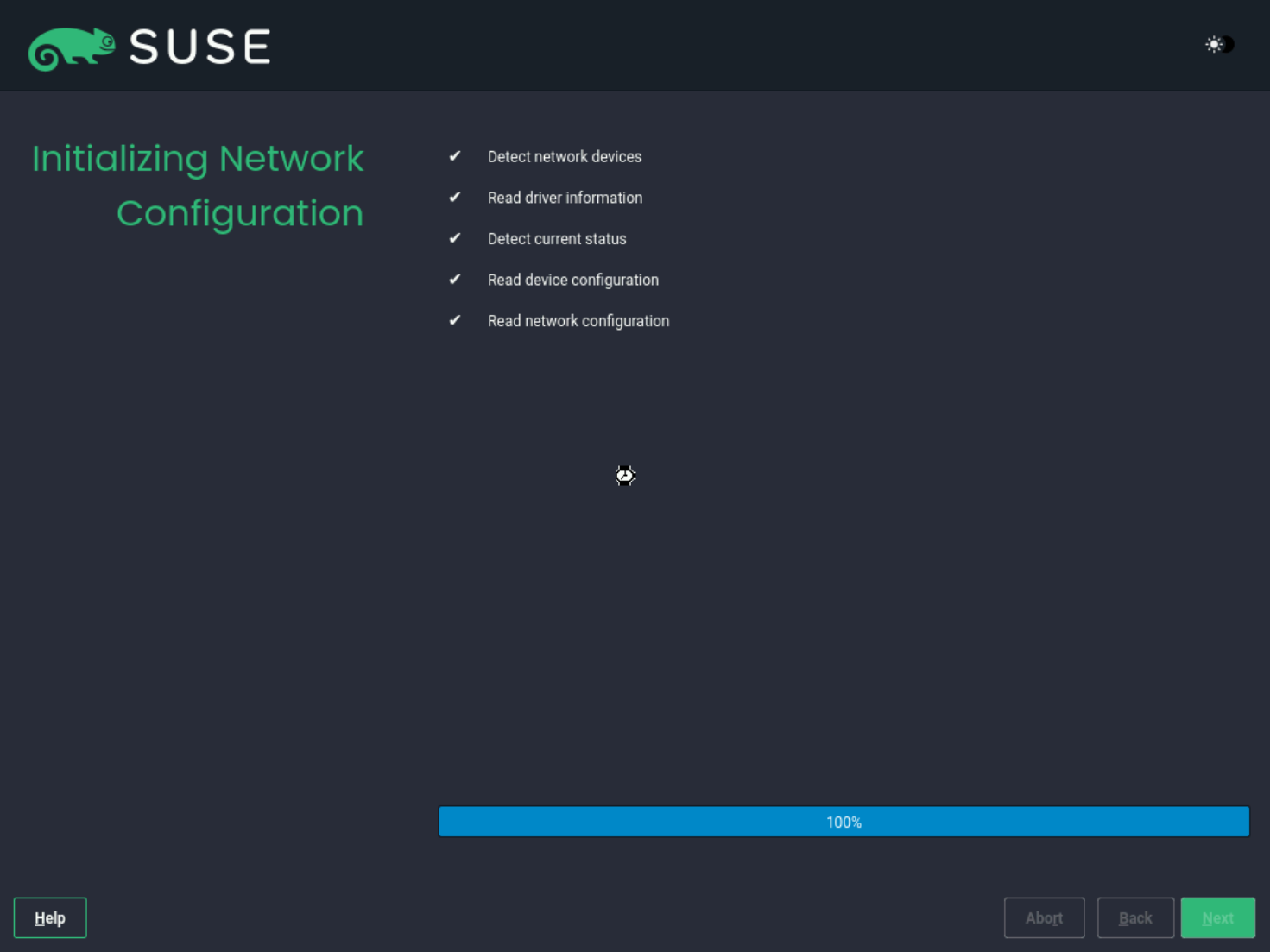
- Jeśli to możliwe, zostanie podjęta próba automatycznego skonfigurowania sieci przy użyciu DHCP. Jeśli możliwe będzie uzyskanie adresu IP DHCP, przejdzie do następnej strony. Jeśli żaden serwer DHCP nie jest dostępny, wyświetlony zostanie monit o ręczne skonfigurowanie sieci.
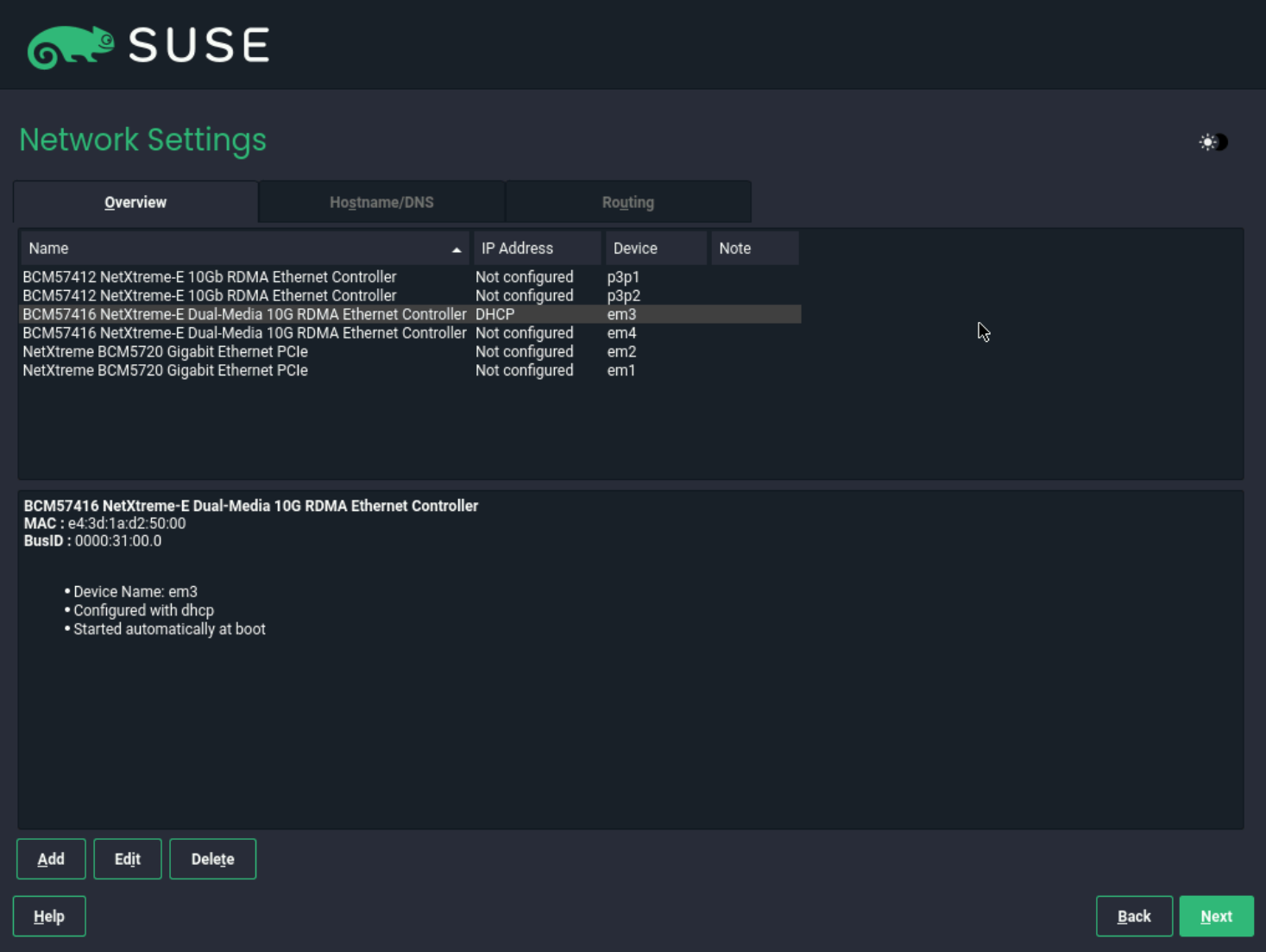
- W razie potrzeby można ręcznie skonfigurować sieć, wybierając kartę sieciową, a następnie klikając przycisk Edytuj, aby podać konfigurację statycznego adresu IP.
- Po skonfigurowaniu sieci kliknij przycisk Dalej.
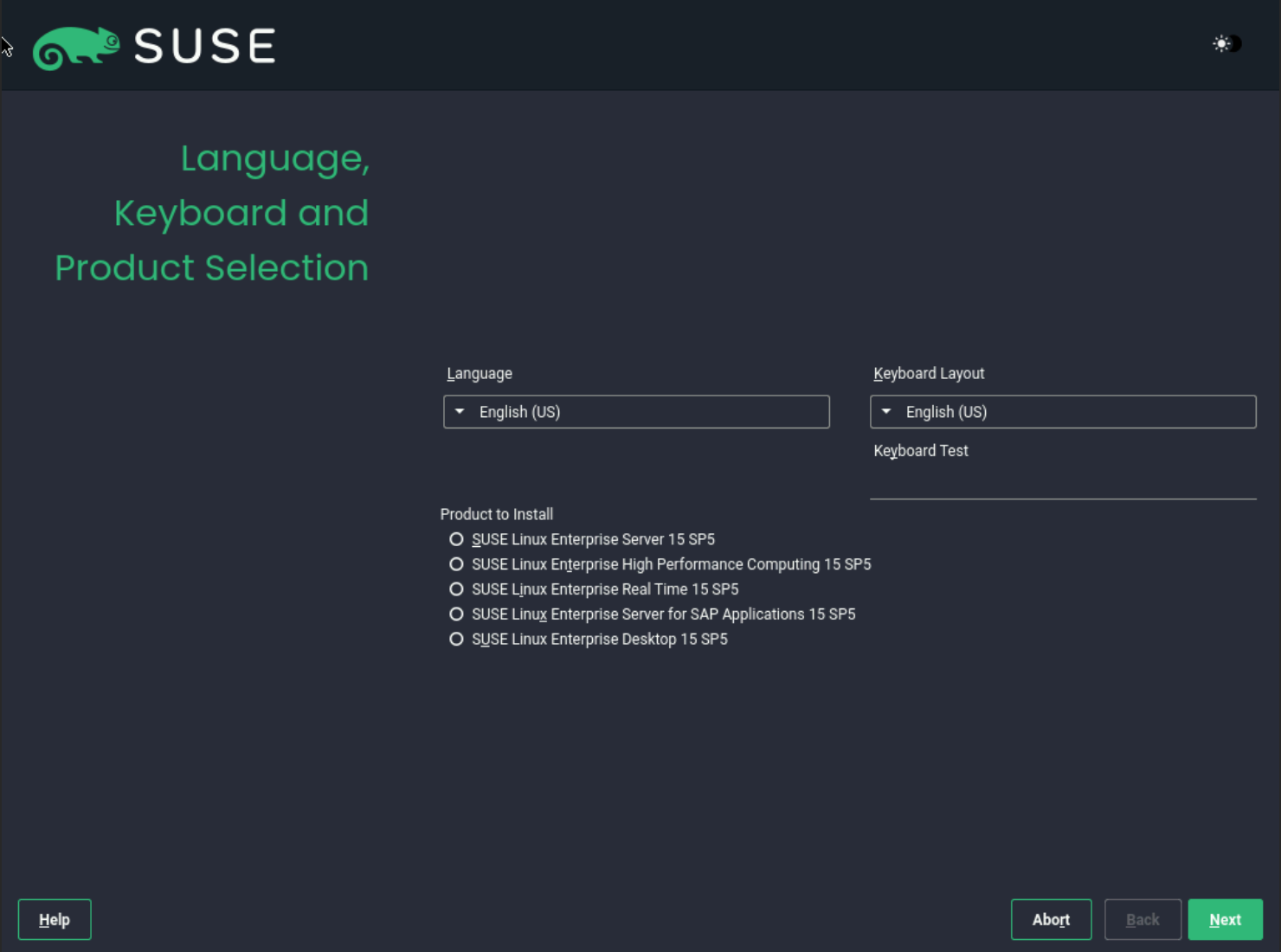
- Ta strona umożliwia wybór języka, układu klawiatury i produktu podstawowego do zainstalowania.
- W przypadku serwera standardowego zainstaluj system SUSE Linux Enterprise Server, w przeciwnym razie wybierz wyspecjalizowaną bazę instalacyjną zgodnie z potrzebami, a następnie kliknij przycisk Dalej.
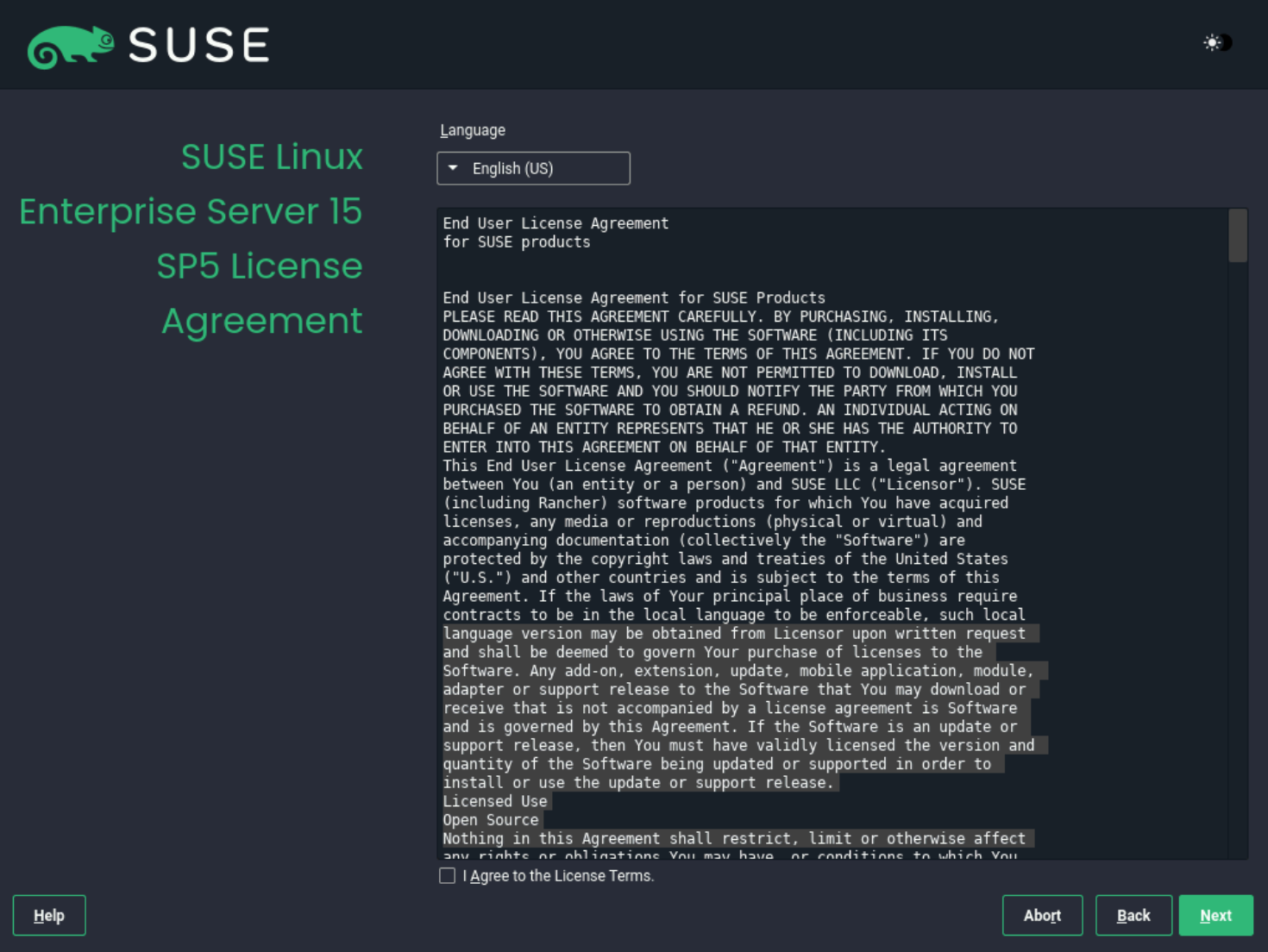
- Kliknij pole wyboru "Akceptuję postanowienia licencyjne", a następnie kliknij przycisk Dalej.
- Rejestracja jest opcjonalna, ale wymagana do zainstalowania przy użyciu najnowszych dostępnych pakietów.
- Rejestrację można przeprowadzić tutaj podczas instalacji lub po instalacji.
- Wybierz, aby podać szczegóły rejestracji, lub wybierz opcję Pomiń rejestrację i kliknij przycisk Dalej.
Uwaga: Możliwe jest również ponowne skonfigurowanie sieci w tym miejscu, klikając Konfiguracja sieci w prawym górnym rogu.

- W przypadku wybrania opcji pominięcia rejestracji zostanie wyświetlone ostrzeżenie informujące, że rejestracja jest wymagana w przypadku aktualizacji i poprawek zabezpieczeń, kliknij przycisk OK , aby kontynuować.

- Na następnej stronie wybierz, czy chcesz wybrać dodatkowe wymagane rozszerzenia lub moduły, czy też pozostaw zaznaczony tylko domyślny moduł podstawowy i kliknij przycisk Dalej.

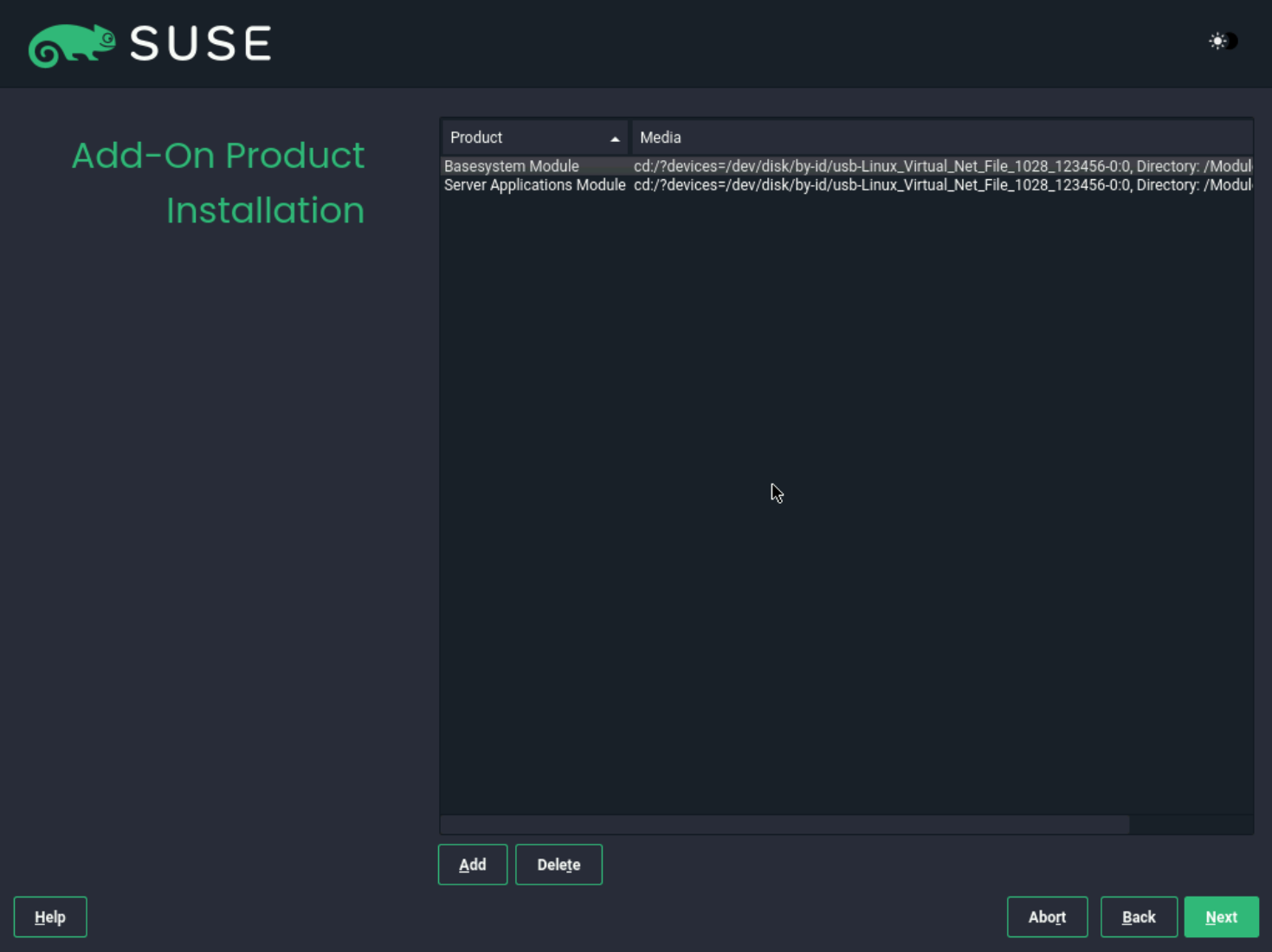
- Strona Dodatki umożliwia dodawanie kolejnych instalacji produktów przez wskazanie dodatkowych nośników źródłowych. Gdy wszystko będzie gotowe, kliknij przycisk Next .
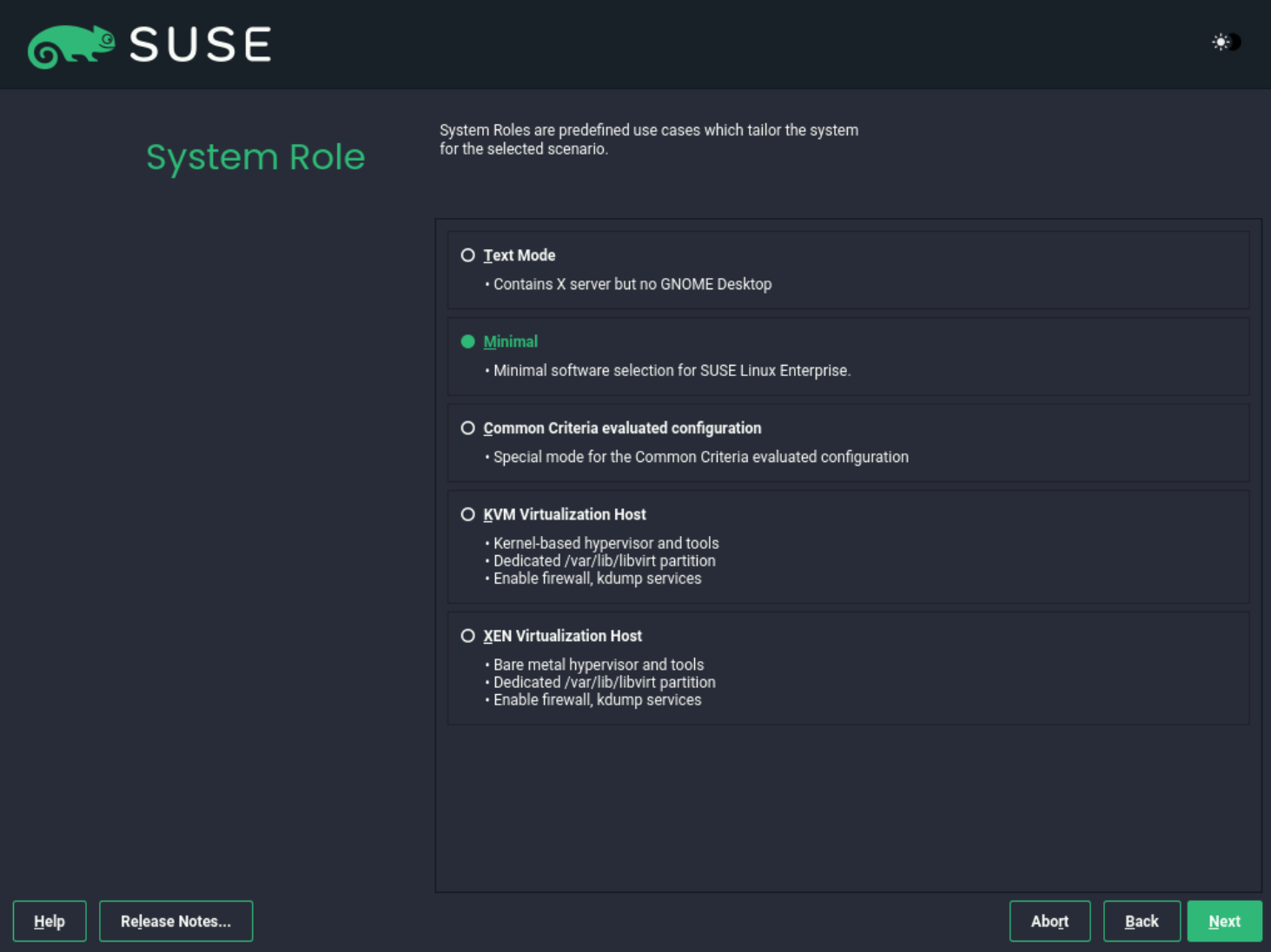
- Wybierz rolę serwera, która decyduje o instalowanych pakietach. Pakiety dla każdej roli można zawsze zainstalować po zakończeniu instalacji.
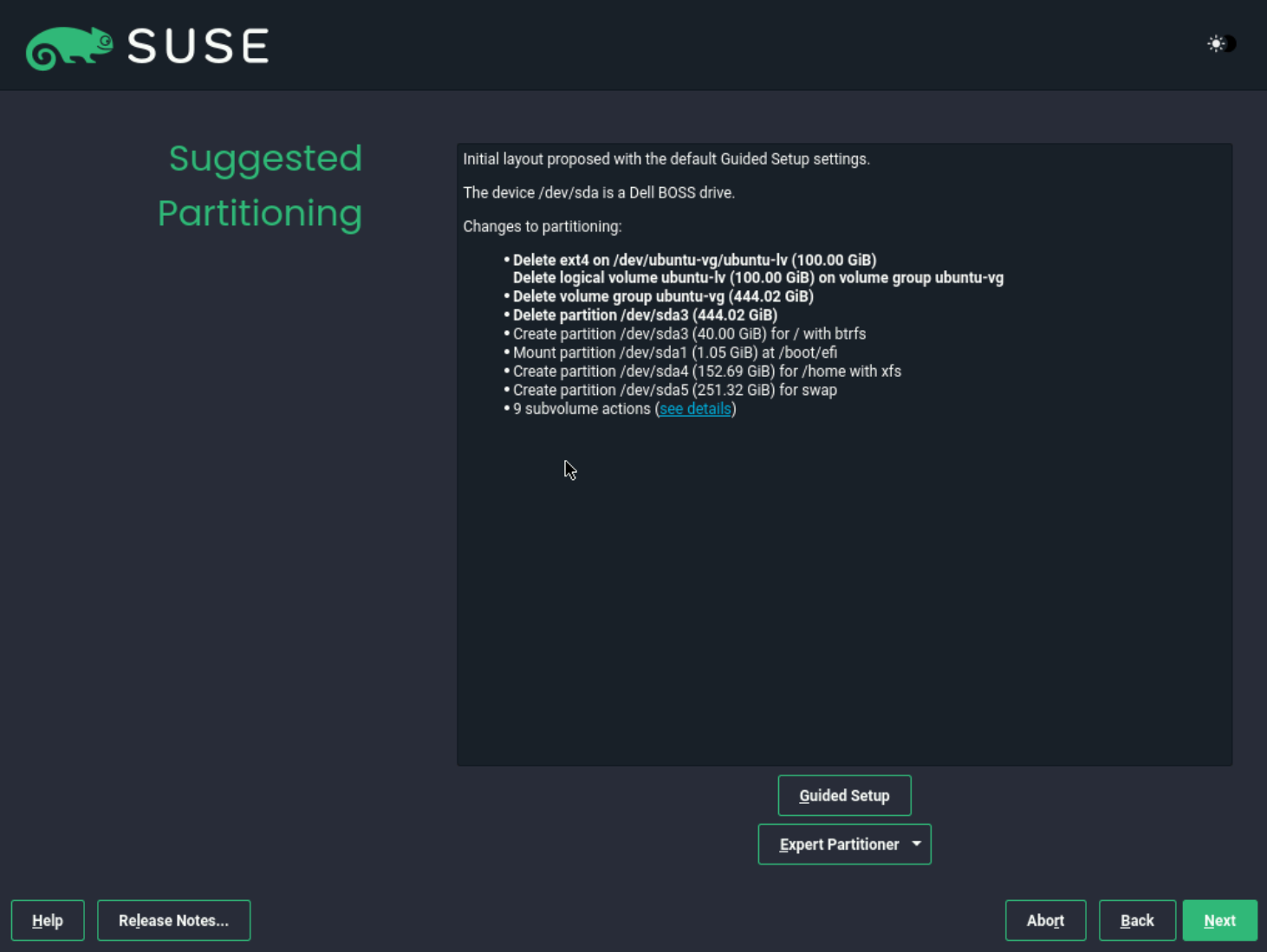
- Instalator sugeruje zmiany konfiguracji pamięci masowej na podstawie wykrytej pamięci masowej. Jeśli wolisz, przejdź do sugerowanej konfiguracji, klikając przycisk Dalej.
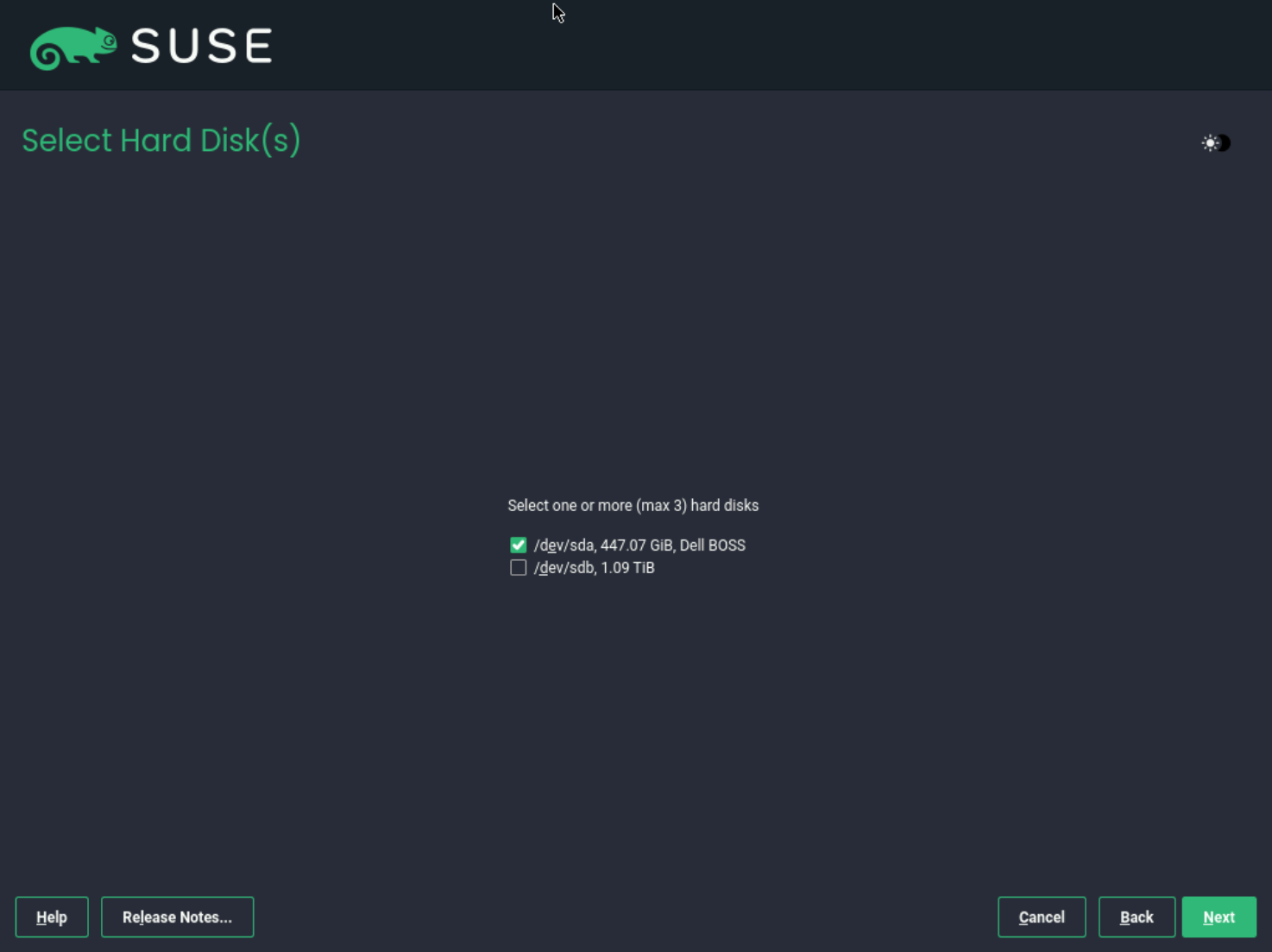
- Jeśli preferowana jest opcja Instalator z przewodnikiem, ale konieczne jest użycie innego dysku instalacyjnego, kliknij opcję Instalator z przewodnikiem i wybierz inny dysk do automatycznego skonfigurowania.
- Instalator z przewodnikiem automatycznie sformatuje wybrany tutaj dysk i podzieli go na partycje, dlatego należy zachować ostrożność.
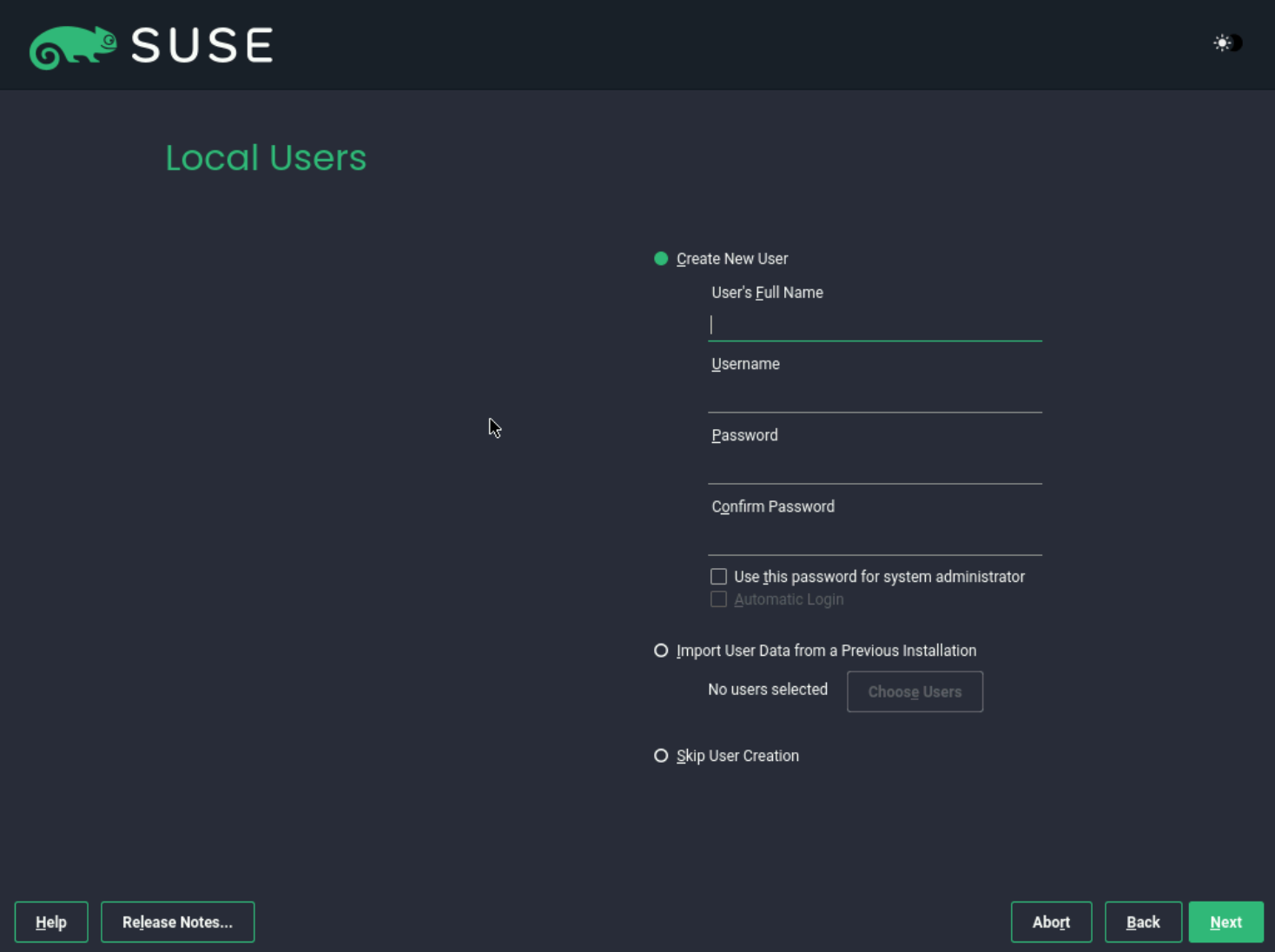
- Następna strona umożliwia utworzenie konta użytkownika i ustawienie hasła głównego.
- Podczas tworzenia użytkownika dostępna jest opcja "Użyj tego hasła administratora systemu", która ustawia hasło główne przy użyciu podanego hasła.
- Nie jest wymagane tworzenie użytkownika w tym miejscu, jeśli zostanie pominięte, wyświetla się monit o skonfigurowanie hasła użytkownika root, które ma być używane do logowania.
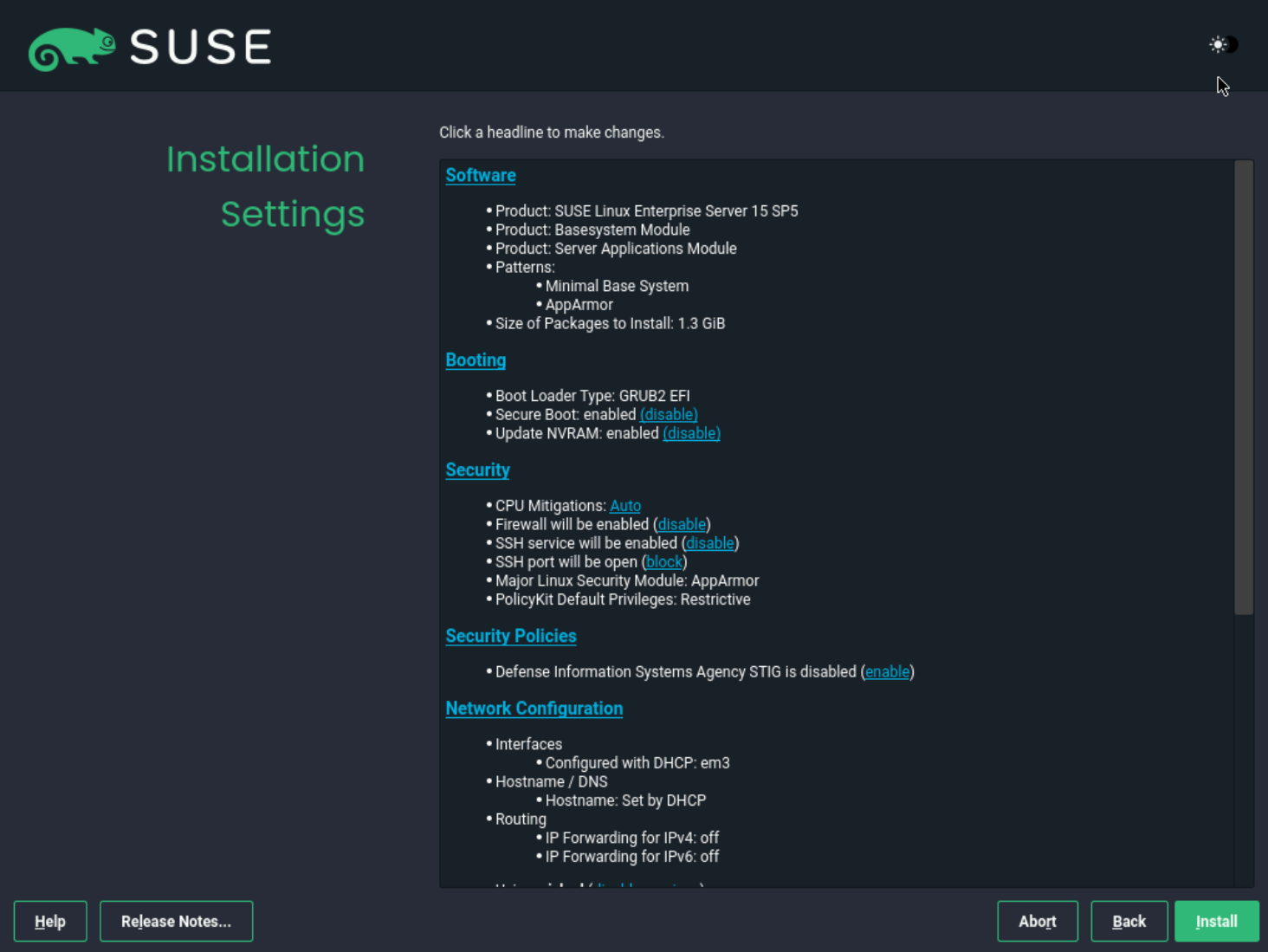
- Ostatnia strona zawiera podsumowanie wszystkich dokonanych ustawień konfiguracyjnych i umożliwia wprowadzenie niezbędnych zmian przed kontynuowaniem.
- Jeśli wyświetlana konfiguracja jest prawidłowa, kliknij przycisk Zakończ , aby rozpocząć instalację.
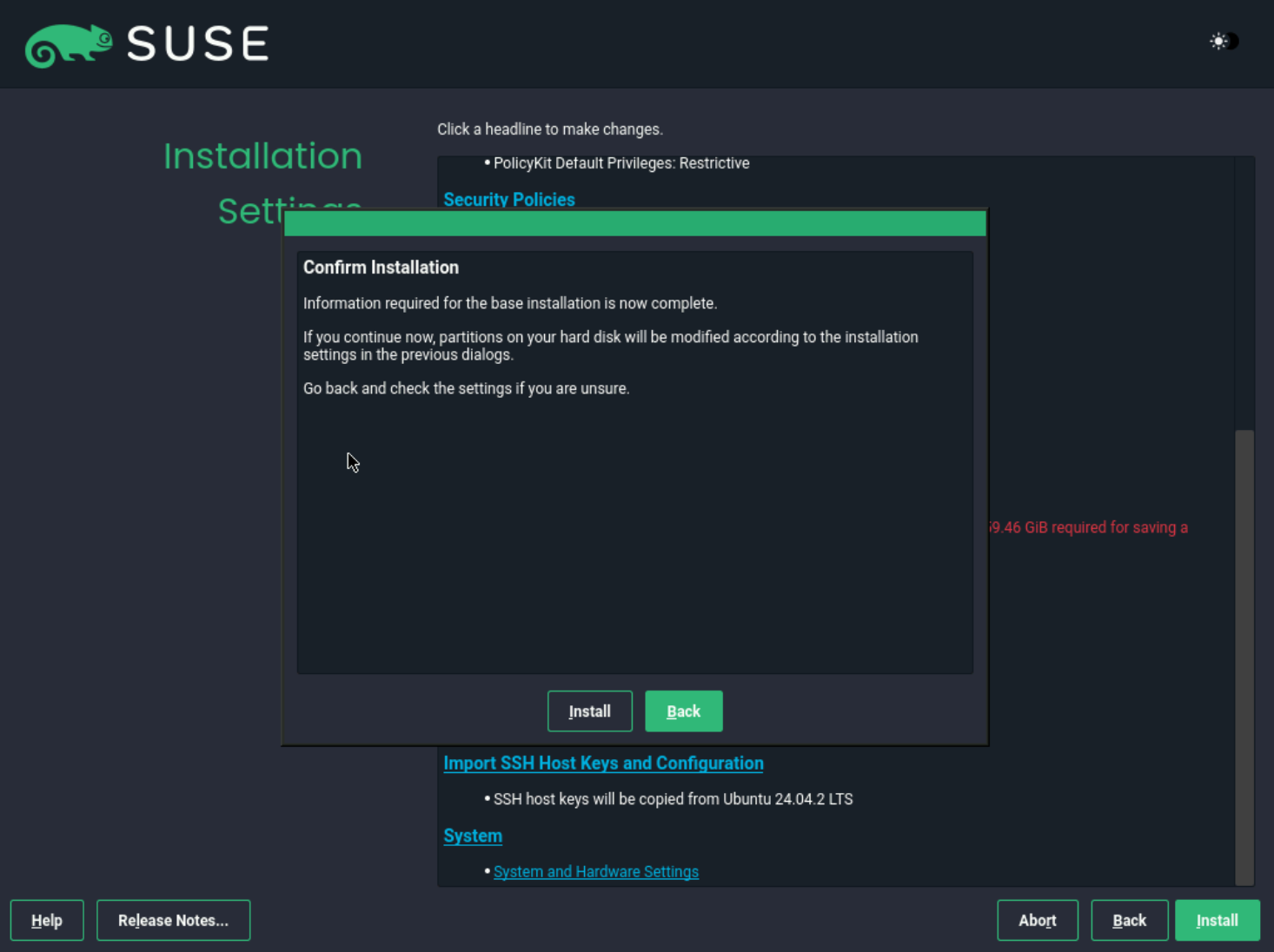
- Przed rozpoczęciem instalacji pojawia się monit potwierdzający wprowadzenie zmian i wyczyszczenie danych z wybranych dysków. Aby potwierdzić, kliknij przycisk Zainstaluj.
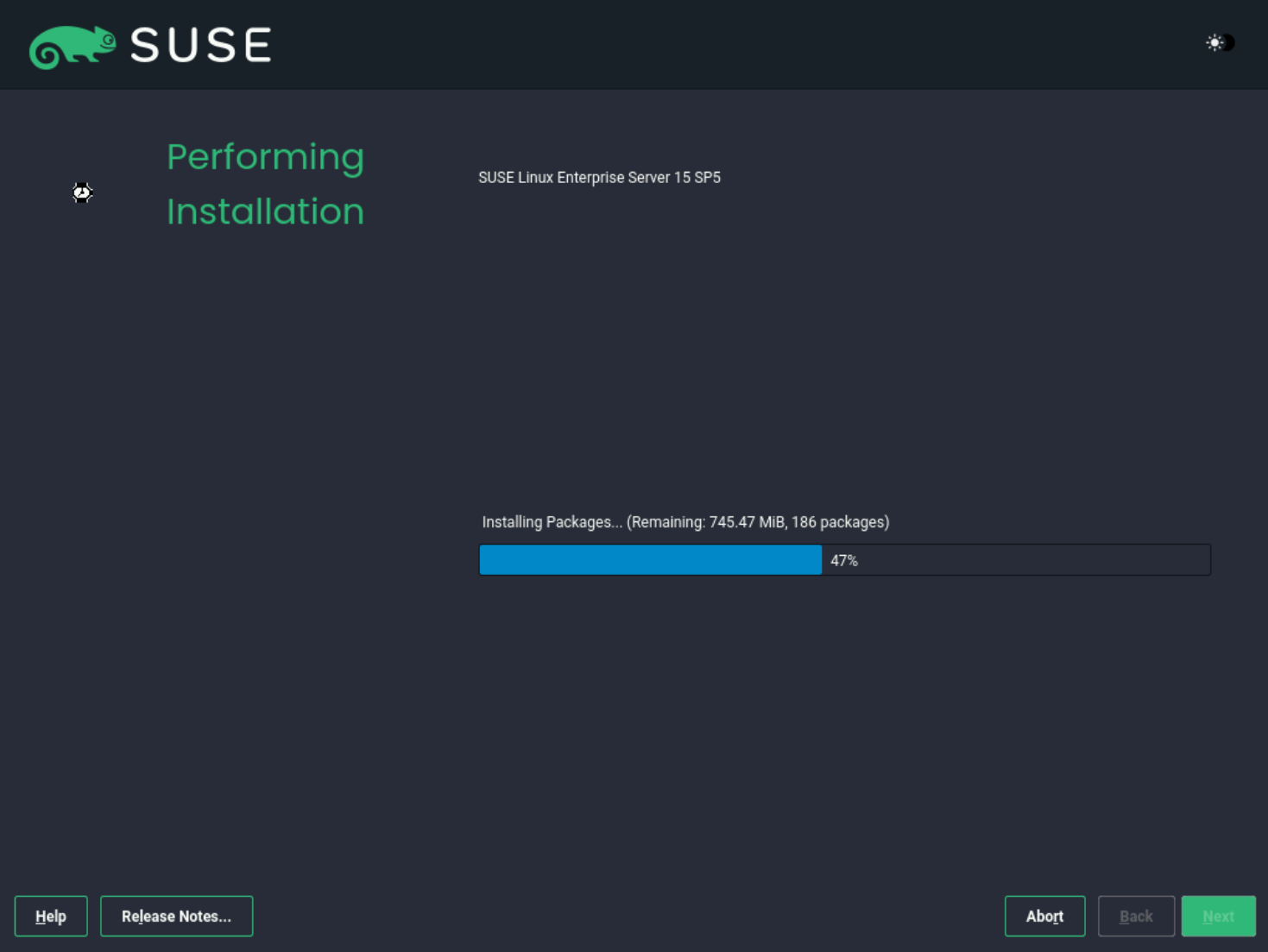
- Postęp jest widoczny w trakcie instalacji, a po jej zakończeniu komputer automatycznie uruchomi się ponownie i uruchomi zainstalowany system operacyjny.
Affected Products
SUSE Linux Enterprise Server 15Article Properties
Article Number: 000333544
Article Type: How To
Last Modified: 24 Jun 2025
Version: 3
Find answers to your questions from other Dell users
Support Services
Check if your device is covered by Support Services.