PowerEdge: Slik installerer du SUSE Linux Enterprise Server (SLES)
Summary: Informasjon om hvordan du installerer SUSE Linux Enterprise Server på Dell PowerEdge-servere.
This article applies to
This article does not apply to
This article is not tied to any specific product.
Not all product versions are identified in this article.
Instructions
Innholdsfortegnelse
- Last ned SUSE Linux Enterprise Server
- Start SUSE Linux Enterprise Server
- Installere SUSE Linux Enterprise Server
Last ned SUSE Linux Enterprise Server
- Last ned SUSE Linux Enterprise-mediet her: https://www.suse.com/products/

- Når du har klikket på Last ned, velger du den spesifikke versjonen av SLES som skal lastes ned øverst.

- Hvis det finnes et eksisterende abonnement, logger du på for å laste ned de nyeste bildene, eller fortsetter uten å logge inn og starte evalueringen.
- Det er flere alternativer å velge mellom for mediet å laste ned, inkludert fullstendige, online eller minimale VM-bilder .
- Elektroniske medier er en mindre ISO å laste ned, men den laster ned alle installasjonspakkene under installasjonen, det fullstendige mediet har pakkene på ISO og krever ikke Internett-tilgang.
- Klikk på Last ned for mediealternativet som kreves.

Start SUSE Linux Enterprise Server
Distribuere SLES fra LifeCycle Controller (LCC):
- Start opp til LCC ved å trykke på F10 under POST, eller hvis du bruker den virtuelle IDRAC-konsollen, klikk på Boot og velg Lifecycle-kontrolleren fra listen over oppstartsalternativer.
- Operativsystemmediet må kobles til eller monteres på iDRAC slik at det kan oppdages under implementeringen.
- Se alternativene nedenfor for å koble til ISO for operativsystemet enten ved hjelp av IDRAC eller ved å opprette en oppstartbar USB.
- Når LCC er lastet inn, velger du alternativet OS-implementering og går gjennom trinnene for å implementere SLES ved hjelp av det tilkoblede mediet.
- Hvis du vil ha detaljerte trinn, kan du se artikkelen: PowerEdge: Slik implementerer du et operativsystem ved hjelp av Lifecycle Controller (LCC)
Bruke IDRAC til å starte ISO:
- Forutsatt at ekstern tilgang er tilgjengelig for serverens IDRAC-webgrensesnitt, tilordner ISO fra det lokale systemet til den virtuelle iDRAC-konsollen for å starte opp ISO eksternt.
- Hvis du vil ha mer informasjon om denne prosessen for din spesifikke iDRAC, kan du se artikkelen: PowerEdge: Slik bruker du Virtual Media-funksjonen på iDRAC6, iDRAC7, iDRAC8 og iDRAC9
- Når ISO-filen er tilordnet den virtuelle konsollen, starter du opp den virtuelle CD/DVD-stasjonen.
- For å starte opp den tilordnede ISO, velg oppstartsalternativet fra den virtuelle konsollen og velg den virtuelle CD / DVD-stasjonen, eller trykk F11 for å starte opp til oppstartsmenyen og gjøre valget der.
Opprette oppstartbare USB-medier:
- For å opprette en oppstartbar USB-stasjon fra den nedlastede ISO-en, bruk et tredjepartsverktøy som: balenaEtcher
eller Rufus
- Hvis du vil ha mer informasjon om hvordan du oppretter en oppstartbar USB-stasjon, kan du se artikkelen: PowerEdge: Hvordan lage en oppstartbar USB-stasjon for OS-installasjon
- Når den oppstartbare USB-stasjonen er opprettet, installerer du disken i en av USB-portene, og under oppstart trykker du på F11 for å starte opp til oppstartsmenyen og velger den oppdagede USB-stasjonen for å starte installasjonsprogrammet.
Installere SUSE Linux Enterprise Server
Følg trinnene nedenfor for å installere SLES:
- Når oppstart til installasjonsmediet, vises GRUB-menyen som automatisk velger Installasjon etter noen sekunder. Hvis en oppgradering er nødvendig i stedet for å utføre en ny installasjon, velger du oppgraderingsalternativet i stedet for Installasjon.

- Etter at du har valgt installasjonsalternativet, begynner det å laste installasjonsprogrammet fra det tilkoblede mediet.

- Hvis mulig det vil forsøke å automatisk konfigurere nettverket ved hjelp av DHCP, hvis det i stand til å få en DHCP IP-adresse det vil fortsette videre til neste side. Hvis ingen DHCP-server er tilgjengelig, blir du bedt om å konfigurere nettverket manuelt.

- Om nødvendig er manuell konfigurasjon av nettverket mulig ved å velge NIC og deretter klikke på Rediger for å angi en statisk IP-konfigurasjon.
- Etter å ha gjort de nødvendige nettverkskonfigurasjonene, klikker du på Neste.

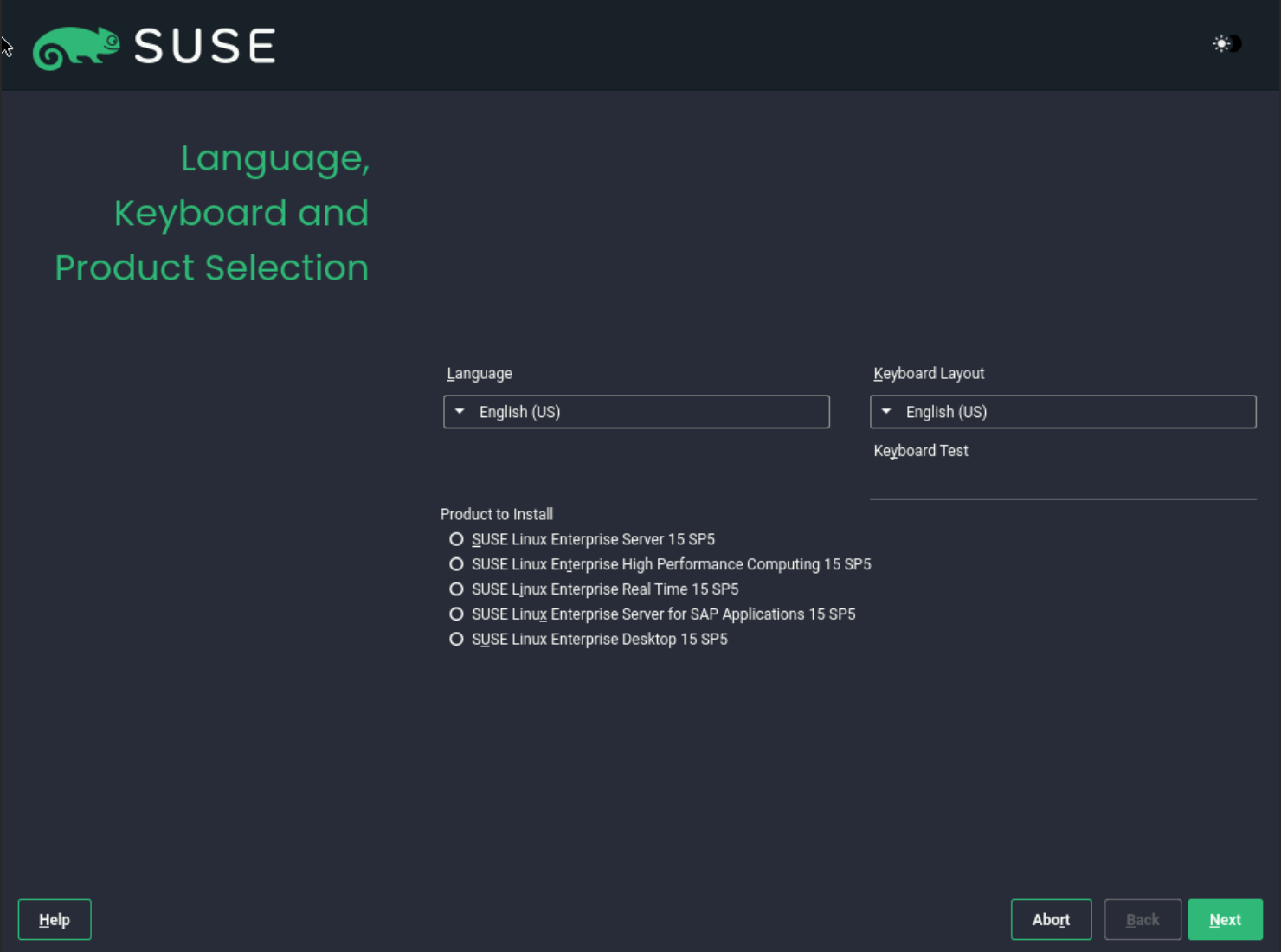
- På denne siden kan du installere språk, tastaturoppsett og basisprodukt.
- For standardserver installerer du SUSE Linux Enterprise Server, ellers velger du en spesialisert installasjonsbase etter behov og klikker på Neste.
- Klikk på avmerkingsboksen "Jeg godtar lisensvilkårene", og klikk deretter på Neste.

- Registreringen er valgfri, men nødvendig for å installere med de nyeste tilgjengelige pakkene.
- Registreringen kan fullføres her under installasjonen, eller det kan gjøres etter installasjonen også.
- Velg å oppgi registreringsinformasjon, eller velg Hopp over registrering og klikk på Neste.
Merk: Det er også mulig å konfigurere nettverket her igjen ved å klikke på Nettverkskonfigurasjon øverst til høyre.

- Når du velger å hoppe over registreringen, blir du bedt om en advarsel om at registrering er nødvendig for oppdateringer og sikkerhetsreparasjoner , og klikk OK for å fortsette.

- På neste side velger du å velge tilleggsmoduler eller moduler som kreves, eller lar bare standard basismodul være valgt og klikker på Neste.

- Tilleggssiden tillater tilføying av flere produktinstallasjoner ved å peke på flere kildemedier. Klikk på Neste når du er klar til å fortsette.

- Velg serverrollen som bestemmer pakkene som installeres. Pakker for hver rolle kan alltid installeres etter at installasjonen er fullført.

- Installasjonsprogrammet foreslår endringer i lagringskonfigurasjonen basert på lagringen som er oppdaget. Hvis du foretrekker det, kan du fortsette med den foreslåtte konfigurasjonen ved å klikke på Neste.

- Hvis veiledet oppsett foretrekkes, men en annen installasjonsdisk må brukes, klikker du på Veiledet oppsett og velger en annen disk for å konfigurere automatisk.
- Det guidede installasjonsprogrammet formaterer og partisjonerer automatisk disken som er valgt her, så velg riktig disk med forsiktighet.

- Neste side gjør det mulig å opprette en brukerkonto og angir root-passordet.
- Når du oppretter en bruker, gir den muligheten til å "Bruk dette passordet for systemadministrator" som angir root-passordet ved hjelp av det angitte passordet.
- Det er ikke nødvendig å opprette en bruker her. Hvis du hopper over det, blir du bedt om å konfigurere root-brukerpassordet som skal brukes til pålogging.

- Den siste siden viser et sammendrag av alle konfigurasjonsinnstillingene som er gjort, og gjør det mulig å gjøre nødvendige endringer før du fortsetter.
- Hvis konfigurasjonen som vises, er nøyaktig, klikker du på Fullfør for å starte installasjonen.

- Før installasjonen starter, vises en melding for å bekrefte ved å gjøre endringene og tørke dataene på de valgte diskene. For å bekrefte, klikk på Installer.

- Fremdriften sees under installasjonen, og når den er fullført, starter den automatisk på nytt og starter opp til det installerte operativsystemet.

Affected Products
SUSE Linux Enterprise Server 15Article Properties
Article Number: 000333544
Article Type: How To
Last Modified: 24 Jun 2025
Version: 3
Find answers to your questions from other Dell users
Support Services
Check if your device is covered by Support Services.