PowerEdge: Sådan installeres SUSE Linux Enterprise Server (SLES)
Summary: Oplysninger om, hvordan du installerer SUSE Linux Enterprise Server på Dell PowerEdge-servere.
This article applies to
This article does not apply to
This article is not tied to any specific product.
Not all product versions are identified in this article.
Instructions
Indholdsfortegnelse
- Hent SUSE Linux Enterprise Server
- Start SUSE Linux Enterprise Server
- Installer SUSE Linux Enterprise Server
Hent SUSE Linux Enterprise Server
- Download SUSE Linux Enterprise-mediet her: https://www.suse.com/products/

- Når du har klikket på Download, skal du vælge den specifikke version af SLES, der skal downloades øverst.

- Hvis der er et eksisterende abonnement, skal du logge ind for at downloade de nyeste billeder eller fortsætte uden at logge ind og starte evalueringen.
- Der er flere muligheder at vælge imellem, som mediet kan downloade, herunder Fuld, Online eller Minimal-VM-afbildninger .
- Onlinemediet er en mindre ISO, der skal downloades, men det downloader alle installationspakkerne under installationen, det fulde medie har pakkerne på ISO en og kræver ikke internetadgang.
- Klik på Download for at se den påkrævede medieindstilling.

Start SUSE Linux Enterprise Server
Implementere SLES fra livscykluscontrolleren (LCC):
- Start til LCC ved at trykke på F10 under POST, eller hvis du bruger den virtuelle IDRAC-konsol, skal du klikke på Start og vælge Lifecycle Controller på listen over startindstillinger.
- OS-mediet skal tilsluttes eller monteres på iDRAC, så det kan registreres under implementeringen.
- Se mulighederne nedenfor for tilslutning af operativsystemets ISO ved hjælp af enten IDRAC eller ved at oprette en USB, der kan startes fra.
- Når LCC er indlæst, skal du vælge OS-implementeringsindstillingen og fortsætte trinnene til at implementere SLES ved hjælp af det tilsluttede medie.
- Du kan finde detaljerede trin i artiklen: PowerEdge: Sådan implementeres et operativsystem ved hjælp af Lifecycle Controller (LCC)
Sådan bruger du IDRAC til at starte ISO:
- Forudsat at fjernadgang er tilgængelig til serverens IDRAC WebUI, skal du kortlægge ISO en fra dit lokale system til den virtuelle iDRAC-konsol for at fjernstarte ISO'en.
- Du kan finde flere oplysninger om denne proces til din specifikke iDRAC i artiklen: PowerEdge: Sådan bruger du funktionen Virtuelle medier på iDRAC6, iDRAC7, iDRAC8 og iDRAC9
- Når ISO en er knyttet til den virtuelle konsol, skal du starte til det virtuelle cd/dvd-drev.
- For at starte den tilknyttede ISO skal du vælge opstartsindstillingen fra den virtuelle konsol og vælge det virtuelle cd/dvd-drev eller trykke på F11 for at starte til opstartsmenuen og foretage valget der.
Oprettelse af et USB-medie, der kan startes fra:
- For at oprette et bootbart USB-drev fra den downloadede ISO skal du bruge et tredjepartsværktøj som: balenaEtcher
eller Rufus
- Du kan finde flere oplysninger om oprettelse af et bootbart USB-drev i artiklen: PowerEdge: Sådan oprettes et bootbart USB-drev til OS-installation
- Når det bootbare USB-drev er oprettet, skal du installere disken i en af USB-portene og under opstart trykke på F11 for at starte til opstartsmenuen og vælge det registrerede USB-drev for at starte installationsprogrammet.
Installer SUSE Linux Enterprise Server
Følg nedenstående trin for at installere SLES:
- Når den er startet til installationsmediet, ses GRUB-menuen, som automatisk vælger Installation efter et par sekunder. Hvis der kræves en opgradering, i stedet for at installere forfra, skal du vælge indstillingen Opgradering i stedet for Installation.

- Når du har valgt installationsindstillingen, begynder den at indlæse installationsprogrammet fra det tilsluttede medie.

- Hvis det er muligt, vil det forsøge at automatisk konfigurere netværket ved hjælp af DHCP, hvis det er i stand til at få en DHCP IP-adresse, vil det fortsætte videre til næste side. Hvis der ikke findes en DHCP-server, bliver du bedt om at konfigurere netværket manuelt.

- Hvis det er nødvendigt, er manuel konfiguration af netværket mulig ved at vælge NIC og derefter klikke på Rediger for at angive en statisk IP-konfiguration.
- Når du har foretaget de nødvendige netværkskonfigurationer, skal du klikke på Næste.

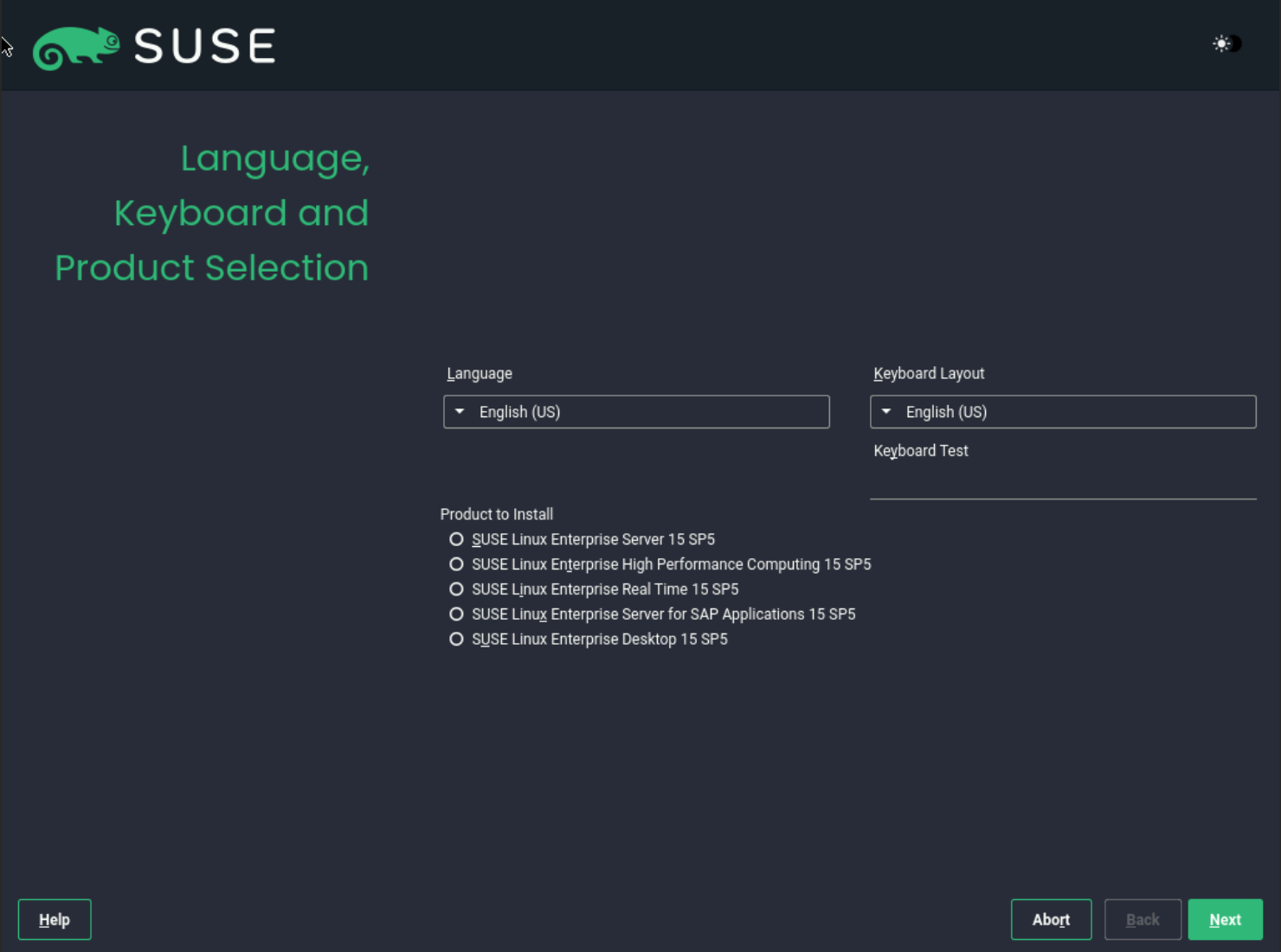
- Denne side giver mulighed for at vælge sprog, tastaturlayout og basisprodukt, der skal installeres.
- For standardserver skal du installere, vælge SUSE Linux Enterprise Server, ellers skal du vælge en specialiseret installationsbase efter behov og klikke på Næste.
- Klik på afkrydsningsfeltet "Jeg accepterer licensvilkårene", og klik derefter på Næste.

- Registreringen er valgfri, men skal installeres ved hjælp af de nyeste tilgængelige pakker.
- Registreringen kan fuldføres her under installationen, eller det kan også gøres efter installationen.
- Vælg at angive registreringsoplysninger, eller vælg Spring registrering over, og klik på Næste.
Bemærk: Det er også muligt at konfigurere netværket her igen ved at klikke på Netværkskonfiguration i øverste højre hjørne.

- Når du vælger at springe registreringen over, vises der en advarsel om, at registrering er påkrævet for opdateringer og sikkerhedsrettelser. Klik på OK for at fortsætte.

- På næste side skal du vælge at vælge yderligere udvidelser eller moduler, der kræves, eller kun lade standardbasismodulet være markeret og klikke på Næste.

- Siden Tilføjelsesprogram gør det muligt at tilføje yderligere produktinstallationer ved at pege på yderligere kildemedier. Klik på Næste , når du er klar til at fortsætte.

- Vælg den serverrolle, der bestemmer, hvilke pakker der installeres. Pakker for hver rolle kan altid installeres, når installationen er fuldført.

- Installationsprogrammet foreslår ændringer af lagerkonfigurationen baseret på det registrerede lager. Hvis du foretrækker det, skal du fortsætte med den foreslåede konfiguration ved at klikke på Næste.

- Hvis Forenklet opsætning foretrækkes, men der skal bruges en anden installationsdisk, skal du klikke på Forenklet opsætning og vælge en anden disk til automatisk konfiguration.
- Det guidede installationsprogram formaterer og partitionerer automatisk den disk, der er valgt her, så vælg den korrekte disk med forsigtighed.

- Den næste side giver mulighed for at oprette en brugerkonto og indstiller root-adgangskoden.
- Når du opretter en bruger, giver den mulighed for at "Brug denne adgangskode til systemadministrator", som indstiller root-adgangskoden ved hjælp af den angivne adgangskode.
- Det er ikke nødvendigt at oprette en bruger her, hvis den springes over, bliver du bedt om at konfigurere den rodbrugeradgangskode, der skal bruges til login.

- Den sidste side viser en oversigt over alle de foretagne konfigurationsindstillinger og giver mulighed for at foretage de nødvendige ændringer, før du fortsætter.
- Hvis den viste konfiguration er korrekt, skal du klikke på Udfør for at starte installationen.

- Før installationen starter, vises en prompt for at bekræfte med at foretage ændringerne og slette dataene på de valgte diske. For at bekræfte skal du klikke på Installer.

- Fremskridtene ses under installationen, og når den er fuldført, genstarter den automatisk og starter til det installerede operativsystem.

Affected Products
SUSE Linux Enterprise Server 15Article Properties
Article Number: 000333544
Article Type: How To
Last Modified: 24 Jun 2025
Version: 3
Find answers to your questions from other Dell users
Support Services
Check if your device is covered by Support Services.