PowerEdge: SUSE Linux Enterprise Server (SLES) -palvelimen asentaminen
Summary: Tietoja SUSE Linux Enterprise Serverin asentamisesta Dell PowerEdge -palvelimiin.
This article applies to
This article does not apply to
This article is not tied to any specific product.
Not all product versions are identified in this article.
Instructions
Sisällysluettelo
- Lataa SUSE Linux Enterprise Server
- Käynnistä SUSE Linux Enterprise Server
- Asenna SUSE Linux Enterprise Server
Lataa SUSE Linux Enterprise Server
- Lataa SUSE Linux Enterprise -levy täältä: https://www.suse.com/products/
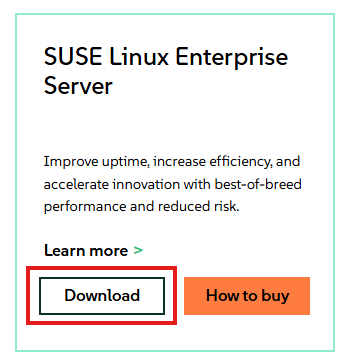
- Kun olet napsauttanut Lataa, valitse ladattava SLES-versio yläreunasta.
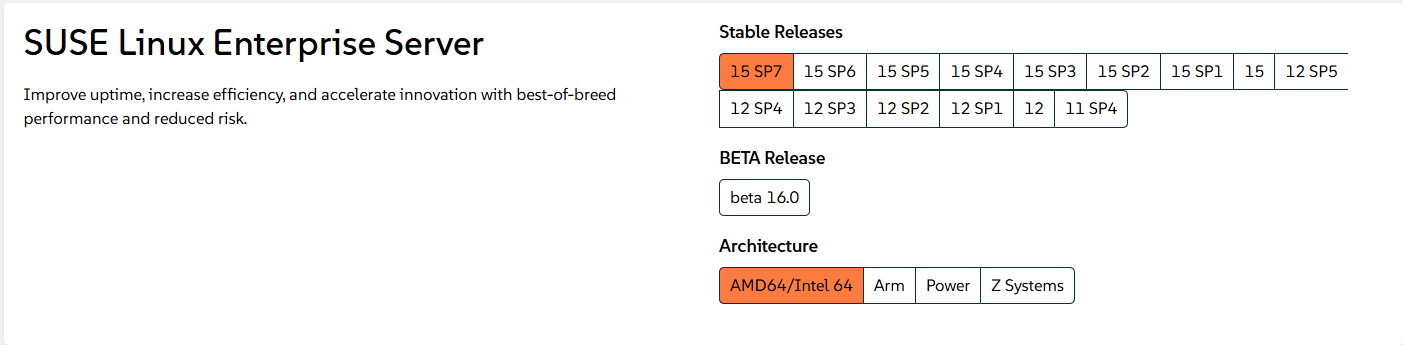
- Jos sinulla on jo tilaus, kirjaudu sisään ladataksesi uusimmat kuvat tai jatka kirjautumatta sisään ja aloita arviointi.
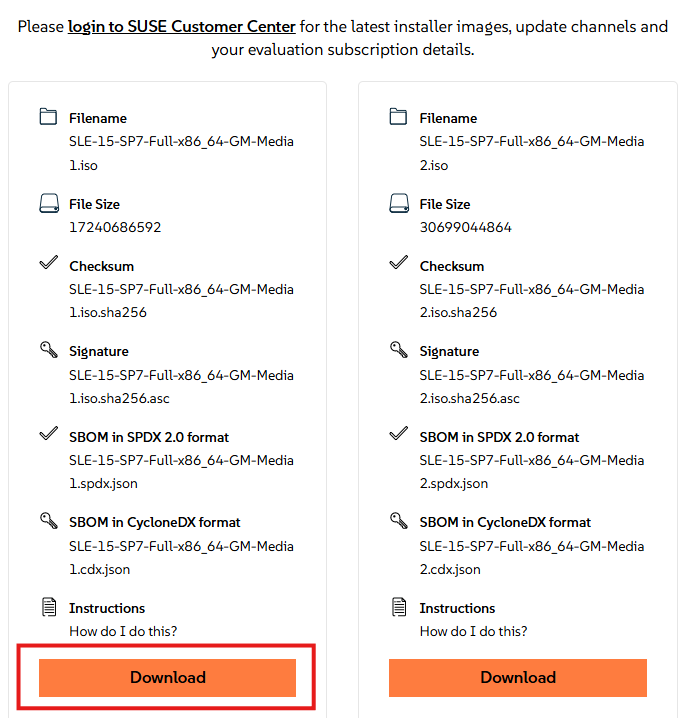
- Ladattavan median vaihtoehtoja on useita, mukaan lukien Full-, Online- tai Minimal-VM-kuvat.
- Online-media on pienempi ladattava ISO, mutta se lataa kaikki asennuspaketit asennuksen aikana, koko medialla on paketit ISO: ssa eikä se vaadi Internet-yhteyttä.
- Valitse tarvittava tallennusvälineasetus valitsemalla Lataa .
Käynnistä SUSE Linux Enterprise Server
SLES:n käyttöönotto LifeCycle Controllerista (LCC):
- Käynnistä LCC:hen painamalla POST-testin aikana F10-näppäintä tai, jos käytät iDRAC-virtuaalikonsolia , valitse Käynnistä ja valitse käynnistysvaihtoehtojen luettelosta Lifecycle Controller.
- Käyttöjärjestelmälevy on liitettävä tai asennettava iDRACiin, jotta se voidaan tunnistaa käyttöönoton aikana.
- Katso alla olevat vaihtoehdot, joiden avulla voit liittää käyttöjärjestelmän ISO-tiedoston IDRAC:n avulla tai luomalla USB-käynnistyslaitteen.
- Kun LCC on latautunut, valitse OS Deployment -vaihtoehto ja suorita SLES:n käyttöönotto liitetyn tallennusvälineen avulla.
- Lisätietoja on artikkelissa: PowerEdge: Käyttöjärjestelmän käyttöönotto Lifecycle Controllerin (LCC) avulla
ISO-tiedoston käynnistäminen IDRACista:
- Jos etäkäyttö on käytettävissä, palvelimen IDRAC-verkkokäyttöliittymä on käytettävissä. Yhdistä ISO-tiedosto paikallisesta järjestelmästä iDRAC-virtuaalikonsoliin ISO-tiedostoa ISO-tiedostoa varten.
- Lisätietoja tästä iDRAC-prosessia koskevasta prosessista on artikkelissa: PowerEdge: Virtuaalimediatoiminnon käyttäminen iDRAC6:ssa, iDRAC7:ssä, iDRAC8:ssa ja iDRAC9:ssä
- Kun ISO on yhdistetty virtuaalikonsoliin, käynnistä virtuaaliseen CD-/DVD-asemaan.
- Käynnistä yhdistetty ISO-tiedosto valitsemalla käynnistysvaihtoehto virtuaalikonsolista ja valitsemalla virtuaalinen CD/DVD-asema tai käynnistä käynnistysvalikkoon painamalla F11-näppäintä ja tee valinta siellä.
Käynnistettävän USB-tallennusvälineen luominen:
- Jos haluat luoda käynnistettävän USB-aseman ladatusta ISO-tiedostosta, käytä kolmannen osapuolen työkalua, kuten: balenaEtcher
tai Rufus
- Lisätietoja käynnistettävän USB-aseman luomisesta on artikkelissa: PowerEdge: Käynnistettävän USB-aseman luominen käyttöjärjestelmän asennusta varten
- Kun käynnistettävä USB-asema on luotu, levy asennetaan johonkin USB-porttiin ja käynnistyksen aikana painetaan F11 käynnistääksesi käynnistysvalikkoon ja valitse havaittu USB-asema käynnistääksesi asennusohjelman.
Asenna SUSE Linux Enterprise Server
Asenna SLES seuraavasti:
- Kun asennusväline on käynnistetty, näkyviin tulee GRUB-valikko, joka valitsee asennuksen automaattisesti muutaman sekunnin kuluttua. Jos tarvitset päivityksen puhtaan asennuksen sijaan, valitse päivitysvaihtoehto asennuksen sijaan.
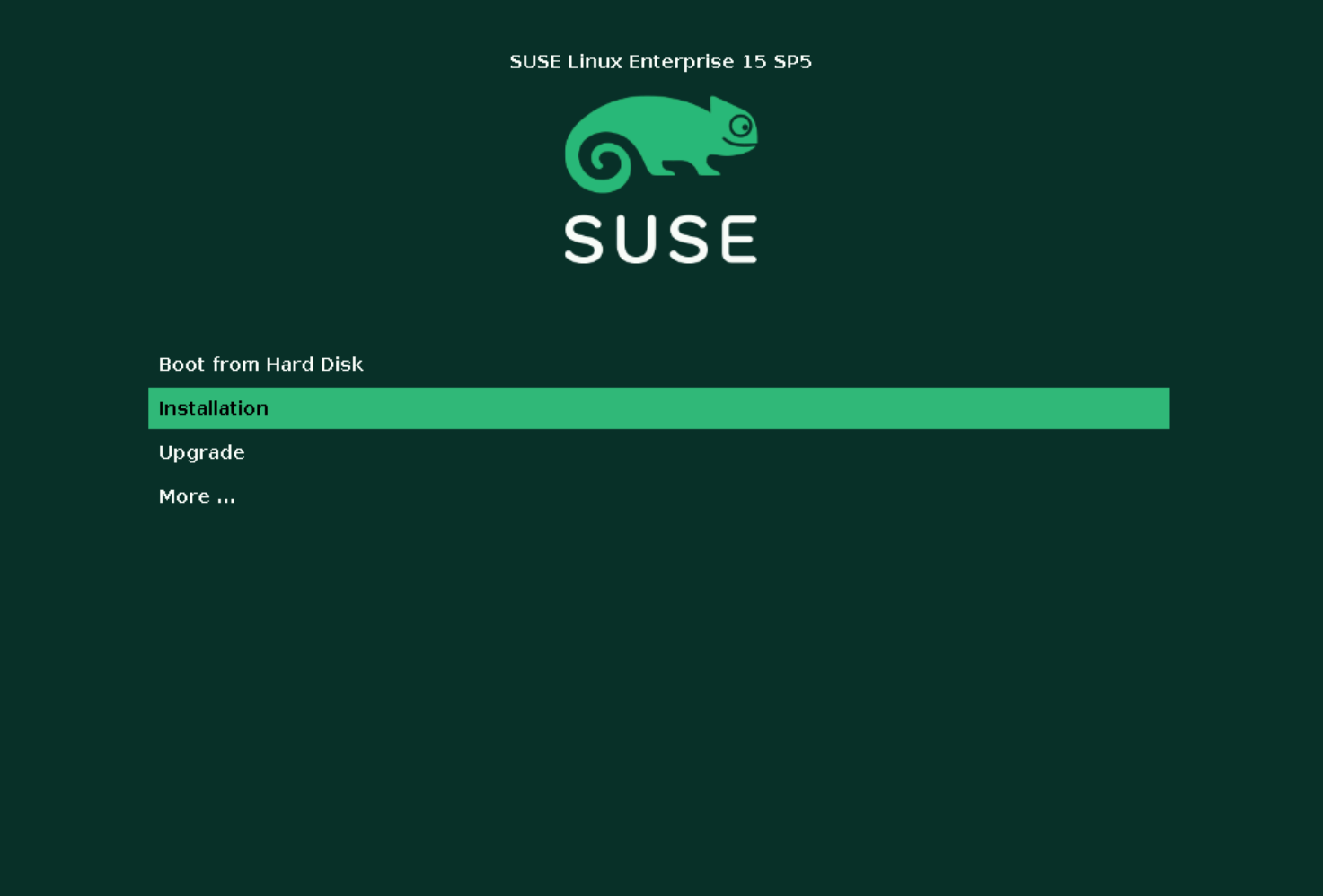
- Kun asennusvaihtoehto on valittu, asennusohjelmaa aletaan ladata liitetystä tietovälineestä.
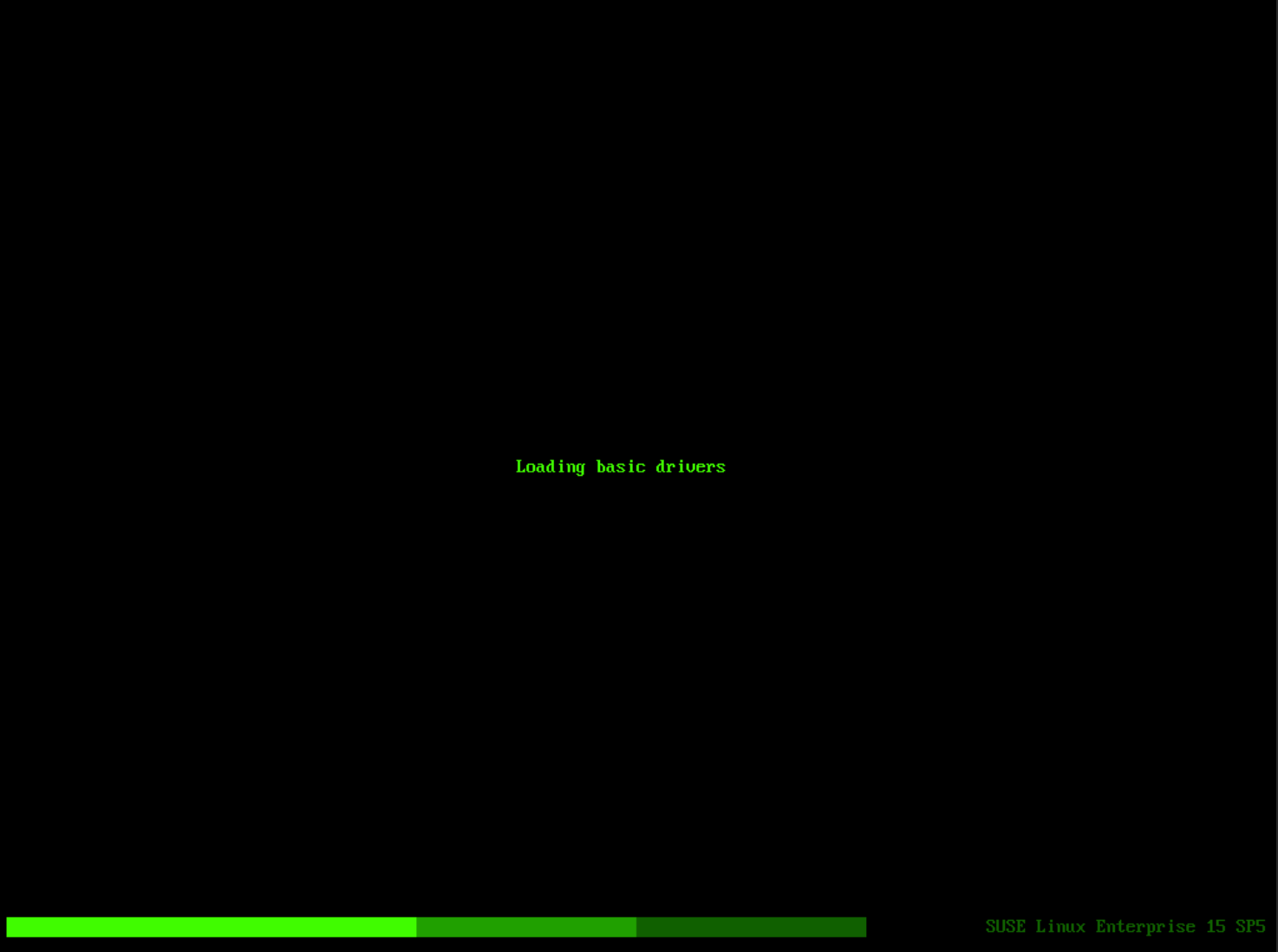
- Jos mahdollista, se yrittää määrittää verkon automaattisesti DHCP:n avulla. Jos se saa DHCP:n IP-osoitteen, se jatkaa seuraavalle sivulle. Jos DHCP-palvelinta ei ole käytettävissä, verkko pyydetään määrittämään manuaalisesti.
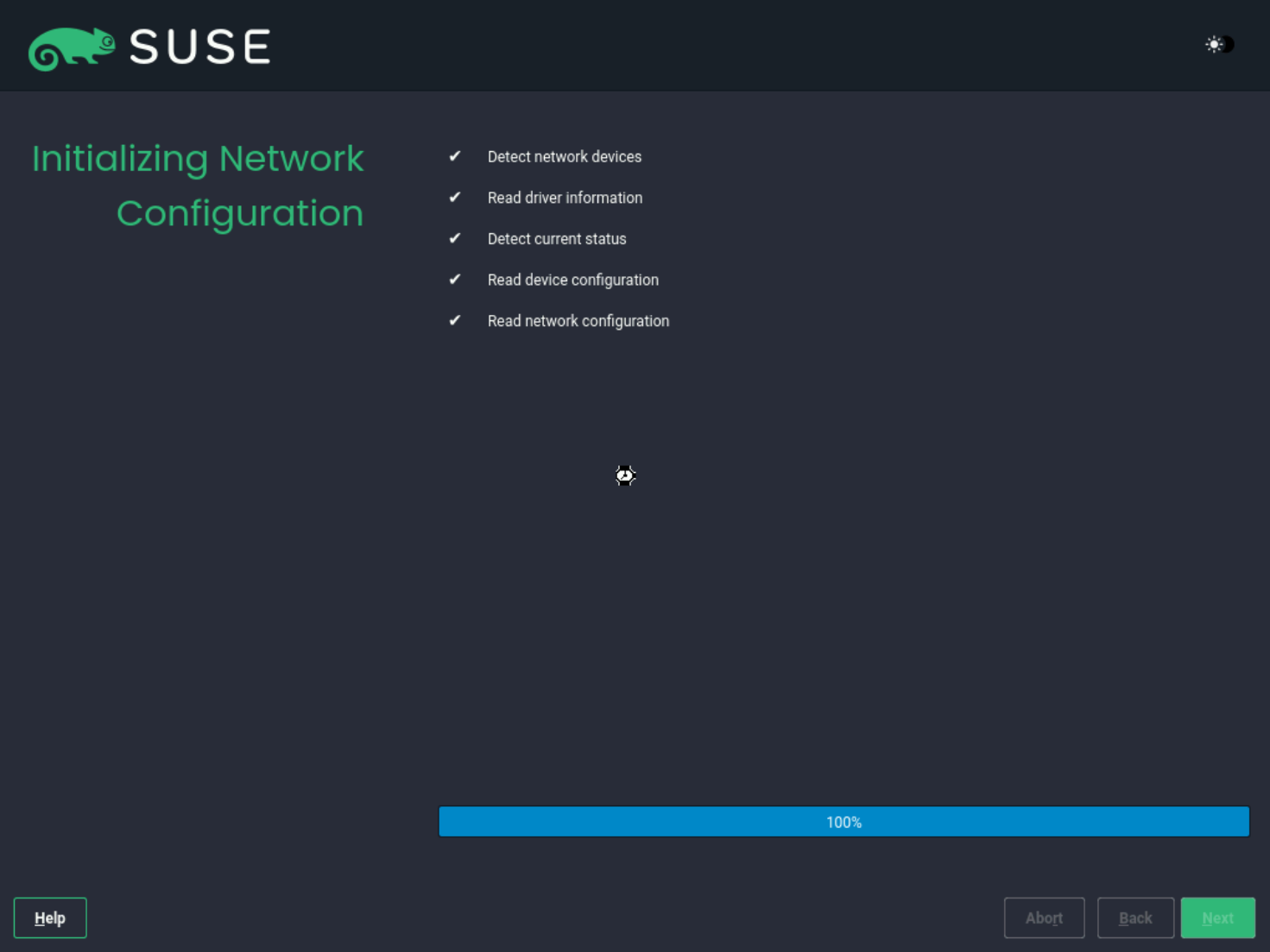
- Tarvittaessa verkko voidaan määrittää manuaalisesti valitsemalla verkkokortti ja valitsemalla sitten Muokkaa, jolloin saadaan kiinteä IP-määritys.
- Kun olet tehnyt tarvittavat verkkomääritykset, valitse Seuraava.

- Tällä sivulla voit valita asennettavan kielen, näppäimistöasettelun ja perustuotteen.
- Jos kyseessä on vakiopalvelin, asenna valitse SUSE Linux Enterprise Server, muussa tapauksessa valitse tarvittaessa erikoisasennuskanta ja valitse Seuraava.

- Valitse Hyväksyn käyttöoikeussopimuksen ehdot -valintaruutu ja valitse Seuraava.

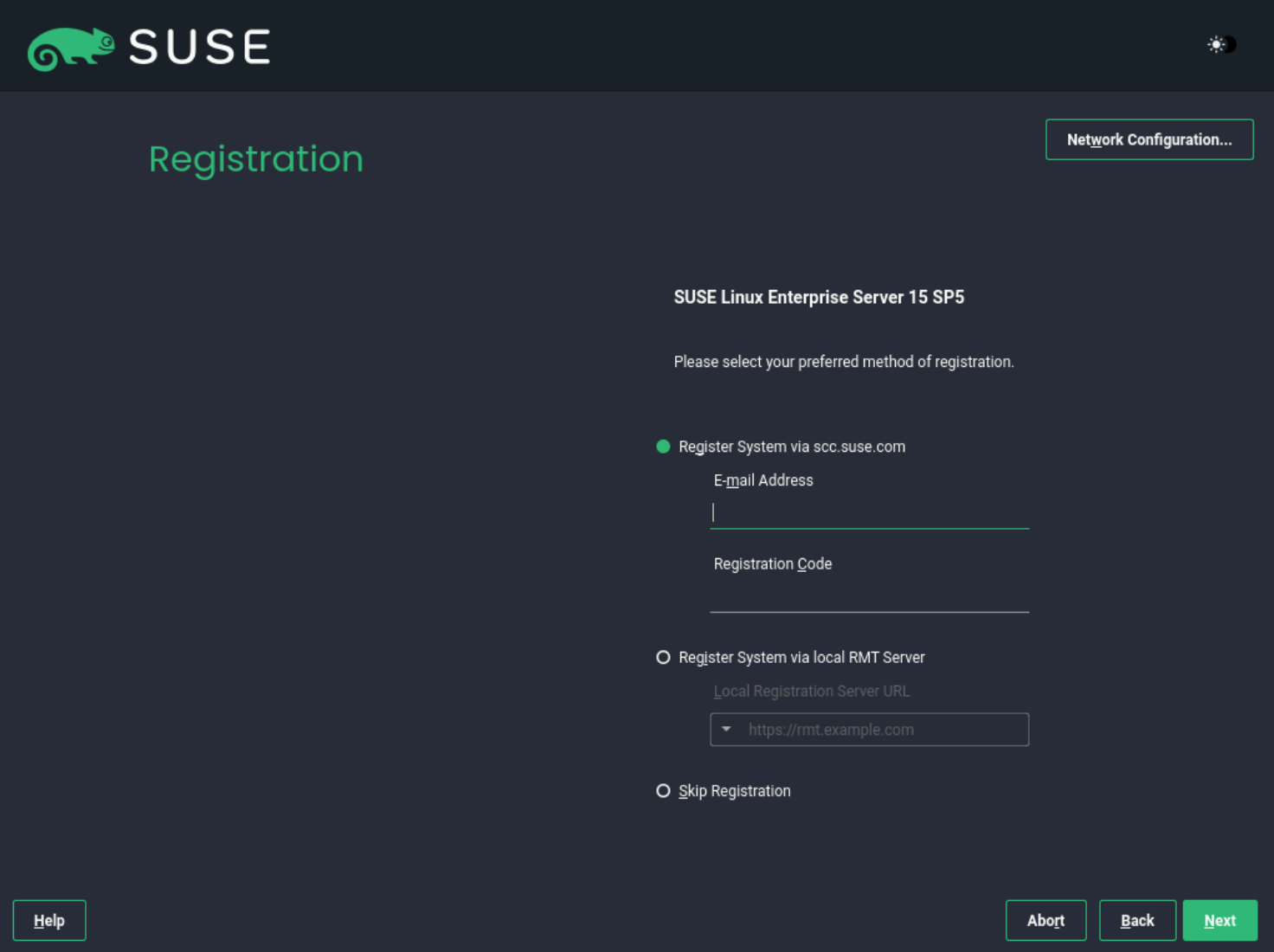
- Rekisteröinti on vapaaehtoista, mutta asennus edellyttää uusimpia saatavilla olevia paketteja.
- Rekisteröinti voidaan suorittaa täällä asennuksen aikana tai se voidaan tehdä myös asennuksen jälkeen.
- Valitse rekisteröintitiedot tai valitse Ohita rekisteröinti ja napsauta Seuraava.
Huomautus: Verkko voidaan myös määrittää uudelleen napsauttamalla oikeassa yläkulmassa Verkkoasetukset.
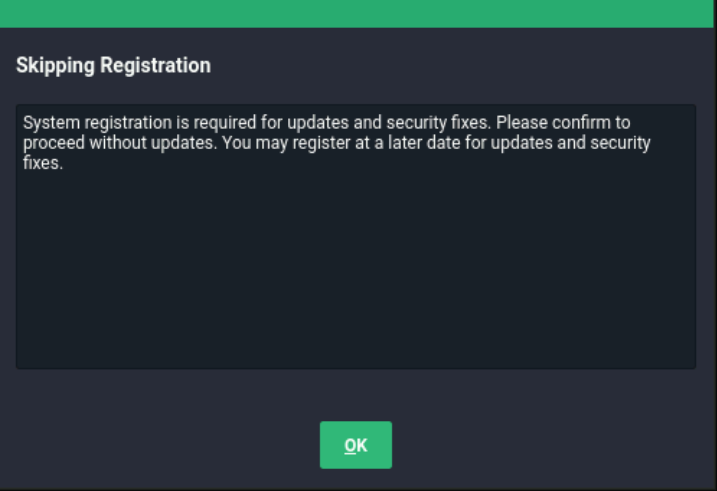
- Kun päätät ohittaa rekisteröinnin, näyttöön tulee varoitus, jonka mukaan päivitykset ja tietoturvakorjaukset edellyttävät rekisteröintiä. Jatka napsauttamalla OK .
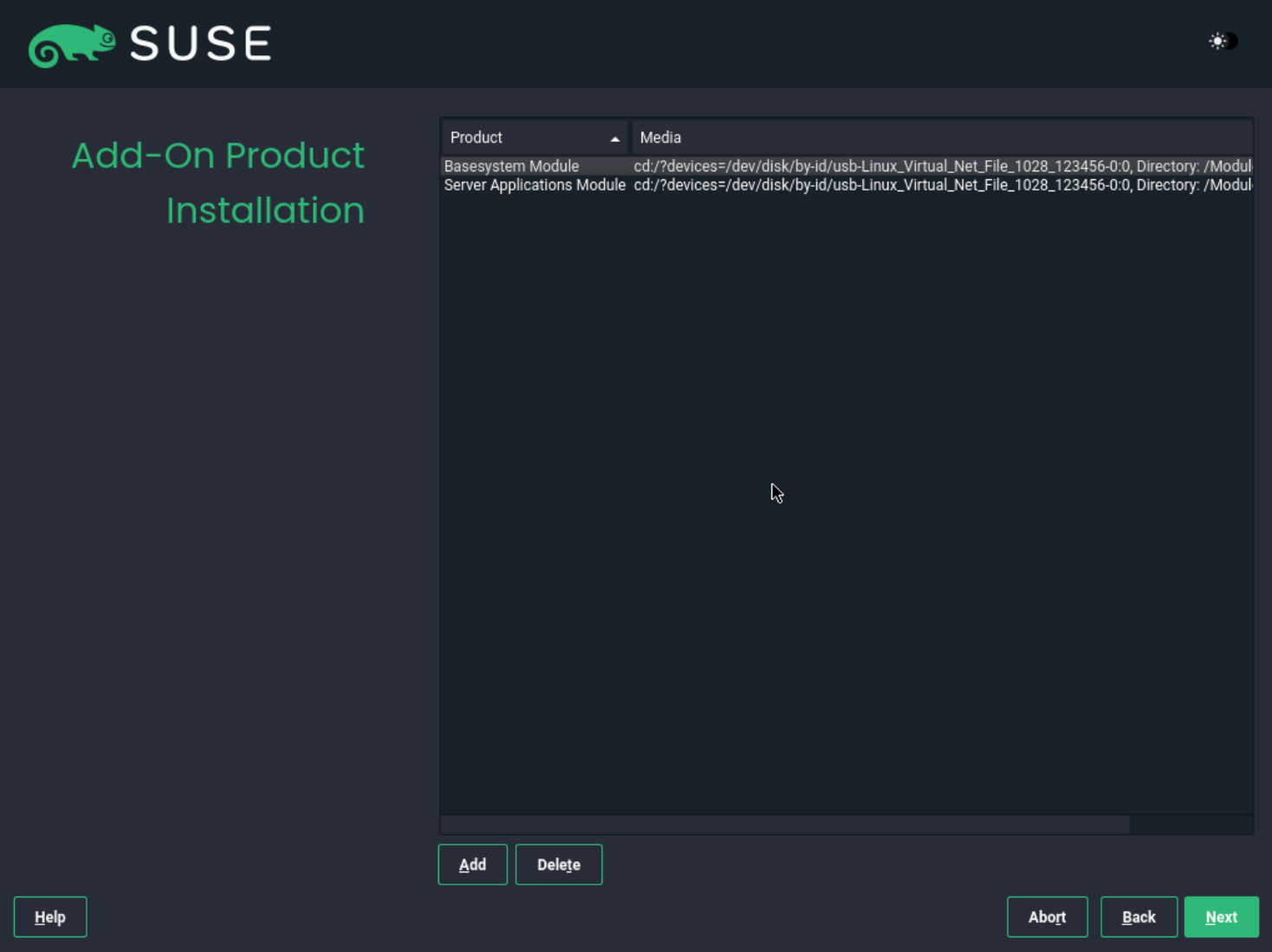
- Valitse seuraavalla sivulla tarvittavat lisälaajennukset tai moduulit vai jätä vain oletusarvoinen perusmoduuli valituksi ja valitse Seuraava.

- Lisäosa-sivulla voit lisätä tuoteasennuksia osoittamalla toiseen lähdemediaan. Napsauta Seuraava , kun olet valmis jatkamaan.
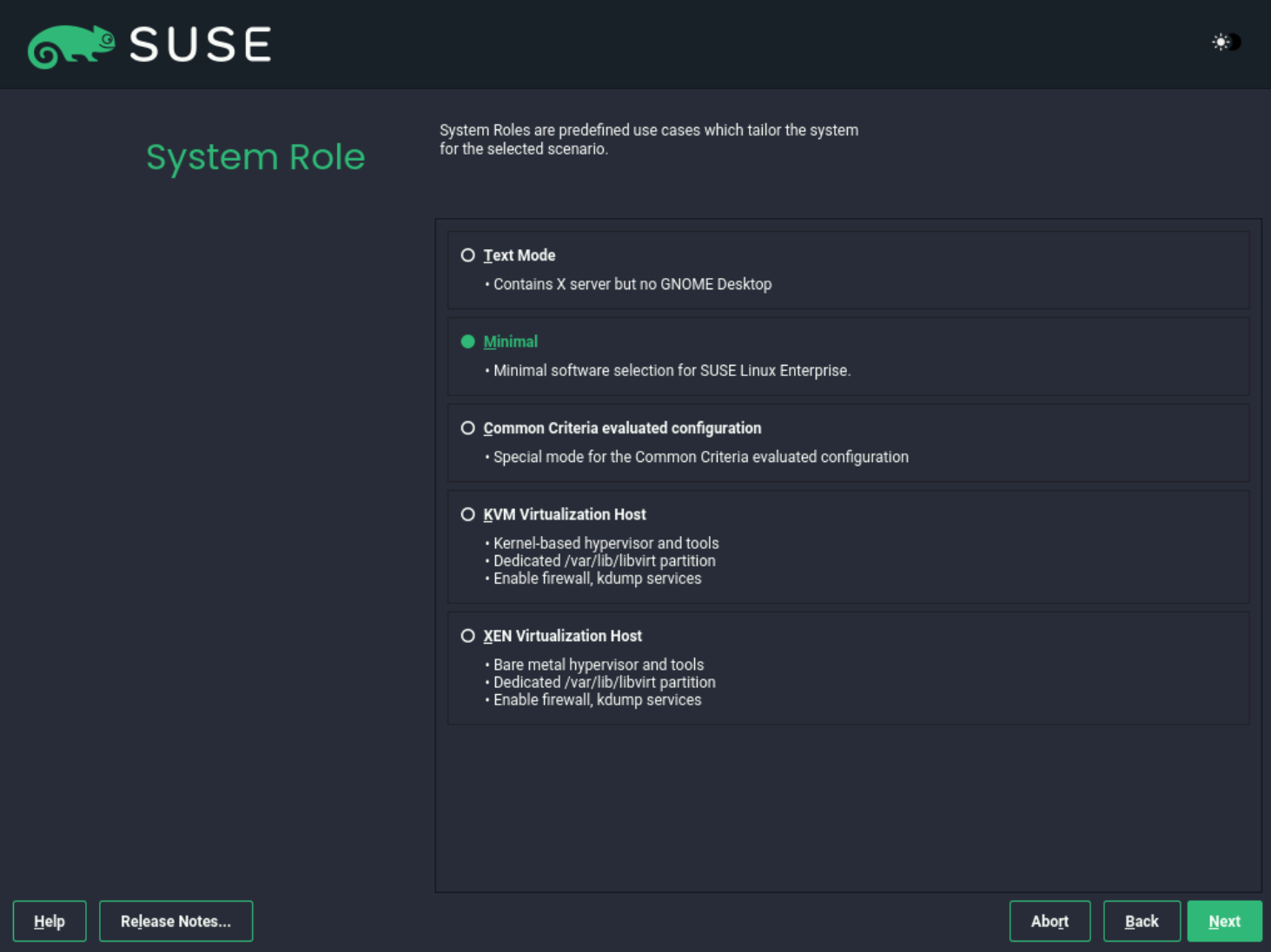
- Valitse palvelinrooli, joka määrittää asennettavat paketit. Kunkin roolin paketit voidaan aina asentaa asennuksen päätyttyä.
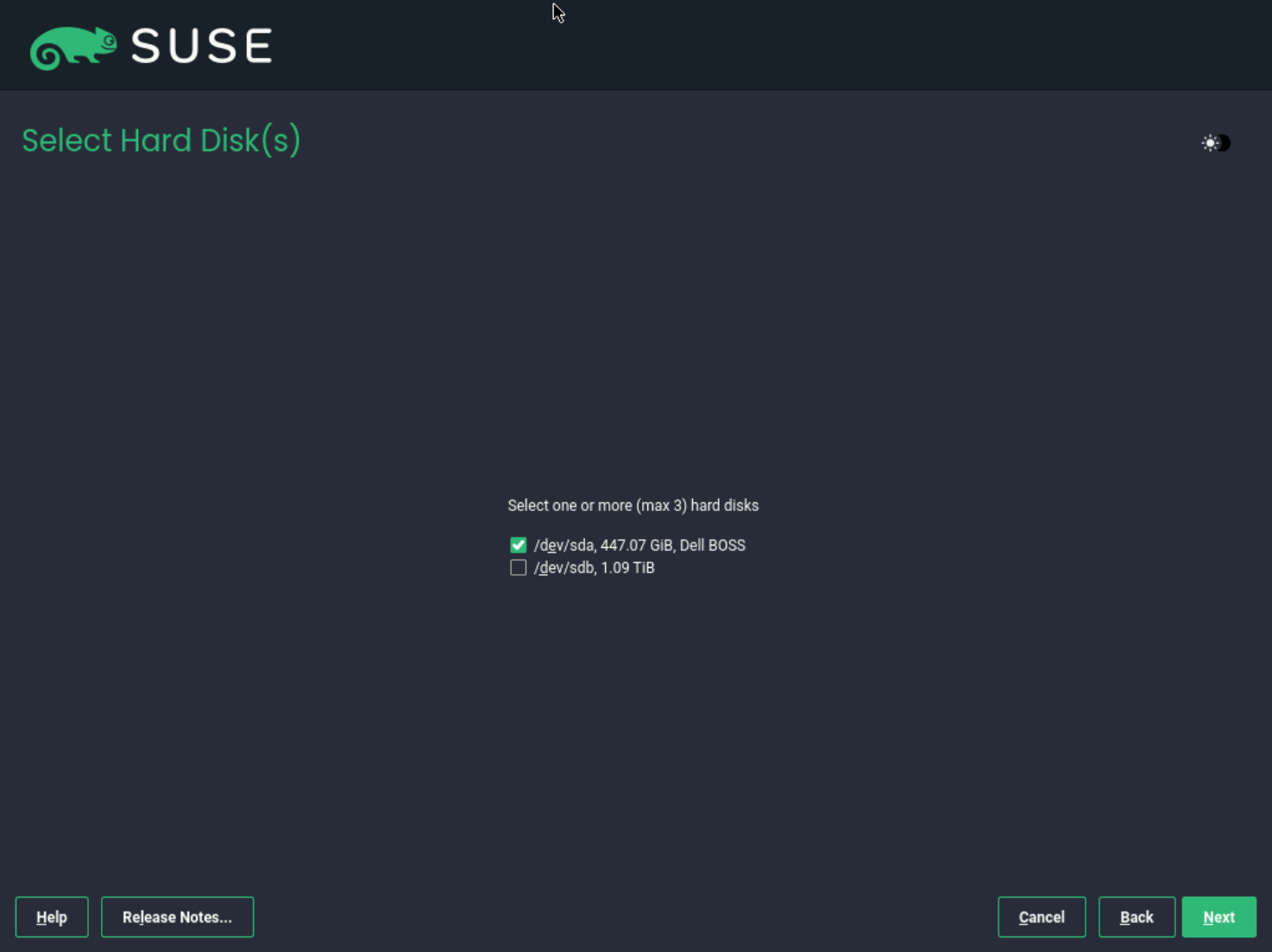
- Asennusohjelma ehdottaa tallennuskokoonpanon muutoksia havaitun tallennustilan perusteella. Tarvittaessa tee ehdotettu määritys valitsemalla Next.

- Jos ohjattu asennus on suositeltava, mutta on käytettävä eri asennuslevyä, valitse Ohjattu asennus ja valitse toinen levy, joka määritetään automaattisesti.
- Ohjattu asentaja alustaa ja osioi tässä valitun levyn automaattisesti, joten valitse oikea levy varoen.
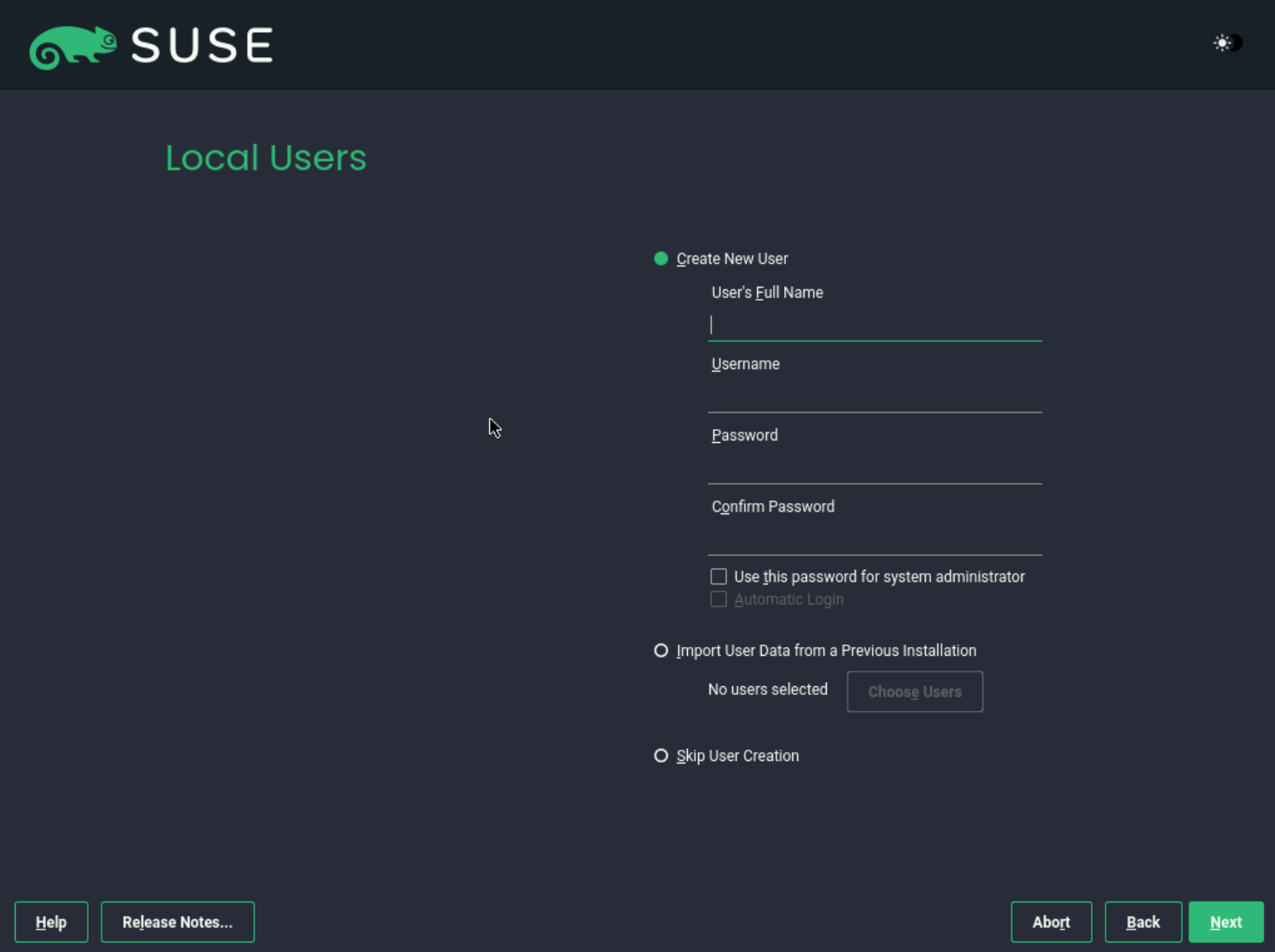
- Seuraavalla sivulla voit luoda käyttäjätilin ja asettaa root-salasanan.
- Kun luot käyttäjän, se tarjoaa vaihtoehdon "Käytä tätä salasanaa järjestelmänvalvojalle", joka asettaa root-salasanan käyttämällä annettua salasanaa.
- Käyttäjää ei tarvitse luoda tässä, ja jos se ohitetaan, se kehottaa määrittämään kirjautumisessa käytettävän pääkäyttäjän salasanan.
- Viimeisellä sivulla on yhteenveto kaikista tehdyistä asetuksista ja voit tehdä tarvittavat muutokset ennen jatkamista.
- Jos näkyvä määritys on oikea, aloita asennus valitsemalla Valmis .

- Ennen asennuksen aloittamista näyttöön tulee kehote, jossa pyydetään vahvistamaan muutosten tekeminen ja valittujen levyjen tietojen pyyhkiminen. Vahvista valitsemalla Asenna.
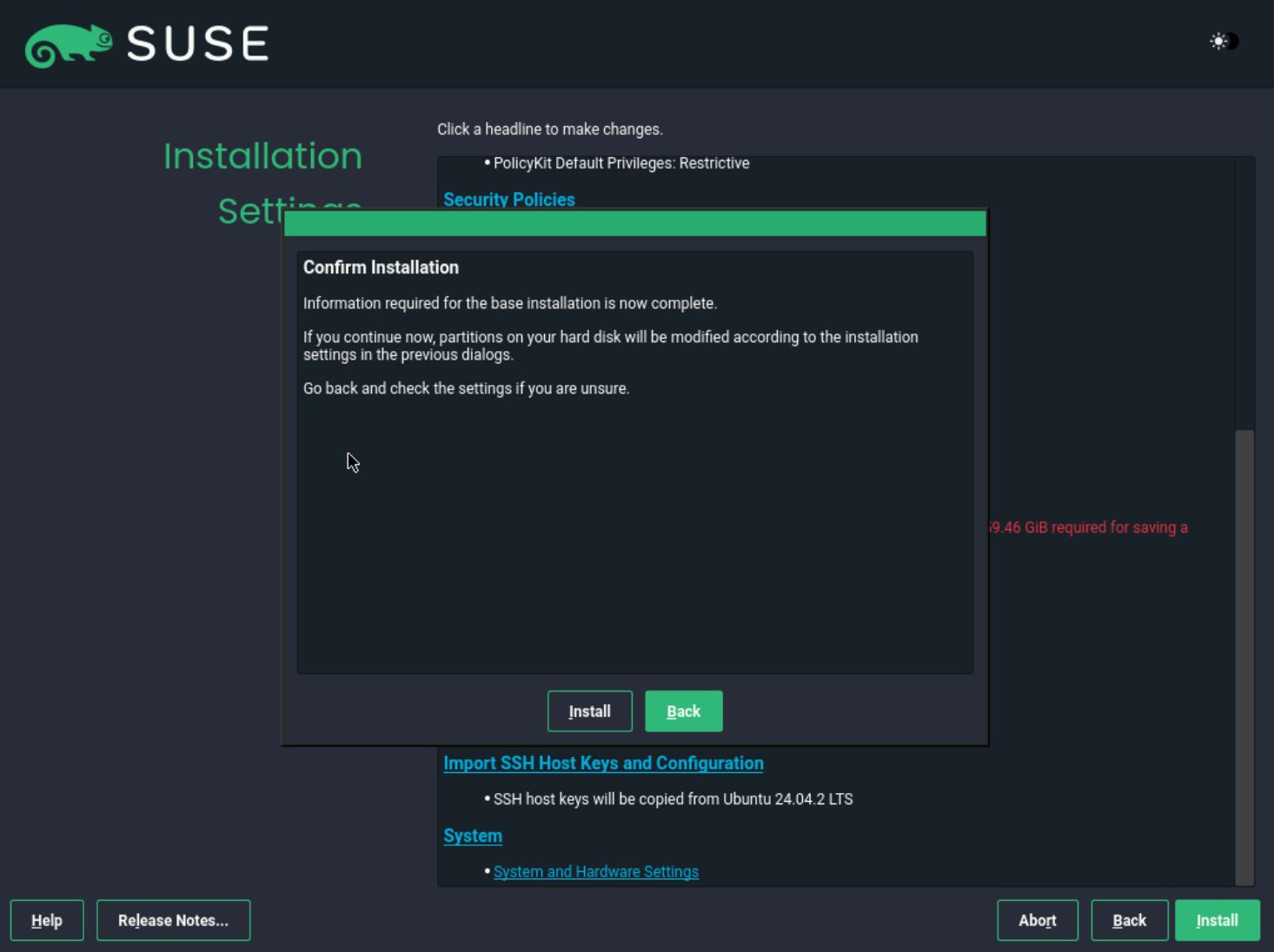
- Edistyminen näkyy asennuksen aikana, ja kun se on valmis, se käynnistyy uudelleen automaattisesti ja käynnistyy asennettuun käyttöjärjestelmään.

Affected Products
SUSE Linux Enterprise Server 15Article Properties
Article Number: 000333544
Article Type: How To
Last Modified: 24 Jun 2025
Version: 3
Find answers to your questions from other Dell users
Support Services
Check if your device is covered by Support Services.