PowerEdge: Come installare SUSE Linux Enterprise Server (SLES)
Summary: Informazioni su come installare SUSE Linux Enterprise Server sui server Dell PowerEdge.
This article applies to
This article does not apply to
This article is not tied to any specific product.
Not all product versions are identified in this article.
Instructions
Sommario
- Download SUSE Linux Enterprise Server
- Avvio di SUSE Linux Enterprise Server
- Installare SUSE Linux Enterprise Server
Download SUSE Linux Enterprise Server
- Scaricare il supporto di SUSE Linux Enterprise qui: https://www.suse.com/products/

- Dopo aver cliccato su Download, selezionare in alto la versione specifica di SLES da scaricare.

- Se esiste già un abbonamento, effettuare l'accesso per scaricare le immagini più recenti o procedere senza effettuare l'accesso e avviare la valutazione.
- Sono disponibili diverse opzioni tra cui scegliere per il download dei supporti, tra cui le immagini complete, online o minimal-VM .
- Il supporto online è un ISO più piccolo da scaricare, ma scarica tutti i pacchetti di installazione durante l'installazione, il supporto completo contiene i pacchetti sull'ISO e non richiede l'accesso a Internet.
- Cliccare su Download per l'opzione media richiesta.

Avvio di SUSE Linux Enterprise Server
Implementare SLES da LifeCycle Controller (LCC):
- Avviare LCC premendo F10 durante il POST o, se si utilizza la console virtuale IDRAC, cliccare su Boot e scegliere Lifecycle Controller dall'elenco di opzioni di avvio.
- I supporti del sistema operativo devono essere connessi o montati su iDRAC in modo che possano essere rilevati durante il deployment.
- Vedere le opzioni riportate di seguito per connettere l'ISO del sistema operativo utilizzando l'iDRAC o creando un'unità USB avviabile.
- Una volta caricato LCC, selezionare l'opzione OS Deployment e procedere attraverso la procedura per implementare SLES utilizzando il supporto connesso.
- Per la procedura dettagliata, consultare l'articolo: PowerEdge: Come implementare un sistema operativo utilizzando Lifecycle Controller (LCC)
Utilizzare l'iDRAC per avviare l'ISO:
- A condizione che l'accesso remoto sia disponibile per l'interfaccia utente web IDRAC del server, mappare l'ISO dal sistema locale alla console virtuale dell'iDRAC per avviare l'ISO da remoto.
- Per ulteriori informazioni su questo processo per il proprio iDRAC, consultare l'articolo: PowerEdge: Utilizzo della funzione Virtual Media su iDRAC6, iDRAC7, iDRAC8 e iDRAC9
- Una volta mappato l'ISO alla console virtuale, avviare l'unità CD/DVD virtuale.
- Per avviare l'ISO mappato, selezionare l'opzione di avvio dalla console virtuale e selezionare l'unità CD/DVD virtuale, oppure premere F11 per avviare il menu di avvio ed effettuare la selezione.
Creazione di un supporto USB di avvio:
- Per creare un'unità USB avviabile dall'ISO scaricato, utilizzare uno strumento di terze parti come: balenaEtcher
o Rufus
- Per ulteriori informazioni sulla creazione di un'unità USB di avvio, consultare l'articolo: PowerEdge: Come creare un'unità USB di avvio per l'installazione del sistema operativo
- Una volta creata l'unità USB di avvio, installare il disco in una delle porte USB e durante l'avvio premere F11 per avviare il menu di avvio e selezionare l'unità USB rilevata per avviare il programma di installazione.
Installare SUSE Linux Enterprise Server
Seguire la procedura riportata di seguito per installare SLES:
- Una volta avviato il supporto di installazione, viene visualizzato il menu GRUB che seleziona automaticamente Installazione dopo alcuni secondi. Se è necessario un aggiornamento invece di eseguire una nuova installazione, selezionare l'opzione Upgrade anziché Installazione.

- Dopo aver selezionato l'opzione di installazione, inizia a caricare il programma di installazione dal supporto collegato.

- Se possibile, tenterà di configurare automaticamente la rete utilizzando DHCP; se è in grado di ottenere un indirizzo IP DHCP, proseguirà con la pagina successiva. Se non è disponibile alcun server DHCP, viene richiesto di configurare manualmente la rete.

- Se necessario, è possibile configurare manualmente la rete selezionando la scheda di rete, quindi cliccare su Edit per fornire una configurazione IP statica.
- Dopo aver effettuato le configurazioni di rete richieste, cliccare su Next.

- Questa pagina consente di selezionare la lingua, il layout di tastiera e il prodotto di base da installare.
- Per il server standard, installare selezionare SUSE Linux Enterprise Server, altrimenti selezionare una base installata specializzata in base alle esigenze e cliccare su Next.
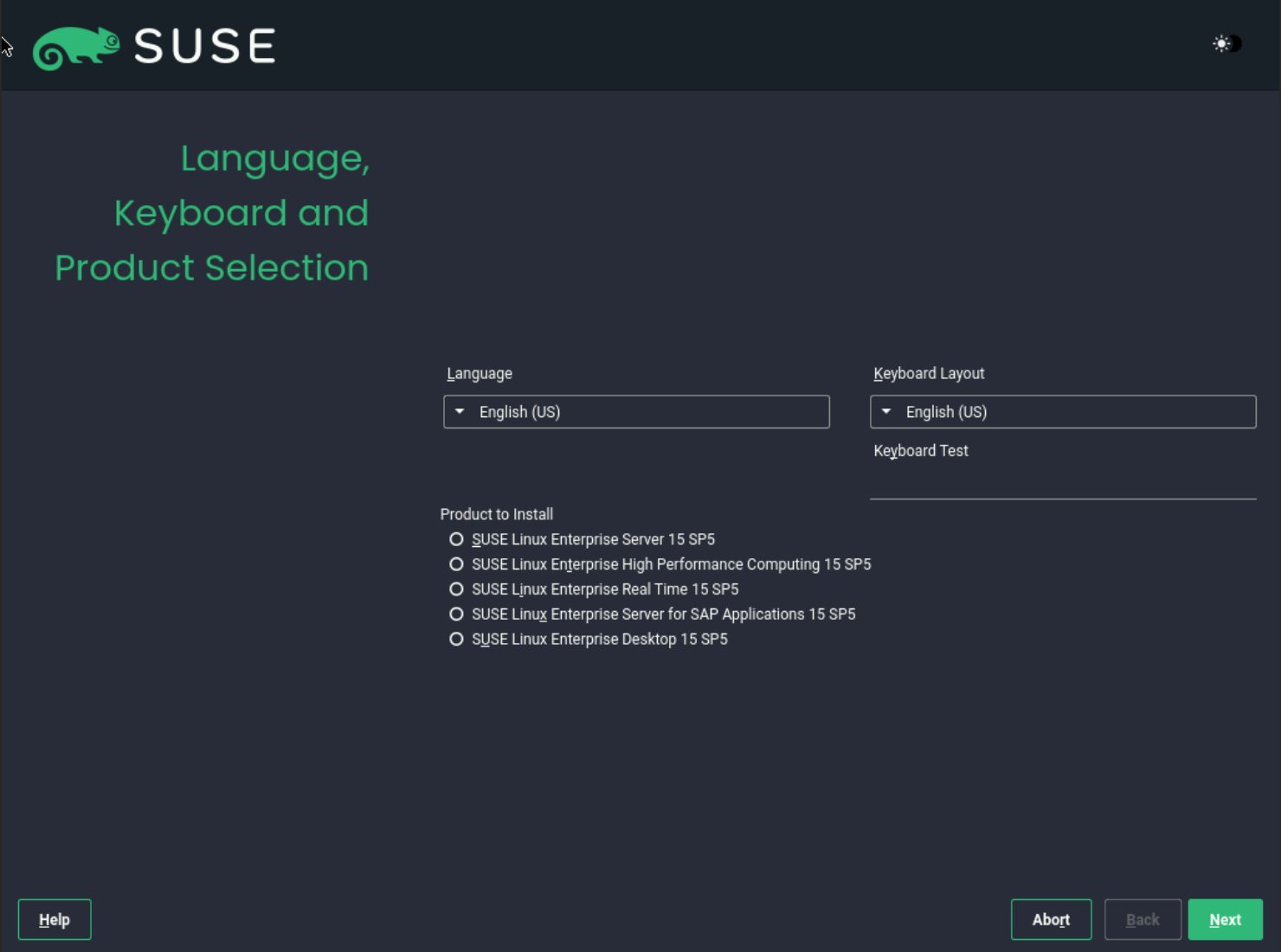
- Cliccare sulla casella di controllo "I Agree to the License Terms", quindi cliccare su Next.

- La registrazione è facoltativa ma necessaria per l'installazione utilizzando i pacchetti più recenti disponibili.
- La registrazione può essere completata qui durante l'installazione oppure può essere eseguita anche dopo l'installazione.
- Scegliere di fornire i dettagli della registrazione o selezionare Skip Registration e cliccare su Next.
Nota: È anche possibile configurare nuovamente la rete cliccando su Network Configuration nell'angolo in alto a destra.

- Quando si sceglie di ignorare la registrazione, viene visualizzato un messaggio di avviso indicante che la registrazione è necessaria per gli aggiornamenti e le correzioni di sicurezza. Cliccare su OK per procedere.

- Nella pagina successiva, scegliere di selezionare le estensioni o i moduli aggiuntivi richiesti o lasciare selezionato solo il modulo di base predefinito e cliccare su Next.

- La pagina Add-On consente di aggiungere ulteriori installazioni del prodotto puntando a ulteriori supporti di origine. Quando si è pronti a procedere, cliccare su Next .

- Selezionare il ruolo servers che determina i pacchetti da installare. I pacchetti per ogni ruolo possono sempre essere installati al termine dell'installazione.

- Il programma di installazione suggerisce modifiche alla configurazione dello storage in base allo storage rilevato. Se si preferisce, procedere con la configurazione suggerita cliccando su Next.

- Se si preferisce l'installazione guidata, ma è necessario utilizzare un disco di installazione diverso, cliccare su Installazione guidata e scegliere un altro disco da configurare automaticamente.
- Il programma di installazione guidato formatta e partiziona automaticamente il disco selezionato qui, quindi scegli con cautela il disco corretto.

- Nella pagina successiva è possibile creare un account utente e impostare la password root.
- Quando si crea un utente, fornisce l'opzione "Use this password for system administrator", che imposta la password root utilizzando la password fornita.
- Non è necessario creare un utente qui, se ignorato richiede di configurare la password dell'utente root da utilizzare per l'accesso.

- L'ultima pagina mostra un riepilogo di tutte le impostazioni di configurazione effettuate e consente di apportare le modifiche necessarie prima di procedere.
- Se la configurazione visualizzata è corretta, cliccare su Finish per iniziare l'installazione.

- Prima dell'avvio dell'installazione, viene visualizzato un prompt per confermare l'esecuzione delle modifiche e cancellare i dati sui dischi selezionati. Per confermare, cliccare su Install.

- L'avanzamento viene visualizzato durante l'installazione e, una volta completata, si riavvia automaticamente e avvia il sistema operativo installato.

Affected Products
SUSE Linux Enterprise Server 15Article Properties
Article Number: 000333544
Article Type: How To
Last Modified: 24 Jun 2025
Version: 3
Find answers to your questions from other Dell users
Support Services
Check if your device is covered by Support Services.