PowerEdge: Så här installerar du SUSE Linux Enterprise Server (SLES)
Summary: Information om hur du installerar SUSE Linux Enterprise Server på Dell PowerEdge-servrar.
This article applies to
This article does not apply to
This article is not tied to any specific product.
Not all product versions are identified in this article.
Instructions
Innehållsförteckning
- Ladda ner SUSE Linux Enterprise Server
- Starta SUSE Linux Enterprise Server
- Installera SUSE Linux Enterprise Server
Ladda ner SUSE Linux Enterprise Server
- Ladda ner SUSE Linux Enterprise-media här: https://www.suse.com/products/

- När du har klickat på Ladda ned väljer du den specifika version av SLES som du vill ladda ned högst upp.

- Om det finns en befintlig prenumeration, logga in för att ladda ner de senaste bilderna, eller fortsätt utan att logga in och starta utvärderingen.
- Det finns flera alternativ att välja mellan för de media som ska laddas ned, inklusive fullständiga, online- eller minimala VM-avbildningar .
- Onlinemediet är en mindre ISO-fil att ladda ner, men det laddar ner alla installationspaket under installationen, det fullständiga mediet har paketen på ISO:n och kräver ingen Internetåtkomst.
- Klicka på Hämta för det mediealternativ som krävs.

Starta SUSE Linux Enterprise Server
Distribuera SLES från LifeCycle Controller (LCC):
- Starta LCC genom att trycka på F10 under POST, eller om du använder den virtuella IDRAC-konsolen klickar du på Starta och väljer livscykelstyrenheten i listan med startalternativ.
- OS-mediet måste vara anslutet eller monterat till iDRAC så att det kan identifieras under distributionen.
- Se alternativen nedan för att ansluta operativsystemets ISO med antingen IDRAC eller genom att skapa en startbar USB.
- När LCC har lästs in väljer du alternativet OS Deployment och går igenom stegen för att distribuera SLES med hjälp av det anslutna mediet.
- Detaljerade anvisningar finns i artikeln: PowerEdge: Så här distribuerar du ett operativsystem med Lifecycle Controller (LCC)
Använda IDRAC för att starta ISO:
- Förutsatt att fjärråtkomst är tillgänglig till serverns IDRAC-webbgränssnitt kan du mappa ISO:n från det lokala systemet till den virtuella iDRAC-konsolen för att starta ISO:n via fjärranslutning.
- Mer information om den här processen för din specifika iDRAC finns i artikeln: PowerEdge: Så använder du Virtual Media Function på iDRAC6, iDRAC7, iDRAC8 och iDRAC9
- När ISO:n har mappats till den virtuella konsollen startar du från den virtuella cd/dvd-enheten.
- För att starta den mappade ISO:n, välj startalternativet från den virtuella konsollen och välj den virtuella cd/dvd-enheten, eller tryck på F11 för att starta upp till startmenyn och gör valet där.
Skapa startbart USB-media:
- För att skapa en startbar USB-enhet från den nedladdade ISO:n, använd ett tredjepartsverktyg som: balenaEtcher
eller Rufus
- Mer information om hur du skapar en startbar USB-enhet finns i artikeln: PowerEdge: Så här skapar du en startbar USB-enhet för OS-installation
- När den startbara USB-enheten har skapats installerar du disken i någon av USB-portarna och under start trycker du på F11 för att starta till startmenyn och väljer den identifierade USB-enheten för att starta installationsprogrammet.
Installera SUSE Linux Enterprise Server
Följ stegen nedan för att installera SLES:
- När du har startat till installationsmediet visas GRUB-menyn som automatiskt väljer Installation efter några sekunder. Om en uppgradering krävs i stället för att utföra en ny installation väljer du alternativet Uppgradera i stället för Installation.

- När du har valt installationsalternativet börjar installationsprogrammet läsas in från det anslutna mediet.

- Om möjligt kommer det att försöka konfigurera nätverket automatiskt med DHCP, om det kan få en DHCP IP-adress kommer det att fortsätta till nästa sida. Om ingen DHCP-server är tillgänglig uppmanas du att konfigurera nätverket manuellt.

- Om det behövs kan du konfigurera nätverket manuellt genom att välja nätverkskortet och sedan klicka på Edit för att ange en statisk IP-konfiguration.
- När du har gjort de nätverkskonfigurationer som krävs klickar du på Nästa.

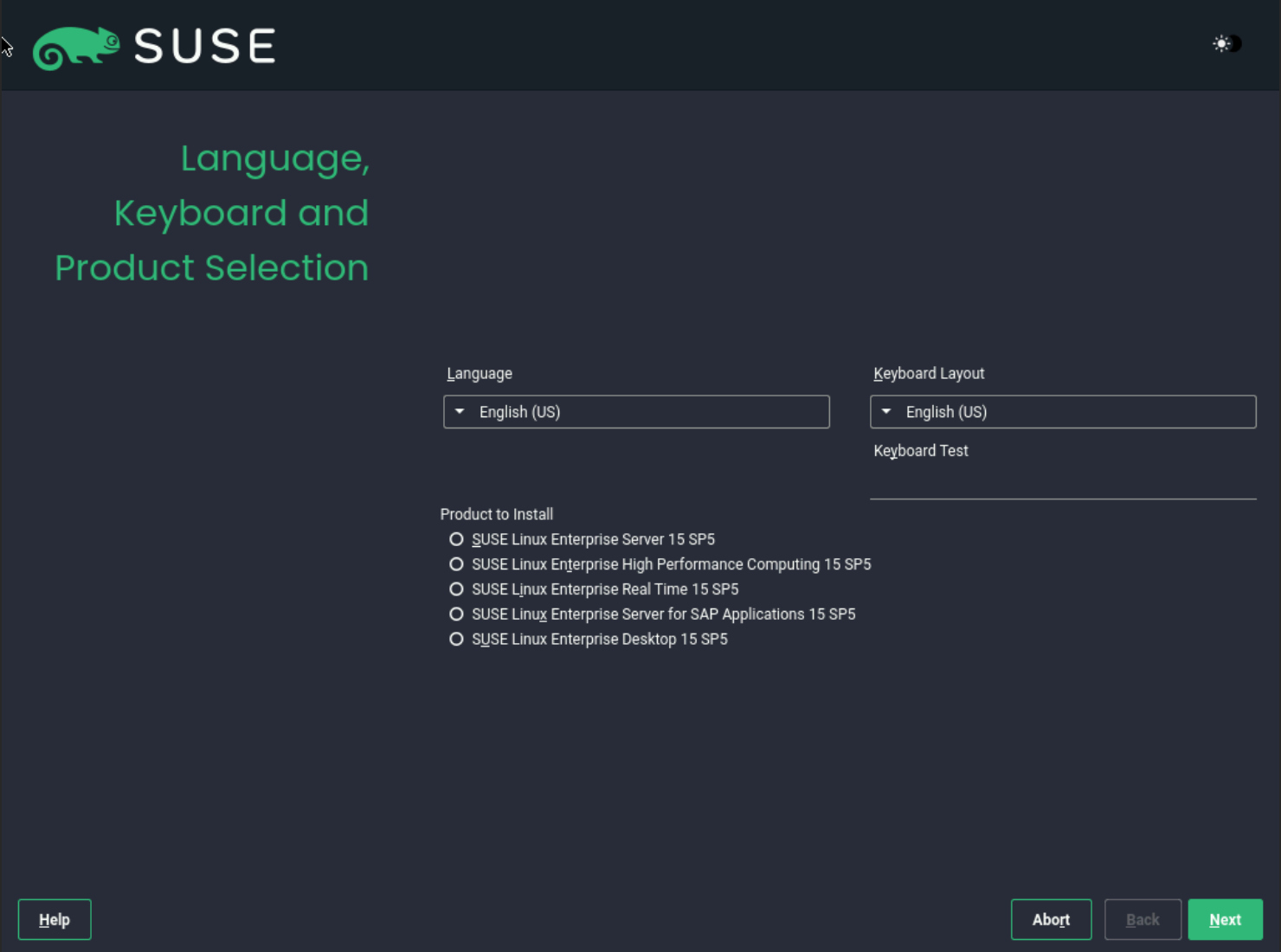
- På den här sidan kan du välja språk, tangentbordslayout och basprodukt som ska installeras.
- För standardserver installerar du SUSE Linux Enterprise Server, annars väljer du en specialiserad installationsbas efter behov och klickar på Next.
- Markera kryssrutan "Jag godkänner licensvillkoren" och klicka sedan på "Nästa".

- Registreringen är valfri men krävs för att installera med de senaste tillgängliga paketen.
- Registreringen kan slutföras här under installationen, eller så kan den göras efter installationen.
- Välj att ange registreringsinformation eller välj Hoppa över registrering och klicka på Nästa.
Obs! Det är också möjligt att konfigurera nätverket här igen genom att klicka på Nätverkskonfiguration i det övre högra hörnet.

- När du väljer att hoppa över registreringen visas en varning om att registrering krävs för uppdateringar och säkerhetskorrigeringar. Klicka på OK för att fortsätta.

- På nästa sida väljer du att välja ytterligare tillägg eller moduler som krävs eller låter endast standardbasmodulen vara markerad och klickar på Next.

- På tilläggssidan kan du lägga till ytterligare produktinstallationer genom att peka på ytterligare källmedia. Klicka på Nästa när du är redo att fortsätta.

- Välj den serverroll som avgör vilka paket som installeras. Paket för varje roll kan alltid installeras efter att installationen har slutförts.

- Installationsprogrammet föreslår ändringar av lagringskonfigurationen baserat på den identifierade lagringen. Om du vill kan du fortsätta med den föreslagna konfigurationen genom att klicka på Nästa.

- Om du föredrar guidad installation, men en annan installationsskiva måste användas, klickar du på Guidad installation och väljer en annan disk att konfigurera automatiskt.
- Det guidade installationsprogrammet formaterar och partitionerar automatiskt disken som valts här, så välj rätt disk med försiktighet.

- På nästa sida kan du skapa ett användarkonto och ange root-lösenordet.
- När du skapar en användare ger den alternativet "Använd det här lösenordet för systemadministratör" som ställer in root-lösenordet med det angivna lösenordet.
- Du behöver inte skapa en användare här, om du hoppar över den uppmanas du att konfigurera rotanvändarlösenordet som ska användas för inloggning.

- Den sista sidan visar en sammanfattning av alla konfigurationsinställningar som gjorts och gör det möjligt att göra nödvändiga ändringar innan du fortsätter.
- Om konfigurationen är korrekt klickar du på Slutför för att påbörja installationen.

- Innan installationen startar visas en uppmaning om att bekräfta att ändringarna har gjorts och att data på de valda diskarna har raderats. Bekräfta genom att klicka på Installera.

- Förloppet visas under installationen och när det är klart startas det om automatiskt och det installerade operativsystemet startas.

Affected Products
SUSE Linux Enterprise Server 15Article Properties
Article Number: 000333544
Article Type: How To
Last Modified: 24 Jun 2025
Version: 3
Find answers to your questions from other Dell users
Support Services
Check if your device is covered by Support Services.