NRE 17.x: Jak vymazat mezipaměť Java, povolit konzoli Java a ladění
Summary: Tento článek obsahuje přehled, jak vymazat mezipaměť jazyka Java, povolit konzoli Java a nakonfigurovat ladění prostředí Java v systémech Microsoft Windows pomocí prostředí NetWorker Runtime Environment (NRE) pro přístup ke konzoli NetWorker Management Console (NMC). ...
This article applies to
This article does not apply to
This article is not tied to any specific product.
Not all product versions are identified in this article.
Instructions
Prostředí NetWorker Runtime Environment (NRE) poskytuje prostředí Java Runtime Environment (JRE) používané ověřovací službou NetWorker a konzolí NetWorker Management Console (NMC).
POZNÁMKA: Tento článek se vztahuje pouze na prostředí NRE 17.x, které používá nástroj NetWorker 19.13.x a novější. Neplatí pro NRE 8.x používané nástrojem NetWorker 19.12 a staršími. Pro platformu NetWorker 19.12.x (a starší): NRE 8.x: Jak vymazat cache Java, povolení Java Console a ladění.
Termíny používané k rozlišení systémů:
- NMC Server: Systém, na kterém je nainstalován balíček serveru NMC, a
gstdSpustí se spuštění. - Klient NMC: Libovolný hostitel používaný pro přístup k konzoli NMC.
Tento článek lze rozdělit do následujících částí:
- Ladění služeb NMC. Kdy použít:
- Server NMC (
gstd) se nedaří spustit službu. - Operace v konzoli NMC způsobují neočekávané chyby.
- Výchozí úrovně protokolování jsou neprůkazné.
- Server NMC (
- Protokolování Java. Kdy použít:
- Operace v konzoli NMC způsobují neočekávané chyby.
- Výchozí úrovně protokolování jsou neprůkazné.
- V klientovi NMC byly zjištěny problémy.
- Ladění prostředí NetWorker Runtime Environment:
- Služba serveru NMC je v provozu.
- Konzoli NMC se nedaří spustit v klientovi NMC.
- Diagnostika mezipaměti Java a haldy.
- NMC se na klientovi NMC chová abnormálně (pomalu, zavírání, neočekávané chyby).
Rozbalením níže uvedených částí zobrazíte konkrétní kroky pro odstraňování problémů:
Služba serveru NMC (GSTD) Ladění
GSTD) LaděníLadění lze povolit ve službě GST konzole NMC. Použitá metoda je závislá na typu if issue.
Úrovně ladění a jejich primární případy použití jsou popsány v: NetWorker: Úrovně informací ladění
Přístup 1: NMC není dostupné, službu serveru NMC se nedaří spustit.
Linux:
- Na serveru NMC otevřete prostředí se zvýšenými oprávněními.
- Vytvořte kopii řídicího skriptu služby NMC:
cp /opt/lgtonmc/etc/gst_linux.sh /opt/lgtonmc/etc/gst_linux.sh.orig- Otevřete původní skript v textovém editoru:
vi /opt/lgtonmc/etc/gst_linux.sh
- Vyhledejte
Starting GST. Add-D9po$gstdv bloku Spuštění GST příklad:
   echo_n "Starting GST: "
      if [ -x "$gstd" ] ; then
          "$gstd" -D9
          code=$?
          echo "done."
- Spusťte službu NMC pomocí spouštěcího skriptu:
/opt/lgtonmc/etc/gst_linux.sh start- Shromážděte a zkontrolujte výstup.
Pokud už ladění nepotřebujete, vraťte se k původnímu souboru nebo ho odeberte -D9 Z nabídky Starting GST blokovat. Spravujte službu pomocí normálního systemctl nebo service . Například systemctl start gst
Windows:
- Na serveru NMC otevřete výzvu se zvýšenými oprávněními.
- Změňte adresář (cd) na adresář NMC bin:
cd "C:\Program Files\EMC NetWorker\Management\GST\bin"
POZNÁMKA: Výše uvedený příklad příkazu ukazuje výchozí instalační cestu NMC. Pokud jste software NMC nainstalovali na jiné místo, budete muset přejít na cestu instalace.
- Spusťte službu s povoleným laděním:
.\gstd.exe -D9- Shromáždění a kontrola výstupu
Přístup druhý: NMC je přístupný a konkrétní akce NMC se prošetřují:
- Na obrazovce Enterprise konzole NMC klikněte na kartu Setup.
- Klikněte na nabídku Nastavení a vyberte Možnosti systému.

- V okně Možnosti systému nastavte úroveň ladění podle potřeby, obvykle 9.

- Není vyžadován restart služby, proveďte akce z NMC vyžadující ladění.
- Vykreslit
gstd.rawze serveru NMC.
Linux: /opt/lgtonmc/logs/gstd.raw
Windows (výchozí): C:\Program Files\EMC NetWorker\Management\GST\logs\gstd.raw
Vykreslování .raw naleznete v článku NetWorker: Jak pomocí nástroje nsr_render_log vykreslit soubory protokolu .raw protokolu.
- Shromážděte vykreslené
gstd.rawze serveru NMC.
Protokolování Java Možnost jedna – Enable Java Console
Protokolování Java Možnost jedna – Enable Java Console
Tento přístup je užitečný v případě, že chcete sledovat události konzoly Java při provádění akcí přímo v konzoli NMC. To lze použít pro přetrvávající problémy nebo problém, který lze reprodukovat na vyžádání. Tento výstup lze také zaprotokolovat do souboru.
- Otevřete Průzkumníka souborů Windows a přejděte na "
C:\Program Files\OpenWebStart“. - Otevřete itw-settings.exe (OpenWebStart Console).
- Přejděte do části Protokolování.
- Vyberte následující možnosti:
- Konzole protokolu: Zobrazit
- Zvýšení podrobností protokolu (ladění)
- Protokolování do standardního výstupu (protokoly do konzole)
- Protokolovat do souboru (protokolovat do souboru protokolu)
- Volitelné: Změňte umístění složky protokolu. Pokud se to nezmění, výstup protokolu se zaprotokoluje do
C:\Users\USER-NAME\.config\icedtea-web\log.
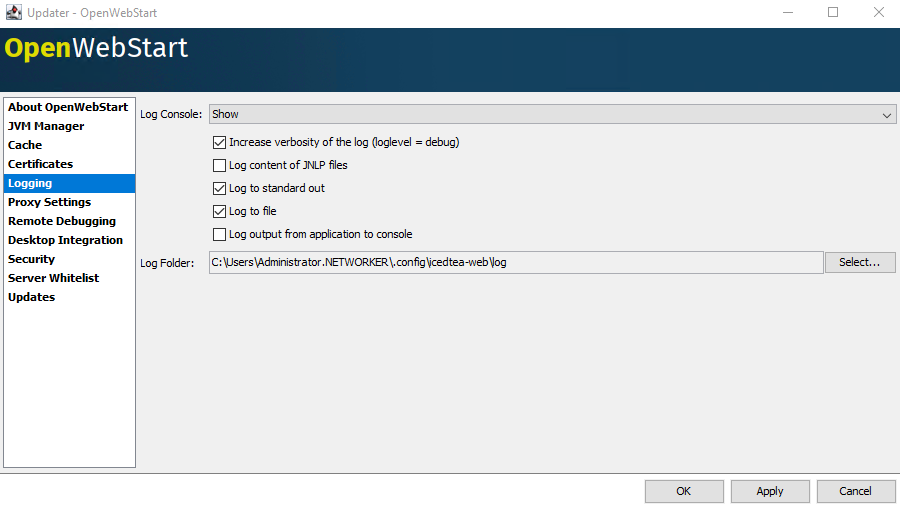
- Klikněte na tlačítko Použít a poté na tlačítko OK.
POZOR: Tyto změny jsou navrženy pouze pro diagnostiku problému. Ujistěte se, že v umístění výstupu protokolu je k dispozici dostatečné místo na disku, a pečlivě sledujte spotřebu systému souborů při operacích ladění. Po dokončení odstraňování problémů se vraťte k výchozímu nastavení.
Možnost zápisu do protokolu Java 2 – Protokol do souboru
Možnost zápisu do protokolu Java 2 – Protokol do souboru
Tento přístup je užitečný v případě, že nepotřebujete otevřenou konzolu protokolování Java, ale chcete zachytit události do souboru protokolu. To je užitečné při občasných problémech nebo problémech, které nelze snadno reprodukovat na vyžádání.
- Na serveru NetWorker Management Console (NMC) otevřete
gconsole.jnlpv textovém editoru.
- Linux:
/opt/lgtonmc/web/gconsole.jnlp - Windows (výchozí): C:\Program Files\EMC NetWorker\Management\GST\web\gconsole.jnlp
- V dialogovém okně
application-descpřidejte následující možnosti:
<argument>-f</argument>
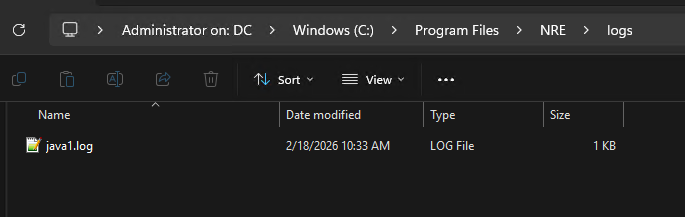
<argument>C:\\Program Files\\NRE\\logs\\java1.log</argument>
Příklad:
<application-desc main-class="COM.legato.gwt.framework.LMainWindow">
		<argument>-g</argument>
		<argument>IPADDR_REPLACE_AT_RUNTIME(fe80::d3e7:121a:e342:3332)</argument>
		<argument>-p</argument>
		<argument>gconsole</argument>
		<argument>-i</argument>
		<argument>false</argument>
		<argument>-s</argument>
		<argument>X_NO_SERVER_X</argument>
		<argument>-P</argument>
		<argument>X_NO_SERVER_PORT_X</argument>
		<argument>-t</argument>
		<argument>X_NO_TASK_X</argument>
		<argument>-h</argument>
		<argument>9000</argument>
		<argument>-n</argument>
		<argument>9001</argument>
		<argument>-b</argument>
		<argument>5432</argument>
		<argument>-A</argument>
		<argument>9090</argument>
		<argument>-d</argument>
		<argument>0</argument>
		<argument>-a</argument>
		<argument>X_NO_AUTH_X</argument>
		<argument>-m</argument>
		<argument>X_NO_ISSUER_X</argument>
		<argument>-f</argument>
		<argument>C:\\Program Files\\NRE\\logs\\java1.log</argument>
</application-desc>
POZNÁMKA: Soubor protokolu je generován na hostiteli, který přistupuje k konzoli NMC, nikoli na serveru NMC. Může být zadána jiná cesta protokolu. Pokud se však ke spuštění konzole NMC používá prostředí NRE, měla by tato cesta existovat na všech hostitelích, kteří k konzoli NMC přistupují.
- Na hostiteli, který se používá pro přístup k konzoli NMC, stáhněte nový soubor
gconsole.jnlpZ webového prohlížeče WE:https://NMC_SERVER_ADDRESS:9000/gconsole.jnlp - Spusťte NMC pomocí nového
gconsole.jnlpsouboru. - Kód
java1.logNa hostiteli, který přistupuje k konzoli NMC, se vytvoří:
Protokolování Java – povolení ladění Java v konzoli NMC
- Povolte ladění Java Console nebo Java Log File podle výše uvedených částí.
- Spusťte nástroj NetWorker Management Console (NMC)
gconsole.jnlpsouboru. - Přihlaste se do konzole NMC.
- V okně Enterprise přejděte na
CTRL+SHIFT+Right-Click - Klikněte na Uložit zprávy ladění... a určete umístění výstupu.

- V okně Enterprise znovu
- V části Nastavit úroveň ladění vyberte požadovanou úroveň ladění. Obvykle 7

- Provádění akcí v konzoli NMC, které vyžadují ladění. Zkopírujte výstup z relace konzoly Java a shromážděte výstupní soubor Java vytvořený v kroku 5.
- Chcete-li ladění zakázat, opakujte proces, ale nastavte možnost Ladění vypnuto.
Povolení ladění prostředí NRE (NetWorker Runtime Environment)
Povolení ladění prostředí NRE (NetWorker Runtime Environment)
Povolit protokolování Java Možnost dvě
Ladění NRE lze konfigurovat uvnitř NRE C:\Program Files\NRE\logs\logConfig.properties souboru. Výchozí úroveň ladění protokolu je UPOZORNĚNÍ.
Podporované úrovně protokolování od nejnižší po nejvyšší jsou:
OFF
SEVERE
WARNING
INFO
CONFIG
FINE
FINER
FINEST
ALL
Vymazání mezipaměti Java
Vymazání mezipaměti Java
- Otevřete Průzkumníka souborů Windows a přejděte na "
C:\Program Files\OpenWebStart“. - Otevřít
itw-settings.exe(Konzole OpenWebStart). - Přejít do mezipaměti
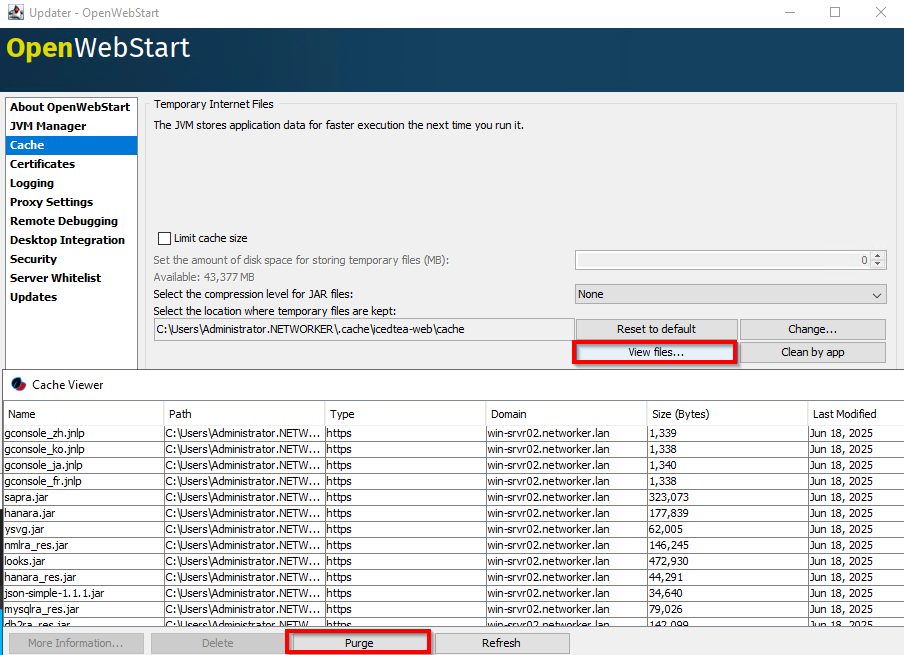
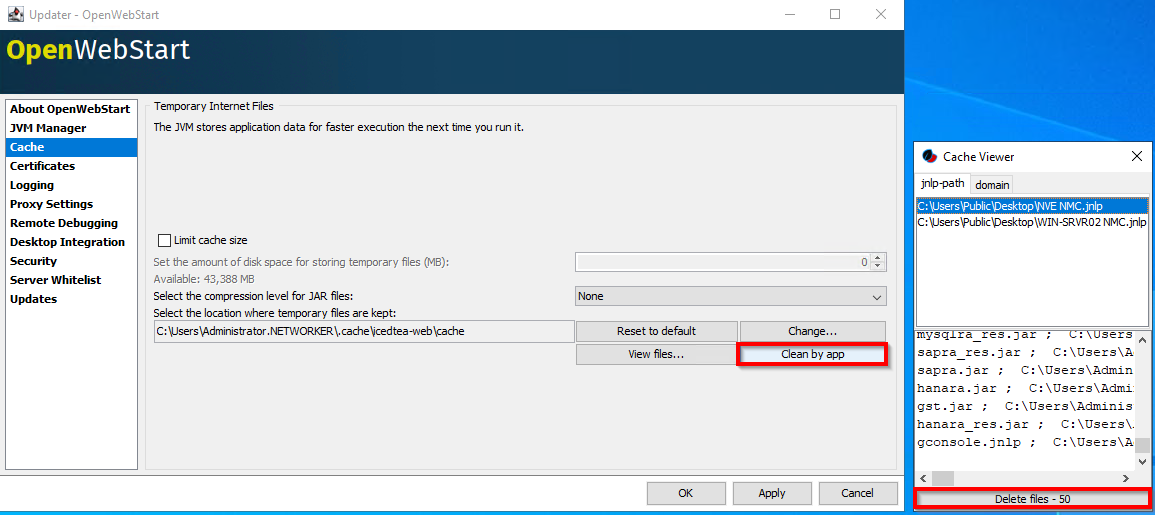
- Pomocí jedné z následujících možností odeberte všechny soubory (vyprázdněte) nebo odeberte soubory pro konkrétní připojení k serveru NMC.
První možnost: Klikněte na možnost Zobrazit soubory. Kliknutím na tlačítko Vyprázdnit odeberte všechny soubory mezipaměti Java:
Možnost dvě: V prohlížeči mezipaměti klikněte na možnost Vyčistit pomocí aplikace. Vyberte konzoli NMC gconsole.jnlp u konkrétního serveru NMC klikněte na tlačítko Delete Files.
Diagnostika haldy NMC
Diagnostika haldy NMC
Konzole NetWorker Management Console (NMC) používá na hostiteli, který přistupuje ke konzoli, modul Java Runtime. Konzola používá soubor gconsole.jnlp, které stáhne ze serveru NMC. V konzoli NMC se mohou vyskytnout chyby "nedostatek paměti" nebo "haldy Java". Limit haldy NMC je přidělený limit paměti. To znamená, že tyto chyby se mohou objevit, i když hostitel přistupující k NMC má stále k dispozici dostatek paměti. Jedná se o očekávané chování při provádění některých operací v konzoli NMC, zejména ve větších prostředích nebo prostředích s velkým množstvím dat.
- Otevřete příkazový řádek správce nebo PowerShell.
- Změňte adresář na adresář bin java prostředí NetWorker Runtime Environment (NRE). Například:
PS C:\Users\administrator.AMER> cd "C:\Program Files\NRE\java\"
PS C:\Program Files\NRE\java> dir


    Directory: C:\Program Files\NRE\java


Mode                 LastWriteTime         Length Name
----                 -------------         ------ ----
d-----         1/19/2026   4:55 PM                jdk-17.0.17


PS C:\Program Files\NRE\java> cd .\jdk-17.0.17\bin
PS C:\Program Files\NRE\java\jdk-17.0.17\bin>
- Získejte ID procesu (PID)
java.exeproces spojený s OpenWebStart:
Get-CimInstance Win32_Process | Where-Object { $_.Name -like "*java*" } | Select-Object ProcessId, Name, CommandLine
Příklad:
PS C:\Program Files\NRE\java\jdk-17.0.17\bin> Get-CimInstance Win32_Process | Where-Object { $_.Name -like "*java*" } | Select-Object ProcessId, Name, CommandLine

ProcessId Name       CommandLine
--------- ----       -----------
     1352 javaws.exe "C:\Program Files\OpenWebStart\javaws.exe" "C:\Users\administrator.AMER\Downloads\gconsole.jnlp"
     7644 java.exe   "C:\Program Files\NRE\java\jdk-17.0.17\bin\java.exe" "-Xbootclasspath/a:C:\Program Files\OpenWebStart\openwebstart.jar" "-Dicedtea-web.bin.location=C:\Program Files\OpenWebStart\javaws" -Xms512M -Xmx2048M -Djava.locale.providers=COMPAT -Djava.util.Arrays.useLegacyMergeSort=true --add-reads=java.base=ALL-UNNAMED,java.desktop --add-reads=java.d...
4. Použití
jcmd Kontrola nastavení virtuálního počítače Java (VM) a podrobností o uvolňování paměti:
.\jcmd.exe PID VM.flags
.\jcmd.exe PID GC.heap_info
Příklad:
PS C:\Program Files\NRE\java\jdk-17.0.17\bin> .\jcmd.exe 7644 VM.flags
7644:
-XX:CICompilerCount=2 -XX:ConcGCThreads=1 -XX:G1ConcRefinementThreads=2 -XX:G1EagerReclaimRemSetThreshold=8 -XX:G1HeapRegionSize=1048576 -XX:GCDrainStackTargetSize=64 -XX:InitialHeapSize=536870912 -XX:MarkStackSize=4194304 -XX:MaxHeapSize=2147483648 -XX:MaxNewSize=1287651328 -XX:MinHeapDeltaBytes=1048576 -XX:MinHeapSize=536870912 -XX:NonNMethodCodeHeapSize=5826188 -XX:NonProfiledCodeHeapSize=122916026 -XX:ProfiledCodeHeapSize=122916026 -XX:ReservedCodeCacheSize=251658240 -XX:+SegmentedCodeCache -XX:SoftMaxHeapSize=2147483648 -XX:+UseCompressedClassPointers -XX:+UseCompressedOops -XX:+UseFastUnorderedTimeStamps -XX:+UseG1GC -XX:-UseLargePagesIndividualAllocation

PS C:\Program Files\NRE\java\jdk-17.0.17\bin> .\jcmd.exe 7644 GC.heap_info
7644:
 garbage-first heap   total 524288K, used 112318K [0x0000000080000000, 0x0000000100000000)
  region size 1024K, 103 young (105472K), 2 survivors (2048K)
 Metaspace       used 22772K, committed 23168K, reserved 1114112K
  class space    used 2530K, committed 2752K, reserved 1048576K
Na základě výše uvedeného příkladu:
| Metrika | Hodnota |
| Vyhrazená halda (max.) | Až 2 GB |
| halda aktuálně potvrzená (počáteční) | 512 MB |
| Použitá halda | ~110 MB |
| Metaprostor | ~22 MB |
Výše uvedené jmcd Příkazy může být nutné spouštět přerušovaně nebo společně s chybami haldy NMC, aby bylo možné sledovat podmínky haldy. Může být také nutné skriptovat a monitorovat podmínky haldy v nastavených intervalech, aby bylo možné sledovat konzistentní vzory.
POZNÁMKA: Následující článek podrobně popisuje, jak upravit limity haldy: NetWorker: Jak změnit velikost haldy Java pro konzoli NetWorker Management Console (NMC)
Additional Information
Affected Products
NetWorkerProducts
NetWorker FamilyArticle Properties
Article Number: 000342142
Article Type: How To
Last Modified: 20 Aug 2026
Version: 10
Find answers to your questions from other Dell users
Support Services
Check if your device is covered by Support Services.