NRE 17.x: Cómo borrar la caché de Java, habilitar la consola de Java y depuración
Summary: En este artículo, se proporciona una visión general de cómo borrar la caché de Java, habilitar la consola de Java y configurar la depuración de Java en sistemas Microsoft Windows mediante NetWorker Runtime Environment (NRE) para acceder a NetWorker Management Console (NMC). ...
This article applies to
This article does not apply to
This article is not tied to any specific product.
Not all product versions are identified in this article.
Instructions
NetWorker Runtime Environment (NRE) proporciona Java Runtime Environment (JRE) utilizado por NetWorker Authentication Service y NetWorker Management Console (NMC).
NOTA: Este artículo solo se aplica a NRE 17.x, que utiliza NetWorker 19.13.x y versiones posteriores. No se aplica a NRE 8.x utilizado por NetWorker 19.12 y versiones anteriores. Para NetWorker 19.12.x (y versiones anteriores): NRE 8.x: Cómo borrar la caché de Java, habilitar la consola de Java y la depuración.
Términos utilizados para diferenciar sistemas:
- Servidor de NMC: el sistema donde está instalado el paquete del servidor de NMC y
gstdEjecuciones de servicio. - Cliente de NMC: cualquier host utilizado para acceder a NMC.
Este artículo se puede dividir en las siguientes secciones:
- Depuración del servicio NMC. Cuándo se utiliza:
- Servidor de NMC (
gstd) no se inicia. - Las operaciones dentro de NMC producen errores inesperados.
- Los niveles de registro predeterminados no son concluyentes.
- Servidor de NMC (
- Registro de Java. Cuándo se utiliza:
- Las operaciones dentro de NMC producen errores inesperados.
- Los niveles de registro predeterminados no son concluyentes.
- Se observan problemas en el cliente de NMC.
- Depuración del entorno de tiempo de ejecución de NetWorker:
- El servicio del servidor de NMC está operativo.
- NMC no se inicia en el cliente de NMC.
- Diagnóstico de pila y caché de Java.
- NMC se comporta de manera anormal en el cliente NMC (errores inesperados, de cierre y lentos).
Expanda las siguientes secciones para ver los pasos específicos de la solución de problemas:
Servicio del servidor de NMC (GSTD) Depuración
GSTD) DepuraciónLa depuración se puede habilitar en el servicio GST de NMC. El método utilizado depende del tipo de problema.
Los niveles de depuración y sus casos de uso principales se describen en: NetWorker: Niveles de información de depuración
Enfoque uno: no se puede acceder a NMC; el servicio del servidor de NMC no se está iniciando.
Linux:
- En el servidor de NMC, abra un shell elevado.
- Cree una copia del script de control de servicio de NMC:
cp /opt/lgtonmc/etc/gst_linux.sh /opt/lgtonmc/etc/gst_linux.sh.orig- Abra el script original con un editor de texto:
vi /opt/lgtonmc/etc/gst_linux.sh
- Busque el archivo
Starting GST. Agregar-D9después$gstden el bloque Starting GST, por ejemplo:
   echo_n "Starting GST: "
      if [ -x "$gstd" ] ; then
          "$gstd" -D9
          code=$?
          echo "done."
- Inicie el servicio NMC mediante el script de inicio:
/opt/lgtonmc/etc/gst_linux.sh start- Recopile y revise el resultado.
Cuando la depuración ya no sea necesaria, revierta al archivo original o elimínela -D9 De la Starting GST Bloquear. Administre el servicio de manera normal systemctl o service . Por ejemplo systemctl start gst
Windows:
- En el servidor NMC, abra un símbolo del sistema elevado.
- Cambie el directorio (cd) al directorio bin de NMC:
cd "C:\Program Files\EMC NetWorker\Management\GST\bin"
NOTA: En el ejemplo de comando anterior, se muestra la ruta de instalación predeterminada de NMC. Si instaló el software NMC en otra ubicación, deberá dirigirse a la ruta de instalación.
- Inicie el servicio con la depuración habilitada:
.\gstd.exe -D9- Recopile y revise el resultado
Enfoque dos: NMC es accesible y se están investigando acciones específicas de NMC:
- En la pantalla Enterprise de NMC, haga clic en la pestaña Setup.
- Haga clic en el menú Configuración y seleccione Opciones del sistema.

- En Opciones del sistema , configure el Nivel de depuración según sea necesario, por lo general, 9.

- No es necesario reiniciar el servicio. Realice acciones desde NMC que requieran depuración.
- Renderizar el
gstd.rawdesde el servidor de NMC.
Linux: /opt/lgtonmc/logs/gstd.raw
Windows (valor predeterminado): C:\Program Files\EMC NetWorker\Management\GST\logs\gstd.raw
Para renderizar .raw archivos, consulte el artículo NetWorker: Cómo usar nsr_render_log para representar archivos de registro de .raw
- Recopile los datos representados
gstd.rawdesde el servidor NMC.
Registro de Java Opción uno: Habilitar consola Java
Registro de Java Opción uno: Habilitar consola Java
Este enfoque es útil cuando desea observar los eventos de Java Console mientras realiza acciones directamente dentro de NMC. Esto se puede utilizar para problemas persistentes o un problema que se puede reproducir a pedido. Esta salida también se puede registrar en un archivo.
- Abra el Explorador de archivos de Windows y vaya a "
C:\Program Files\OpenWebStart" - Abra itw-settings.exe (OpenWebStart Console).
- Vaya a Logging.
- Seleccione las siguientes opciones:
- Consola de registro: show
- Aumentar el nivel de detalle del registro (depuración)
- Registre en la salida estándar (registros en la consola)
- Registro en archivo (registros en archivo de registro)
- Opcional: cambie la ubicación de la carpeta de registro. Si esto no se modifica, la salida del registro se registra en
C:\Users\USER-NAME\.config\icedtea-web\log.
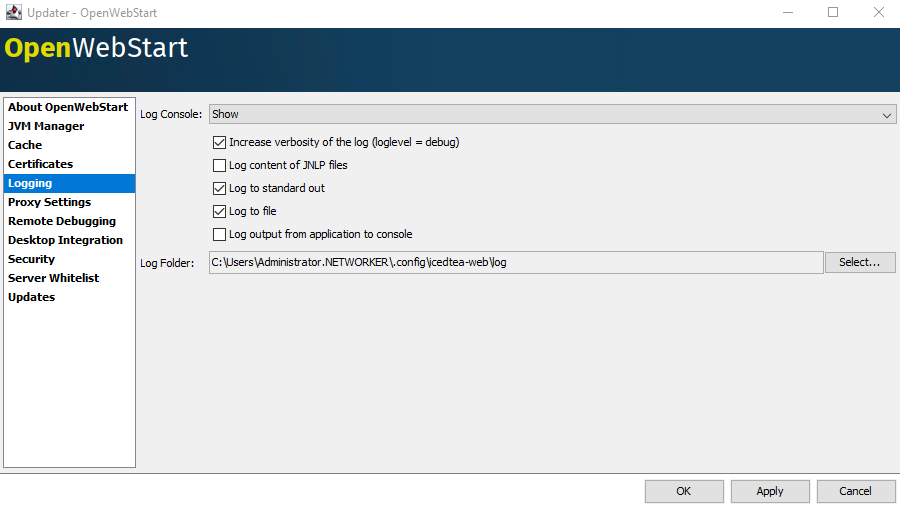
- Haga clic en Aplicar y, luego, en Aceptar.
PRECAUCIÓN: Estos cambios solo se sugieren para diagnosticar un problema. Asegúrese de que haya suficiente espacio de disco disponible en la ubicación de salida del registro y supervise cuidadosamente el consumo del sistema de archivos durante las operaciones de depuración. Una vez finalizada la sesión de solución de problemas, revierta esta configuración a los valores predeterminados.
Registro de Java Opción dos: Iniciar sesión en un archivo
Registro de Java Opción dos: Iniciar sesión en un archivo
Este enfoque es útil cuando no necesita abrir la consola de registro de Java, pero desea capturar eventos en un archivo de registro. Esto es útil para problemas intermitentes o problemas que no se pueden reproducir fácilmente a pedido.
- En el servidor de NetWorker Management Console (NMC), abra el archivo
gconsole.jnlpen un editor de texto.
- Linux:
/opt/lgtonmc/web/gconsole.jnlp - Windows (valor predeterminado): C:\Program Files\EMC NetWorker\Management\GST\web\gconsole.jnlp
- En la
application-desc, agregue las siguientes opciones:
<argument>-f</argument>
<argument>C:\\Program Files\\NRE\\logs\\java1.log</argument>
Ejemplo:
<application-desc main-class="COM.legato.gwt.framework.LMainWindow">
		<argument>-g</argument>
		<argument>IPADDR_REPLACE_AT_RUNTIME(fe80::d3e7:121a:e342:3332)</argument>
		<argument>-p</argument>
		<argument>gconsole</argument>
		<argument>-i</argument>
		<argument>false</argument>
		<argument>-s</argument>
		<argument>X_NO_SERVER_X</argument>
		<argument>-P</argument>
		<argument>X_NO_SERVER_PORT_X</argument>
		<argument>-t</argument>
		<argument>X_NO_TASK_X</argument>
		<argument>-h</argument>
		<argument>9000</argument>
		<argument>-n</argument>
		<argument>9001</argument>
		<argument>-b</argument>
		<argument>5432</argument>
		<argument>-A</argument>
		<argument>9090</argument>
		<argument>-d</argument>
		<argument>0</argument>
		<argument>-a</argument>
		<argument>X_NO_AUTH_X</argument>
		<argument>-m</argument>
		<argument>X_NO_ISSUER_X</argument>
		<argument>-f</argument>
		<argument>C:\\Program Files\\NRE\\logs\\java1.log</argument>
</application-desc>
NOTA: El archivo de registro se genera en el host que accede a NMC, no en el servidor NMC. Se puede especificar una ruta de registro diferente; sin embargo, si se utiliza NRE para iniciar NMC, esta ruta debe existir en todos los hosts que acceden a NMC.
- En el host utilizado para acceder a NMC, descargue un nuevo archivo
gconsole.jnlpDesde un navegador WE:https://NMC_SERVER_ADDRESS:9000/gconsole.jnlp - Inicie NMC con el nuevo
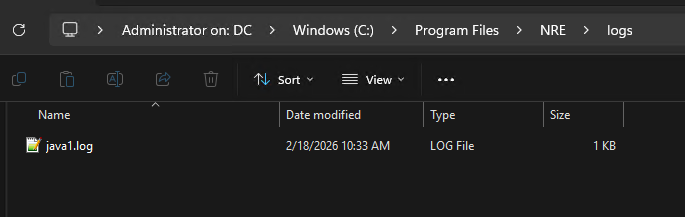
gconsole.jnlpfile. - El
java1.logse crea en el host que accede a NMC:
Registro de Java: habilitación de la depuración de Java en la consola de NMC
- Habilite la consola de Java o la depuración del archivo de registro de Java según las secciones anteriores.
- Inicie NetWorker Management Console (NMC)
gconsole.jnlpfile. - Inicie sesión en NMC.
- En la ventana Empresa,
CTRL+SHIFT+Right-Click - Haga clic en Guardar mensajes de depuración... y especifique una ubicación de salida.

- En la ventana Empresa, nuevamente
- En Establecer nivel de depuración, seleccione el nivel de depuración deseado. Por lo general, 7

- Realizar acciones dentro de NMC que requieran depuración. Copie la salida de la sesión de Java Console y recopile el archivo de salida de Java que se creó en el paso 5.
- Para deshabilitar la depuración, repita el proceso, pero establezca Depuración desactivada.
Habilitación de la depuración del entorno de tiempo de ejecución (NRE) de NetWorker
Habilitación de la depuración del entorno de tiempo de ejecución (NRE) de NetWorker
Habilitar registro de Java Opción dos
La depuración de NRE se puede configurar dentro de NRE C:\Program Files\NRE\logs\logConfig.properties file. El nivel de depuración predeterminado del registro es WARNING.
Los niveles de registro soportados, del más bajo al más alto, son los siguientes:
OFF
SEVERE
WARNING
INFO
CONFIG
FINE
FINER
FINEST
ALL
Borrado de la caché de Java
Borrado de la caché de Java
- Abra el Explorador de archivos de Windows y vaya a "
C:\Program Files\OpenWebStart" - Abierto
itw-settings.exe(Consola de OpenWebStart). - Ir a la caché
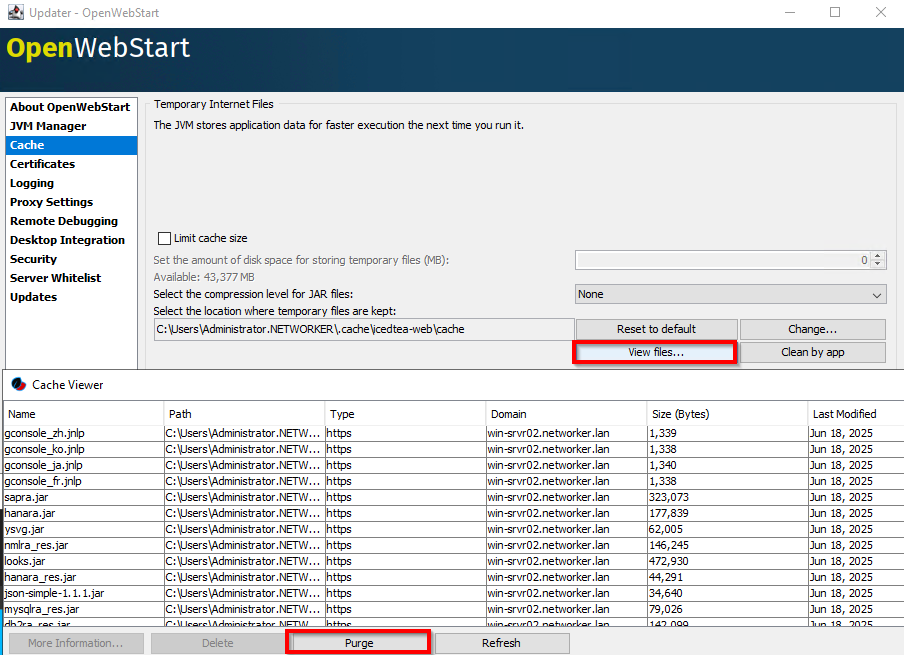
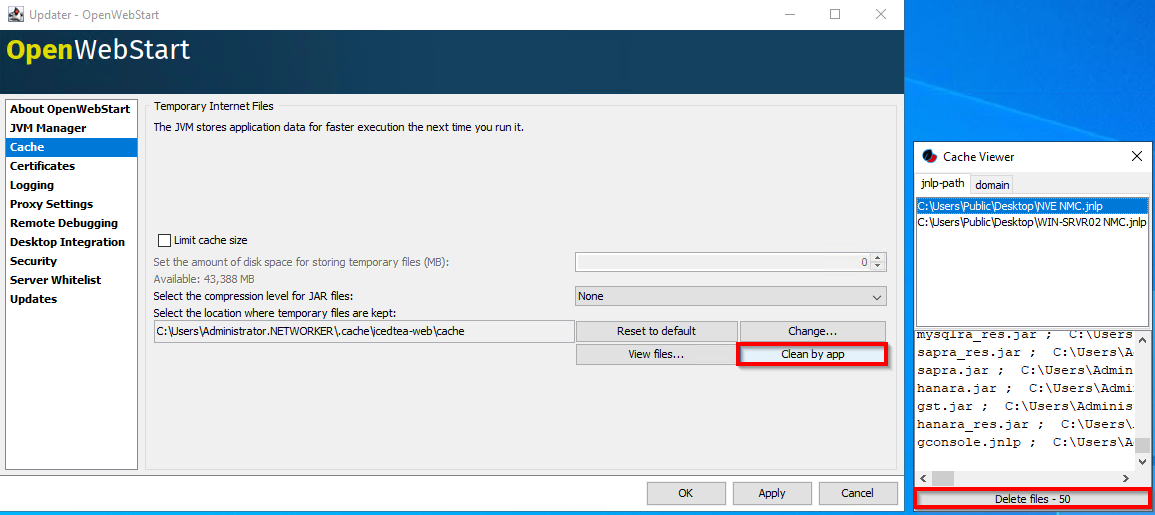
- Utilice una de las siguientes opciones para eliminar todos los archivos (depuración) o elimine los archivos para una conexión específica del servidor NMC.
Opción uno: Haga clic en Ver archivos. Haga clic en Depurar para eliminar todos los archivos de caché de Java:
Opción dos: En el Visor de caché, haga clic en Limpiar por aplicación. Seleccione NMC gconsole.jnlp para un servidor de NMC específico, haga clic en Delete Files.
Diagnóstico de montón de NMC
Diagnóstico de montón de NMC
NetWorker Management Console (NMC) utiliza un tiempo de ejecución de Java en el host que accede a la consola. La consola utiliza el archivo gconsole.jnlp, que descarga desde el servidor NMC. Es posible que observe errores "Running out out memory" o "Java heap space" en NMC. El límite de montón de NMC es el límite de memoria asignado; Dicho esto, estos errores pueden aparecer aunque el host que accede a NMC todavía tenga suficiente memoria disponible. Este es el comportamiento esperado cuando se realizan algunas operaciones en NMC, especialmente en entornos más grandes o con una gran cantidad de datos.
- Abra un símbolo del sistema de administrador o PowerShell.
- Cambie el directorio al directorio bin de Java de NetWorker Runtime Environment (NRE). Por ejemplo:
PS C:\Users\administrator.AMER> cd "C:\Program Files\NRE\java\"
PS C:\Program Files\NRE\java> dir


    Directory: C:\Program Files\NRE\java


Mode                 LastWriteTime         Length Name
----                 -------------         ------ ----
d-----         1/19/2026   4:55 PM                jdk-17.0.17


PS C:\Program Files\NRE\java> cd .\jdk-17.0.17\bin
PS C:\Program Files\NRE\java\jdk-17.0.17\bin>
- Obtenga el ID de proceso (PID) del
java.exeproceso asociado con OpenWebStart:
Get-CimInstance Win32_Process | Where-Object { $_.Name -like "*java*" } | Select-Object ProcessId, Name, CommandLine
Ejemplo:
PS C:\Program Files\NRE\java\jdk-17.0.17\bin> Get-CimInstance Win32_Process | Where-Object { $_.Name -like "*java*" } | Select-Object ProcessId, Name, CommandLine

ProcessId Name       CommandLine
--------- ----       -----------
     1352 javaws.exe "C:\Program Files\OpenWebStart\javaws.exe" "C:\Users\administrator.AMER\Downloads\gconsole.jnlp"
     7644 java.exe   "C:\Program Files\NRE\java\jdk-17.0.17\bin\java.exe" "-Xbootclasspath/a:C:\Program Files\OpenWebStart\openwebstart.jar" "-Dicedtea-web.bin.location=C:\Program Files\OpenWebStart\javaws" -Xms512M -Xmx2048M -Djava.locale.providers=COMPAT -Djava.util.Arrays.useLegacyMergeSort=true --add-reads=java.base=ALL-UNNAMED,java.desktop --add-reads=java.d...
4. Uso
jcmd para comprobar la configuración de Java Virtual Machine (VM) y los detalles de GC:
.\jcmd.exe PID VM.flags
.\jcmd.exe PID GC.heap_info
Ejemplo:
PS C:\Program Files\NRE\java\jdk-17.0.17\bin> .\jcmd.exe 7644 VM.flags
7644:
-XX:CICompilerCount=2 -XX:ConcGCThreads=1 -XX:G1ConcRefinementThreads=2 -XX:G1EagerReclaimRemSetThreshold=8 -XX:G1HeapRegionSize=1048576 -XX:GCDrainStackTargetSize=64 -XX:InitialHeapSize=536870912 -XX:MarkStackSize=4194304 -XX:MaxHeapSize=2147483648 -XX:MaxNewSize=1287651328 -XX:MinHeapDeltaBytes=1048576 -XX:MinHeapSize=536870912 -XX:NonNMethodCodeHeapSize=5826188 -XX:NonProfiledCodeHeapSize=122916026 -XX:ProfiledCodeHeapSize=122916026 -XX:ReservedCodeCacheSize=251658240 -XX:+SegmentedCodeCache -XX:SoftMaxHeapSize=2147483648 -XX:+UseCompressedClassPointers -XX:+UseCompressedOops -XX:+UseFastUnorderedTimeStamps -XX:+UseG1GC -XX:-UseLargePagesIndividualAllocation

PS C:\Program Files\NRE\java\jdk-17.0.17\bin> .\jcmd.exe 7644 GC.heap_info
7644:
 garbage-first heap   total 524288K, used 112318K [0x0000000080000000, 0x0000000100000000)
  region size 1024K, 103 young (105472K), 2 survivors (2048K)
 Metaspace       used 22772K, committed 23168K, reserved 1114112K
  class space    used 2530K, committed 2752K, reserved 1048576K
Según el ejemplo anterior:
| Métrica | Valor |
| Montón reservado (máx.) | Hasta 2 GB |
| Montón actualmente confirmado (inicial) | 512 MB |
| Montón usado | ~110 MB |
| Metaespacio | ~22 MB |
Lo anterior jmcd Es posible que los comandos deban ejecutarse de forma intermitente o junto con errores de montón de NMC para observar las condiciones del montón. También puede ser necesario crear scripts y monitorear las condiciones del montón a intervalos establecidos para observar patrones coherentes.
NOTA: en el siguiente artículo, se detalla cómo modificar los límites de montón: NetWorker: cómo cambiar el tamaño del montón de Java para NetWorker Management Console (NMC)
Additional Information
- NetWorker: versiones del entorno de tiempo de ejecución (NRE)
- NetWorker: Cómo habilitar AUTHC DEBUG para fines de solución de problemas
- NetWorker: Cómo habilitar la depuración de la API REST
- NetWorker: Cómo habilitar la depuración de RabbitMQ
- Interfaz de usuario web de administración de NetWorker (NWUI): guía de triage y solución de problemas
Affected Products
NetWorkerProducts
NetWorker FamilyArticle Properties
Article Number: 000342142
Article Type: How To
Last Modified: 20 Aug 2026
Version: 10
Find answers to your questions from other Dell users
Support Services
Check if your device is covered by Support Services.