PowerVault ME5: Anleitung zum Herunterfahren oder Neustarten eines Controllers.
Summary: Der Neustart von Controller-Prozessoren kann durch eine Konfigurationsänderung oder zur Behebung eines Betriebsproblems erforderlich sein. Es wird empfohlen, die Controller-Prozessoren herunterzufahren, bevor Sie ein Controller-Modul aus seinem Gehäuse entfernen oder das Gehäuse für Wartungsarbeiten oder einen Umzug ausschalten. ...
This article applies to
This article does not apply to
This article is not tied to any specific product.
Not all product versions are identified in this article.
Instructions
Achtung: Das Herunterfahren oder Neustarten eines Controller-Prozessors stoppt die I/O zu Hosts und kann zu einer Serviceunterbrechung führen. In einem System mit einem einzigen Controller sind I/O-Vorgänge für Hosts nicht verfügbar, bis der Controller wieder online ist. In Ihrem System mit zwei Controllern werden die I/O-Vorgänge zu den Hosts auf dem Partner-Controller fortgesetzt, wenn die Zuordnungskonfiguration und Multipath ordnungsgemäß festgelegt sind. I/O-Vorgänge für Hosts sind ebenfalls nicht verfügbar, wenn beide Controller gleichzeitig heruntergefahren/neu gestartet werden. Ein vollständiger Neustart des Controllers dauert in der Regel ca. 2 bis 5 Minuten.
Verfahren
- Melden Sie sich bei PowerVault Manager an
- Gehen Sie zu Wartung >Hardware
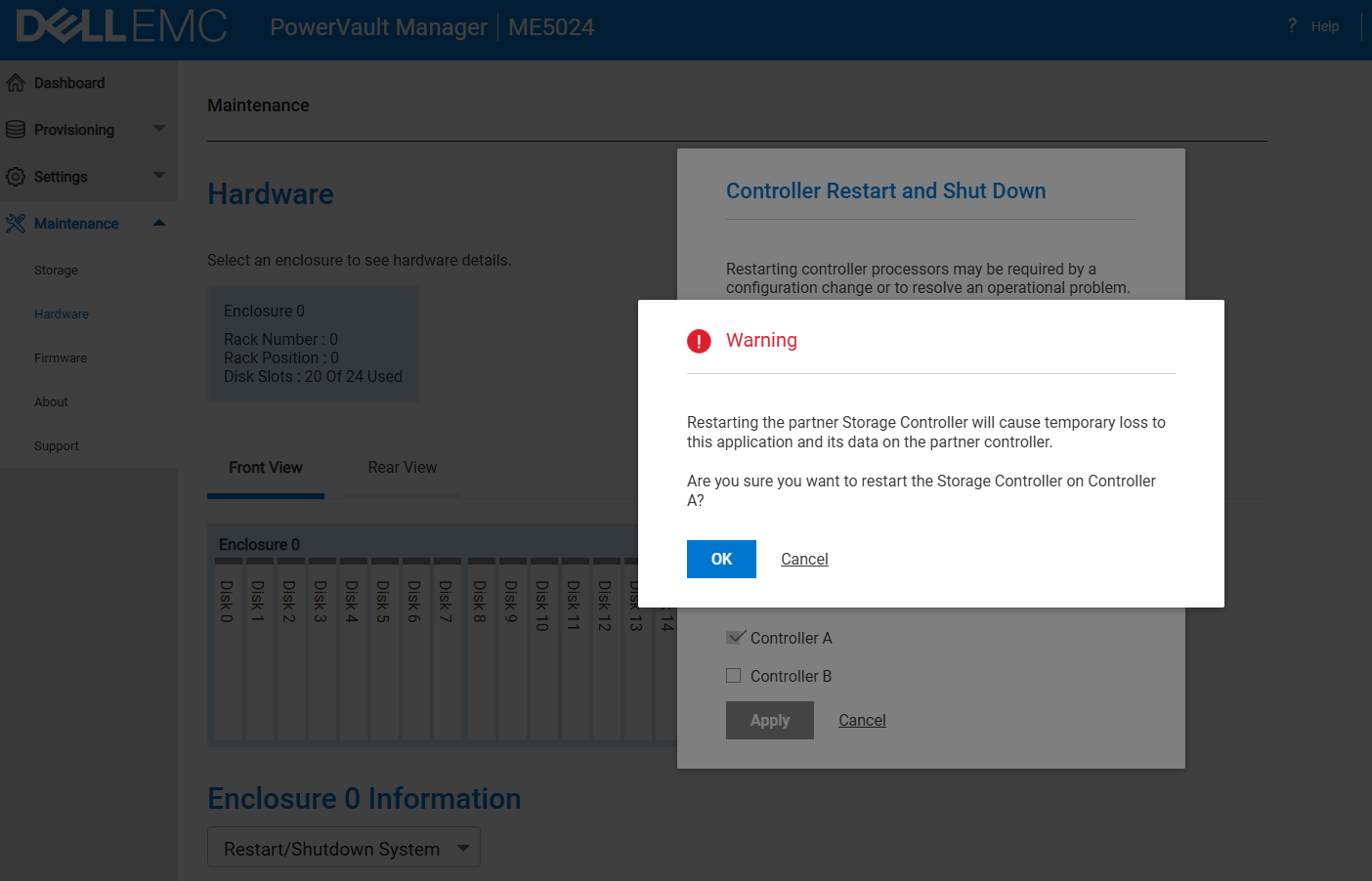
- Wählen Sie unter Gehäuseaktionen > die Option System neu starten/herunterfahren aus.
- Um den Controller herunterzufahren, wählen Sie SC-Vorgang
herunterfahren Um den Controller neu zu starten, wählen Sie SC-Vorgang neu starten - Wählen Sie das Controller-Modul zum Herunterfahren/Neustarten aus: A, B oder beide
- Klicken Sie auf Übernehmen. Ein Bestätigungsfenster wird angezeigt
- Klicken Sie auf Ja , um fortzufahren. Eine Meldung beschreibt die Aktivitäten zum Herunterfahren/Neustarten
Using the CLI (Verwendung des CLI)
Ausschalten des Systems
- Melden Sie sich bei der CLI oder seriell an:
- Stellen Sie in Ihrem System mit zwei Controllern sicher, dass der Partner-Controller online ist, indem Sie den folgenden Befehl ausführen:
-
# show shutdown-status
Speicher-Controller A aktivStorage-Controller B aktiv
Anderer MC-Status betriebsbereit
Success: Command completed successfully. (2026-02-06 10:08:25)
- Um Controller A, B oder beide herunterzufahren, führen Sie den folgenden Befehl aus:
- # shutdown both
WARNUNG: Dieser Vorgang führt dazu, dass Daten von beiden Controllern nicht verfügbar sind. Do you want to continue? (Y/n)y/n) (j/n)
Einschalten des Systems
- Um Controller A, B oder beide neu zu starten, führen Sie den folgenden Befehl aus:
- # restart sc both
Während ein Speicher-Controller neu gestartet wird, geht die Kommunikation mit dem entsprechenden Management-Controller vorübergehend verloren, was zu einem vorübergehenden Verlust der Datenverfügbarkeit führen kann.
Do you want to continue? (j/n) j
Ein Neustart beider Controller führt zu einem vorübergehenden Verlust der Datenverfügbarkeit.
Do you want to continue? (y/n) (j/n) y (j) - Warten Sie, bis der Controller den POST-Vorgang abgeschlossen und das Betriebssystem geladen hat (ca. 2 Minuten).
- Bestätigen Sie mithilfe der folgenden Befehle, dass die Controller online sind:
show shutdown-status or show redundancy-mode.
-
# show shutdown-status
Speicher-Controller A aktivStorage-Controller B aktiv
Anderer MC-Status betriebsbereit
Success: Command completed successfully. (2019-01-28 08:28:55)
# show redundancy-mode
Systemredundanz
-----------------
Controller-Redundanzmodus: Aktiv-Aktiv-ULP-Controller-Redundanzstatus
: Status des redundanten
Controllers A: Seriennummer des Betriebs-Controllers
A:
Status von CN049H29FCG0085C0038X00 Controller B: Seriennummer von Betriebs-Controller
B:
CN049H29FCG0085E005SX00 Anderer MC-Status: OperativeSuccess: Command completed successfully. (2019-01-28 08:32:07)
Wenn Sie bestätigen möchten, dass der Controller vollständig heruntergefahren wurde, überprüfen Sie, ob die LED OK zum Entfernen leuchtet.
HINWEIS: Während des Prozesses zum Herunterfahren des Controllers reagiert der Management-Controller (MC) weiterhin. Wenn Sie also das System mit dem Ping-Befehl überwachen, antwortet es auch, wenn der Controller selbst ausgefallen ist.

Additional Information
Artikel-Nr.: https://dl.dell.com/content/manual52191289-dell-powervault-me5-series-storage-system-owner-s-manual.pdf
Weitere Informationen finden Sie in diesem Video:
PowerVault ME5: Herunterfahren oder Neustarten eines Controllers
Dauer: 00:01:26 (hh:mm:ss)
Sofern verfügbar, können Spracheinstellungen für Untertitel über das CC-Symbol in diesem Videoplayer ausgewählt werden.
Sie können sich dieses Video auch auf YouTube ansehen.
Affected Products
ME SeriesProducts
PowerVault ME5012, PowerVault ME5024, PowerVault ME5084, PowerVault ME5212, PowerVault ME5224, PowerVault ME5284Article Properties
Article Number: 000393532
Article Type: How To
Last Modified: 09 Feb 2026
Version: 4
Find answers to your questions from other Dell users
Support Services
Check if your device is covered by Support Services.