Data Domain: So aktivieren Sie Compliance oder Governance auf Data Domain
Summary: In diesem Artikel wird der Prozess zum Einrichten des Compliance- oder Governance-Modus auf einer Data Domain erläutert. Herausforderungen, denen man sich bei der Einrichtung stellen muss, werden Schritt für Schritt mit Screenshots dargestellt. ...
This article applies to
This article does not apply to
This article is not tied to any specific product.
Not all product versions are identified in this article.
Instructions
Erstellen eines Sicherheitsnutzers (CLI): Erstellen Sie einen Nutzer mit der Rolle "Security", da diese Rolle für Complianceaktionen erforderlich ist.
user add <username> role securityAktivieren Sie die Sicherheitsautorisierung (CLI): Melden Sie sich mit Anmeldeinformationen an, denen die Sicherheitsrolle zugewiesen ist, um die Autorisierung zu aktivieren.
authorization policy set security-officer enabledPrüfen Sie, ob Compliance aktiviert oder deaktiviert ist.
system retention-lock compliance status
Konfigurieren der System-Compliance (CLI): Führen Sie die Compliance-Konfiguration auf Systemebene aus. Dazu sind Sicherheitsnutzeranmeldedaten erforderlich.
system retention-lock compliance configure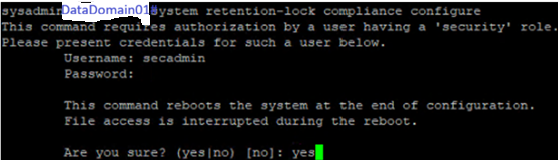
Hinweis: Das System wird bei diesem Vorgang automatisch neu gestartet.
Erstellen Sie integrierte Dell Remote Access Controller-Nutzer, um den Compliance-Modus zu aktivieren, zwei mit Operator-Rolle und zwei mit Schreibgeschützt. Notieren Sie sich die Kennwörter.
user iDrac create
Aktivieren Sie den Compliance-Modus (CLI): Aktivieren Sie nach dem Neustart den Compliancemodus. Verwenden Sie die Standardoption Nein für das Systemdatumsänderungslimit und die Datumsänderungshäufigkeit.
system retention-lock compliance enable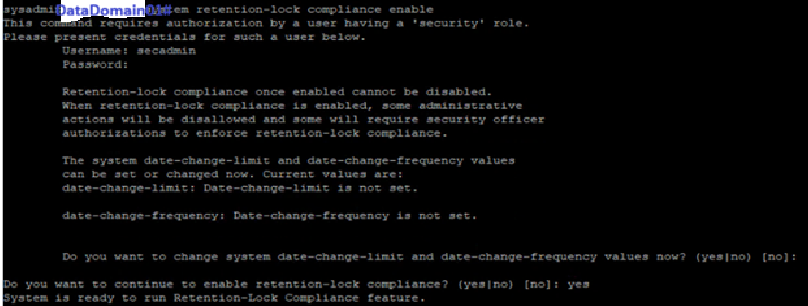
Wenn Yes ausgewählt wird , müssen wir Verstärkungsparameter für DD konfigurieren, von denen ein Teil die Häufigkeit von Datumsänderungen ist.
Aktivieren Sie MTree Retention Lock (CLI): Aktivieren Sie die Sperre für einen bestimmten MTree.
mtree retention-lock enable mode compliance mtree <mtree-path>
Additional Information
Aktivierung des Data Domain-Compliance- oder Governance-Modus
Affected Products
Data DomainArticle Properties
Article Number: 000427580
Article Type: How To
Last Modified: 02 Mar 2026
Version: 1
Find answers to your questions from other Dell users
Support Services
Check if your device is covered by Support Services.