Data Domain: Come abilitare la conformità o la governance su Data Domain
Summary: Questo articolo illustra il processo di configurazione della modalità di conformità o governance in un Data Domain. Le sfide affrontate durante la configurazione sono mostrate con schermate passo per passo. ...
This article applies to
This article does not apply to
This article is not tied to any specific product.
Not all product versions are identified in this article.
Instructions
Creare un utente di sicurezza (CLI): Creare un utente con il ruolo security, in quanto questo ruolo è richiesto per le azioni di conformità.
user add <username> role securityAbilitare l'autorizzazione di sicurezza (CLI): Accedere con le credenziali con ruolo di sicurezza assegnato all'utente per abilitare l'autorizzazione.
authorization policy set security-officer enabledVerificare che la conformità sia abilitata o disabilitata.
system retention-lock compliance status
Configurare la conformità del sistema (CLI): Eseguire la configurazione della conformità a livello di sistema e ciò richiede le credenziali utente di sicurezza.
system retention-lock compliance configure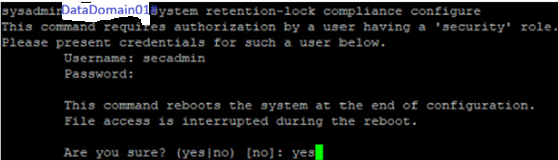
Nota: Il sistema si riavvia automaticamente durante questo processo.
Creare utenti integrati di Dell Remote Access Controller per abilitare la modalità Compliance, due con ruolo Operatore e due Read-Only. Prendere nota delle password.
user iDrac create
Abilitazione della modalità di conformità (CLI): Dopo il riavvio, abilitare la modalità di conformità. Scegliere l'opzione predefinita No per il limite di modifica della data e la frequenza di modifica della data del sistema.
system retention-lock compliance enable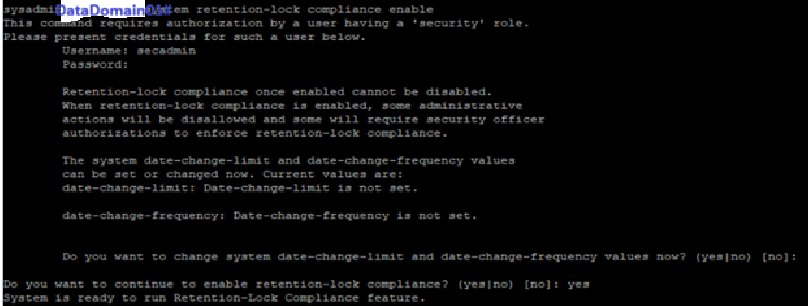
Se si seleziona Yes , è necessario configurare i parametri di protezione avanzata su DD, di cui una parte è la frequenza di modifica della data.
Abilitare MTree Retention Lock (CLI): Abilitare il blocco su un MTree specifico.
mtree retention-lock enable mode compliance mtree <mtree-path>
Additional Information
Abilitazione della modalità di governance o conformità di Data Domain
Affected Products
Data DomainArticle Properties
Article Number: 000427580
Article Type: How To
Last Modified: 02 Mar 2026
Version: 1
Find answers to your questions from other Dell users
Support Services
Check if your device is covered by Support Services.