Data Domain: Data Domain de uyumluluğu veya yönetimi etkinleştirme
Summary: Bu makalede, bir Data Domain'de Uyumluluk veya yönetim modu ayarlama işlemi açıklanmaktadır. Kurulum sırasında karşılaşılan zorluklar adım adım ekran görüntüleri ile gösterilmektedir.
This article applies to
This article does not apply to
This article is not tied to any specific product.
Not all product versions are identified in this article.
Instructions
Güvenlik Kullanıcısı (CLI) Oluşturma: Güvenlik rolüne sahip bir kullanıcı oluşturun, çünkü bu rol uyumluluk eylemleri için gereklidir.
user add <username> role securityGüvenlik Yetkilendirmesini (CLI) etkinleştirme: Yetkilendirmeyi etkinleştirmek için kullanıcıya güvenlik rolü atanmış kimlik bilgileriyle oturum açın.
authorization policy set security-officer enabledUyumluluk Denetimi etkin veya devre dışı.
system retention-lock compliance status
Sistem Uyumluluğunu (CLI) yapılandırın: Sistem düzeyinde uyumluluk yapılandırmasını çalıştırın; bunun için güvenlik kullanıcısı kimlik bilgileri gerekir.
system retention-lock compliance configure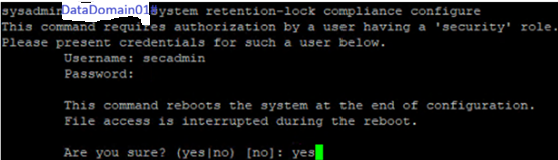
Not: Bu işlem sırasında sistem otomatik olarak yeniden başlatılır.
Uyumluluk modunu etkinleştirmek için ikisi Operatör rolünde ve ikisi Salt Okunur olmak üzere tümleşik Dell Remote Access Controller kullanıcıları oluşturun. Parolaları not edin.
user iDrac create
Uyumluluk Modunu (CLI) etkinleştirin: Yeniden başlattıktan sonra uyumluluk modunu etkinleştirin. Sistem tarih değiştirme sınırı ve tarih değiştirme sıklığı için varsayılan seçenek olan Hayır'ı tercih edin.
system retention-lock compliance enable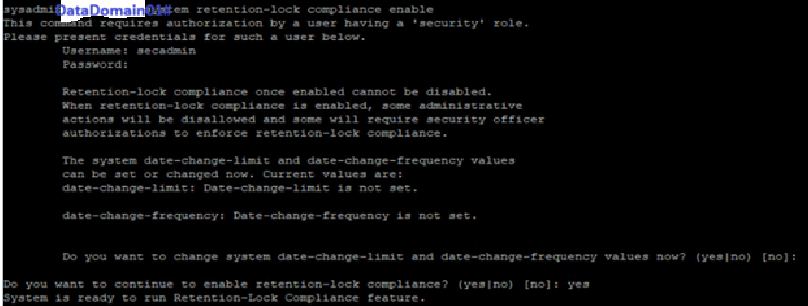
Evet'i seçersek, bir kısmı tarih değiştirme sıklığı olan DD'de sertleştirme parametrelerini yapılandırmalıyız.
MTree Retention Lock (CLI) işlevini etkinleştirin: Belirli bir MTree'de kilidi etkinleştirin.
mtree retention-lock enable mode compliance mtree <mtree-path>
Additional Information
Data Domain Uyumluluğu veya yönetim modu etkinleştirme
Affected Products
Data DomainArticle Properties
Article Number: 000427580
Article Type: How To
Last Modified: 02 Mar 2026
Version: 1
Find answers to your questions from other Dell users
Support Services
Check if your device is covered by Support Services.