Cómo implementar Dell Command Update mediante Dell Management Portal
Summary: Obtenga información sobre cómo publicar Dell Command Update en Microsoft Intune con el Portal de administración de Dell (DMP).
This article applies to
This article does not apply to
This article is not tied to any specific product.
Not all product versions are identified in this article.
Instructions
Un administrador de TI puede publicar Dell Command Update en Microsoft Intune mediante el Portal de administración de Dell.
Software afectado:
- Dell Command Update
- Portal de administración de Dell
- Microsoft Intune
- En un navegador web, vaya a Dell Management Portal.
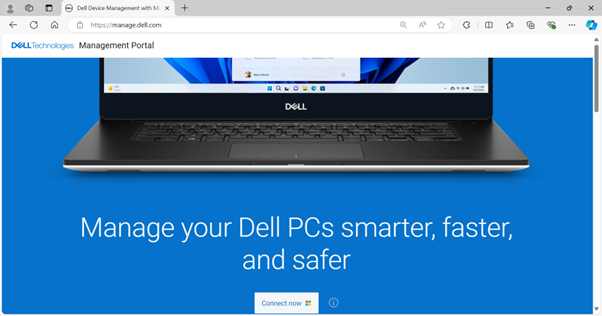
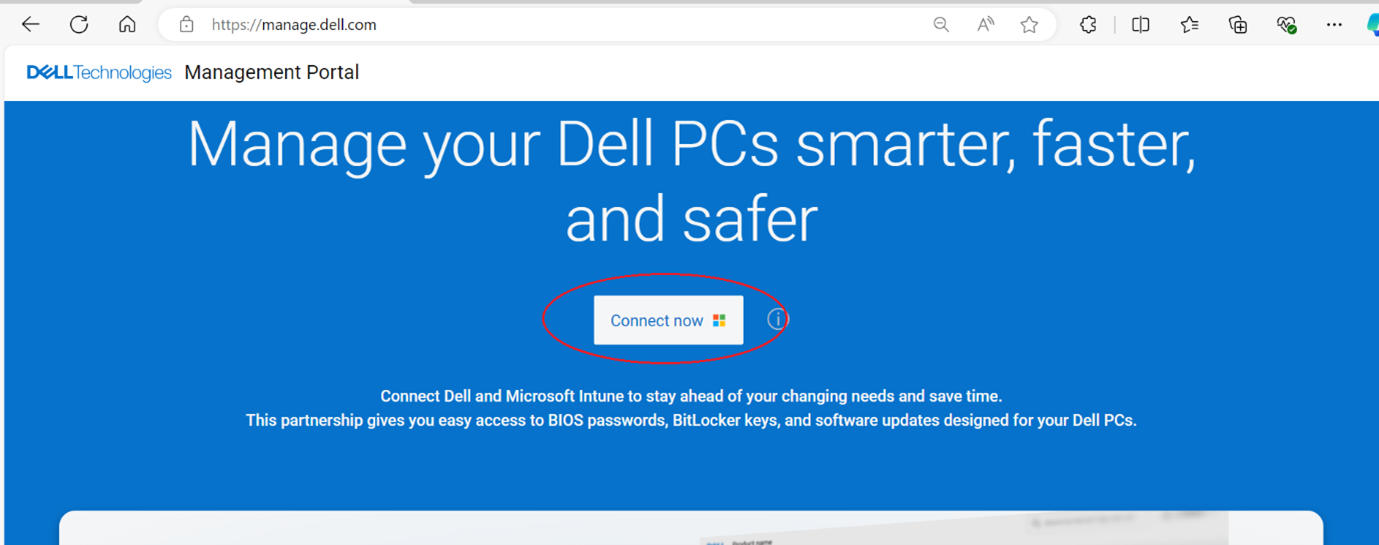
- Haga clic en el botón Connect Now .
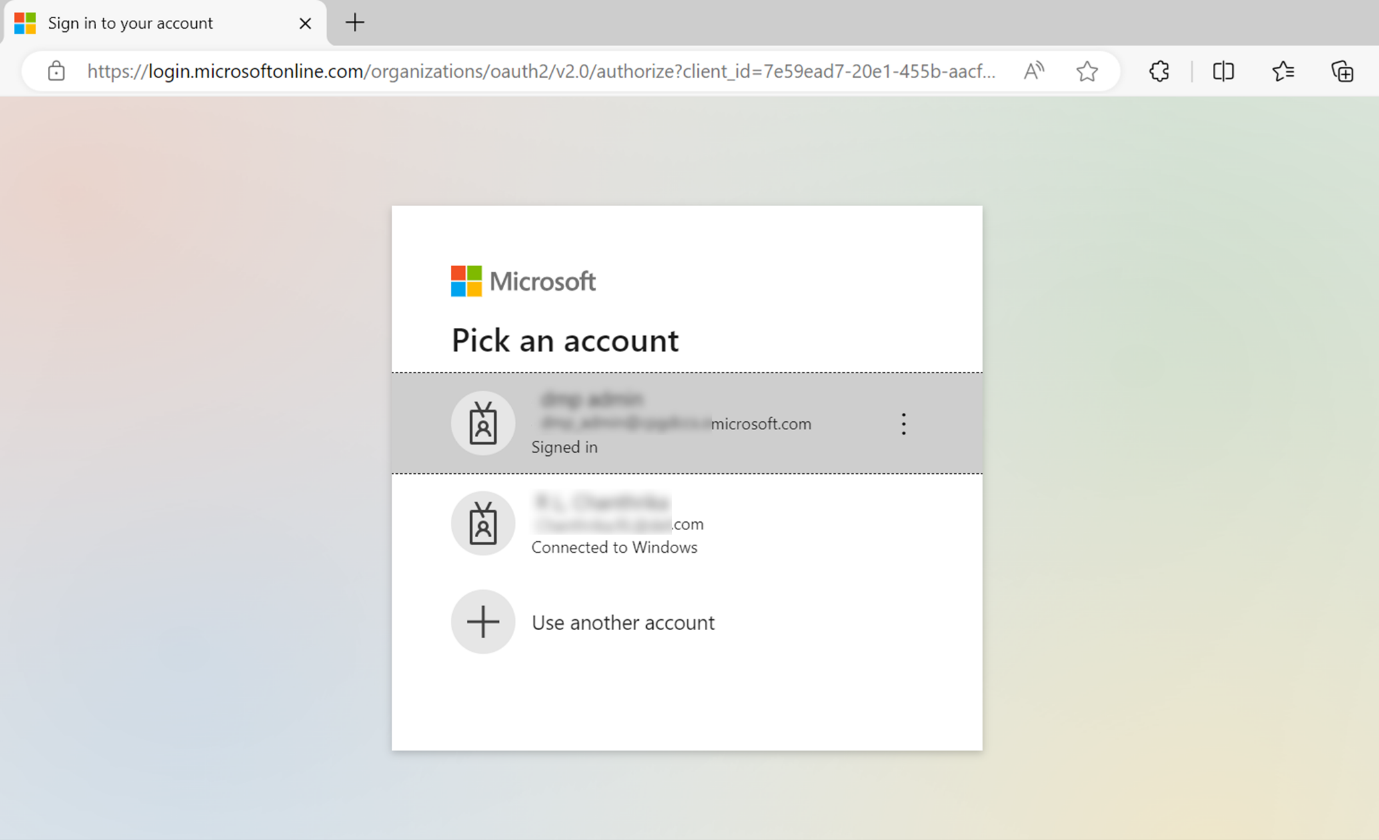
- Inicie sesión con su cuenta de Microsoft 365.
Nota:- Se requiere una suscripción válida de Microsoft 365 con licenciamiento de Intune para activar el Portal de administración de Dell. Para obtener más información sobre las suscripciones y las licencias de Microsoft Intune, consulte Licencias
de Microsoft Intune.
- Si esta es la primera vez que utiliza el Portal de administración de Dell, se le solicitará que acepte el permiso para su organización. Para obtener más información sobre los permisos y el proceso para activar Dell Management Portal, consulte Cómo conectar Dell Management Portal a Microsoft Intune.
- Se requiere una suscripción válida de Microsoft 365 con licenciamiento de Intune para activar el Portal de administración de Dell. Para obtener más información sobre las suscripciones y las licencias de Microsoft Intune, consulte Licencias
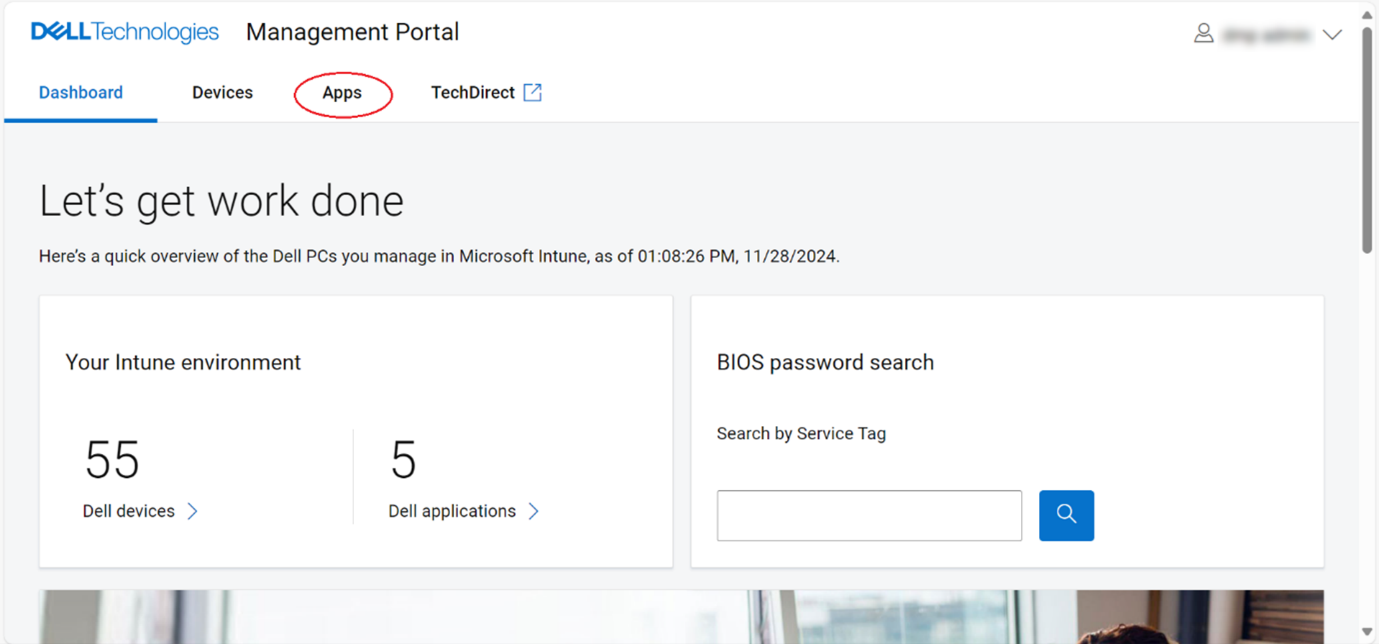
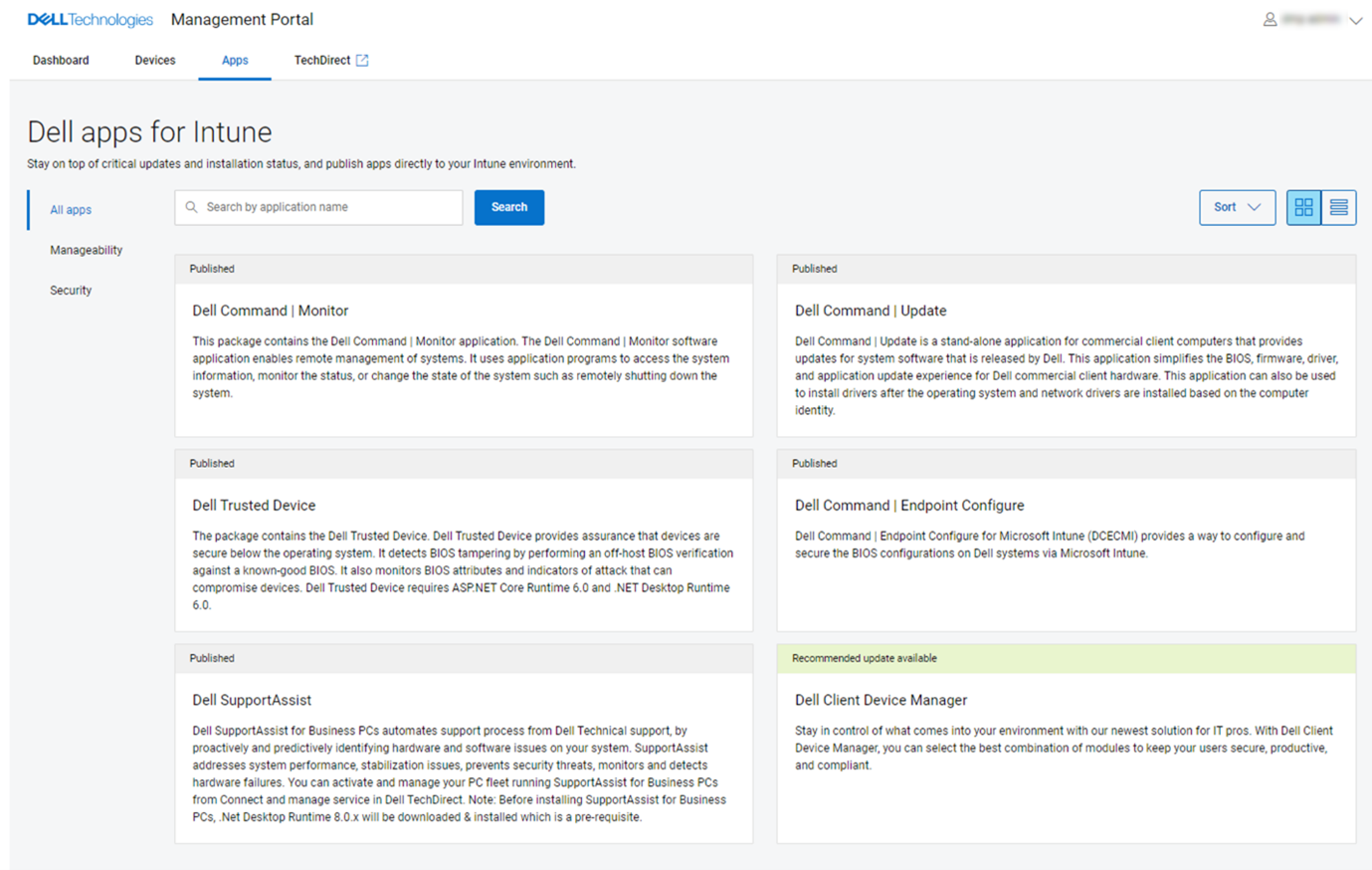
- La página Panel se muestra después de iniciar sesión. Haga clic en la pestaña Aplicaciones .
- En la página Aplicaciones , haga clic en Dell Command | Actualice desde la lista de aplicaciones disponibles.
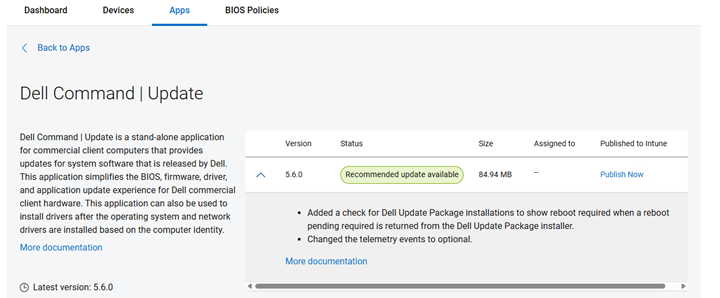
- Haga clic en Publicar ahora.
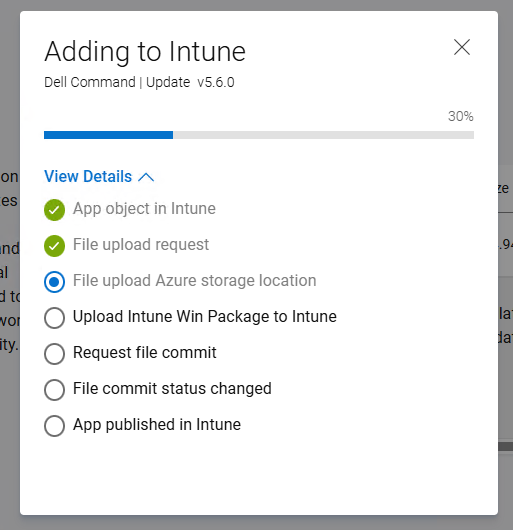
- Se inicia el proceso de publicación de la aplicación Dell Command Update. De manera opcional, compruebe el progreso haciendo clic en Ver detalles.
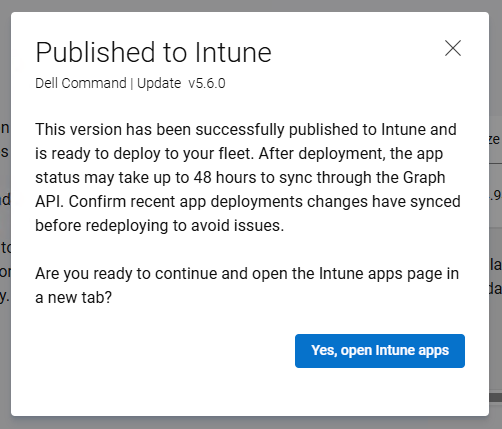
- El resumen se muestra una vez que la aplicación Dell Command Update se publica correctamente en Microsoft Intune. Haga clic en Sí, abrir aplicaciones de Intune para ir a la página de Intune y ver la aplicación publicada.
- Se muestran los detalles de la aplicación Dell Command Update publicada en Intune.
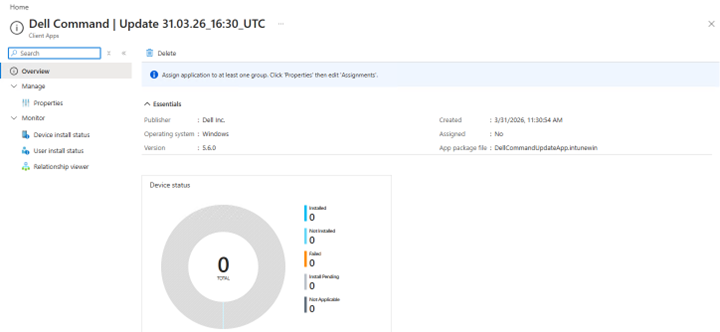
- Haga clic en Propiedades para ver más información.
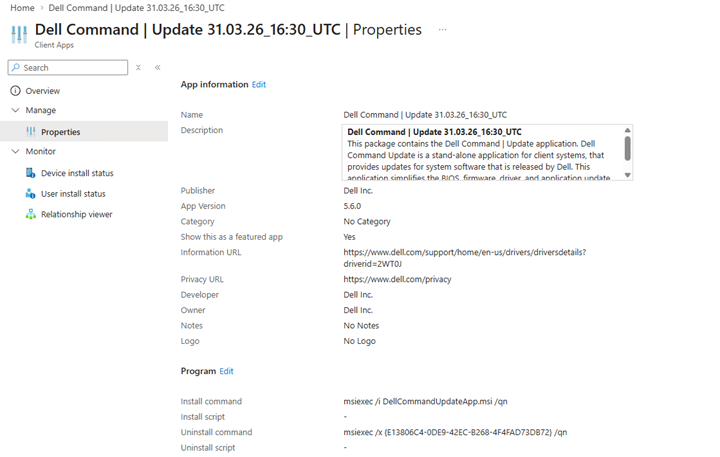
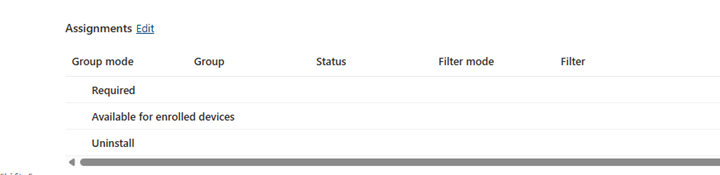
- Haga clic en la opción Editar en la sección Asignaciones en la parte inferior de la página Propiedades para editar las asignaciones de dispositivos o usuarios.
- Haga clic en la opción Agregar grupo para seleccionar un dispositivo o grupo de usuarios al que asignar la aplicación Dell Command Update. Los dispositivos o grupos de usuarios disponibles están determinados por las opciones Requeridas o Disponibles y por los requisitos del administrador de TI.
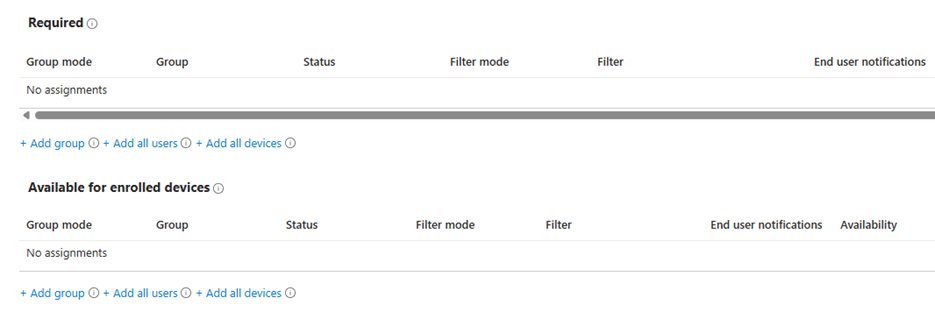
Nota: Para obtener más información acerca de la asignación de aplicaciones, consulte Asignar aplicaciones a grupos con Microsoft Intune
Affected Products
Dell Command | UpdateArticle Properties
Article Number: 000447089
Article Type: How To
Last Modified: 24 May 2026
Version: 2
Find answers to your questions from other Dell users
Support Services
Check if your device is covered by Support Services.