Como implementar o Dell Command Update usando o Portal de gerenciamento Dell
Summary: Saiba como publicar o Dell Command Update no Microsoft Intune com o Dell Management Portal (DMP).
This article applies to
This article does not apply to
This article is not tied to any specific product.
Not all product versions are identified in this article.
Instructions
Um administrador de TI pode publicar o Dell Command Update no Microsoft Intune usando o Portal de gerenciamento Dell.
Software afetado:
- Dell Command Update
- Portal de gerenciamento Dell
- Microsoft Intune
- Em um navegador da Web, acesse o Portal de gerenciamento Dell.
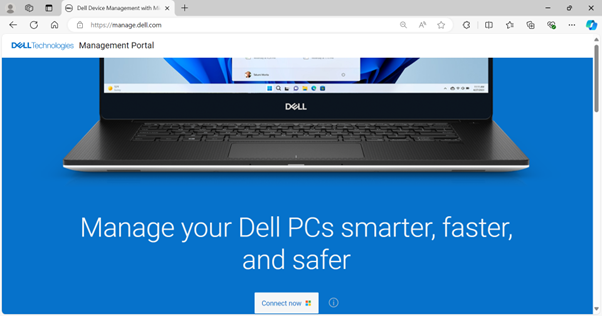
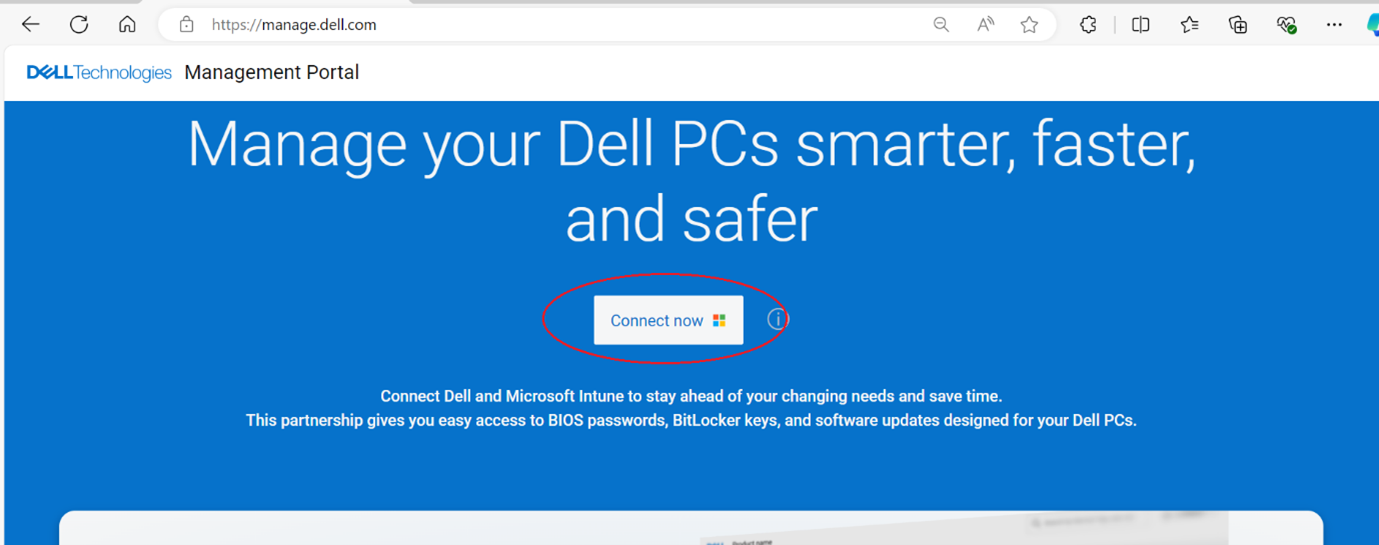
- Clique no botão Connect Now .
- Entre com sua conta do Microsoft 365.
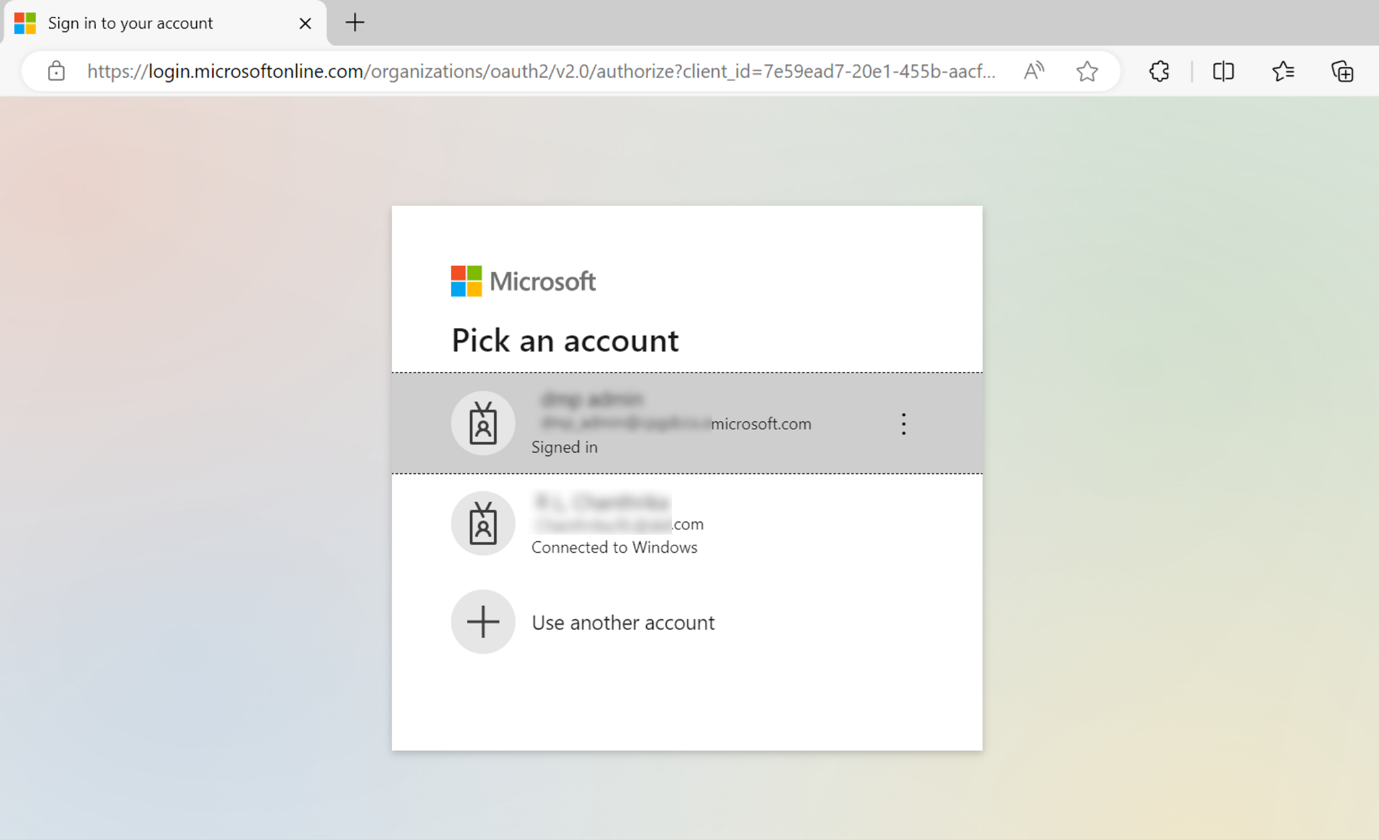
Nota:- Uma assinatura válida do Microsoft 365 com licenciamento do Intune é necessária para ativar o Portal de Gerenciamento Dell. Para obter mais informações sobre assinaturas e licenciamento do Microsoft Intune, consulte Licenciamento
do Microsoft Intune.
- Se esta for sua primeira vez usando o Portal de Gerenciamento Dell, você será solicitado a aceitar a permissão para sua organização. Para obter mais informações sobre permissões e o processo para ativar o Portal de Gerenciamento Dell, consulte Como conectar o Portal de Gerenciamento Dell ao Microsoft Intune.
- Uma assinatura válida do Microsoft 365 com licenciamento do Intune é necessária para ativar o Portal de Gerenciamento Dell. Para obter mais informações sobre assinaturas e licenciamento do Microsoft Intune, consulte Licenciamento
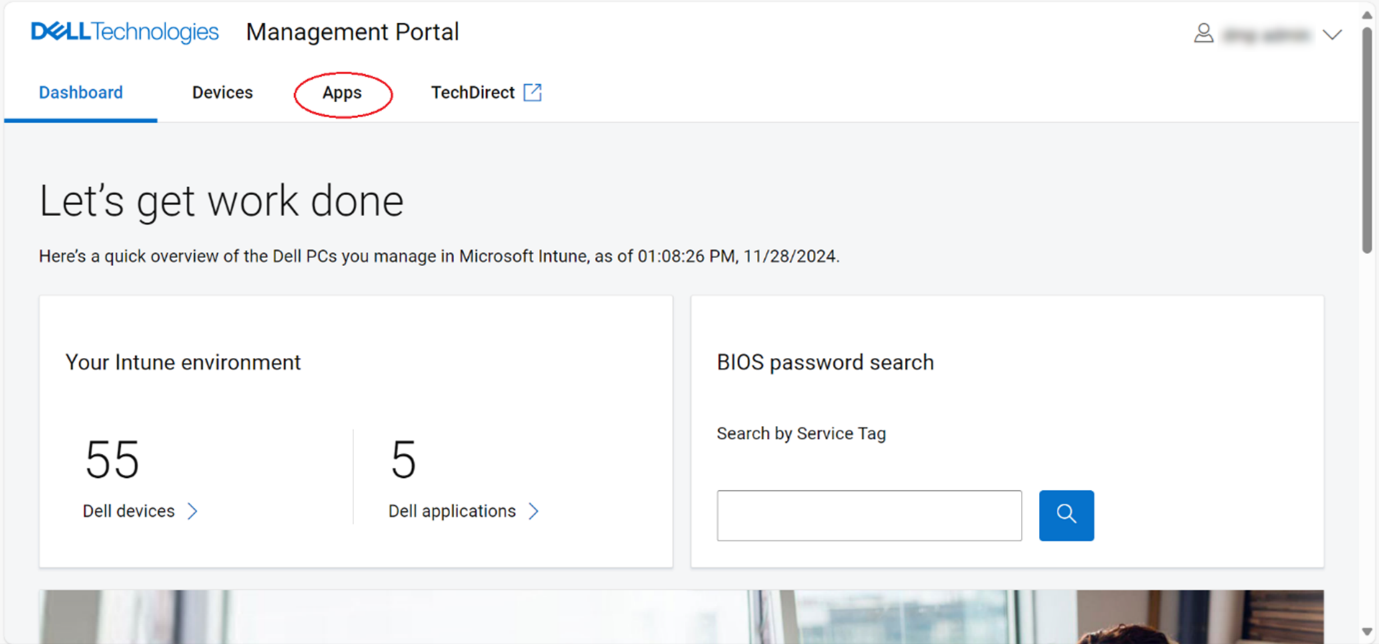
- A página Dashboard é exibida ao fazer login. Clique na guia Aplicativos .
- Na página Apps , clique em Dell Command | Atualização a partir da lista de aplicativos disponíveis.
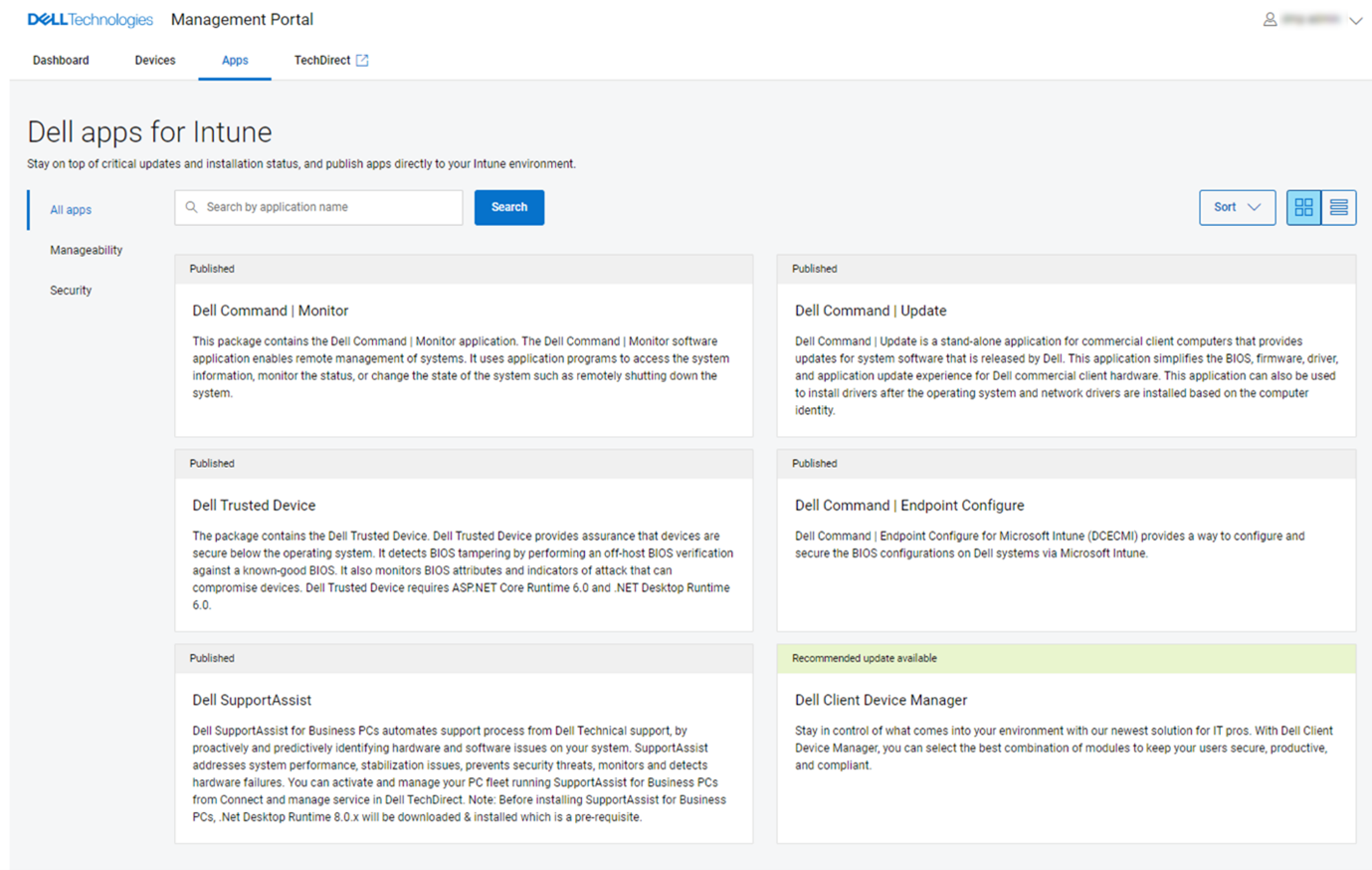
- Clique em Publicar agora.
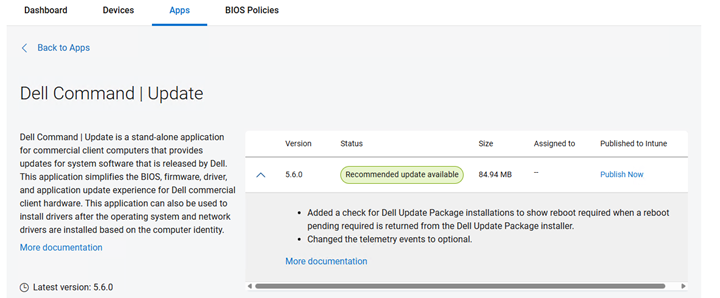
- O processo de publicação do aplicativo Dell Command Update é iniciado. Opcionalmente, verifique o progresso clicando em View Details.
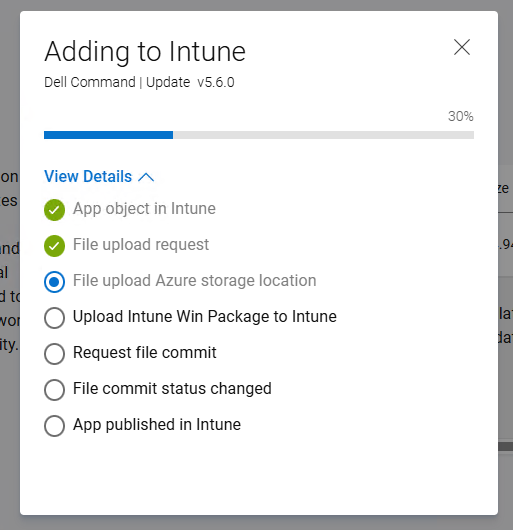
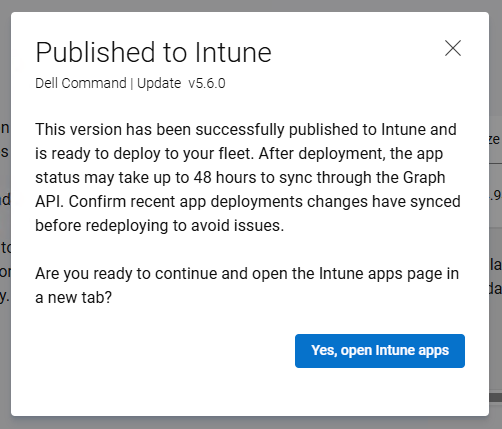
- O resumo é exibido assim que o aplicativo Dell Command Update é publicado com sucesso no Microsoft Intune. Clique em Sim, abrir aplicativos do Intune para acessar a página Intune e exibir o aplicativo publicado.
- Os detalhes do aplicativo Dell Command Update publicado no Intune são exibidos.
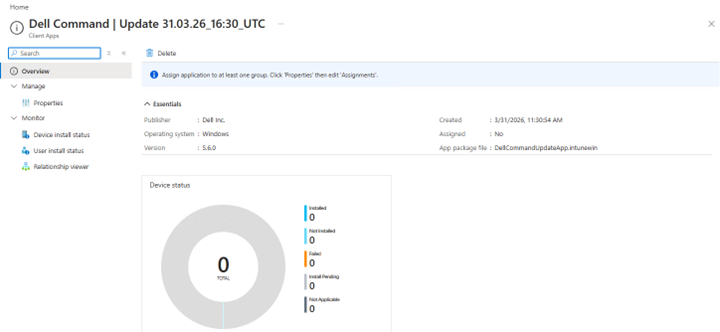
- Clique em Properties para visualizar mais informações.
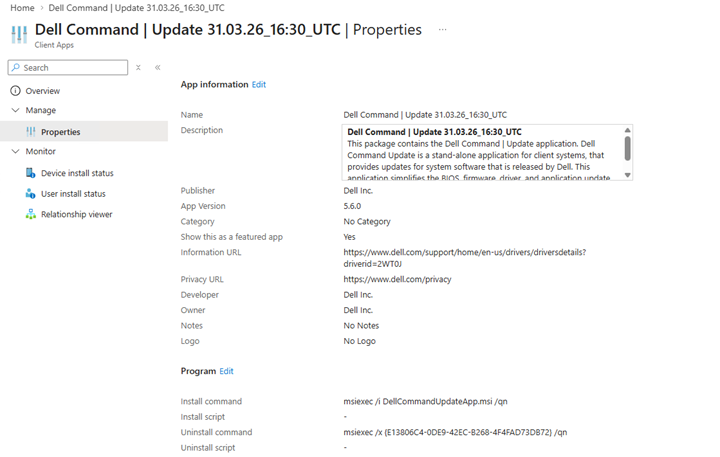
- Clique na opção Edit na seção Assignments na parte inferior da página Properties para editar atribuições de dispositivo ou usuário.
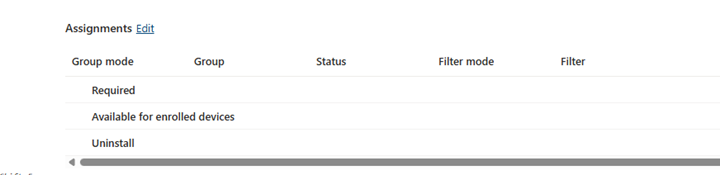
- Clique na opção Adicionar grupo para selecionar um dispositivo ou grupo de usuários ao qual atribuir o aplicativo Dell Command Update. O dispositivo ou os grupos de usuários disponíveis são determinados pelas opções Required ou Available e pelos requisitos do administrador de TI.
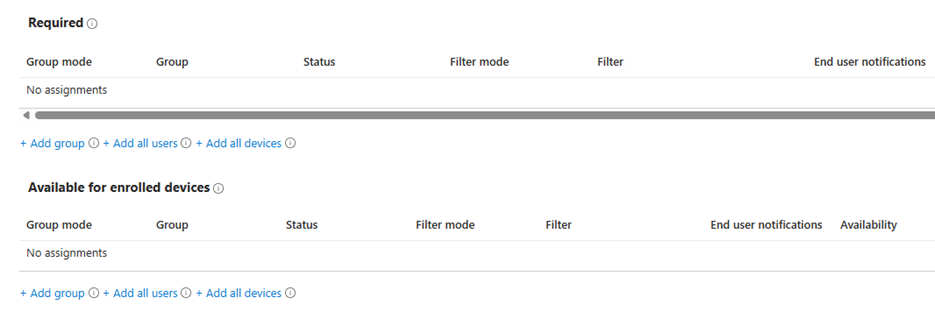
Nota: Para obter mais informações sobre a atribuição de aplicativos, consulte Atribuir aplicativos a grupos com o Microsoft Intune
Affected Products
Dell Command | UpdateArticle Properties
Article Number: 000447089
Article Type: How To
Last Modified: 24 May 2026
Version: 2
Find answers to your questions from other Dell users
Support Services
Check if your device is covered by Support Services.