Обзор и инструкции по устранению неисправностей монитора Dell P2722HE
Summary: Узнайте, как настроить и использовать монитор Dell P2722HE. Ознакомьтесь с инструкциями по поиску и устранению неисправностей при распространенных проблемах с видео или дисплеем.
Instructions
Дополнительная информация о неполадках видео или дисплея (отсутствие видео или изображения, пустой или черный экран, мерцание, неполадки с цветом или разрешением, горизонтальные или вертикальные линии и т. д.) приведены в раскрывающемся разделе ниже.
Основные функции монитора Dell P2722HE:
- Видимая область 68,60 см (35 дюймов) (по диагонали).
- Разрешение 1920 x 1080 (соотношение сторон 16:9), поддержка полноэкранного режима для более низкого разрешения.
- Оснащен панелью с технологией Low Blue Light и соответствует стандарту TUV Rheinland (аппаратное решение) в режиме сброса до заводских настроек/настроек по умолчанию.
- Один порт USB Type-C для подачи питания (PD 65 Вт) на совместимый ноутбук при получении видеосигнала и данных.
- Оснащен одним восходящим портом USB Type-C и четырьмя нисходящими портами SuperSpeed USB 5 Гбит/с (USB 3.2 Gen1) Type-A.
- Порты USB-C и RJ45 обеспечивают подключение к сети по одному кабелю.
- Возможности цифрового подключения через DisplayPort, USB Type-C и HDMI.
- Блокировка кнопок питания и джойстика.
- Поддержка Plug and Play (если совместимо с компьютером).
- Расширенные игровые функции (таймер, счетчик частоты кадров и стабилизатор темных участков) в дополнение к расширенным игровым режимам, таким как FPS, MOBA/RTS, SPORTS и RPG, и три дополнительных игровых режима для самых разных предпочтений.
- Съемная подставка и монтажные отверстия VESA 100 мм для гибких вариантов монтажа.
- Корректировки в приложении On-Screen Display (OSD) для простой настройки и оптимизации экрана.
- Возможность регулировки наклона, поворота и высоты.
- Гнездо для замка безопасности.
- Энергопотребление в режиме ожидания ≤0,3 Вт.
- Технология Flicker-Free для снижения усталости глаз.
- Цветовая гамма sRGB 99%
В этом разделе представлены некоторые технические характеристики монитора Dell P2722HE. Подробнее технические характеристики монитора Dell P2722HE описаны в Руководстве пользователя, которое можно найти на сайте Руководства Dell.
| Технология панели |
|
|---|---|
| Максимальное разрешение |
|
| Угол обзора |
|
| Контрастность |
|
| Время отклика |
|
| Цветовая гамма |
|
| Глубина цвета |
|
| Порты и разъемы |
|
Проверка правильной установки монитора Dell. Сборка подставки для монитора и эргономичная установка монитора. Подключение и упорядочение кабелей. Это только поможет сделать просмотр максимально удобным.
Установка подставки
Стандартная подставка монитора при его поставке с завода отсоединена. Для получения дополнительной информации об установке стандартной подставки для монитора см. раздел Установка монитора в Руководстве пользователя монитора Dell P2722HE.
Инструкции по установке других подставок см. в руководстве по установке соответствующей подставки.
Эргономика
Выбор места установки монитора не менее важен, чем выбор модели. Монитор должен находиться непосредственно перед вами на расстоянии вытянутой руки (в пределах 20–40 дюймов от глаз). Верхний край экрана должен быть на уровне глаз, когда вы удобно сидите. Для этого может потребоваться регулировка высоты кресла или высоты монитора.
Подключение монитора к компьютеру
Чтобы подключить монитор Dell P2722HE к компьютеру, выполните следующие действия:
- Выключите компьютер и отсоедините кабель питания.
- Подключите кабель DisplayPort, HDMI или USB Type-C к соответствующему видеопорту или порту дисплея на задней панели компьютера.
ПРИМЕЧАНИЕ. Монитор Dell P2722HE поддерживает отображение через порт USB Type-C с альтернативным режимом DP 1.4,. Проверьте, что порт USB Type-C на вашем компьютере поддерживает альтернативный режим DP 1.2 или выше.
Подробнее о подключении монитора к компьютеру см. в статье базы знаний Dell Как подключить монитор к компьютеру?
- Подключите входной USB-кабель к монитору и компьютеру.
При установке нескольких мониторов не следует поворачивать Dell P2722HE на 180° (горизонтальная ориентация).
Устанавливая монитор Dell P2722HE убедитесь, что кнопки на передней панели монитора находятся в правом нижнем углу.
Настенное крепление VESA (дополнительно)
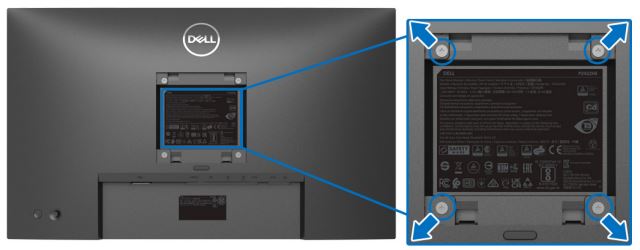
Рис. 1. Крепление Dell P2722HE VESA (дополнительно)
(Размер винта: M4 x 10 мм)
См. документацию, поставляемую с комплектом для настенного монтажа, совместимым с VESA.
- Положите дисплей на мягкую ткань или подушку у края стола.
- Снимите подставку.
- Выкрутите четыре винта,которыми крепится нижняя панель дисплея.
- Установите на дисплей монтажное крепление из комплекта для настенного монтажа.
- Порядок установки монитора на стену см. в документации, входящей в комплект для настенного монтажа.
Использование наклона, поворота и регулировки высоты
Прикрепив к монитору подставку, можно наклонять и регулировать высоту монитора для обеспечения самого удобного угла обзора.
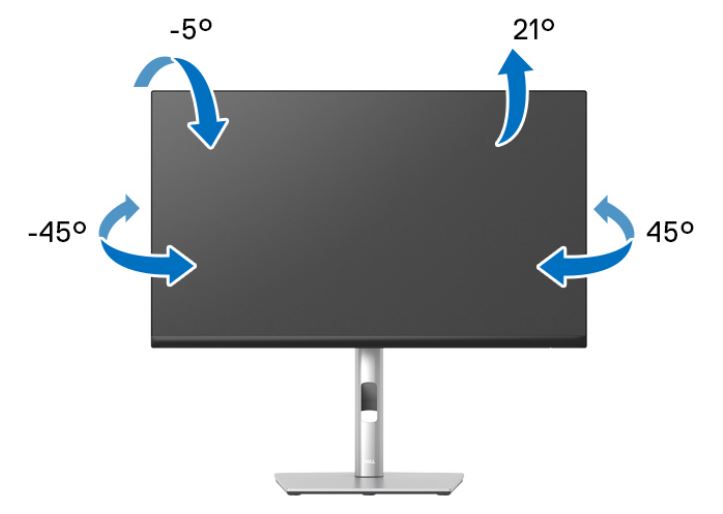
Рис. 2. Использование наклона и поворота монитора Dell P2722HE
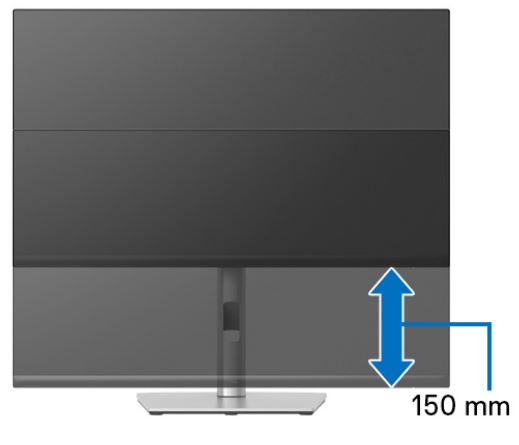
Рис. 3. Использование регулировки высоты монитора Dell P2722HE

Рис. 4. Поворот монитора Dell P2722HE на 90° по часовой стрелке и против часовой стрелки
При креплении на стене или на кронштейне монитор должен быть установлен с соблюдением рекомендованной ориентации панели и рабочего угла.
Используйте джойстик на задней части монитора для доступа к экранному меню монитора (Рис. 5). Чтобы получить доступ к экранному меню (OSD), нажмите на джойстик на задней части монитора.
- Нажмите кнопку джойстика, чтобы открыть главное экранное меню.
- Для переключения между параметрами перемещайте джойстик вверх, вниз, влево или вправо.
- Нажмите кнопку джойстика еще раз, чтобы подтвердить настройки и выйти.

Рис. 5. Использование джойстика для управления экранным меню на мониторе Dell P2722HE
Узнайте больше об использовании экранного меню (OSD). См. раздел Управление монитором в Руководстве пользователя монитора Dell P2722HE.
Восстановление заводских настроек монитора может помочь в устранении множества неполадок с видео или изображением. Чтобы сбросить настройки монитора Dell P2722HE до заводских по умолчанию, выполните следующие действия:
- Нажмите кнопку джойстика, чтобы открыть главное экранное меню.
- Переместите джойстик вверх или вниз, чтобы выделить пункт Другое в меню, и нажмите кнопку джойстика еще раз для выбора.
- Переместите джойстик вверх или вниз, чтобы выделить пункт Сброс к заводским настройкам в меню, и нажмите кнопку джойстика еще раз для выбора.
- Нажмите кнопку джойстика еще раз для подтверждения сброса.

Рис. 6. Джойстик управления экранным меню Dell P2722HE
Если ваш монитор Dell показывает пустой или черный экран, нечеткое или размытое изображение, мерцающее, искаженное изображение или другие отклонения экрана, выполните диагностический тест, чтобы определить, нормально ли работает монитор. Дополнительные сведения о вариантах диагностики монитора Dell см. в статье базы знаний Dell: Как выполнить диагностику на мониторе Dell?
Важно при устранении неполадок компьютера всегда изолировать монитор при следующих сценариях:
- Нет питания — питание компьютера не включается или отсутствуют какие-либо знаки питания.
- Нет POST — компьютер не показывает никаких признаков активности, экран может быть пуст и не отображать логотип Dell во время запуска.
- Нет видеосигнала — на экране нет никакого изображения, звуковой сигнал Windows есть, но изображение отсутствует.
Монитор Dell P2722HE имеет функцию самодиагностики, которая позволяет проверять правильность работы монитора. Если монитор и компьютер подключены правильно, но экран монитора остается темным, запустите самодиагностику монитора с помощью следующих действий:
- Выключите компьютер и монитор.
- Отсоедините видеокабель от задней панели компьютера. Для обеспечения правильной работы самодиагностики извлеките видеокабели (VGA, DVI, HDMI или DisplayPort) на задней панели компьютера.
- Включите монитор.
- Выключите монитор, отсоедините и снова подключите видеокабель, затем включите компьютер и монитор.
- Если экран монитора остается темным после выполнения предыдущей процедуры, проверьте плату видеоадаптера (GPU) и компьютер, потому что ваш монитор работает надлежащим образом.
Монитор Dell P2722HE оснащен встроенной системой диагностики. Она помогает определить, является ли причиной появления отклонений сам монитор или же видеоплата вашего компьютера.
Если вы заметили отклонения (искажение, размытость изображения, горизонтальные или вертикальные линии, потускнение цвета), рекомендуется изолированно проверить монитор с помощью встроенной системы диагностики.
- Проверьте чистоту экрана (отсутствие пыли на поверхности экрана).
- Отсоедините видеокабели от задней панели компьютера или монитора. Монитор переключается в режим самопроверки.
- На тыльной стороне переместите джойстик вверх, вниз, влево или вправо и удерживайте его около 4 секунд.
- Переместите джойстик, чтобы выделить значок диагностики, затем нажмите на джойстик для подтверждения. Появится тестовый шаблон серого цвета.
- Тщательно осмотрите экран и убедитесь в отсутствии отклонений.
- Нажмите джойстик на фронтальной панели еще раз, чтобы изменить шаблоны тестирования.
- Повторно выполните шаги 5 и 6 и убедитесь в отсутствии отклонений на экранах зеленого, голубого, черного, белого цветов и на экране с текстом.
- Проверка будет завершена, когда появится белый экран.
- Нажмите джойстик, чтобы выйти из программы диагностики.
Если в режиме встроенной диагностики обнаружены отклонения и монитор находится на гарантии, можно отремонтировать или заменить его. Обратитесь в службу технической поддержки Dell.
В процессе производства ЖК-дисплея нередко один или несколько пикселей фиксируются в неизменном состоянии. Поскольку этот дефект трудно заметить, он не влияет на качество изображения и удобство использования. Подробнее см. в статье базы знаний Dell Рекомендации в отношении пикселей ЖК-мониторов Dell.
В этом разделе приведены инструкции по устранению самых распространенных проблем с монитором Dell P2722HE. Также сведения об устранении распространенных неисправностей мониторов Dell приведены в статье базы знаний Dell Поиск и устранение неисправностей с дисплеем и видео на мониторе Dell, или воспользуйтесь Руководством по самостоятельному устранению проблем монитора.
| Общие проблемы | Что видит пользователь | Возможное решение |
|---|---|---|
| Нет видеосигнала — индикатор питания отключен | Нет изображения |
|
| Нет видеосигнала — индикатор питания включен | Нет изображения или яркости. |
|
| Плохая фокусировка | Нечеткое, расплывчатое или размытое изображение. |
|
| Задержки или прерывания изображения в видео | Волнистое изображение или мелкие движения. |
|
| Отсутствующие пиксели | На ЖК-дисплее имеются темные пятна. |
|
| Застрявшие или отключенные пиксели | На ЖК-дисплее есть яркое пятно. |
|
| Проблемы яркости | Слишком темное или яркое изображение. |
|
| Геометрические искажения | Неправильная центрированность экрана. |
ПРИМЕЧАНИЕ. Когда используется вход DisplayPort, коррекция положения недоступна.
|
| Горизонтальные или вертикальные линии | На экране имеется одна или несколько линий. |
ПРИМЕЧАНИЕ. Когда используется вход DisplayPort, коррекция положения недоступна.
|
| Проблемы с синхронизацией | Неразборчивое или порванное изображение на экране. |
|
| Проблемы безопасности | Видимые признаки дыма или искр. |
|
| Нестабильные проблемы | Неполадки монитора появляются и исчезают. |
|
| Отсутствие цвета | Изображение не имеет цвета. |
|
| Неверный цвет | Неправильный цвет изображения. |
|
| Остаточное изображение от статического изображения остается слева на экране в течение длительного времени | На экране отображается слабая тень от статического изображения. |
|
| Слишком мелкое изображение. | Изображение располагается по центру экрана, но не заполняет всю область просмотра. |
|
| Не удается отрегулировать монитор с помощью джойстика. | Экранное меню не отображается на экране. |
|
| При нажатии на элементы управления отсутствует входной сигнал. | Нет изображения, индикатор питания горит белым цветом. |
|
| Изображение не заполняет весь экран. | Изображение не заполняет экран по высоте или ширине. |
|
| Нет видеосигнала на порте HDMI/DisplayPort/USB Type-C. | Когда ноутбук подключен к некоторым аппаратным ключам/стыковочным станциям через порт, отсутствует видеосигнал при отсоединении/подключении кабеля от ноутбука. | Отсоедините кабель HDMI/DisplayPort/USB Type-C от аппаратного ключа/стыковочной станции, затем подключите кабель HDMI/DisplayPort/USB Type-C стыковочной станции к ноутбуку. |
| Отсутствует сетевое подключение. | Соединение разорвано или прерывается. | Не выключайте монитор во время подключения к сети. |
| Не работает порт локальной сети. | Проблема с настройкой ОС или подключением кабеля. |
|
| Поиск и устранение неполадок с USB | ||
|---|---|---|
| Конкретные признаки | Что видит пользователь | Возможное решение |
| USB-интерфейс не работает. | Периферийные USB-устройства не работают. |
|
| Порт USB Type-C не подает питание. | Не удается зарядить периферийные USB-устройства. |
|
| Интерфейс SuperSpeed USB 5 Гбит/с (USB 3.2 Gen 1) работает медленно. | Периферийные устройства SuperSpeed USB 5 Гбит/с (USB 3.2 Gen 1) работают медленно или не работают вообще |
|
Для получения дополнительной информации о просмотре или скачивании руководства пользователя или руководства по продукту Dell См. статью базы знаний Dell Руководства и документация для вашего продукта Dell.
- Dell P2722HE — Руководство пользователя
- Dell P2722HE — Краткое руководство по настройке
- Dell P2722HE — Руководство пользователя Dell Display Manager
Часто задаваемые вопросы
При помощи настроек дисплея Windows
В Windows 10, Windows 8 или 8.1 и Windows 7:
- Только для Windows 8 и Windows 8.1: выберите значок «Рабочий стол», чтобы переключиться на традиционный вид рабочего стола.
- Нажмите правой кнопкой мыши на рабочем столе и выберите пункт Разрешение экрана.
- В разделе «Разрешение экрана» нажмите кнопку с раскрывающимся списком и выберите разрешение 1920 x 1080.
- Нажмите ОК.
При помощи панели управления NVIDIA
Чтобы изменить разрешение с помощью панели управления NVIDIA, выполните следующие действия.
- Нажмите правой кнопкой мыши на рабочем столе и выберите Панель управления Nvidia.
- Нажмите символ + рядом с дисплеем на панели слева.
- Выберите Change Resolution в разделе «Display».
- В раскрывающемся меню на панели справа выберите разрешение 1920 x 1080.
- Нажмите Apply.
При помощи AMD Catalyst Control Center
Чтобы изменить разрешение с помощью AMD Catalyst Control Center, выполните следующие действия:
- Нажмите правой кнопкой мыши на рабочем столе и выберите AMD Catalyst Control Center.
- Нажмите символ + рядом с дисплеем на панели слева.
- Выберите Change Resolution в разделе «Display».
- В раскрывающемся меню на панели справа выберите разрешение 1920 x 1080.
- Нажмите Apply.
Подробнее о сбросе настроек монитора Dell P2722HE до заводских настроек по умолчанию см. в разделе Сброс до заводских настроек данной статьи.
Монитор Dell P2722HE имеет два встроенных средства диагностики:
- Функция самодиагностики — это средство самодиагностики на мониторах Dell P2722HE, которое позволяет проверять правильность работы монитора.
- Встроенное средство самодиагностики — монитор Dell P2722HE оснащен встроенным средством самодиагностики, которое помогает определить, является ли причиной появления отклонений сам монитор или же видеокарта (GPU) вашего компьютера. Если вы заметили отклонения (искажение, размытость изображения, горизонтальные или вертикальные линии, потускнение цвета), рекомендуется изолированно проверить монитор с помощью встроенной системы диагностики.
Инструкции по запуску диагностического теста см. в разделе Запуск диагностики на мониторе Dell P2722HE данной статьи базы знаний Dell.
В разделе Поиск и устранение неисправностей данной статьи базы знаний Dell приведена информация об устранении распространенных проблем с монитором Dell P2722HE. В этом разделе описан порядок устранения неполадок для решения проблем с питанием, видео, цветом или четкостью, неполадок искажения, горизонтальных или вертикальных линий, яркости или неполадок с пикселями и т. д.
Для перемещения по экранному меню используйте кнопки монитора. Кнопки управления монитором обычно расположены справа сбоку, на передней или на задней панели монитора. Чтобы открыть экранное меню, нажмите джойстик на мониторе.
Дополнительную информацию об использовании экранного меню (OSD) и различных опций меню см. в разделе Управление монитором в Руководстве пользователя монитора Dell P2722HE.
.Используя экранное меню (OSD), можно узнать дополнительные сведения о мониторе, например номер модели, версию микропрограммы и сервисную метку.
- Нажмите джойстик на мониторе для входа в экранное меню (OSD).
- Переместите джойстик вверх или вниз, чтобы выделить пункт «Другое» в меню, и нажмите кнопку джойстика для выбора.
- Переместите джойстик вверх или вниз, чтобы выделить пункт Номер модели или Версия микропрограммы в меню, и нажмите на джойстик для выбора.
- Чтобы выйти из экранного меню, переместите джойстик влево.
Монитор Dell P2722HE поддерживает подключение через DisplayPort 1.4 к ПК. Если видеоплата или графическая плата (GPU) на ПК поддерживает DisplayPort 1.2, необходимо переключить монитор в режим DisplayPort 1.2.
- Нажмите джойстик на мониторе для входа в экранное меню (OSD).
- Переместите джойстик вверх или вниз, чтобы выделить пункт «Источник входных данных» в меню, и нажмите джойстик для выбора.
- Переместите джойстик вверх или вниз, чтобы выделить пункт «DP» в меню.
- Нажмите и удерживайте джойстик в течение примерно 10 секунд до появления сообщения о настройке DisplayPort.
- Нажмите джойстик, чтобы выбрать «Отключить» и изменить режим отображения на DisplayPort версии 1.2.
Dell P2722HE поддерживает возможности подключения к ПК с помощью HDMI 2.0 и HDMI 1.4. Если видеоплата или графическая плата (GPU) на ПК поддерживает HDMI 1.4, необходимо изменить режим монитора на HDMI 1.4.
- Нажмите джойстик на мониторе для входа в экранное меню (OSD).
- Переместите джойстик вверх или вниз, чтобы выделить пункт «Источник входных данных» в меню, и нажмите джойстик для выбора.
- Переместите джойстик вверх или вниз, чтобы выделить пункт «HDMI» в меню.
- Нажмите и удерживайте джойстик в течение примерно 10 секунд до появления сообщения о настройке HDMI.
- Нажмите джойстик, чтобы выбрать «Отключить» и изменить режим отображения на HDMI версии 1.4
Порт USB Type-C на мониторе Dell P2722HE поддерживает подачу питания, передачу данных и видеосигнала DisplayPort через USB. Порт USB Type-C может использоваться для передачи видеосигнала, данных и подачи питания (90 Вт) на совместимый ноутбук с помощью одного кабеля USB Type-C, прилагаемого к монитору.
Если вы используете ноутбук Dell, поддерживающий зарядку через USB Type-C, рекомендуется обновить BIOS и драйвер видеоплаты или графической платы (GPU). Инструкции по скачиванию и обновлению драйвера устройства можно найти в статье базы знаний Dell Как скачать и установить драйвер устройства?
При установке нескольких мониторов не следует поворачивать Dell P2722HE на 180° (горизонтальная ориентация).
Устанавливая монитор Dell P2722HE убедитесь, что кнопки на передней панели монитора находятся в правом нижнем углу.
Использование наклона, поворота и вертикального выдвижения
Прикрепив к монитору подставку, можно наклонять и поворачивать монитор для обеспечения самого удобного угла обзора.

Рис. 7. Использование наклона и поворота монитора Dell P2722HE

Рис. 8. Использование регулировки высоты монитора Dell P2722HE
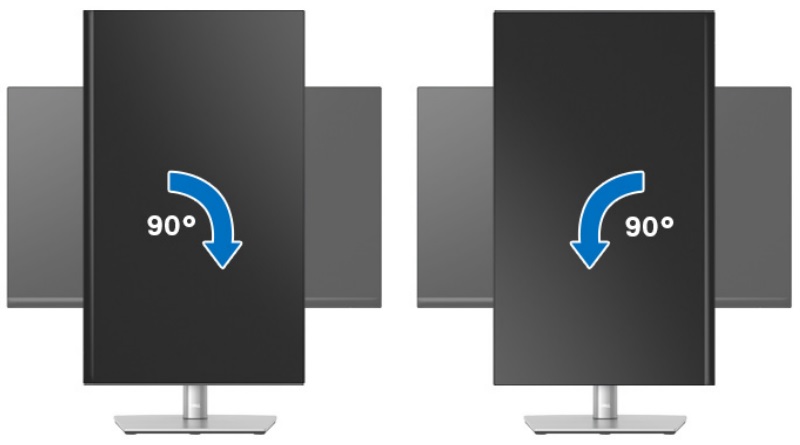
Рис. 9. Поворот монитора Dell P2722HE на 90° по часовой стрелке и против часовой стрелки