Dell 유선 무선 또는 Bluetooth 마우스가 작동하지 않는 문제를 해결하는 방법
Summary: 커서, 스크롤 휠, 버튼, 드라이버 및 연결 문제를 포함하여 작동하지 않는 Dell 유선, 무선 또는 Bluetooth 마우스의 문제를 해결하는 방법에 대해 알아봅니다.
Instructions
시작하기 전에
전제 조건: 이러한 고급 단계를 진행하기 전에 먼저 다음 페이지의 단계를 완료했는지 확인하십시오.
마우스 유형 참조
이 문서의 마우스 관련 단계를 수행하기 전에 아래 표를 사용하여 마우스 유형을 확인하십시오.
|
유선 USB 마우스 |
무선 마우스 |
Bluetooth 마우스 |
|
USB 케이블을 사용하여 연결 |
USB 수신기/동글 사용 |
Bluetooth 라디오로 페어링 |
|
배터리가 필요하지 않습니다. |
AA/AAA 배터리 또는 통합 충전식이 필요합니다. |
AA/AAA 배터리 또는 통합 충전식이 필요합니다. |
|
페어링 불필요 |
USB 수신기가 있는 플러그 앤 플레이 |
Bluetooth 페어링이 필요합니다. |
Dell 마우스 커서가 움직이지 않는 이유는 무엇입니까?
Dell USB 마우스가 작동하지 않는 이유는 무엇입니까?
연결된 다른 USB 디바이스와 충돌하면 커서가 응답을 중지하거나 비정상적으로 동작할 수 있습니다. 아래 단계에 따라 충돌하는 디바이스를 식별합니다.
- 열려 있는 모든 데이터를 저장하고 모든 프로그램을 닫습니다.
- 컴퓨터를 완전히 종료합니다. 절전 또는 재시작을 사용하지 마십시오.
- 다음을 포함하여 필요하지 않은 모든 USB 디바이스를 분리합니다.
- 스피커
- 프린터
- 스캐너
- USB 플래시 드라이브 및 외장형 스토리지
- 외부 키보드(내장형 키보드가 있는 노트북이 있는 경우)
- 테스트 중인 마우스를 제외한 기타 모든 USB 주변 기기
- 컴퓨터를 켜고 커서 이동을 테스트합니다.
- 커서가 올바르게 작동하는 경우: 한 번에 하나의 장치를 다시 연결하고 각 연결 후에 다시 시작한 다음 커서 문제가 다시 발생할 때까지 다시 테스트하십시오. 마지막으로 다시 연결된 디바이스가 원인일 가능성이 높습니다.
- 커서가 여전히 작동하지 않는 경우: 하드웨어 수준 진단 프로그램 실행을 진행합니다.
하드웨어 수준 진단 실행
옵션 1: SupportAssist 온라인 하드웨어 레벨 진단 실행
- Dell 지원 페이지로 이동합니다.
- 컴퓨터를 식별하는 몇 가지 옵션이 제공됩니다.
다음 중 하나:
- 컴퓨터가 표시되면 아래에서 해당 컴퓨터를 선택합니다.
- 서비스 태그, Dell EMC 제품 ID 또는 모델을 입력한 다음 Search 버튼을 터치하거나 클릭하고 목록에서 해당 컴퓨터 또는 외부 웹캠을 선택합니다.
- 자동으로 이 PC 감지를 선택합니다(SupportAssist가 설치되지 않은 경우 설치하라는 메시지가 표시됨).
- 모든 제품 찾아보기 선택: 그런 다음 보유한 디바이스 유형, 브랜드 이름, 제품 모델을 차례로 선택합니다.
참고: 자세한 내용은 Dell 기술 문서 Dell 컴퓨터의 모델 번호를 확인하는 방법을 참조하십시오.
- 진단 탭을 > 선택하고, 고급 문제 해결 방문(스크롤해야 찾을 수 있음)을 선택하고, > 전체 구성 요소 > 목록을 선택하고, 기타 장치에서 > 마우스 옆에 있는 확인란을 선택하고, 계속 > 을 선택하고, 하드웨어 스캔 실행을 선택합니다.
- 마우스의 기능을 결정하는 몇 가지 테스트를 수행하라는 메시지가 나타납니다.
- 테스트를 수행한 후 성공한 모든 테스트 중 Done 을 선택하고 테스트 중 하나가 작동하지 않는 경우 Fail 을 선택합니다. 결과 및 수리 옵션이 표시됩니다.
옵션 2: 부팅 전 하드웨어 수준 진단 프로그램(ePSA) 실행
- 컴퓨터를 재시작하고 Dell 로고가 표시되면 F12 키를 1초에 한 번씩 누릅니다.
- Diagnostics 탭을 선택합니다. 빠른 테스트가 실행되어 결과를 제공합니다.
- ADVANCED TEST > 를 선택하고 Select all > 옆의 확인란을 선택 취소하고 USB DEVICES 및 Through mode 옆의 확인란을 선택하고 RUN TEST를 선택하면 테스트가 실행되고 결과가 표시됩니다.
참고: 테스트에 실패하면 표시된 대로 오류 코드와 검증 코드를 정확하게 기록합니다. Dell SupportAssist 부팅 전 시스템 성능 검사로 이동하여 안내 복구 옵션에 대한 오류를 제출합니다.
오류 코드가 보고되지 않으면 운영 체제 또는 설치된 소프트웨어가 마우스 작동을 차단하고 있을 수 있습니다. 3단계로 진행합니다.
복원 지점 사용 또는 Windows 운영 체제 재설정
하드웨어 진단에서 마우스가 감지된 것으로 확인되었지만 여전히 올바르게 작동하지 않는 경우 이전 작동 상태로 복원 지점을 사용하거나 Windows를 재설정합니다.
시스템 복원 지점 사용
시스템 복원 지점은 마우스가 올바르게 작동하지 못하게 할 수 있는 최근 변경 사항을 실행 취소할 수 있습니다. 시스템 복원 지점 애플리케이션에 액세스하려면 다음 단계를 수행하십시오.
- WinRE(Windows Recovery Environment)에 액세스합니다(지침은 문서 하단에 있음).
- Troubleshoot Advanced > Options > System Restore를 선택합니다(그림 1).
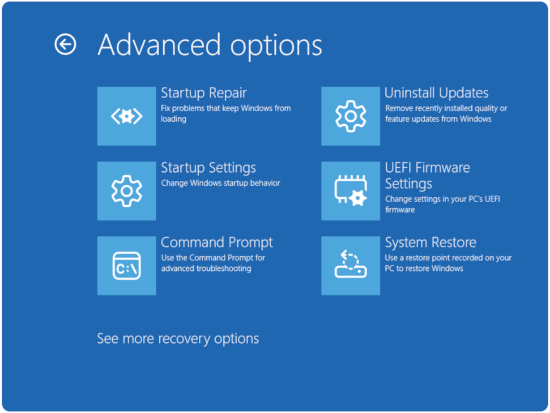
그림 1 : 고급 옵션 - Next를 클릭합니다.
- 부팅 문제가 시작되기 전의 복원 지점을 선택합니다.
참고: 사용 가능한 복원 지점이 없는 경우 문제와 가장 일치하는 섹션을 찾습니다. 문제가 지속되면 Dell 기술 자료 문서 Dell 컴퓨터에서 Microsoft Windows 출고 시 리셋, 복원 또는 재설치를 참조하십시오.
- 마법사를 따라 복원을 완료합니다.
- 복원이 완료된 후 마우스를 테스트합니다.
Dell 마우스 버튼이 작동하지 않는 이유는 무엇입니까?
하나 이상의 마우스 버튼이 클릭되지 않거나, 멈추거나, 응답하지 않는 경우 위에 나열된 지원 라이브러리 페이지에서 기본 문제 해결을 완료한 후 아래의 고급 단계를 사용하십시오.
Dell USB 마우스가 작동하지 않는 이유는 무엇입니까?
물리적인 장애물은 마우스 버튼이 응답하지 않는 가장 일반적인 원인입니다. 대부분의 마우스 버튼은 완전히 눌렀을 때 딸깍 소리가 납니다.
- 모든 버튼에 이물질, 먼지 또는 완전히 누르지 못할 수 있는 손상이 있는지 육안으로 검사합니다.
- 각 버튼을 부드럽게 완전히 누르고 딸깍 소리를 들어보십시오.
- 버튼이 끈적거리거나 뒤로 튀어 나오지 않으면 압축 공기 캔을 사용하여 버튼 틈 주변을 청소하십시오.
- 버튼이 눈에 띄게 손상되거나 파손된 경우 마우스에 하드웨어를 교체해야 합니다. Dell 지원에 문의하십시오.
Dell 무선 마우스를 다시 연결하려면 어떻게 합니까?
수신기를 다시 삽입한 후 마우스 버튼이 작동하지 않는 경우 이 단계를 수행하면 문제가 해결될 수 있습니다.
- 마우스와 함께 제공된 USB 수신기를 사용하고 있는지 확인합니다. 다른 마우스의 수신기를 사용하면 호환성 문제가 발생할 수 있습니다.
- USB 수신기에서 연결 버튼(일반적으로 수신기 본체의 작은 버튼)을 찾습니다.
- 마우스 밑면에서 연결 버튼을 찾습니다.
- 수신기의 연결 버튼을 먼저 누른 다음 10초 이내에 마우스의 연결 버튼을 누릅니다.
- 연결이 다시 설정될 때까지 몇 초간 기다린 다음 마우스 버튼을 테스트합니다.
작동하지 않는 Dell Bluetooth 마우스를 해결하려면 어떻게 합니까?
오래되거나 손상된 Bluetooth 드라이버로 인해 커서가 계속 움직이는 경우에도 마우스 버튼이 응답하지 않을 수 있습니다.
지침은 Dell 기술 자료 문서 Windows 11 및 Windows 10용 Bluetooth 드라이버 다운로드 및 설치 방법을 참조하십시오.
전체 Bluetooth 문제 해결 지침은 Dell 기술 자료 문서 Bluetooth 문제 해결 및 사용 가이드를 참조하십시오.
포인터 속도 조정
Windows 11:
포인터 속도는 시작 > , 설정 > Bluetooth 및 장치, 마우스를 마우스 오른쪽 버튼으로 클릭하여 조정할 수 있습니다 > .
Windows 10:
- 작업 표시줄에서 검색 상자를 선택하고 다음을 입력합니다.
main.cpl. - 결과 목록에서 main.cpl 선택합니다.
- 포인터 옵션 탭을 선택합니다.
- 포인터 속도 선택에서 슬라이더를 원하는 속도로 이동합니다.
- 확인을 선택하여 변경 내용을 적용합니다.
마우스를 청소하는 방법
옵티컬 센서 또는 스크롤 휠에 먼지, 기름 및 이물질이 있으면 추적 오류, 불규칙한 커서 움직임 및 스크롤 휠 고장이 발생할 수 있습니다. 최적의 성능을 유지하려면 마우스를 정기적으로 청소하십시오.
필요한 재료:
이소프로필 알코올(70% 이상)을 면봉이나 보푸라기가 없는 천에 사용하십시오.
옵티컬 센서 렌즈 청소
유선 USB 마우스
- 컴퓨터 전원을 끄고 USB 포트에서 마우스를 뽑습니다.
- 마우스를 뒤집어 아래쪽에서 광학 센서 렌즈를 찾습니다.
- 이물질이 보이면 압축 공기 캔을 사용하여 불어냅니다.
- 렌즈에 얼룩이나 잔여물이 있으면 이소프로필 알코올을 적신 면봉으로 가볍게 닦으십시오.
- 마우스를 다시 연결하기 전에 렌즈를 완전히 건조시키십시오.
무선 또는 Bluetooth 마우스
- 밑면에 있는 전원 스위치를 사용하여 마우스를 끕니다.
- 배터리를 제거합니다(필요한 경우 마우스 사용 설명서 참조: 설명서).
- 마우스를 뒤집어 아래쪽에서 광학 센서 렌즈를 찾습니다.
- 이물질이 보이면 압축 공기 캔을 사용하여 불어냅니다.
- 렌즈에 얼룩이나 잔여물이 있으면 이소프로필 알코올을 적신 면봉으로 가볍게 닦으십시오.
- 배터리를 다시 삽입하고 마우스를 켜기 전에 렌즈를 완전히 건조시키십시오.
Dell 마우스 스크롤 휠을 수리하려면 어떻게 해야 합니까?
유선 USB 마우스
- 컴퓨터 전원을 끄고 USB 포트에서 마우스를 뽑습니다.
- 스크롤 휠 둘레에 기름이나 이물질이 있는지 검사합니다.
- 이물질이 있는 경우 압축 공기 캔을 사용하여 휠 주변에서 불어냅니다.
- 면봉으로 휠의 외부 표면을 닦습니다 damp기름 잔여물을 제거하기 위해 이소프로필 알코올로 닦습니다.
- 마우스를 다시 연결하고 사용하기 전에 휠을 완전히 건조시키십시오.
무선 또는 Bluetooth 마우스
- 밑면에 있는 전원 스위치를 사용하여 마우스를 끕니다.
- 배터리를 제거합니다(필요한 경우 마우스 사용 설명서 참조: 설명서).
- 스크롤 휠 둘레에 기름이나 이물질이 있는지 검사합니다.
- 이물질이 있는 경우 압축 공기 캔을 사용하여 휠 주변에서 불어냅니다.
- 면봉으로 휠의 외부 표면을 닦습니다 damp이소프로필 알코올로 닦습니다.
- 배터리를 다시 삽입하고 마우스를 켜기 전에 휠을 완전히 건조시키십시오.
올바른 마우스 표면 선택
옵티컬 마우스는 그 아래 표면의 반사를 감지하여 움직임을 결정합니다. 균일하거나 반사율이 높은 표면(예: 유리 또는 빈 흰색 시트)은 센서가 움직임을 감지하기 어렵게 만듭니다. 최상의 결과를 얻으려면:
- 텍스처 또는 인쇄된 패턴이 있는 마우스 패드를 사용합니다.
- 유리, 거울 모양 또는 단색 표면에서 마우스를 사용하지 마십시오.
- 사용할 수 있는 마우스 패드가 없는 경우 노트북 커버와 같은 어두운 색상의 무광택 표면이 적합합니다.
절전 모드에서 해제된 후 마우스 문제 해결
컴퓨터가 절전 모드 또는 최대 절전 모드에서 다시 시작된 후 마우스가 작동을 멈추는 것이 일반적인 원인은 오래된 BIOS 펌웨어 또는 누락된 Windows 업데이트입니다. 지원 라이브러리 페이지에서 기본 재장착 단계를 수행한 후 아래 단계를 완료합니다.
1단계: BIOS 업데이트
오래된 BIOS로 인해 USB 및 Bluetooth 디바이스가 절전 모드에서 다시 초기화되지 않을 수 있습니다. BIOS를 업데이트하면 많은 Dell 컴퓨터에서 이 문제가 해결됩니다.
전체 BIOS 업데이트 지침은 Dell 기술 자료 문서 Dell BIOS 및 UEFI 업데이트 다운로드 및 설치 가이드를 참조하십시오.
2단계: 보류 중인 모든 Windows 업데이트 설치
Microsoft는 하드웨어 드라이버 호환성 및 절전 모드 해제 동작을 개선하는 업데이트를 릴리스합니다. 모든 Windows 업데이트가 설치되어 있는지 확인합니다.
- Start > SettingsWindows > Update를 마우스 오른쪽 버튼으로 클릭합니다.
- 업데이트 확인을 선택합니다.
- 선택적 드라이버 업데이트를 포함하여 사용 가능한 모든 업데이트를 다운로드하고 설치합니다.
- 컴퓨터를 다시 시작할 것인지 묻는 메시지가 나타나면 컴퓨터를 다시 시작합니다.
- 절전 모드에서 깨어난 후 마우스를 테스트합니다.
3단계: 유선 및 무선 USB 마우스 전원 관리 조정(고급)
Windows는 절전 모드 중에 전원을 절약하기 위해 USB 포트를 꺼서 마우스가 제대로 절전 모드에서 해제되지 않을 수 있습니다.
- 장치 관리자 열기(장치 관리자 시작 > 을 마우스 오른쪽 버튼으로 클릭)
- 휴먼 인터페이스 장치 확장
- 각 USB 입력 디바이스를 한 번에 하나씩 마우스 오른쪽 버튼으로 클릭하고 속성을 선택합니다
- Power Management 탭으로 이동합니다(사용 가능한 경우).
- 전원을 절약하기 위해 컴퓨터가 이 장치를 끌 수 있음의 선택을 취소합니다.
- OK를 클릭하여 변경 사항을 저장합니다.
- USB 입력 디바이스 목록을 모두 변경한 후 컴퓨터를 재시작하고 절전 모드에서 해제한 후 마우스를 테스트합니다.
Dell 컴퓨터에서 누락된 마우스 커서를 수정하려면 어떻게 합니까?
마우스 커서가 화면에서 완전히 사라지지만 마우스 하드웨어가 작동하는 것처럼 보이는 경우 손상된 드라이버가 원인일 가능성이 큽니다. 아래의 모든 단계에서는 키보드 바로 가기 키를 사용하여 커서가 표시되지 않고 Windows를 탐색합니다.
1단계: SupportAssist를 실행하여 문제 감지 및 복구
- Windows 키를 눌러 시작 메뉴를 엽니다.
- 유형
SupportAssistEnter 키를 눌러 앱을 엽니다. - 소프트웨어 업데이트가 강조 표시될 때까지 Tab 키를 반복해서 누른 다음(Tab 키를 여러 번 눌러야 함) Enter 키를 누릅니다.
- 시작이 강조 표시될 때까지 Tab 키를 반복해서 누릅니다(Tab 키를 여러 번 눌러야 함).
- Enter 키를 눌러 스캔을 시작합니다. SupportAssist가 업데이트된 드라이버를 자동으로 확인합니다.
- 업데이트 보기가 강조 표시될 때까지 Tab 키를 반복해서 누른 다음(Tab 키를 여러 번 눌러야 함) Enter 키를 누릅니다.
- Install이 강조 표시될 때까지 Tab 키를 반복해서 누른 다음(Tab 키를 여러 번 눌러야 함) Enter 키를 누릅니다.
- Tab 키와 Enter 키를 사용하여 화면의 지시에 따라 탐색합니다(설치 후 홈으로 돌아가는 옵션이 제공될 수 있음).
- Windows 키를 눌러 시작 메뉴를 엽니다.
- 전원 아이콘이 강조 표시될 때까지(Tab 키를 여러 번 눌러야 함) Tab 키를 반복해서 누른 다음 Enter 키를 누릅니다.
참고: Tab 키를 누르고 있는 동안 전원 아이콘을 건너뛸 수 있습니다. 대신 사용자 이름을 강조 표시한 다음 오른쪽 화살표 키를 사용하여 이동하여 전원 아이콘을 강조 표시합니다.
- 위쪽 및 아래쪽 화살표를 사용하여 Restart를 강조 표시한 다음 Enter 키를 누릅니다.
- 컴퓨터를 재시작한 후 커서를 테스트합니다.
2단계: 키보드를 사용하여 마우스 드라이버 제거 및 재설치
SupportAssist로 문제가 해결되지 않으면 장치 관리자를 사용하여 마우스 드라이버를 수동으로 제거합니다. Windows는 다음 시작 시 드라이버를 자동으로 재설치합니다.
- Windows 키를 길게 누르고 q 키를 누른 후 다음을 입력합니다.
device manager. - 위쪽 및 아래쪽 화살표 키를 사용하여 장치 관리자(제어판)를 선택한 다음 Enter 키를 누릅니다.
- Tab 키를 눌러 장치 목록을 강조 표시합니다.
- 아래쪽 화살표를 사용하여 마우스 및 기타 포인팅 장치로 이동한 다음 오른쪽 화살표를 눌러 확장합니다.
- 아래쪽 화살표를 사용하여 첫 번째 항목(예: HID 규격 마우스 또는 Dell 터치패드)을 선택합니다.
- Shift 키를 누른 상태에서 F10 키를 눌러 상황에 맞는 메뉴를 엽니다. 일부 노트북의 경우 Shift + Fn + F10을 누릅니다.
- 아래쪽 화살표를 사용하여 장치 제거를 선택하고 Enter 키를 누릅니다.
- Uninstall 버튼이 강조 표시되면 Enter 키를 눌러 확인합니다.
- 마우스 및 기타 포인팅 장치 아래의 나머지 각 항목에 대해 5-8단계를 반복합니다.
- Windows 키를 눌러 시작 메뉴를 엽니다.
- 전원 아이콘이 강조 표시될 때까지(Tab 키를 여러 번 눌러야 함) Tab 키를 반복해서 누른 다음 Enter 키를 누릅니다.
참고: Tab 키를 누르고 있는 동안 전원 아이콘을 건너뛸 수 있습니다. 대신 사용자 이름을 강조 표시한 다음 오른쪽 화살표 키를 사용하여 이동하여 전원 아이콘을 강조 표시합니다.
- 위쪽 및 아래쪽 화살표 키를 사용하여 Restart를 강조 표시한 다음 Enter 키를 누릅니다. 다시 시작하면 Windows에서 마우스를 감지하여 드라이버를 자동으로 다시 설치할 수 있습니다.
- 컴퓨터를 재시작한 후 커서를 테스트합니다.
WinRE(Windows Recovery Environment)에 액세스하는 방법
- 컴퓨터를 끈 상태에서 시작합니다. 컴퓨터의 전원 버튼을 누르고 즉시 F12 키를 1초에 한 번씩 눌러 시스템 부팅 메뉴에 액세스합니다.
- SupportAssist OS Recovery를 선택하여 SupportAssist OS Recovery로 부팅합니다.
- SupportAssist OS Recovery에서 OS 복구 홈 화면의 오른쪽 상단에 있는 점 3개
 를 클릭하면 드롭다운 메뉴가 표시됩니다.
 - Windows 복구를 선택합니다.
- 컴퓨터가 WinRE(Windows Recovery Environment)로 부팅됩니다.
Additional Information
Windows 11에서 USB 디바이스가 작동하지 않는 문제 수정
재생 시간: 06:14
사용 가능한 경우 이 비디오 플레이어의 설정 또는 CC 아이콘을 사용하여 선택 자막 언어 설정을 선택할 수 있습니다.
Windows 11에서 Bluetooth 디바이스를 PC에 연결하는 방법
재생 시간: 02:09
사용 가능한 경우 이 비디오 플레이어의 설정 또는 CC 아이콘을 사용하여 선택 자막 언어 설정을 선택할 수 있습니다.
Bluetooth 문제 해결사 실행 방법
재생 시간: 0:33
사용 가능한 경우 이 비디오 플레이어의 설정 또는 CC 아이콘을 사용하여 선택 자막 언어 설정을 선택할 수 있습니다.
기타 리소스:
마우스 설치 가이드: USB, 무선 및 Bluetooth 마우스 연결(Dell 지원 라이브러리)
Dell Bluetooth 키보드 및 마우스 페어링 및 문제 해결 가이드
Dell 드라이버 및 펌웨어를 다운로드하고 설치하는 방법
Dell 컴퓨터에서 Microsoft Windows를 출고 시 설정으로 리셋, 복원 또는 재설치하는 방법