如何修复戴尔有线无线或蓝牙鼠标无法正常工作的问题
Summary: 了解如何对无法正常工作的戴尔有线、无线或蓝牙鼠标进行故障处理,包括光标、滚轮、按钮、驱动程序和连接问题。
Instructions
准备工作
前提条件: 在继续执行这些高级步骤之前,请确保您已先完成这些页面上的步骤:
鼠标类型参考
先使用下表确认您的鼠标类型,然后再按照本文中特定于鼠标的步骤进行操作。
|
有线USB鼠标 |
无线鼠标 |
蓝牙鼠标 |
|
使用 USB 线缆连接 |
使用 USB 接收器/转换器 |
通过蓝牙无线电配对 |
|
无需电池 |
需要 AA/AAA 电池或集成式可充电电池。 |
需要 AA/AAA 电池或集成式可充电电池。 |
|
无需配对 |
即插即用,带 USB 接收器 |
需要蓝牙配对。 |
为什么我的戴尔鼠标光标不移动?
为什么我的戴尔 USB 鼠标无法正常工作?
与其他连接的 USB 设备发生冲突可能会导致光标停止响应或行为异常。使用以下步骤识别冲突设备。
- 保存所有打开的数据并关闭所有程序。
- 完全关闭计算机。请勿使用睡眠或重新启动。
- 断开所有不必要的 USB 设备的连接,包括:
- 扬声器
- 打印机
- 扫描仪
- USB 闪存盘和外部存储
- 外部键盘(如果您的笔记本电脑配有集成键盘)
- 除待测鼠标以外的任何其他 USB 外围设备
- 打开计算机并测试光标移动。
- 如果光标工作正常:一次重新连接一个设备,在每个设备后重新启动,然后重新测试,直到光标问题再次出现。最后重新连接的设备可能是原因。
- 如果光标仍然无法正常工作:继续运行 硬件级诊断。
运行硬件级诊断
选项 1: 运行 SupportAssist 在线硬件级诊断程序
- 浏览至戴尔支持 页面。
- 您可通过多个选项来识别您的计算机。
执行以下两种操作之一:
- 当您的计算机列出时,请在它下面进行选择。
- 输入 服务编号、Dell EMC 产品 ID 或型号,接着轻触或单击 Search 按钮,然后从列表中选择您的计算机或 外部网络摄像头 。
- 选择 “自动检测此 PC ”(如果未安装 SupportAssist,系统会提示您安装此 PC)。
- 选择 Browse all products:然后选择您所用设备的类型、品牌名称和产品型号。
注意: 有关更多信息,请参阅戴尔知识库文章如何 确定戴尔计算机的型号(英文版)。
- 选择诊断选项卡>,选择访问高级故障处理(您必须滚动才能找到它),>选择组件的完整>列表,选中鼠标旁边的复选框,在其他设备>下选择继续,>选择运行硬件扫描。
- 系统会要求您执行多项测试来确定鼠标的功能。
- 执行测试后,选择已通过的所有测试中的 “完成” ,如果其中一个测试不起作用,请选择 “失败 ”。此时将显示您的结果和修复选项。
选项 2: 运行启动前硬件级诊断程序 (ePSA)
- 重新启动计算机,当您看到戴尔徽标时,每秒按一次 F12 键。
- 选择诊断选项卡。快速测试将运行并提供结果。
- 选择ADVANCED TEST清除 > Select all>旁边的复选框,选中USB DEVICES和Through mode旁边的复选框,选择RUN TEST,测试将运行并显示结果。
注意: 测试失败时,完全按照所示记录错误代码和验证代码。转至 Dell SupportAssist 启动前系统性能检查 并提交错误以获得引导式修复选项。
如果未报告错误代码,则可能是操作系统或已安装的软件导致鼠标无法正常工作。继续执行 步骤 3:
使用还原点或重置 Windows 操作系统
如果硬件诊断程序确认检测到鼠标,但它仍然无法正常工作,请使用还原点恢复到以前的工作状态或重置 Windows。
使用系统还原点
系统还原点可以撤消最近可能阻止鼠标正常工作的更改。要访问系统还原点应用程序,请执行以下步骤:
- 访问 Windows Recovery Environment (WinRE)( 说明位于文章底部)。
- 选择疑难解答>高级选项系统 > 还原(图 1)。
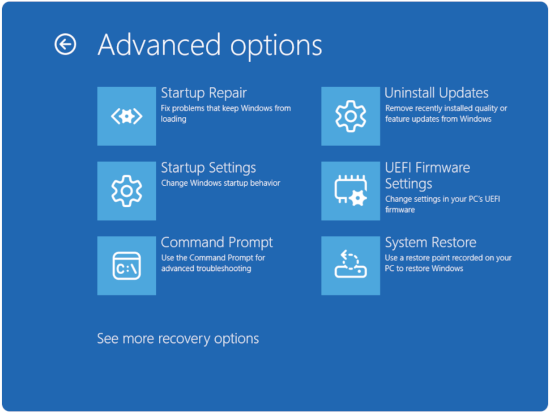
图 1: 高级选项 - 单击 Next。
- 选择启动问题开始之前的还原点。
注意: 如果没有可用的还原点,请查找最符合您的问题的部分。如果问题仍然存在,请参阅戴尔知识库文章 在戴尔计算机上出厂重置、还原或重新安装 Microsoft Windows(英文版)。
- 按照向导完成恢复
- 还原完成后测试鼠标。
为什么我的戴尔鼠标按钮无法正常工作?
如果一个或多个鼠标按钮没有点击、卡住或没有响应,请在上面列出的支持库页面上完成基本故障处理后,使用下面的高级步骤。
为什么我的戴尔 USB 鼠标无法正常工作?
物理障碍物是鼠标按钮无响应的最常见原因。大多数鼠标按钮在完全按下时都会发出咔嗒声。
- 目视检查所有按钮是否有碎屑、灰尘或可能妨碍其完全按下的损坏。
- 轻轻地完全按下每个按钮,并聆听咔嗒声。
- 如果按钮感觉粘腻或无法弹回,请使用罐装压缩空气清洁按钮间隙周围。
- 如果按钮明显损坏或折断,则鼠标需要更换硬件。联系戴尔支持。
如何重新连接我的戴尔无线鼠标?
如果在重新插入接收器后鼠标按钮停止工作,此步骤可能会解决问题。
- 确认您使用的是鼠标随附的 USB 接收器。使用来自不同鼠标的接收器可能会导致兼容性问题。
- 找到 USB 接收器上的连接按钮(通常是接收器机身上的一个小按钮)。
- 找到鼠标底部的连接按钮。
- 先按接收器上的连接按钮,然后在 10 秒内按下鼠标上的连接按钮。
- 等待几秒钟以重新建立连接,然后测试鼠标按钮。
如何修复无法正常工作的戴尔蓝牙鼠标?
过时或损坏的蓝牙驱动程序可能会导致鼠标按钮停止响应,即使光标仍在移动也是如此。
有关说明,请参阅戴尔知识库文章 如何下载和安装适用于 Windows 11 和 Windows 10 的蓝牙驱动程序 。
有关完整的蓝牙故障处理指导,请参阅戴尔知识库文章 蓝牙故障处理和使用指南
调整指针速度
Windows 11:
可以通过右键单击 > 开始设置 > 蓝牙和设备 > 鼠标来调整指针速度。
Windows 10:
- 选择任务栏上的搜索框,然后键入
main.cpl。 - 从结果列表中选择 main.cpl 。
- 选择 指针选项 选项卡。
- 在 选择指针速度下,将滑块移动到所需的速度。
- 选择 OK 以应用更改。
如何清洁鼠标
光学传感器或滚轮上的灰尘、油和碎屑可能会导致跟踪错误、光标移动不稳定和滚轮故障。定期清洁鼠标以保持最佳性能。
所需材料:
在棉签或不起毛的布上使用异丙醇(70% 或更高)。
清洁光学传感器镜头
有线USB鼠标
- 关闭计算机,然后从 USB 端口拔下鼠标。
- 翻转鼠标,找到底部的光学传感器透镜。
- 如果碎片可见,请使用罐装压缩空气将其吹走。
- 如果镜头有污迹或残留物,请用蘸有异丙醇的棉签轻轻清洁。
- 待镜头完全干燥后再重新连接鼠标。
无线或蓝牙鼠标
- 使用底部的电源开关关闭鼠标。
- 取出电池(如有必要,请参阅鼠标的用户指南: 手册。
- 翻转鼠标,找到底部的光学传感器透镜。
- 如果碎片可见,请使用罐装压缩空气将其吹走。
- 如果镜头有污迹或残留物,请用蘸有异丙醇的棉签轻轻清洁。
- 让镜头完全干燥后再重新插入电池并打开鼠标。
如何修复戴尔鼠标滚轮?
有线USB鼠标
- 关闭计算机,然后从 USB 端口拔下鼠标。
- 检查滚轮的周长是否有油性堆积或碎屑。
- 如果存在碎屑,请使用罐装压缩空气将其从车轮周围吹出。
- 用蘸有异丙醇的棉签擦拭车轮的外表面,以去除油性残留物。
- 待其滚轮完全干燥后再重新连接和使用鼠标。
无线或蓝牙鼠标
- 使用底部的电源开关关闭鼠标。
- 取出电池(如有必要,请参阅鼠标的用户指南: 手册。
- 检查滚轮的周长是否有油性堆积或碎屑。
- 如果存在碎屑,请使用罐装压缩空气将其从车轮周围吹出。
- 用蘸有异丙醇的棉签擦拭滚轮的外表面。
- 等待滚轮完全干燥后再重新插入电池并打开鼠标。
选择合适的鼠标表面
光学鼠标通过检测其下方表面的反射来确定运动。均匀或高反射的表面(例如玻璃或空白的白板)会使传感器难以检测移动。为获得最佳效果:
- 使用带有纹理或印刷图案的鼠标垫。
- 避免在玻璃、镜面或单色表面上使用鼠标。
- 如果没有可用的鼠标垫,则深色哑光表面(如笔记本电脑外壳)效果很好。
解决从睡眠状态唤醒后鼠标问题
如果鼠标在计算机从睡眠或休眠模式恢复后停止工作,则常见原因可能是 BIOS 固件过时或缺少 Windows 更新。在支持库页面上执行基本重新拔插步骤后,完成以下步骤。
步骤 1:更新 BIOS
过时的 BIOS 可能会导致 USB 和蓝牙设备在睡眠后无法重新初始化。更新 BIOS 解决了许多戴尔计算机的此问题。
有关完整的 BIOS 更新说明,请参阅戴尔知识库文章 戴尔 BIOS 和 UEFI 更新下载和安装指南(英文版)。
步骤 2:安装所有待安装的 Windows 更新
Microsoft 发布了改进硬件驱动程序兼容性和从睡眠状态唤醒行为的更新。确保已安装所有 Windows 更新。
- 右键单击 开始 > 设置 > Windows 更新。
- 选择 Check for updates。
- 下载并安装所有可用的更新,包括可选的驱动程序更新。
- 按提示重新启动计算机。
- 从睡眠状态唤醒后测试鼠标。
步骤 3:调整有线和无线 USB 鼠标电源管理(高级)
Windows 可能会关闭 USB 端口以在睡眠期间节约电量,从而阻止鼠标正确唤醒。
- 打开 设备管理器 (右键单击启动 > 设备管理器)
- 展开 人机接口设备
- 一次一个,右键单击每个 USB 输入设备 ,然后选择 属性
- 导航至 Power Management 选项卡(如果可用)。
- 清除 允许计算机关闭此设备以节省电源
- 单击 确定 以保存更改
- 更改所有 USB 输入设备列表后,重新启动计算机并在从睡眠状态唤醒后测试鼠标。
如何修复戴尔计算机上鼠标光标缺失的问题?
如果鼠标光标从屏幕上完全消失,但鼠标硬件看起来正常工作,则最有可能是驱动程序损坏。以下所有步骤都使用键盘快捷键在没有可见光标的情况下导航 Windows。
步骤 1:运行 SupportAssist 以检测和修复问题
- 按 Windows 键打开开始菜单。
- 类型
SupportAssist并按 Enter 键以打开应用程序。 - 反复按 Tab 键,直到 选中 Update Software (这需要多次按 Tab 键),然后按 Enter 键。
- 反复按 Tab 键,直至 突出显示“开始 ”(这需要多次按 Tab 键)。
- 按 Enter 键开始扫描。SupportAssist 会自动检查是否有更新的驱动程序。
- 反复按 Tab 键,直到 突出显示“视图更新 ”(这需要多次按 Tab 键),然后按 Enter 键。
- 反复按 Tab 键,直到选中 Install (这需要多次按 Tab 键),然后按 Enter 键。
- 使用 Tab 键和 Enter 键按照屏幕上的提示进行导航(安装完成后,您可以选择返回 主页)。
- 按 Windows 键打开开始菜单。
- 反复按 Tab 键,直到 电源图标 突出显示(这需要按 Tab 键几次),然后按 Enter 键。
注意: 按 Tab 键时,可能会跳过电源图标。请改为突出显示用户名,然后使用向右箭头键移动以突出显示电源图标。
- 使用向上和向下箭头键,突出显示 重新启动,然后按 Enter 键。
- 计算机重新启动后,测试光标。
步骤 2:使用键盘卸载并重新安装鼠标驱动程序
如果 SupportAssist 无法解决问题,请使用设备管理器手动卸载鼠标驱动程序。Windows 会在下次启动时自动重新安装驱动程序。
- 按住 Windows 键,然后按 q 键,然后键入
device manager。 - 使用 向上 和 向下 箭头键选择 设备管理器 (控制面板),然后按 Enter 键。
- 按 Tab键 以突出显示设备列表。
- 使用 下箭头 导航至鼠标和其他指针设备,然后按 向右箭头 将其展开。
- 使用 下箭头 选择第一个条目(例如,HID 兼容的鼠标或戴尔触摸板)。
- 按住 Shift 键,然后按 F10 以打开上下文菜单。在某些笔记本电脑上,按 Shift + Fn + F10。
- 使用 下箭头 选择 卸载设备 ,然后按 Enter 键。
- 当卸载按钮突出显示时,按 Enter 键进行确认。
- 为鼠标和其他指针设备下剩余的每个条目重复步骤 5-8。
- 按 Windows 键打开开始菜单。
- 反复按 Tab 键,直到 电源图标 突出显示(这需要按 Tab 键几次),然后按 Enter 键。
注意: 按 Tab 键时,可能会跳过电源图标。请改为突出显示用户名,然后使用向右箭头键移动以突出显示电源图标。
- 使用 向上 和 向下 箭头键,突出显示 重新启动,然后按 Enter 键。重新启动允许 Windows 检测鼠标并自动重新安装驱动程序。
- 计算机重新启动后,测试光标。
如何访问 Windows Recovery Environment (WinRE)
- 在计算机处于关闭状态时开始操作。请按下计算机上的电源按钮,然后立即开始按 F12 键(每秒按一次)以进入系统启动菜单。
- 选择 SupportAssist OS Recovery 以启动进入 SupportAssist OS Recovery。
- 在 SupportAssist OS Recovery 中,单击 OS Recovery 主屏幕右上方的 3 个点
 ,这将打开一个下拉菜单。
 - 选择 Windows 恢复。
- 计算机将重新启动,并进入 Windows 恢复环境 (WinRE)。
Additional Information
修复 USB 设备在 Windows 11 中无法正常工作的问题
时长:06:14
如果视频提供隐藏式字幕,您可以使用此视频播放器上的“Settings”或 CC 图标来选择字幕语言设置。
如何将蓝牙设备连接到 Wndows 11 PC
时长:02:09
如果视频提供隐藏式字幕,您可以使用此视频播放器上的“Settings”或 CC 图标来选择字幕语言设置。
如何运行蓝牙疑难解答
时长:0:33
如果视频提供隐藏式字幕,您可以使用此视频播放器上的“Settings”或 CC 图标来选择字幕语言设置。
其他资源: