我的帳戶 (先前稱為 Dell Digital Locker):變更 M365 訂用方案信用卡資訊和訂用方案啟用
Summary: 本文說明如何透過「我的帳戶」(先前稱為 Dell Digital Locker) 變更 M365 授權和訂用方案啟動的信用卡資訊。
This article applies to
This article does not apply to
This article is not tied to any specific product.
Not all product versions are identified in this article.
Instructions
注意:此處說明如何遷移「我的帳戶」:Dell Digital Locker 已移至「我的帳戶」
本文適用於透過 Dell 雲端解決方案提供者 (CSP) 方案取得的 Microsoft 365 訂用方案。這不包括 Microsoft 365 消費者產品,例如 Microsoft 365 Personal 或 Microsoft 365 Family。
本文不適用於透過通路合作夥伴取得的 Microsoft 365 訂用方案。
目錄:
更新付款方法
您可以透過 Dell Digital Locker (DDL) 變更您的信用卡資訊。請遵循這些步驟:
- 前往 我的帳戶入口網站。
- 登入 或 建立新帳戶。
注意:使用購買時使用或指派給您的 Dell 帳戶 (電子郵件地址) 登入,以填入授權。
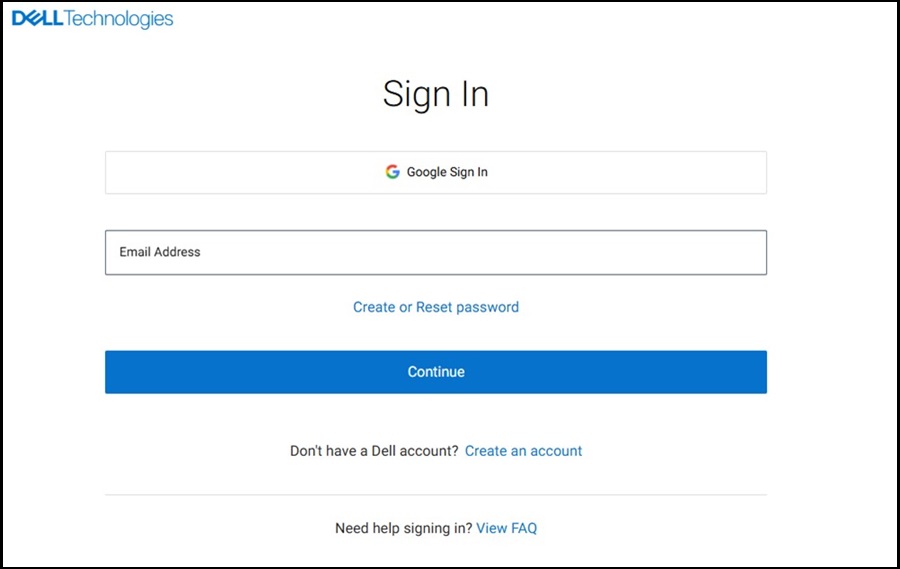
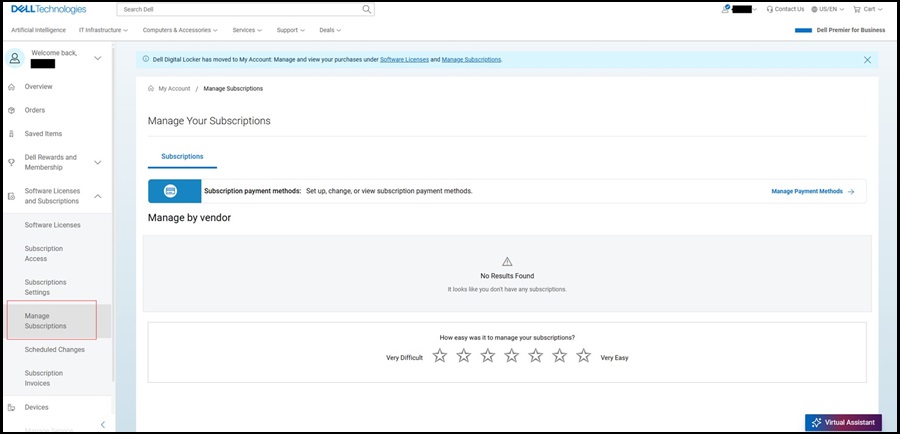
- 展開軟體 授權和訂用方案,按一下管理 訂用方案,然後按一下您想要更新付款的授權。
- 按一下管理您的付款資訊。
- 選取編輯以更新檔案中的相同卡片,或如果是新卡則變更付款。
- 填寫付款資訊,然後按一下儲存變更。
- 按一下儲存以完成更新。
注意:
- 您可以將付款方式更改為信用卡,但不允許將信用卡更改為其他付款方式(PO、DBC 或 PayPal)。
- 允許進行帳單位址更改更新。
- 商業授權:若要管理或變更授權的授權數和使用方式,請存取 Odin 入口網站。
個人訂用方案啟用
- 前往 我的帳戶入口網站。
- 按一下登入,並使用用來向 Dell 購買授權的電子郵件地址。
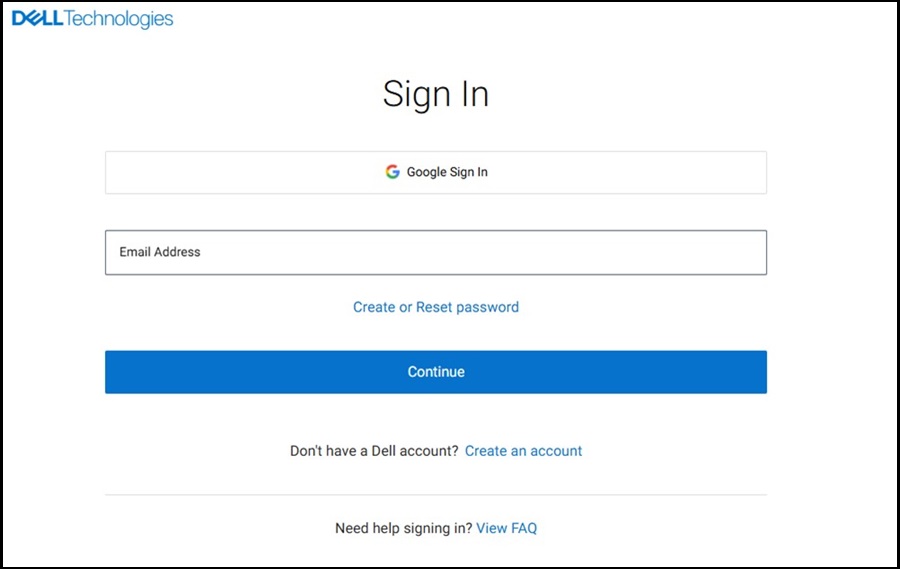
- 如果您不記得密碼,請按一下 建立或重設密碼 選項。接著輸入註冊的電子郵件地址,以在信箱中接收要求您變更密碼的連結。
- 完成後,請使用您的使用者名稱和密碼存取我的帳戶。
- 從左窗格中選取 軟體授權和訂用方案,然後選取軟體授權 。
- 選取適用的產品,然後按一下 啟用訂用方案。
- Microsoft Office 頁面隨即開啟,並要求登入或建立帳戶。
- 如果您已經有 Microsoft 帳戶,請按一下登入。
- 如果沒有,請按一下建立新帳戶。
- 請使用以下步驟來啟動授權。
- 完成後,系統會將您重新導向以下載行動或桌上型電腦的 Office 應用程式 (視您的授權而定)。
- 如果您已經下載了Microsoft應用程式,則可以跳過下載選項。
- 開啟其中一個 Microsoft Office 應用程式,然後使用您的 Microsoft 帳戶登入。
- 現在您的 Microsoft 應用程式已啟用。
Affected Products
Microsoft 365 from DellArticle Properties
Article Number: 000186181
Article Type: How To
Last Modified: 25 Jul 2025
Version: 8
Find answers to your questions from other Dell users
Support Services
Check if your device is covered by Support Services.