Wie kann ich die Bereitstellung von Dell Encryption Enterprise Self-Encrypting Drive Manager oder Dell Encryption Personal Self-Encrypting Drive Manager aufheben?
Summary: Für Dell Encryption Enterprise oder Personal Self-Encrypting Drive Manager (ehemals Dell Data Protection Self-Encrypting Drive Manager) muss möglicherweise die Bereitstellung eines Laufwerks aufgehoben werden, bevor andere Aufgaben durchgeführt werden können. ...
Instructions
Das Aufheben der Bereitstellung eines selbstverschlüsselnden Laufwerks, das von Dell Data Security (ehemals Dell Data Protection) verwaltet wird, muss durchgeführt werden vor:
- der Deinstallation von Dell Data Security Software
- der Vorbereitung des Laufwerks auf die Verwendung in einem anderen Endpunkt
- des erneuten Imaging des Laufwerks
Betroffene Produkte:
- Selbstverschlüsselnde Festplatte mit Dell Encryption Enterprise
- Dell Encryption Personal Self-Encrypting Drive
- Dell Data Protection Self-Encrypting Drive Manager
- Dell Data Protection Security Tools
Betroffene Betriebssysteme:
- Windows
Klicken Sie auf Remotely Managed oder Locally Managed für die entsprechenden Schritte zum Aufheben der Bereitstellung eines selbstverschlüsselnden Laufwerks.
Remote verwaltet
Der Deprovisionierungsprozess unterscheidet zwischen v9.2.0 und höher und v8.0.0 bis 9.1.0. Wählen Sie die entsprechende Dell Data Security-Server Version (ehemals Dell Data Protection) für die Schritte zum Aufheben der Bereitstellung aus. Weitere Informationen finden Sie unter Identifizieren der Version des Dell Data Security Servers.
v9.2.0 oder höher
- Navigieren Sie in einem Webbrowser zur Dell Data Security Verwaltungskonsole unter https://servername.company.com:8443/webui.
Hinweis:
- Das Beispiel servername.company.com kann sich von der Server-DNS in Ihrer Umgebung unterscheiden.
- Der Port 8443 unterscheidet sich möglicherweise vom Port der Remote-Verwaltungskonsole in Ihrer Umgebung.
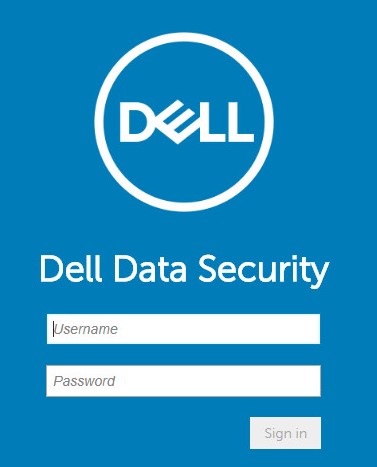
- Melden Sie sich an bei der Dell Data Security Verwaltungskonsole.
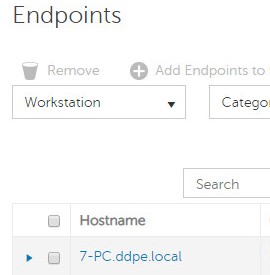
- Klicken Sie im linken Menübereich auf Bestückung und dann auf Endpunkte.

- Klicken Sie auf den Endpunkt zum Aufheben der Bereitstellung.
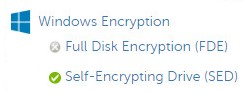
- Klicken Sie auf Sicherheitsrichtlinien.

- Klicken Sie auf Self-Encrypting Drive (SED).
- Legen Sie für Selbstverschlüsselndes Laufwerk (SED)Aus fest und klicken Sie dann auf Speichern.

- Bestätigen Sie die Richtlinienänderung.
Hinweis: Weitere Informationen zum Commit von Policies finden Sie unter Commit von Policies für Dell Data Security Server.
- Von Endpunkten zur Aufhebung der Bereitstellung: Überprüfen Sie auf Richtlinienaktualisierungen.
Hinweis:
- Weitere Informationen zur Überprüfung auf Policy-Updates finden Sie unter Suchen nach Policy-Updates für Dell Data Security.
- Das Produkt kann nach der Deprovisionierung deinstalliert werden. Weitere Informationen finden Sie unter Ausführen des Dell Data Security Uninstaller.
v8.0.0 auf 9.1.0
- Navigieren Sie in Windows Explorer zu
C:\Program Files\Dell\Enterprise Edition\Console\und doppelklicken Sie dann aufCredant.Console.exe.
- Übermitteln Sie die Anmeldeinformationen, um sich bei der Remote Management Console anzumelden.

- Klicken Sie im linken Menübereich auf Endpunkte.

- Suchen Sie nach dem Endpunkt, für den die Bereitstellung aufgehoben werden soll, und klicken Sie dann auf das Symbol Details .

- Klicken Sie auf Sicherheitsrichtlinien.

- Wählen Sie unter Policy Category die Option Self-Encrypting Drives aus.

- Erweitern Sie SED Administration.

- Legen Sie den lokalen Wert von Enable SED Management auf False fest und klicken Sie dann auf Save.

- Bestätigen Sie die Richtlinienänderung.
Hinweis: Weitere Informationen zum Commit von Policies finden Sie unter Commit von Policies für Dell Data Security Server.
- Von Endpunkten zur Aufhebung der Bereitstellung: Überprüfen Sie auf Richtlinienaktualisierungen.
Hinweis:
- Weitere Informationen zur Überprüfung auf Policy-Updates finden Sie unter Suchen nach Policy-Updates für Dell Data Security.
- Das Produkt kann nach der Deprovisionierung deinstalliert werden. Weitere Informationen finden Sie unter Ausführen des Dell Data Security Uninstaller.
Lokal verwaltet
Die Bereitstellung des selbst verschlüsselnde Laufwerks wird je nach Softwareversion anders aufgehoben. Der Prozess unterscheidet sich zwischen v8.5.0 und höher und v8.0.0 bis 8.4.0. Klicken Sie auf die entsprechende Version für weitere Informationen.
v8.5.0 oder höher
- Navigieren Sie im Windows Explorer zu
C:\Program Files\DELL\Dell Data Protection\Security Toolsund doppelklicken Sie dann aufDell.SecurityFramework.AdminConsole.
- Geben Sie das Administratorkennwort ein und klicken Sie dann auf OK.

- Klicken Sie auf Entschlüsseln.

- Klicken Sie auf Ja.

- Geben Sie das Administratorkennwort ein und klicken Sie dann auf OK.
 Hinweis: Das Produkt kann nach der Deprovisionierung deinstalliert werden. Weitere Informationen finden Sie unter Ausführen des Dell Data Security Uninstaller.
v8.0.0 bis 8.4.0
- Navigieren Sie in Windows Explorer zu
C:\Program Files\DELL\Dell Data Protection\Security Toolsund doppelklicken Sie dann aufDell.SecurityManager.LocalConsole.
- Geben Sie das Administratorkennwort ein und klicken Sie dann auf OK.

- Klicken Sie auf Verschlüsselung.

- Klicken Sie auf Selbstverschlüsselndes Laufwerke.

- Schalten Sie Self-Encrypting Drive Managementauf Aus und klicken Sie dann auf Anwenden.
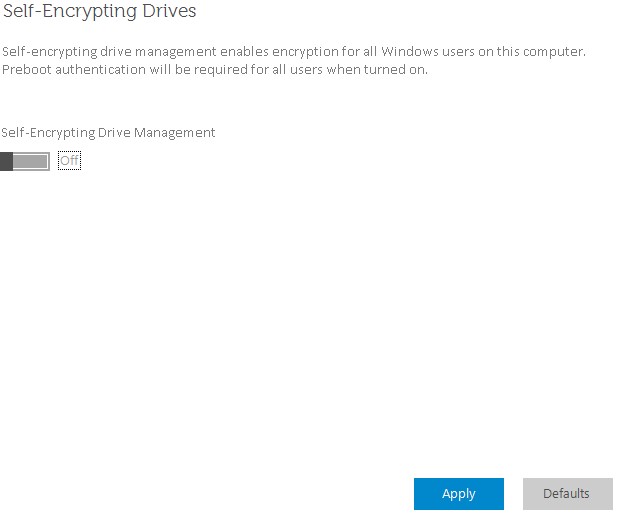
- Klicken Sie auf OK.
 Hinweis: Das Produkt kann nach der Deprovisionierung deinstalliert werden. Weitere Informationen finden Sie unter Ausführen des Dell Data Security Uninstaller.
Nutzen Sie zur Kontaktaufnahme mit dem Support die internationalen Support-Telefonnummern von Dell Data Security.
Gehen Sie zu TechDirect, um online eine Anfrage an den technischen Support zu erstellen.
Zusätzliche Einblicke und Ressourcen erhalten Sie im Dell Security Community Forum.