Come configurare le impostazioni proxy in Dell Security Management Server Virtual
Summary: Informazioni su come configurare le impostazioni proxy in Dell Security Management Server Virtual (in precedenza Dell Data Protection Virtual Edition) con queste istruzioni.
Instructions
Questo articolo descrive come configurare le impostazioni proxy in Dell Security Management Server Virtual (in precedenza Dell Data Protection | Virtual Edition).
Prodotti interessati:
- Dell Security Management Server Virtual
- Dell Data Protection Virtual Edition
Le impostazioni proxy di Dell Security Management Server Virtual potrebbero richiedere la configurazione per:
- Scaricare gli aggiornamenti dell'appliance virtuale.
- Convalidare le licenze dei prodotti.
- Comunicare con il tenant ATP (Advanced Threat Prevention).
- I contratti multilicenza non richiedono la convalida esterna.
- Il tenant ATP viene utilizzato solo con Dell Endpoint Security Suite Enterprise.
- Le impostazioni proxy possono richiedere la configurazione per più funzioni.
Cliccare suAggiornamenti dell'appliance virtuale o Licenze del prodotto e tenant di Advanced Threat Protection (ATP) per ulteriori informazioni sull'impostazione del proxy.
Aggiornamenti dell'appliance virtuale
Le impostazioni proxy di Dell Security Management Server Virtual variano tra v9.11.0 e versioni successive, da v9.7.0 a 9.10.1, da v9.5.0 a 9.6.0, da v9.0.0 a 9.4.1 e da v8.2.0 a 8.5.0. Cliccare sulla versione appropriata per la procedura specifica. Per informazioni sul controllo delle versioni, consultare Come identificare la versione del server Dell Data Security.
9.11.0 e versioni successive
- Accedere alla console di amministrazione di Dell Security Management Server Virtual.
 Nota:
Nota:- Le credenziali predefinite per Dell Security Management Server Virtual sono le seguenti:
- Username:
delluser - Password:
delluser
- Username:
- Un amministratore può modificare la password predefinita all'interno del menu dell'appliance virtuale del prodotto.
- Le credenziali predefinite per Dell Security Management Server Virtual sono le seguenti:
- Dal menu principale, selezionare Basic Configuration , quindi premere Invio.

- Selezionare Update Dell Security Management Server Virtual, quindi premere INVIO.

- Selezionare Set Proxy, quindi premere Invio.

- Nel menu Update Proxy :
- Premere la barra spaziatrice a destra di Use Proxy per abilitare questa funzione.
- Compilare i campi HTTPS Proxy e Http Proxy.
- Se è richiesta l'autenticazione proxy, premere la barra spaziatrice a destra di Authentication Required per abilitare questa funzionalità di protezione, quindi andare al passaggio 5D. Se non è richiesta l'autenticazione proxy, andare al passaggio 5E.
- Compilare i campi Username, Password e Confirm Password.
- Selezionare OK, quindi premere INVIO.
 Nota: Per ulteriori informazioni sul processo di aggiornamento, consultare Come aggiornare Dell Security Management Server Virtual.
Da v9.7.0 a 9.10.1
- Accedere alla console di amministrazione di Dell Security Management Server Virtual.
 Nota:
Nota:- Le credenziali predefinite per Dell Security Management Server Virtual sono le seguenti:
- Username:
ddpuser - Password:
ddpuser
- Username:
- Un amministratore può modificare la password predefinita all'interno del menu dell'appliance virtuale del prodotto.
- Le credenziali predefinite per Dell Security Management Server Virtual sono le seguenti:
- Dal menu principale, selezionare Basic Configuration , quindi premere Invio.

- Selezionare Update Dell Security Management Server Virtual, quindi premere INVIO.
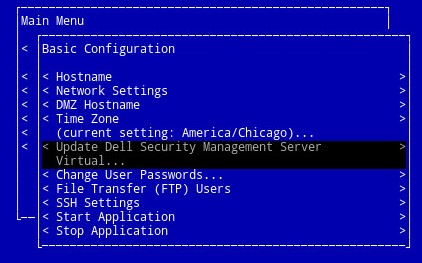
- Selezionare Set Proxy Settings, quindi premere Invio.

- Nel menu Proxy Settings :
- Premere la barra spaziatrice a destra di Use Proxy per abilitare questa funzione.
- Compilare i campi HTTPS Proxy, HTTP Proxy e FTP Proxy.
- Se è richiesta l'autenticazione proxy, premere la barra spaziatrice a destra di Authentication Required per abilitare questa funzionalità di protezione, quindi andare al passaggio 5D. Se non è richiesta l'autenticazione proxy, andare al passaggio 5E.
- Compilare i campi Username, Password e Confirm Password.
- Selezionare OK, quindi premere INVIO.
 Nota: Per ulteriori informazioni sul processo di aggiornamento, consultare Come aggiornare Dell Security Management Server Virtual.
Da v9.5.0 a 9.6.0
- Accedere alla console di amministrazione di Dell Enterprise Server Virtual.
 Nota:
Nota:- Le credenziali predefinite per Dell Data Protection Enterprise Server Virtual Edition sono le seguenti:
- Username:
ddpuser - Password:
ddpuser
- Username:
- Un amministratore può modificare la password predefinita all'interno del menu dell'appliance virtuale del prodotto.
- Le credenziali predefinite per Dell Data Protection Enterprise Server Virtual Edition sono le seguenti:
- Dal menu principale, selezionare Basic Configuration , quindi premere Invio.

- Selezionare Update DDP Enterprise Server - VE, quindi premere Invio.

- Selezionare Set Proxy Settings, quindi premere Invio.

- Nel menu Proxy Settings :
- Premere la barra spaziatrice a destra di Use Proxy per abilitare questa funzione.
- Compilare i campi HTTPS Proxy, HTTP Proxy e FTP Proxy.
- Se è richiesta l'autenticazione proxy, premere la barra spaziatrice a destra di Authentication Required per abilitare questa funzionalità di protezione, quindi andare al passaggio 5D. Se non è richiesta l'autenticazione proxy, andare al passaggio 5E.
- Compilare i campi Username, Password e Confirm Password.
- Selezionare OK, quindi premere INVIO.
 Nota: Per ulteriori informazioni sul processo di aggiornamento, consultare Come aggiornare Dell Security Management Server Virtual.
Da v9.0.0 a 9.4.1
- Accedere alla console di amministrazione di Dell Enterprise Server Virtual.
 Nota:
Nota:- Le credenziali predefinite per Dell Data Protection Enterprise Server Virtual Edition sono le seguenti:
- Username:
ddpuser - Password:
ddpuser
- Username:
- Un amministratore può modificare la password predefinita all'interno del menu dell'appliance virtuale del prodotto.
- Le credenziali predefinite per Dell Data Protection Enterprise Server Virtual Edition sono le seguenti:
- Dal menu principale, selezionare Basic Configuration , quindi premere Invio.
- Selezionare Update DDP Enterprise Server - VE, quindi premere Invio.

- Selezionare Set Proxy Settings, quindi premere Invio.

- Nel menu Proxy Settings :
- Premere la barra spaziatrice a destra di Use Proxy per abilitare questa funzione.
- Compilare i campi HTTPS Proxy, HTTP Proxy e FTP Proxy.
- Se è richiesta l'autenticazione proxy, premere la barra spaziatrice a destra di Authentication Required per abilitare questa funzionalità di protezione, quindi andare al passaggio 5D. Se non è richiesta l'autenticazione proxy, andare al passaggio 5E.
- Compilare i campi Username, Password e Confirm Password.
- Selezionare OK, quindi premere INVIO.
 Nota: Per ulteriori informazioni sul processo di aggiornamento, consultare Come aggiornare Dell Security Management Server Virtual.
Da v8.2.0 a 8.5.0
- Accedere alla console di amministrazione di Dell Enterprise Server Virtual.
 Nota:
Nota:- Le credenziali predefinite per Dell Data Protection Enterprise Server Virtual Edition sono le seguenti:
- Username:
ddpuser - Password:
ddpuser
- Username:
- Un amministratore può modificare la password predefinita all'interno del menu dell'appliance virtuale del prodotto.
- Le credenziali predefinite per Dell Data Protection Enterprise Server Virtual Edition sono le seguenti:
- Dal menu principale, selezionare Launch Shell , quindi premere Invio.

- Tipo
su ddpsupporte premere INVIO.
- Digitare la password per
ddpsupporte premere INVIO. Nota:
Nota:- Le credenziali predefinite per Dell Data Protection Enterprise Server Virtual Edition sono le seguenti:
- Username:
ddpsupport - Password:
ddpsupport
- Username:
- Un amministratore può modificare la password predefinita all'interno del menu dell'appliance virtuale del prodotto.
- Le credenziali predefinite per Dell Data Protection Enterprise Server Virtual Edition sono le seguenti:
- Tipo
sudo nano /etc/environmente premere INVIO.
- Scorrere in basso per passare a una nuova riga vuota.

- Digitare il testo seguente, popolando il server proxy e la porta in cui
proxy.company.come1234vengono visualizzati:http_proxy=https://proxy.company.com:1234/ https_proxy=https://proxy.company.com:1234/ ftp_proxy=https://proxy.company.com:1234/ no_proxy="localhost,127.0.0.1" HTTP_PROXY=https://proxy.company.com:1234/ HTTPS_PROXY=https://proxy.company.com:1234/ FTP_PROXY=https://proxy.company.com:1234/ NO_PROXY="localhost,127.0.0.1"
Nota:Proxy.company.come porto1234sono solo esempi. La configurazione dell'FQDN e della porta del server proxy sarà diversa nell'ambiente in uso.
- Premere CTRL+X per uscire. Quando viene richiesto di salvare, premere Y per continuare.

- Premere Invio per eseguire il salvataggio senza modifiche al nome file.

- Tipo
exite premere Invio per disconnettersi daddpsupport.
- Tipo
exite quindi premere Invio per disconnettersi dalla shell all'interfaccia utente.
- Selezionare Basic Configuration dal menu principale , quindi premere Invio.

- Selezionare Reboot Appliance, quindi premere Invio.

- Selezionare Yes, quindi premere Invio.
 Nota: Per ulteriori informazioni sul processo di aggiornamento, consultare Come aggiornare Dell Security Management Server Virtual.
Licenze di prodotto e tenant di Advanced Threat Protection (ATP)
Le impostazioni proxy di Dell Security Management Server Virtual variano tra v9.11.0 e successive, da v9.7.0 a 9.10.1 e da v8.2.0 a 9.6.0. Cliccare sulla versione appropriata per la procedura specifica. Per informazioni sul controllo delle versioni, consultare Come identificare la versione del server Dell Data Security.
9.11.0 e versioni successive
- Accedere alla console di amministrazione di Dell Security Management Server Virtual.
 Nota:
Nota:- Le credenziali predefinite per Dell Security Management Server Virtual sono le seguenti:
- Username:
delluser - Password:
delluser
- Username:
- Un amministratore può modificare la password predefinita all'interno del menu dell'appliance virtuale del prodotto.
- Le credenziali predefinite per Dell Security Management Server Virtual sono le seguenti:
- Dal menu principale, selezionare Basic Configuration , quindi premere Invio.

- Selezionare Update Dell Security Management Server Virtual, quindi premere INVIO.

- Selezionare Set Proxy, quindi premere Invio.

- Nel menu Update Proxy :
- Premere la barra spaziatrice a destra di Use Proxy per abilitare questa funzione.
- Compilare i campi HTTPS Proxy e HTTP Proxy.
- Se è richiesta l'autenticazione proxy, premere la barra spaziatrice a destra di Authentication Required per abilitare questa funzionalità di protezione, quindi andare al passaggio 5D. Se non è richiesta l'autenticazione proxy, andare al passaggio 5E.
- Compilare i campi Username, Password e Confirm Password.
- Selezionare OK, quindi premere INVIO.
 Nota: Per ulteriori informazioni sul processo di aggiornamento, consultare Come aggiornare Dell Security Management Server Virtual.
Da v9.7.0 a 9.10.1
- Accedere alla console di amministrazione di Dell Security Management Server Virtual.
 Nota:
Nota:- Le credenziali predefinite per Dell Security Management Server Virtual sono le seguenti:
- Username:
ddpuser - Password:
ddpuser
- Username:
- Un amministratore può modificare la password predefinita all'interno del menu dell'appliance virtuale del prodotto.
- Le credenziali predefinite per Dell Security Management Server Virtual sono le seguenti:
- Dal menu principale, selezionare Launch Shell , quindi premere Invio.

- Tipo
su ddpsupporte premere INVIO.
- Digitare la password per
ddpsupporte premere INVIO. Nota:
Nota:- Le credenziali predefinite per Dell Data Protection Enterprise Server Virtual Edition sono le seguenti:
- Username:
ddpsupport - Password:
ddpsupport
- Username:
- Un amministratore può modificare la password predefinita all'interno del menu dell'appliance virtuale del prodotto.
- Le credenziali predefinite per Dell Data Protection Enterprise Server Virtual Edition sono le seguenti:
- Tipo
sudo nano /opt/dell/server/security-server/conf/application.propertiese premere INVIO.
- Scorri verso il basso fino a
proxy server settingsutilizzando i tasti freccia.
- At
proxy.server.enabled=falsecancellarefalsee digitatrue.
- At
proxy.server.host=, digitare il nome di dominio completo (FQDN) del server proxy. Nota: l'FQDN nell'immagine di esempio, proxy.company.com, potrebbe essere diverso da quello nell'ambiente in uso.
 - At
proxy.server.port.ssl=, digitare la porta SSL del server proxy. Nota: il numero della porta nell'immagine di esempio, 443, potrebbe essere diverso da quello nell'ambiente in uso.
 - At
proxy.server.port.http=, digitare la porta HTTP del server proxy. Nota: il numero della porta nell'immagine di esempio, 80, potrebbe essere diverso da quello nell'ambiente in uso.
 - Se il server proxy richiede l'autenticazione, andare al passaggio 11a. Se il server proxy non richiede l'autenticazione, procedere al passaggio 12.
- At
proxy.server.username=, digitare il nome utente del server proxy. Nota: L'esempio nell'immagine,
proxyusername@company.com, può differire dal nome utente nell'ambiente in uso. - At
proxy.server.password=sostituireENCconCLR.
- At
proxy.server.password=, sostituisci le informazioni alfanumeriche traCLR()con la password diproxyusername@company.com. Nota: L'esempio nell'immagine,
proxypassword, può differire dalla password nell'ambiente in uso.
- At
- Premere CTRL+X per uscire. Quando viene richiesto di salvare, digitare
Yper continuare.
- Premere Invio per eseguire il salvataggio senza modifiche al nome file.

- Tipo
exite premere Invio per disconnettersi daddpsupport.
- Tipo
exite quindi premere Invio per disconnettersi dalla shell al menu principale.
- Dal menu principale, selezionare Basic Configuration , quindi premere Invio.

- Selezionare Stop Application e premere Invio.

- Selezionare Yes, quindi premere INVIO.

- Una volta arrestati tutti i servizi, premere ESC per tornare al menu Basic Configuration .

- Selezionare Start Application e premere Invio.

- Selezionare Yes, quindi premere INVIO.

- Una volta avviati tutti i servizi, premere ESC per tornare al menu Basic Configuration .

Da v8.2.0 a 9.6.0
- Accedere alla console di amministrazione di Dell Enterprise Server Virtual.
 Nota:
Nota:- Le credenziali predefinite per Dell Data Protection Enterprise Server Virtual Edition sono le seguenti:
- Username:
ddpuser - Password:
ddpuser
- Username:
- Un amministratore può modificare la password predefinita all'interno del menu dell'appliance virtuale del prodotto.
- Le credenziali predefinite per Dell Data Protection Enterprise Server Virtual Edition sono le seguenti:
- Dal menu principale, selezionare Launch Shell , quindi premere Invio.

- Tipo
su ddpsupporte premere INVIO.
- Digitare la password per
ddpsupporte premere INVIO. Nota:
Nota:- Le credenziali predefinite per Dell Data Protection Enterprise Server Virtual Edition sono le seguenti:
- Username:
ddpsupport - Password:
ddpsupport
- Username:
- Un amministratore può modificare la password predefinita all'interno del menu dell'appliance virtuale del prodotto.
- Le credenziali predefinite per Dell Data Protection Enterprise Server Virtual Edition sono le seguenti:
- Tipo
sudo nano /opt/dell/server/security-server/conf/application.propertiese premere INVIO.
- Scorri verso il basso fino a
Proxy server settingsutilizzando i tasti freccia.
- At
proxy.server.enabled=falsecancellarefalsee digitatrue.
- At
proxy.server.host=, digitare il nome di dominio completo (FQDN) del server proxy. Nota: l'FQDN nell'immagine di esempio, proxy.company.com, potrebbe essere diverso da quello nell'ambiente in uso.
 - At
proxy.server.port.ssl=, digitare la porta SSL del server proxy. Nota: il numero della porta nell'immagine di esempio, 443, potrebbe essere diverso da quello nell'ambiente in uso.
 - At
proxy.server.port.http=, digitare la porta HTTP del server proxy. Nota: il numero della porta nell'immagine di esempio, 80, potrebbe essere diverso da quello nell'ambiente in uso.
 - Se il server proxy richiede l'autenticazione, andare al passaggio 11a. Se il server proxy non richiede l'autenticazione, procedere al passaggio 12.
- At
proxy.server.username=, digitare il nome utente del server proxy. Nota: L'esempio nell'immagine,
proxyusername@company.com, può differire dal nome utente nell'ambiente in uso. - At
proxy.server.password=sostituireENCconCLR.
- At
proxy.server.password=, sostituisci le informazioni alfanumeriche traCLR()con la password diproxyusername@company.com. Nota: L'esempio nell'immagine,
proxypassword, può differire dalla password nell'ambiente in uso.
- At
- Premere CTRL+X per uscire. Quando viene richiesto di salvare, premere
Yper continuare.
- Premere Invio per eseguire il salvataggio senza modifiche al nome file.

- Tipo
exite premere Invio per disconnettersi daddpsupport.
- Tipo
exite quindi premere Invio per disconnettersi dalla shell al menu principale.
- Dal menu principale, selezionare Basic Configuration , quindi premere Invio.

- Selezionare Stop Application e premere Invio.

- Selezionare Yes, quindi premere INVIO.

- Una volta arrestati tutti i servizi, premere ESC per tornare al menu Basic Configuration .

- Selezionare Start Application e premere Invio.

- Selezionare Yes, quindi premere INVIO.

- Una volta avviati tutti i servizi, premere ESC per tornare al menu Basic Configuration .

Per contattare il supporto, consultare l'articolo Numeri di telefono internazionali del supporto di Dell Data Security.
Accedere a TechDirect per generare una richiesta di supporto tecnico online.
Per ulteriori approfondimenti e risorse accedere al forum della community Dell Security.