Dell Security Management Server Virtual 업그레이드 방법
Summary: Dell Security Management Server Virtual 및 Dell Data Protection Virtual Edition은 다음 단계별 지침에 따라 업그레이드할 수 있습니다.
Instructions
이 문서에서는 Dell Security Management Server Virtual(이전 Dell Data Protection Virtual Edition)을 업그레이드하는 방법에 대해 설명합니다.
영향을 받는 제품:
- Dell Security Management Server Virtual
- Dell Data Protection Virtual Edition
영향을 받는 운영 체제:
- Linux
act.credant.com에 관한 자세한 내용을 참조하십시오.
Dell Security Management Server Virtual의 업그레이드는 버전마다 다릅니다.
특정 단계를 보려면 사용자 환경에서 실행 중인 Dell Security Management Server Virtual 버전을 클릭합니다. 버전 관리에 대한 자세한 내용은 Dell Data Security Server 버전을 식별하는 방법을 참조하십시오.
- 현재 위치 업그레이드는 지원되는 업그레이드 경로를 사용하여 Dell Security Management Server Virtual을 최신 버전으로 업데이트합니다. 아래 버전 목록은 사용자 환경에서 실행 중인 Dell Security Management Server Virtual 버전에 대한 업그레이드 지침을 표시하는 데만 사용됩니다. 따라서 지원되는 업그레이드 경로를 의미하지 않습니다.
- 지원되는 업그레이드 경로는 Dell Security Management Server 가상 시스템 요구 사항의 업그레이드 정보를 참조하십시오.
- 업그레이드하기 전에 환경이 Dell Security Management Server 가상 시스템 요구 사항을 충족하는지 확인하십시오.
v11.6.0
버전 11.6.0에서는 버전 11.7.0 이상으로 수동 업그레이드해야 합니다.
- 현재 Dell Security Management Server Virtual에서 다음을 수행합니다.
- 서비스를 중지합니다.
- 백업을 생성합니다.
- 백업을 외부 위치로 오프로드합니다.
- Dell Security Management Server Virtual 인스턴스를 종료합니다.
참고:- 자세한 내용은 Dell Security Management Server Virtual에서 서비스를 중지하고 시작하는 방법을 참조하십시오.
- 자세한 내용은 Dell Security Management Server Virtual 백업 및 복원 방법을 참조하십시오.
- Dell Security Management Server Virtual v11.7.0의 새 인스턴스를 설치합니다.
참고: 자세한 내용은 Dell Security Management Server Virtual을 설치하는 방법을 참조하십시오.
- 백업(1C 단계)을 Dell Security Management Server Virtual의 새 인스턴스에 업로드합니다.
참고: 백업을 로드하려면 SFTP를 활성화해야 합니다. 자세한 내용은 Dell Security Management Server Virtual에서 FTP 사용자를 생성하는 방법을 참조하십시오.
- Dell Security Management Server Virtual의 새 인스턴스에서 3단계의 백업을 복원합니다.
- 새 인스턴스를 테스트하고 검증한 후에는 1단계에서 레거시 Dell Security Management Server Virtual을 해제합니다.
v10.2.13.14-11.5.0
- Dell Enterprise Server Virtual 관리 콘솔에 로그인합니다.
 참고:
참고:- Dell Security Management Server Virtual의 기본 자격 증명은 다음과 같습니다.
- 사용자 이름:
delluser - 비밀번호:
delluser
- 사용자 이름:
- 관리자는 제품의 가상 어플라이언스 메뉴에서 기본 비밀번호를 변경할 수 있습니다.
- Dell Security Management Server Virtual의 기본 자격 증명은 다음과 같습니다.
- Main Menu에서 Basic Configuration을 선택한 다음 키를 누릅니다.

- Update Dell Security Management Server Virtual을 선택한 다음 키를 누릅니다.

- Install Updates를 선택한 다음 키를 누릅니다.

- Yes를 선택한 다음 키를 누릅니다.

- Yes를 선택한 다음 키를 누릅니다.

- Database Access 메뉴에서 다음을 수행합니다.
- 필요에 따라 IPv4에 대한 원격 액세스를 활성화합니다.
- 필요에 따라 IPv6에 대한 원격 액세스를 활성화합니다.
- 새 데이터베이스 암호를 입력합니다 .
- 새 데이터베이스 비밀번호를 확인합니다.
- Reboot Appliance를 선택한 다음 키를 누릅니다.

관리 콘솔 상단에서 새 버전을 확인하여 서버 업그레이드를 확인할 수 있습니다.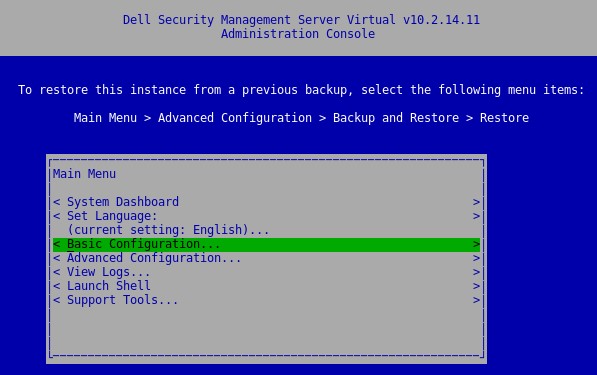
v10.2.13.13
버전 10.2.13.13을 사용하려면 버전 10.2.13.14 이상으로 수동으로 업그레이드해야 합니다.
- 현재 Dell Security Management Server Virtual에서 다음을 수행합니다.
- 서비스를 중지합니다.
- 백업을 생성합니다.
- 백업을 외부 위치로 오프로드합니다.
- Dell Security Management Server Virtual 인스턴스를 종료합니다.
참고:- 자세한 내용은 Dell Security Management Server Virtual에서 서비스를 중지하고 시작하는 방법을 참조하십시오.
- 자세한 내용은 Dell Security Management Server Virtual 백업 및 복원 방법을 참조하십시오.
- Dell Security Management Server Virtual v10.2.13.14 이상의 새 인스턴스를 설치합니다.
참고: 자세한 내용은 Dell Security Management Server Virtual을 설치하는 방법을 참조하십시오.
- 백업(1C 단계)을 Dell Security Management Server Virtual의 새 인스턴스에 업로드합니다.
참고: 백업을 로드하려면 SFTP를 활성화해야 합니다. 자세한 내용은 Dell Security Management Server Virtual에서 FTP 사용자를 생성하는 방법을 참조하십시오.
- Dell Security Management Server Virtual의 새 인스턴스에서 3단계의 백업을 복원합니다.
- 새 인스턴스를 테스트하고 검증한 후에는 1단계에서 레거시 Dell Security Management Server Virtual을 해제합니다.
v9.11.0 ~ 10.2.12
- Dell Enterprise Server Virtual 관리 콘솔에 로그인합니다.
 참고:
참고:- Dell Security Management Server Virtual의 기본 자격 증명은 다음과 같습니다.
- 사용자 이름:
delluser - 비밀번호:
delluser
- 사용자 이름:
- 관리자는 제품의 가상 어플라이언스 메뉴에서 기본 비밀번호를 변경할 수 있습니다.
- Dell Security Management Server Virtual의 기본 자격 증명은 다음과 같습니다.
- Main Menu에서 Basic Configuration을 선택한 다음 키를 누릅니다.

- Update Dell Security Management Server Virtual을 선택한 다음 키를 누릅니다.

- Install Updates를 선택한 다음 키를 누릅니다.

- Yes를 선택한 다음 키를 누릅니다.

- Yes를 선택한 다음 키를 누릅니다.

- 설치가 응답하지 않을 경우 Enter> 키를 누릅니다.
 참고: 자세한 내용은 Dell Security Management Server Virtual 업그레이드가 응답을 중지하는 것으로 나타남을 참조하십시오.
 - Database Access 메뉴에서 다음을 수행합니다.
- 필요에 따라 IPv4에 대한 원격 액세스를 활성화합니다.
- 필요에 따라 IPv6에 대한 원격 액세스를 활성화합니다.
- 새 데이터베이스 비밀번호를 입력합니다.
- 새 데이터베이스 비밀번호를확인합니다.
- Reboot Appliance를 선택한 다음 키를 누릅니다.

v9.10.1
버전 9.10.1은 버전 9.11~10.2.13.14로 수동 업그레이드해야 합니다.
Dell Data Security - Security Management Server Virtual 9.10.1에서 9.11로 업그레이드
시간: 00:08:38 (hh:mm:ss)
사용 가능한 경우 이 비디오 플레이어의 CC 아이콘을 사용하여 선택 자막(자막) 언어 설정을 선택할 수 있습니다.
- 현재 Dell Security Management Server Virtual에서 다음을 수행합니다.
- 서비스를 중지합니다.
- 백업을 생성합니다.
- 백업을 외부 위치로 오프로드합니다.
- Dell Security Management Server Virtual 인스턴스를 종료합니다.
참고:- 자세한 내용은 Dell Security Management Server Virtual에서 서비스를 중지하고 시작하는 방법을 참조하십시오.
- 자세한 내용은 Dell Security Management Server Virtual 백업 및 복원 방법을 참조하십시오.
- Dell Security Management Server Virtual v9.11의 새 인스턴스를 10.2.13.14에 설치합니다.
참고: 자세한 내용은 Dell Security Management Server Virtual을 설치하는 방법을 참조하십시오.
- 백업(1C 단계)을 Dell Security Management Server Virtual의 새 인스턴스에 업로드합니다.
참고: 백업을 로드하려면 SFTP를 활성화해야 합니다. 자세한 내용은 Dell Security Management Server Virtual에서 FTP 사용자를 생성하는 방법을 참조하십시오.
- Dell Security Management Server Virtual의 새 인스턴스에서 3단계의 백업을 복원합니다.
- 새 인스턴스를 테스트하고 검증한 후에는 1단계에서 레거시 Dell Security Management Server Virtual을 해제합니다.
v9.8.2 ~ 9.10.0
자세한 내용을 보려면 다운로드 또는 설치를 클릭하십시오.
다운로드
- Dell Enterprise Server Virtual 관리 콘솔에 로그인합니다.
 참고:
참고:- Dell Data Protection Enterprise Server Virtual Edition의 기본 자격 증명은 다음과 같습니다.
- 사용자 이름:
ddpuser - 비밀번호:
ddpuser
- 사용자 이름:
- 관리자는 제품의 가상 어플라이언스 메뉴에서 기본 비밀번호를 변경할 수 있습니다.
- Dell Data Protection Enterprise Server Virtual Edition의 기본 자격 증명은 다음과 같습니다.
- Main Menu에서 Basic Configuration을 선택한 다음 키를 누릅니다.

- Update Dell Security Management Server Virtual을 선택한 다음 키를 누릅니다.

- Download Update를 선택한 다음 키를 누릅니다.

- 다운로드가 완료되면 키를 눌러 계속 진행합니다.

Install
- Dell Enterprise Server Virtual 관리 콘솔에 로그인합니다.
 참고:
참고:- Dell Data Protection Enterprise Server Virtual Edition의 기본 자격 증명은 다음과 같습니다.
- 사용자 이름:
ddpuser - 비밀번호:
ddpuser
- 사용자 이름:
- 관리자는 제품의 가상 어플라이언스 메뉴에서 기본 비밀번호를 변경할 수 있습니다.
- Dell Data Protection Enterprise Server Virtual Edition의 기본 자격 증명은 다음과 같습니다.
- Main Menu에서 Basic Configuration을 선택한 다음 키를 누릅니다.

- Update Dell Security Management Server Virtual을 선택한 다음 키를 누릅니다.

- Apply Update를 선택한 다음 키를 누릅니다.

- 설치할 업데이트 파일을 선택하고 Enter 키를 누릅니다.
 참고:
참고:- 업데이트 파일은 위의 예에 따라 달라질 수 있습니다.
- 업데이트 파일을 선택한 후 "pending policy commit detected"라는 오류가 발생할 수 있습니다. 문제를 해결하려면 Dell Data Security Server에 대한 정책을 커밋하는 방법을 참조하십시오. 해결되면 업데이트 설치 단계를 다시 시작합니다.
- 설치가 완료되면 서버가 자동으로 재부팅됩니다.

 참고: 업데이트 설치 상태 예는 사용 중인 버전에 따라 다를 수 있습니다.
 - 관리 서버에 로그인합니다.

- 로그인 시 서버 업데이트가 확인됩니다. OK를 눌러 관리 콘솔로 돌아갑니다.

- 새 데이터베이스 암호를 입력한 다음 다시 입력합니다. 입력했으면 OK를 선택하고 키를 누릅니다.

v8.2.0 ~ 9.7.0
자세한 내용을 보려면 다운로드 또는 설치를 클릭하십시오.
다운로드
- Dell Enterprise Server Virtual 관리 콘솔에 로그인합니다.
 참고:
참고:- Dell Data Protection Enterprise Server Virtual Edition의 기본 자격 증명은 다음과 같습니다.
- 사용자 이름:
ddpuser - 비밀번호:
ddpuser
- 사용자 이름:
- 관리자는 제품의 가상 어플라이언스 메뉴에서 기본 비밀번호를 변경할 수 있습니다.
- Dell Data Protection Enterprise Server Virtual Edition의 기본 자격 증명은 다음과 같습니다.
- Main Menu에서 Basic Configuration을 선택한 다음 키를 누릅니다.

- Update DDP Enterprise Server - VE를 선택한 다음 키를 누릅니다.

- Download Update를 선택한 다음 키를 누릅니다.

- 다운로드가 완료되면 키를 눌러 계속 진행합니다.

Install
- Dell Enterprise Server Virtual 관리 콘솔에 로그인합니다.
 참고:
참고:- Dell Data Protection Enterprise Server Virtual Edition의 기본 자격 증명은 다음과 같습니다.
- 사용자 이름:
ddpuser - 비밀번호:
ddpuser
- 사용자 이름:
- 관리자는 제품의 가상 어플라이언스 메뉴에서 기본 비밀번호를 변경할 수 있습니다.
- Dell Data Protection Enterprise Server Virtual Edition의 기본 자격 증명은 다음과 같습니다.
- Main Menu에서 Basic Configuration을 선택한 다음 키를 누릅니다.

- Update DDP Enterprise Server - VE를 선택한 다음 키를 누릅니다.

- Apply Update를 선택한 다음 키를 누릅니다.

- 설치할 업데이트 파일을 선택하고Enter 키를 누릅니다.
 참고:
참고:- 업데이트 파일은 위의 예에 따라 달라질 수 있습니다.
- 업데이트 파일을 선택한 후 "pending policy commit detected"라는 오류가 발생할 수 있습니다. 문제를 해결하려면 Dell Data Security Server에 대한 정책을 커밋하는 방법을 참조하십시오. 해결되면 업데이트 설치 단계를 다시 시작합니다.
- 설치가 완료되면 서버가 자동으로 재부팅됩니다.

- 관리 서버에 로그인합니다.

- 관리 콘솔 상단에서 새 버전을 확인하여 서버 업데이트를 확인할 수 있습니다.

지원 부서에 문의하려면 Dell Data Security 국제 지원 전화번호를 참조하십시오.
온라인으로 기술 지원 요청을 생성하려면 TechDirect로 이동하십시오.
추가 정보 및 리소스를 보려면 Dell 보안 커뮤니티 포럼에 참여하십시오.