Dell에서 McAfee Premium을 설치하기 위한 단계별 가이드
Summary: 간편한 디지털 라이프 보호 - 탁월한 온라인 보호를 위해 McAfee+ Premium을 설치하는 방법을 알아보십시오. 단계별 가이드를 보려면 클릭하세요!
This article applies to
This article does not apply to
This article is not tied to any specific product.
Not all product versions are identified in this article.
Instructions
영향을 받는 제품:
- McAfee+ 프리미엄
- McAfee Multi-Device Security
McAfee+ Premium 30일 평가판은 Windows를 실행하는 일부 소비자 및 상용 Dell 컴퓨터에 자동으로 제공됩니다. 고객은 McAfee+ Premium 구독을 구입할 수 있습니다.
- Dell 컴퓨터 판매 시점 (POS)
- Dell 컴퓨터 판매 이후(APOS)
참고: McAfee 구독 변경에 대한 정보는 Dell에서 구입한 McAfee 구독을 취소 또는 갱신하는 방법을 참조하십시오.
자세한 내용을 보려면 McAfee+ Premium용 POS 또는 APOS를 클릭하십시오.
POS
- New Setup을 클릭합니다(애플리케이션이 컴퓨터에 설치되어 있지 않은 경우 선택).
- Reinstall(응용 프로그램이 컴퓨터에 설치된 경우 선택)을 클릭합니다.
New Setup
경고: 이 단계는 McAfee+ Premium을 활성화한 적이 없는 고객을 대상으로 합니다. 이전에 McAfee에 계정을 등록한 경우 Reinstall 섹션을 참조하십시오.
McAfee+ Premium은 Windows를 실행하는 모든 커머셜 및 소비자 컴퓨터에 사전 설치되어 있습니다. 부팅 시 McAfee+ Premium은 Windows 시스템 트레이에서 직접 사용할 수 있습니다.
참고: McAfee+ Premium을 활성화하기 전에 컴퓨터를 이미지로 다시 설치한 경우 Dell 기술 지원 부서에 문의하여 이 KB 문서(000193010)를 상담원에게 제공하십시오.
제품을 등록하려면 다음을 수행합니다.
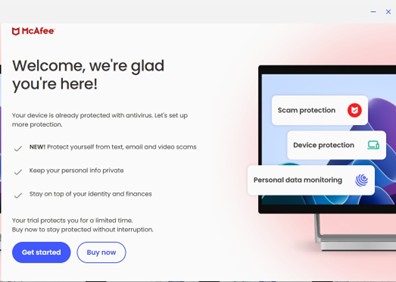
- Windows 알림 영역에서 숨김 파일 표시 를 클릭한 다음 McAfee+ Premium 시스템 트레이 아이콘을 두 번 클릭합니다.

- 시작하기(Get started)를 클릭합니다.
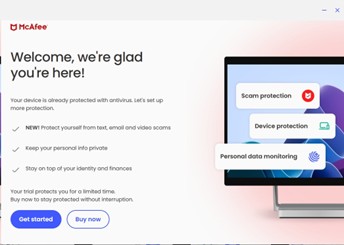
- 기존 McAfee 계정으로 로그인하거나(3단계로 이동) 지금 등록을 클릭하여 새 계정을 만듭니다.
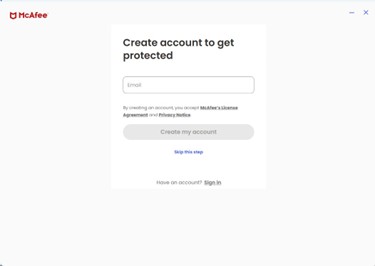
- 사용자가 지금 등록을 클릭하면 계정을 생성하라는 메시지가 표시됩니다
- 이메일 주소를 입력하고 Create my Account 버튼을 클릭합니다.
- 프롬프트를 따릅니다.
참고:- McAfee 계정은 McAfee 구독을 처음 설정하는 동안 생성됩니다.
- McAfee 계정 액세스 문제:
- 사용자의 McAfee 구독과 연결하는 데 사용된 이메일의 유효성을 검사합니다.
- 개인 정보를 보호하기 위해 Dell 기술 지원 부서에서는 McAfee 구독 설정에 사용된 이메일을 확인할 수 없습니다. 공급업체에 직접 문의하여 지원을 요청하십시오(https://service.mcafee.com/
).
- 사용자가 지금 등록을 클릭하면 계정을 생성하라는 메시지가 표시됩니다
- Account를 클릭하고 My Subscription을 클릭하여 구독 상태를 확인합니다
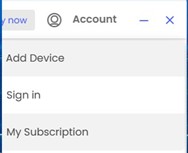 참고: 구독 기간과 구매 기간이 일치하지 않는 경우 Dell에서 판매하는 McAfee 제품 지원을 받는 방법을 참조하십시오.
Reinstall
참고: 제품을 설치하려면 활성 McAfee+ Premium 구독이 필요합니다.
제품을 설치하는 방법:
- https://www.mcafee.com/ 로 이동
- 오른쪽 상단에서 Login을 클릭합니다.
- McAfee 계정을 사용하여 로그인합니다.
 참고:
참고:- McAfee 계정은 McAfee 구독을 처음 설정하는 동안 생성됩니다.
- McAfee 계정 액세스 문제:
- 사용된 이메일이 McAfee 구독과 연결되어 있는지 확인합니다.
- 개인 정보를 보호하기 위해 Dell 기술 지원 부서에서는 McAfee 구독 설정에 사용된 이메일을 확인할 수 없습니다. 공급업체에 직접 문의하여 지원을 요청하십시오(https://service.mcafee.com/
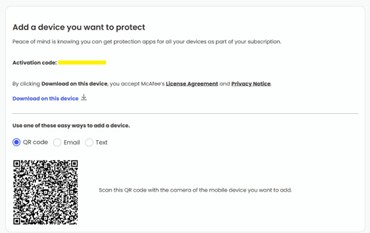
- Device로 이동하여 Download를 클릭하여 More devices를 클릭합니다.
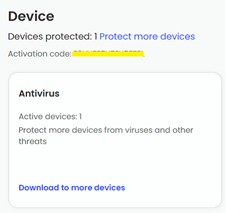
- 이 장치에서 다운로드를 클릭하면 PC, 모바일, Mac, Chrome, Book 선택 및 다운로드용 다운로드 옵션이 표시됩니다.
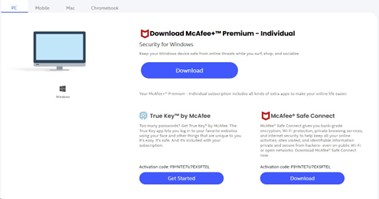
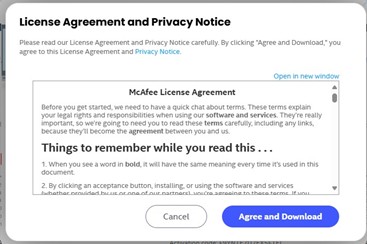
- Agree and Download를 클릭합니다.
- 다운로드가 완료되면 McAfee_Installer_[빌더 번호].exe를 두 번 클릭합니다.
참고: [BUILD NUMBER] = 일련 번호
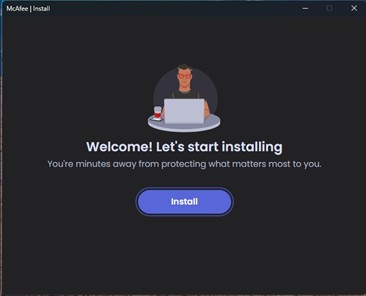
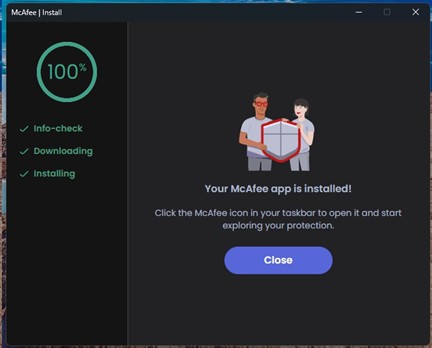
- 설치 마법사에서 Install을 클릭합니다.
- 설치가 완료되면 닫기를 클릭합니다.
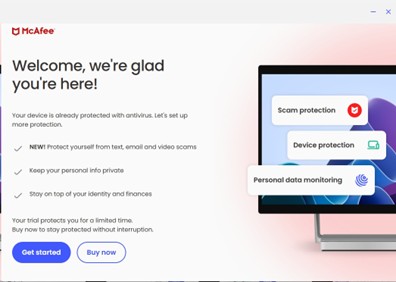
- McAfee+ Premium이 자동으로 실행됩니다. Get Started를 클릭하여 보호 상태를 확인합니다.
APOS
New Purchase 또는 Reinstall을 클릭하여 해당 설치 지침을 확인합니다.
신규 구매
경고: 이 단계는 McAfee+ Premium을 활성화한 적이 없는 고객을 대상으로 합니다. Dell의 상환 코드(라이선스 키)는 한 번만 사용할 수 있습니다. 상환 코드를 이전에 사용한 경우 재설치 섹션을 참조하십시오.
제품을 설치하는 방법:
- My Account로 이동합니다.
- 구매 시 사용한 이메일 주소 또는 소프트웨어 라이선스를 할당하는 데 사용한 주소를 사용하여 Dell 내 계정에 로그인합니다. 내 계정과 관련된 모든 정보 및 세부 정보는 로그인 후 사용할 수 있습니다.
- 메뉴에서 소프트웨어 라이선스 및 구독 을 클릭하고 소프트웨어 라이선스를 선택합니다.
주문을 검색하는 데 문제가 있거나 내 계정에 로그인하는 데 문제가 있는 경우 다음 링크를 통해 Dell 지원에 문의하십시오. 주문 지원에 문의 - 제품 섹션에서 McAfee 소프트웨어를 클릭합니다.
- McAfee 라이선스 키를 복사합니다.
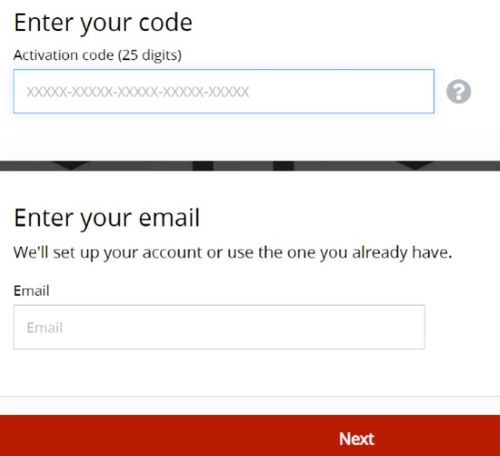
- https://www.mcafee.com/activate
- License Key(5단계)와 Email을 입력하고 Next를 클릭합니다.
 경고:
경고:- 라이선스 키는 한 번만 사용할 수 있습니다.
- 해당 코드를 이미 사용했다는 오류의 경우 재설치 섹션으로 이동합니다.
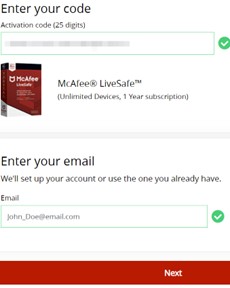
- 상환에 성공하면 다음을 클릭합니다.
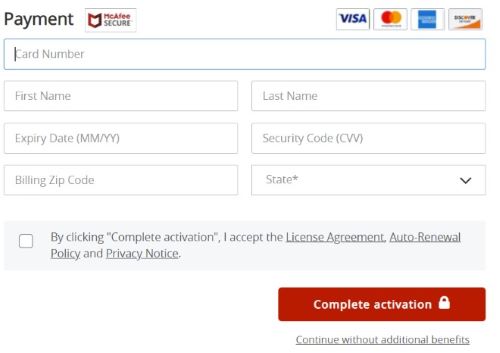
- 필요에 따라 반복 구독을 설정하거나 추가 혜택 없이 계속을 클릭합니다.
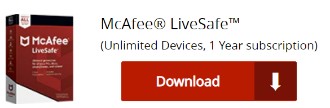
- Download를 클릭합니다.
- 다운로드가 완료되면 McAfee_Installer_[빌더 번호].exe를 두 번 클릭합니다.
참고: [BUILD NUMBER] = 일련 번호
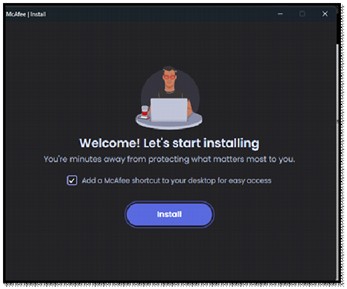
- 설치 마법사에서 Install을 클릭합니다.
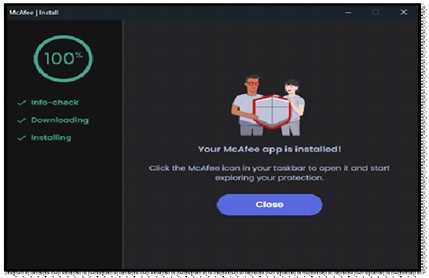
- 설치가 완료되면 닫기를 클릭합니다.
- McAfee+ Premium이 자동으로 실행됩니다. Get Started를 클릭하여 보호 상태를 확인합니다.
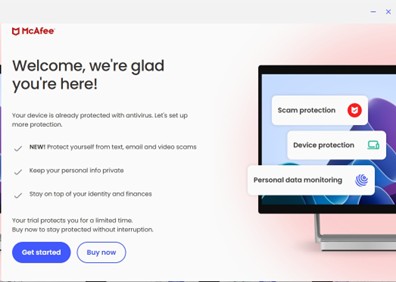 참고: 구독 기간과 구매 기간이 일치하지 않는 경우 Dell에서 판매하는 McAfee 제품 지원을 받는 방법을 참조하십시오.
Reinstall
참고: 제품을 설치하려면 활성 McAfee+ Premium 구독이 필요합니다.
제품을 설치하는 방법:
- https://www.mcafee.com/ 로 이동
- 오른쪽 상단에서 Login을 클릭합니다.
- McAfee 계정을 사용하여 로그인합니다.
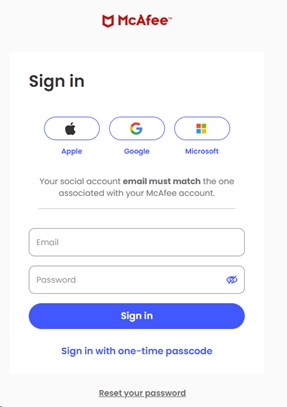 참고:
참고:- McAfee 계정은 McAfee 구독을 처음 설정하는 동안 생성됩니다.
- McAfee 계정 액세스 문제:
- 사용된 이메일이 McAfee 구독과 연결되어 있는지 확인합니다.
- 개인 정보를 보호하기 위해 Dell 기술 지원 부서에서는 McAfee 구독 설정에 사용된 이메일을 확인할 수 없습니다. https://service.mcafee.com/
- Device로 이동하여 Download를 클릭하여 More devices를 클릭합니다.
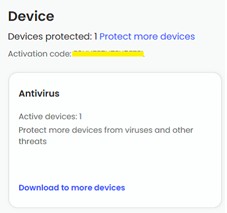
- 이 장치에서 다운로드를 클릭하면 PC, 모바일, Mac, Chrome, Book 선택 및 다운로드용 다운로드 옵션이 표시됩니다.
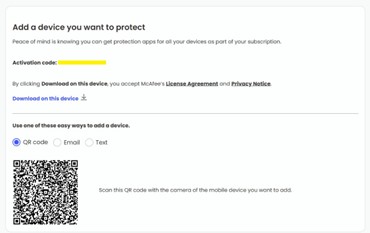
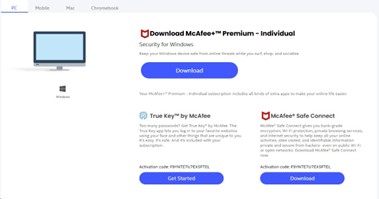
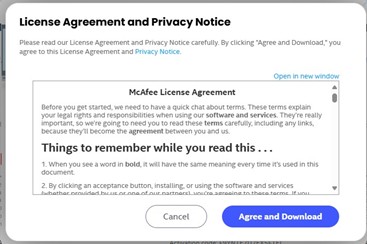
- Agree and Download를 클릭합니다.
- 다운로드가 완료되면 McAfee_Installer_[빌더 번호].exe를 두 번 클릭합니다.
참고: [BUILD NUMBER] = 일련 번호
- 설치 마법사에서 Install을 클릭합니다.
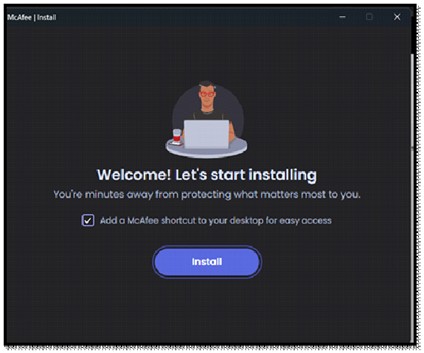
- 설치가 완료되면 닫기를 클릭합니다
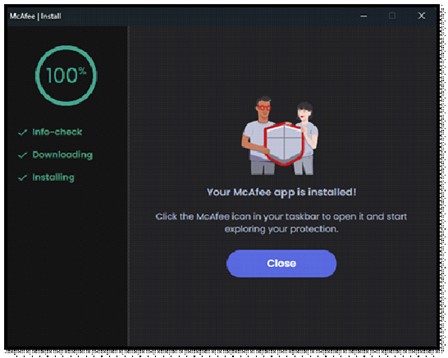
- McAfee+ Premium이 자동으로 실행됩니다. Get Started를 클릭하여 보호 상태를 확인합니다.
Affected Products
Alienware, Dell All-in-One, Dell Pro All-in-One, Dell Pro Max Micro, Dell Pro Max Slim, Dell Pro Max Tower, Dell Pro Micro, Dell Pro Slim, Dell Pro Tower, Dell Slim, Dell Tower, Inspiron, Legacy Desktop Models, OptiPlex, Vostro, XPS, G Series
, G Series, Alienware, Dell Laptops, Dell Plus, Dell Pro, Dell Pro Max, Dell Pro Plus, Dell Pro Premium, Inspiron, Latitude, Dell Pro Rugged, Vostro, XPS, Legacy Laptop Models, Fixed Workstations, Mobile Workstations, Dell Pro Max Micro XE FCM2250
...
Article Properties
Article Number: 000222021
Article Type: How To
Last Modified: 24 Dec 2025
Version: 5
Find answers to your questions from other Dell users
Support Services
Check if your device is covered by Support Services.