NetWorker: Jak przeprowadzić przywracanie migawki maszyny wirtualnej platformy Azure z interfejsu NWUI
Summary: Ten artykuł zawiera omówienie sposobu przywracania maszyny wirtualnej platformy Azure, której kopia zapasowa została utworzona przy użyciu ochrony migawek maszyny wirtualnej platformy Azure NetWorker. ...
This article applies to
This article does not apply to
This article is not tied to any specific product.
Not all product versions are identified in this article.
Instructions
UWAGA: Odzyskiwania maszyny wirtualnej platformy Azure nie można przeprowadzić z poziomu konsoli zarządzania NetWorker Management Console (NMC). Przywracanie maszyn wirtualnych platformy Azure można wykonywać tylko z poziomu sieciowego interfejsu użytkownika NetWorker (NWUI) lub wiersza polecenia. Ten artykuł zawiera omówienie wykonywania przywracania maszyny wirtualnej platformy Azure z interfejsu NWUI. Aby uzyskać dodatkowe informacje, zapoznaj się z podręcznikiem integracji Dell NetWorker i Azure VM Snapshot: Wsparcie dla NetWorker | Instrukcje obsługi i dokumenty
- Zaloguj się do NWUI:
https://NETWORKER_SERVER_ADDRESS:9090/nwui - przejdź do opcji Odzyskaji Zapisz zestawy.
- Wybierz zakres czasu.
- Na karcie Clients wybierz typ klienta: Azure.
- Na karcie Klienci wybierz subskrypcję platformy Azure maszyny wirtualnej wymagającej przywrócenia.
- (Opcjonalnie) Na karcie Woluminy wybierz wolumin zawierający kopie zapasowe maszyny wirtualnej platformy Azure.
- Kliknij przycisk Szukaj Zapisz zestawy.
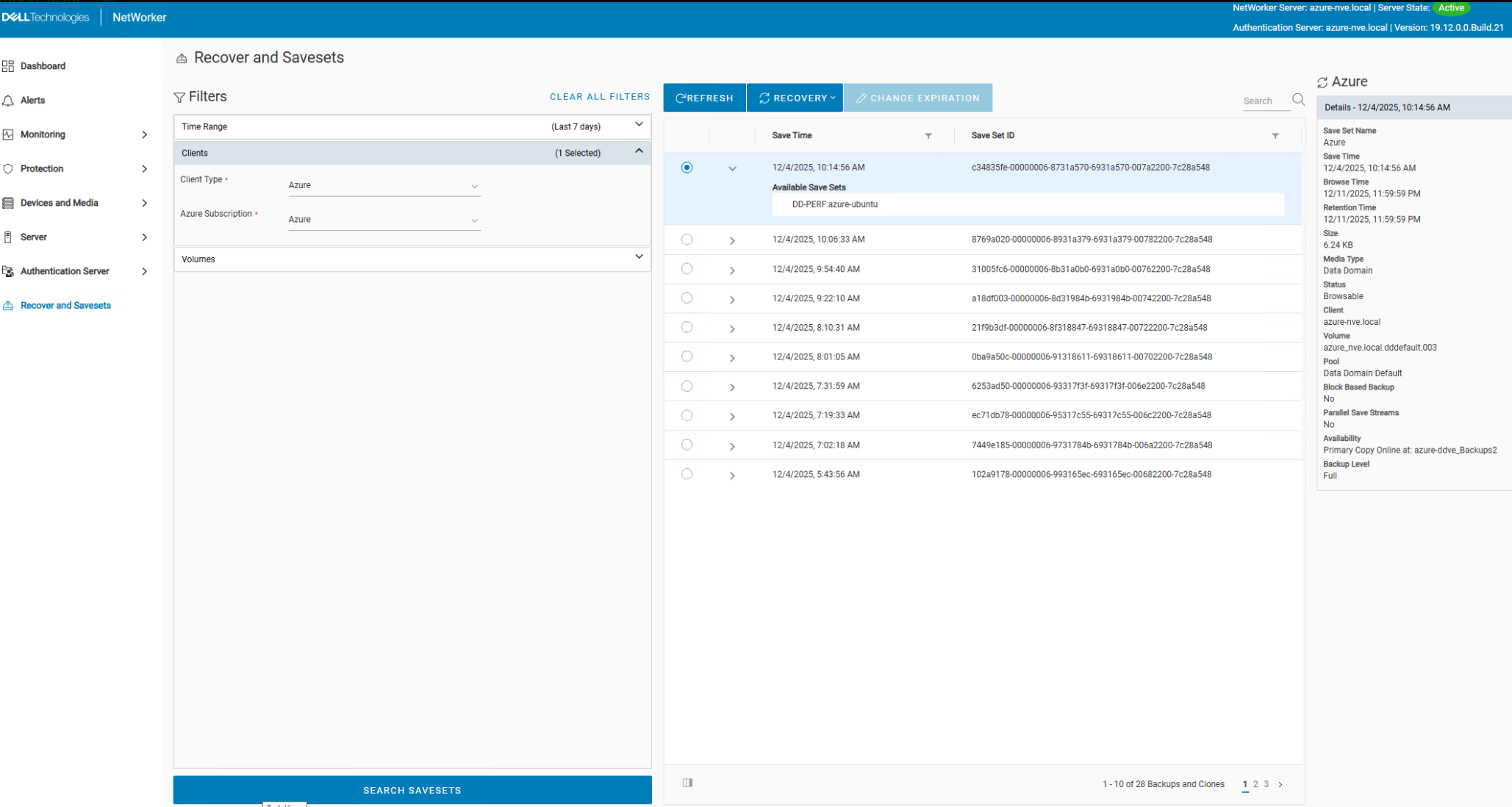
Patrz: NetWorker: Kopie zapasowe maszyny wirtualnej Azure nie są wyświetlane na karcie odzyskiwania NWUI
- Wybierz typ odzyskiwania :
-
- Dysk
- Nowa maszyna wirtualna
- Przywrócić
UWAGA: Obecnie przywracanie na poziomie plików (ang. File Level Recovery, FLR) jest możliwe tylko z poziomu wiersza polecenia. W tym artykule przedstawiono przywracanie nowej maszyny wirtualnej.
- Uruchamianie przywracania maszyny wirtualnej platformy Azure w interfejsie NWUI:
- Wybierz dysk maszyny wirtualnej/systemu operacyjnego do odzyskania.
UWAGA: Zaznaczenie pola wyboru dla całej maszyny wirtualnej powoduje utworzenie nowej maszyny wirtualnej z dyskiem systemu operacyjnego i wszelkimi dodatkowymi dyskami danych. Zaznaczenie pola wyboru dysku systemu operacyjnego powoduje utworzenie nowej maszyny wirtualnej zawierającej tylko dysk systemu operacyjnego. - Określ nową nazwę maszyny wirtualnej dla odzyskanej maszyny wirtualnej.
- (Opcjonalnie) Określ docelową grupę zasobów. Jeśli nic nie zostanie określone, zostanie użyta oryginalna grupa zasobów platformy Azure.
- (Opcjonalnie) Określ poziom debugowania podczas rozwiązywania problemu z przywracaniem, jeśli standardowe rejestrowanie nie jest wystarczające.
- Wybierz dysk maszyny wirtualnej/systemu operacyjnego do odzyskania.

- Kliknij przycisk Next.
- Określ konto usługi Azure Storage:
- (Opcjonalnie) Określ nazwę kontenera, która ma być używana podczas przywracania. Jeśli nic nie zostanie określone, podczas przywracania zostanie utworzony nowy kontener.

UWAGA: Lokalizacja (region) konta magazynu musi być zgodna z regionem dysku.

- Kliknij przycisk Next.
- Określ nazwę Virtual NetWorker i nazwę podsieci:
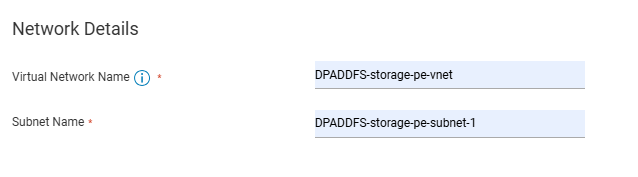
UWAGA: Sieć wirtualna musi należeć do tej samej grupy zasobów co element docelowy. Podsieć musi mieć dostępne adresy IP.


- Kliknij przycisk Next.
- Kliknij przycisk Zakończ , aby rozpocząć przywracanie.
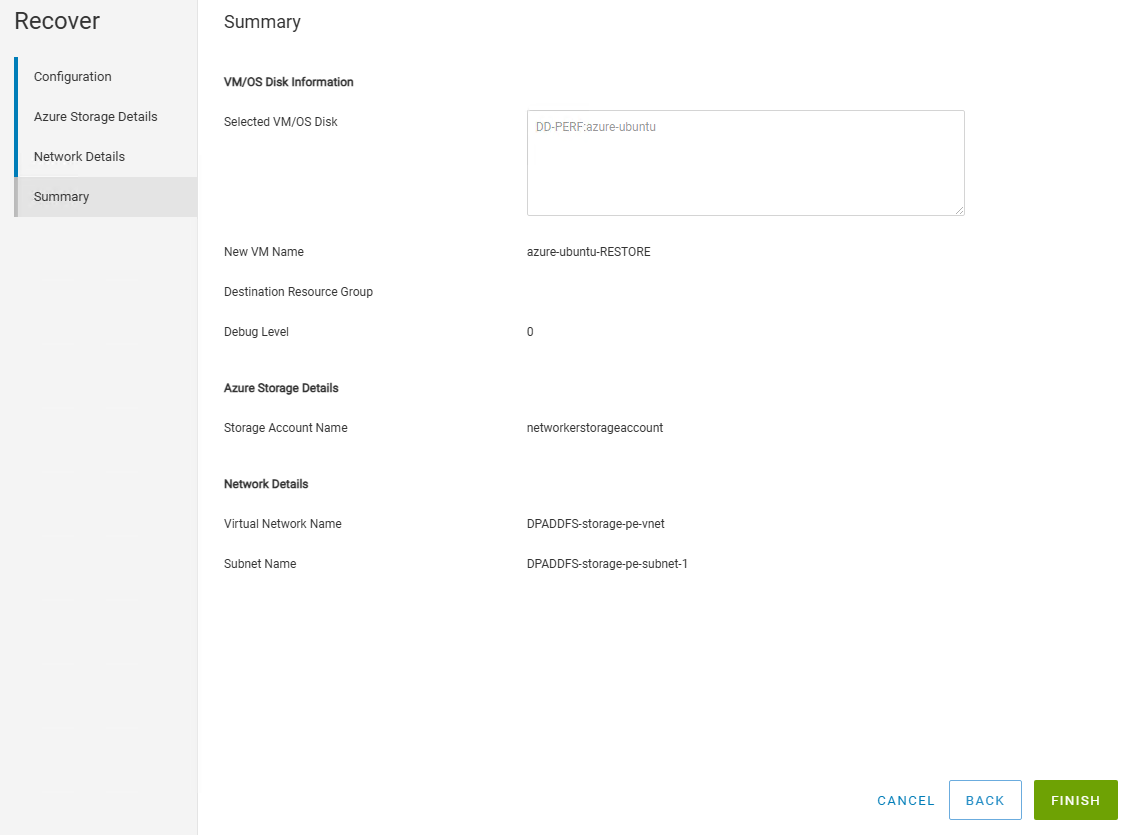
- Przywracanie można monitorować za pomocą:
-
- NWUI: Zadania monitorowania → odzyskiwania
- NMC: Aktywne sesje
- Wiersz polecenia serwera NetWorker:
nsrwatch - Monitoruj dziennik odzyskiwania:
- Serwer Linux NetWorker:
/nsr/logs/adhoc/adhoc_job_JOBID - Windows NetWorker Server (ścieżka domyślna):
C:\Program Files\EMC NetWorker\nsr\logs\adhoc\adhoc_job_JOBID
- Serwer Linux NetWorker:
Wypełnione dzienniki można znaleźć w sekcjach:
-
-
- Linux:
/nsr/logs/adhoc/nsrazure_recover - Windows (ustawienie domyślne):
C:\Program Files\EMC NetWorker\nsr\logs\adhoc\nsrazure_recover
- Linux:
-
- Odzyskana maszyna wirtualna znajduje się na platformie Azure w grupie zasobów określonej podczas przywracania:

Additional Information
Affected Products
NetWorkerProducts
NetWorker FamilyArticle Properties
Article Number: 000400326
Article Type: How To
Last Modified: 06 Dec 2025
Version: 4
Find answers to your questions from other Dell users
Support Services
Check if your device is covered by Support Services.