NetWorker: Så här utför du återställning av ögonblicksbilder av virtuella Azure-datorer från NWUI
Summary: Den här artikeln innehåller en översikt över hur du utför en återställning av en virtuell Azure-dator (VM) som har säkerhetskopierats med hjälp av NetWorker Azure VM-ögonblicksbildsskydd. ...
This article applies to
This article does not apply to
This article is not tied to any specific product.
Not all product versions are identified in this article.
Instructions
Obs! Återställning av virtuella Azure-datorer kan inte utföras från NetWorker Management Console (NMC). Det går bara att utföra återställningar av virtuella Azure-datorer från NetWorker-webbanvändargränssnittet (NWUI) eller kommandoraden. Den här artikeln innehåller en översikt över hur du utför en återställning av en virtuell Azure-dator från NWUI. Mer information finns i integreringsguiden för ögonblicksbilder av Dell NetWorker- och Azure VM-datorer: Stöd för NetWorker | Manualer och dokument
- Logga in på NWUI:
https://NETWORKER_SERVER_ADDRESS:9090/nwui - gå till Återställaoch spara uppsättningar.
- Välj ett tidsintervall.
- På fliken Klienter väljer du Klienttyp: Azure.
- På fliken Klienter väljer du Azure-prenumerationen för den virtuella dator som kräver återställning.
- (Valfritt) På fliken Volymer väljer du den volym som innehåller säkerhetskopiorna av virtuella Azure-datorer.
- Klicka på Sök Spara uppsättningar.

Se: NetWorker: Säkerhetskopieringar av virtuella Azure-datorer visas inte på NWUI-återställningsfliken
- Välj typ av återställning :
-
- Skiva
- Ny virtuell dator
- Återgå
Obs! För närvarande är återställning på filnivå (FLR) endast möjlig från kommandoraden. Den här artikeln visar en återställning av en ny virtuell dator.
- Starta en återställning av en virtuell Azure-dator i NWUI:
- Välj den VM/OS-disk som ska återställas.
Obs! Om du markerar kryssrutan för hela den virtuella datorn skapas en ny virtuell dator med OS-disken och eventuella ytterligare datadiskar. Om du markerar kryssrutan OS-disk skapas en ny virtuell dator med endast OS-disken. - Ange ett nytt VM-namn för den återställda virtuella datorn.
- (Valfritt) Ange en målresursgrupp. Om inget anges används den ursprungliga Azure-resursgruppen.
- (Valfritt) Ange en felsökningsnivå när du felsöker ett återställningsproblem, om standardloggning inte är tillräcklig.
- Välj den VM/OS-disk som ska återställas.

- Klicka på Nästa.
- Ange ett Azure Storage-konto:
- (Valfritt) Ange ett containernamn som ska användas under återställningen. Om inget anges skapas en ny container under återställningen.

Obs! Lagringskontots plats (region) måste matcha diskens region.

- Klicka på Nästa.
- Ange Virtual NetWorker-namn och undernätsnamn:

Obs! Virtual Network måste tillhöra samma resursgrupp som målet. Undernätet måste ha tillgängliga IP-adresser.


Se: NetWorker: Återställning av ögonblicksbild av Azure VM "azureCreateVM: fel vid skapande av nic"
- Klicka på Nästa.
- Klicka på Slutför för att starta återställningen.
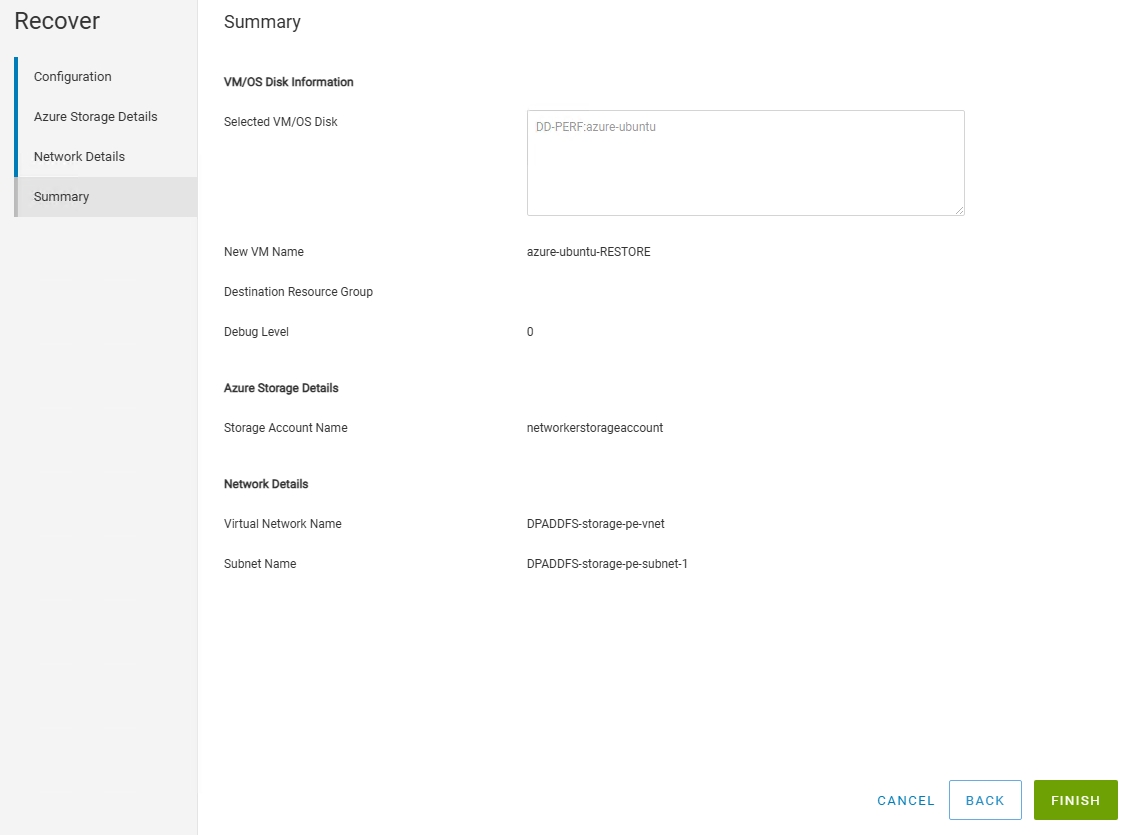
- Återställningen kan övervakas från:
-
- NWUI: Övervaka → återställ jobb
- NMC: Aktiva sessioner
- NetWorker-serverns kommandorad:
nsrwatch - Övervaka återställningsloggen:
- Linux NetWorker-server:
/nsr/logs/adhoc/adhoc_job_JOBID - Windows NetWorker-server (standardsökväg):
C:\Program Files\EMC NetWorker\nsr\logs\adhoc\adhoc_job_JOBID
- Linux NetWorker-server:
Slutförda loggar finns under:
-
-
- Linux:
/nsr/logs/adhoc/nsrazure_recover - Windows (Standard):
C:\Program Files\EMC NetWorker\nsr\logs\adhoc\nsrazure_recover
- Linux:
-
- Den återställda virtuella datorn finns i Azure under den resursgrupp som angavs under återställningen:

Additional Information
Affected Products
NetWorkerProducts
NetWorker FamilyArticle Properties
Article Number: 000400326
Article Type: How To
Last Modified: 06 Dec 2025
Version: 4
Find answers to your questions from other Dell users
Support Services
Check if your device is covered by Support Services.